
9.2 Factures clients
Types de factures
Lors de la création d'une facture (menu Factures clients > Nouvelle facture, ou depuis l'onglet Client d'une fiche tiers via le bouton Créer facture ou avoir), vous avez le choix entre :
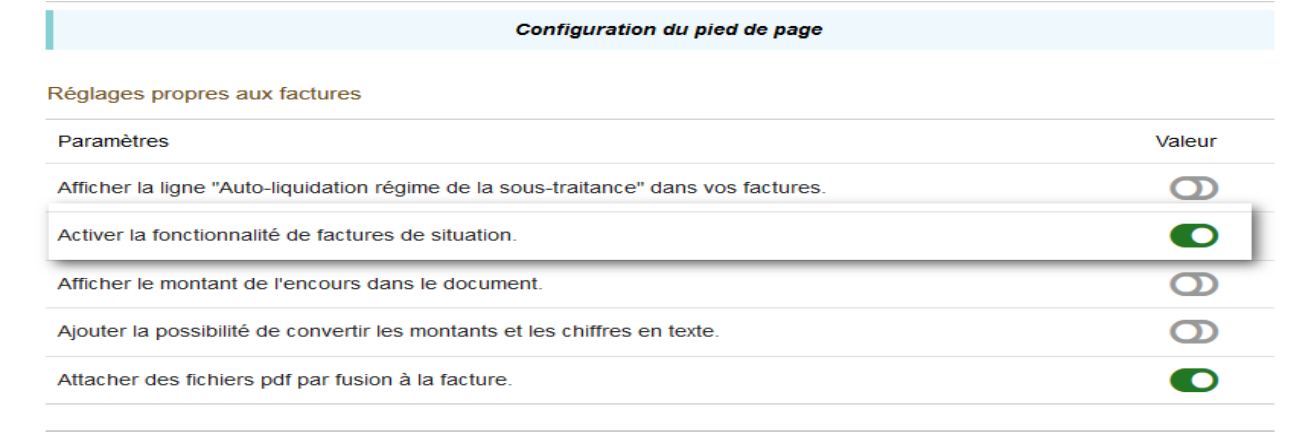
Figure 9.3 – Sélection du type de facture
Facture standard — facture traditionnelle (facture de doit). Aucun prérequis. Facture d'acompte — fait suite à la réception d'un acompte, quand il n'est pas encore possible de saisir le paiement sur une facture définitive. Facture de situation — facturation progressive par pourcentage d'avancement (fonctionnalité activée dans l'onglet Facture de situation d'UltimatePDF, ou via la constante INVOICE_USE_SITUATION). Doit être créée depuis la fiche du tiers ou depuis une proposition/commande, pas depuis Factures > Nouvelle facture. Facture modèle — pour créer un modèle, créez d'abord une facture standard brouillon et convertissez-la en modèle.
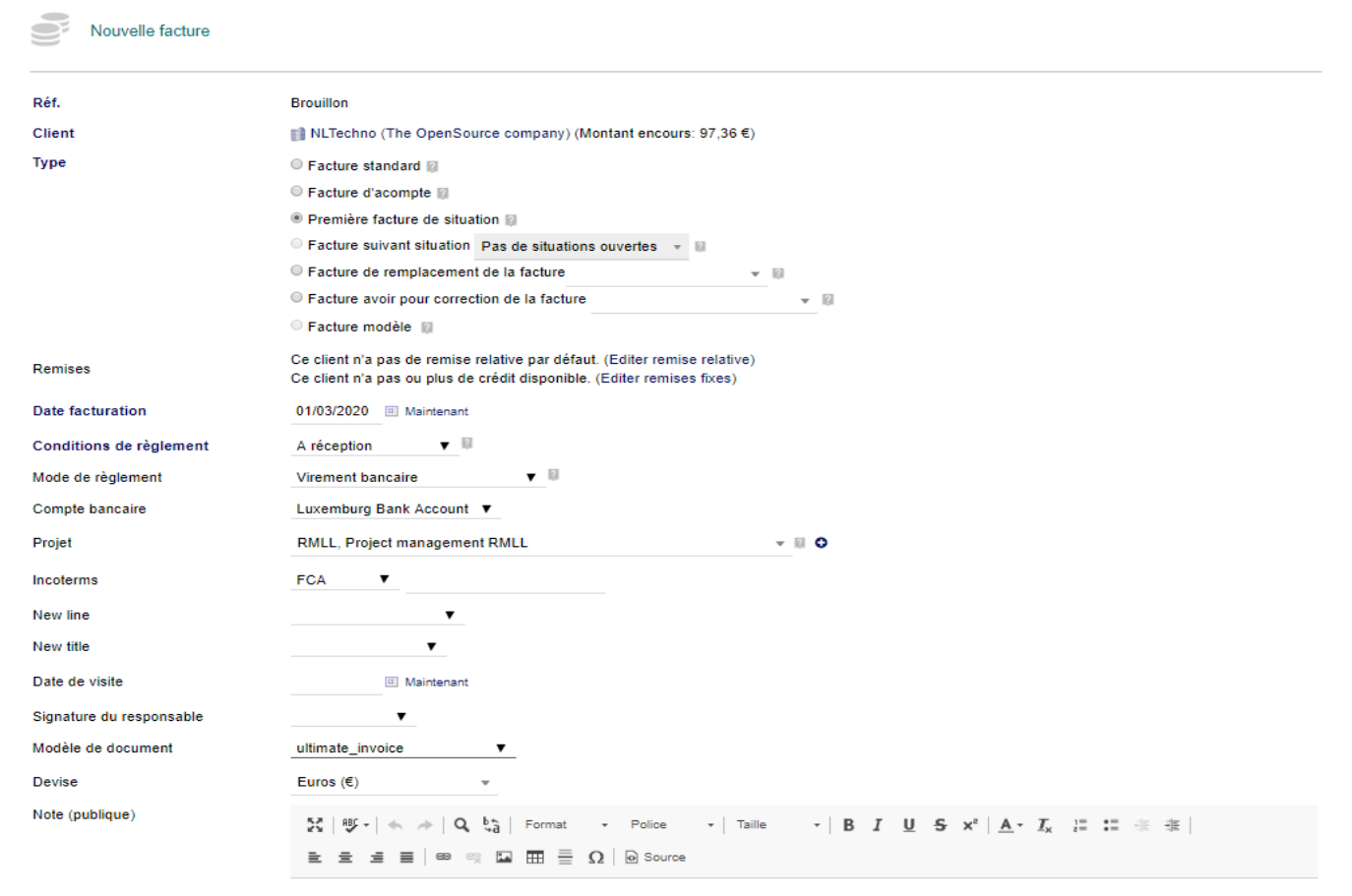
Figure 9.4 – Création d'une facture modèle
Vous pouvez associer une tâche planifiée à un modèle pour les factures récurrentes.
Avertissement : Pour les factures récurrentes, le module Travaux planifiés doit être activé, sinon une alerte s'affiche lors de l'association.
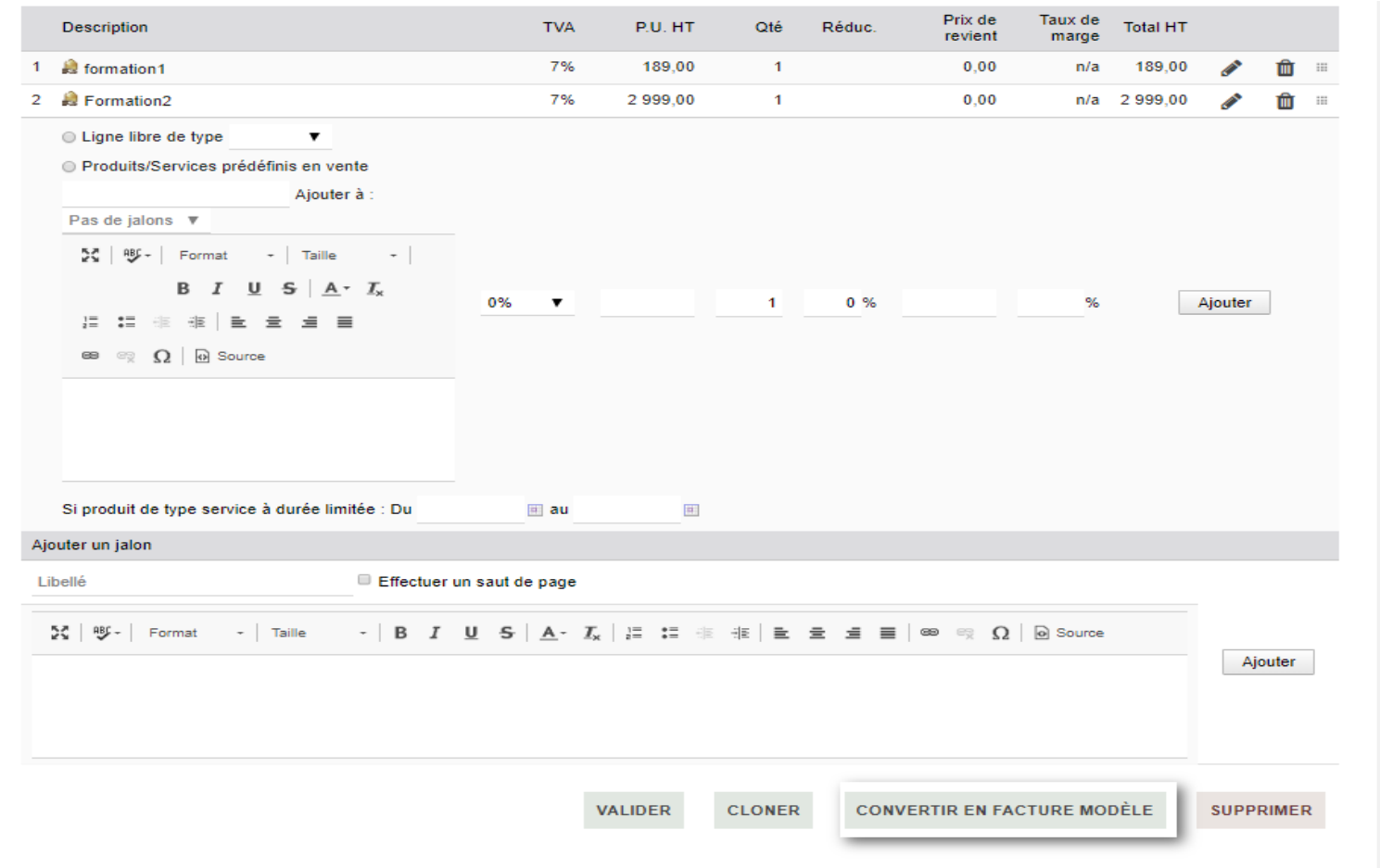
Figure 9.5 – Alerte module Travaux planifiés non activé
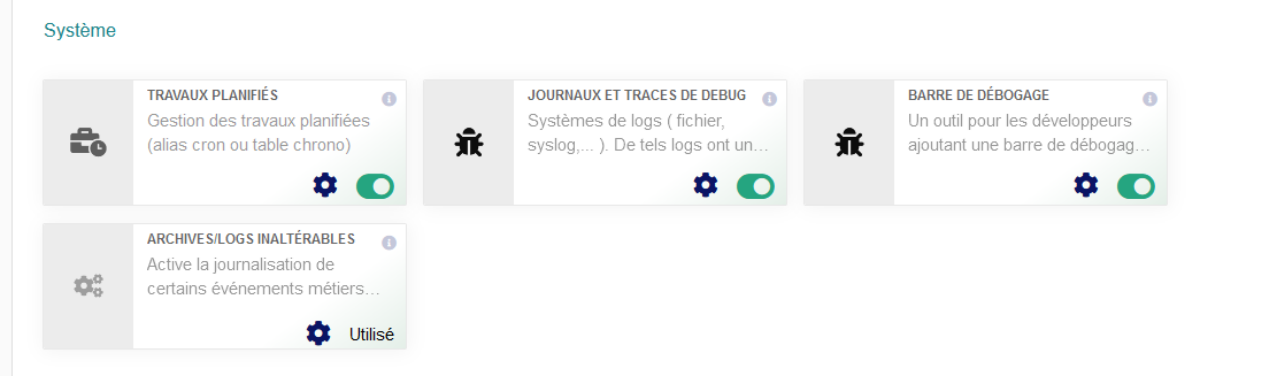
Figure 9.6 – Configuration de la clé de sécurité pour les travaux planifiés
Dans la configuration du module, activez la Clé de sécurité pour l'URL de lancement des travaux programmés. Pour les factures récurrentes, allez dans Accueil > Outils d'administration > Travaux planifiés pour configurer la tâche.
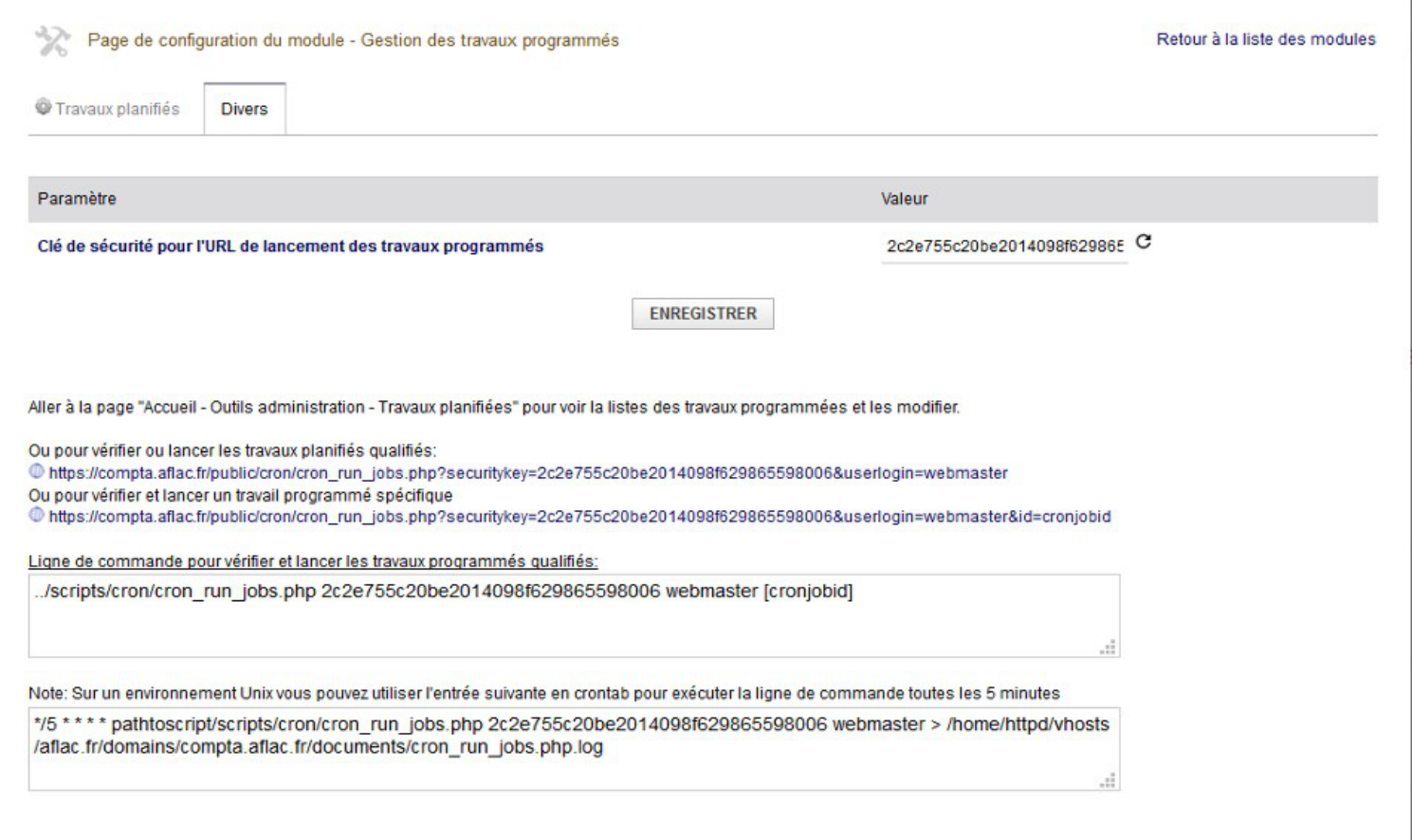
Figure 9.7 – Page de configuration des travaux planifiés
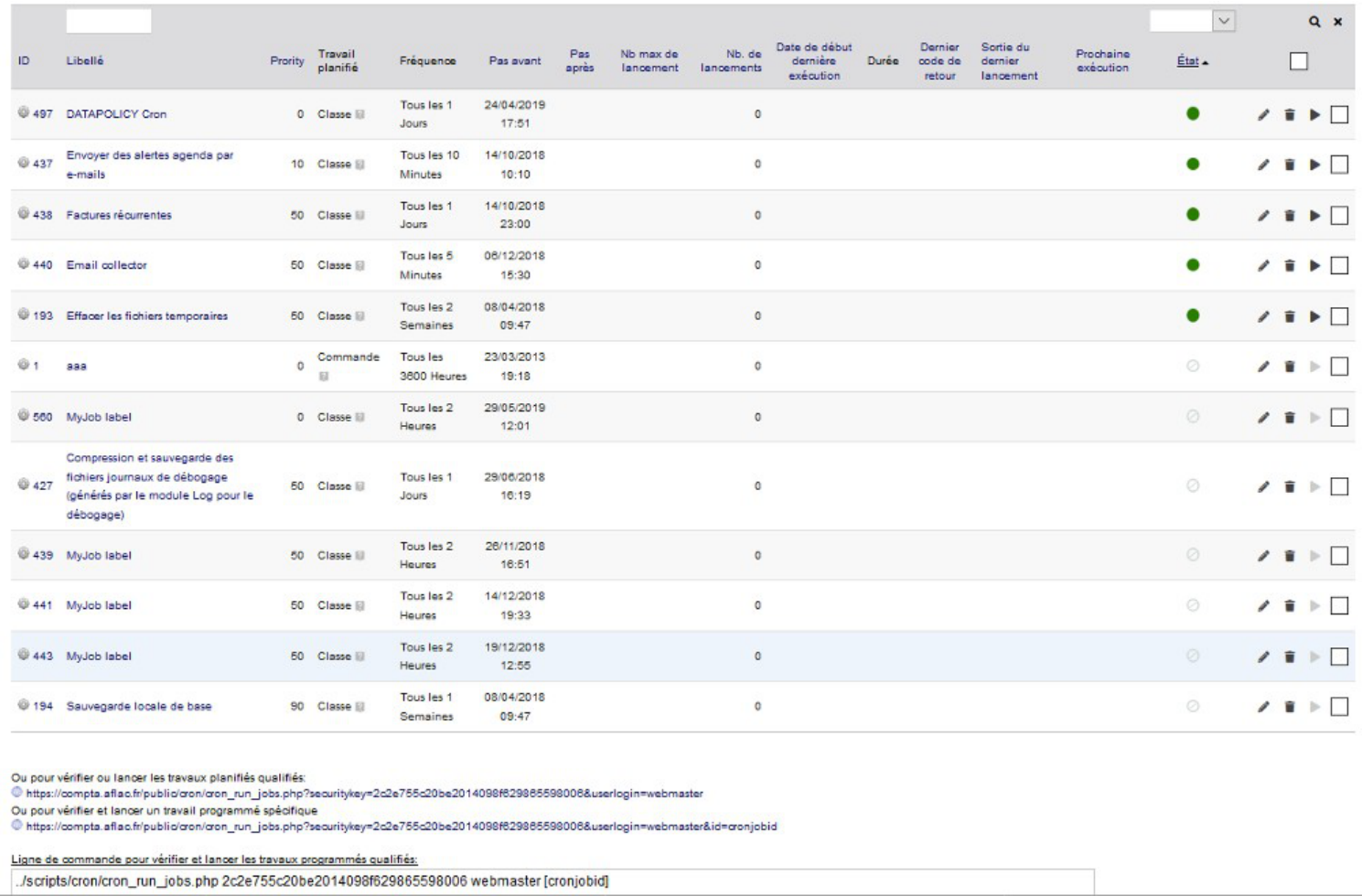
Figure 9.8 – Lancement manuel d'un travail planifié
Pour automatiser sur un serveur Unix (exécution toutes les 5 minutes) :
*/5 * * * * /path/scripts/cron/cron_run_jobs.php <cle_securite> webmaster > /documents/cron_run_jobs.php |
Facture de remplacement — permet de refaire une facture sur laquelle il y a des erreurs et sur laquelle aucun paiement n'a été saisi. Une seule facture de remplacement (R) par facture de doit (F). Quand R est validée, F passe automatiquement au statut abandonné et le cycle de vie continue sur R.
Créer une facture client
Dans Facturation | Paiement > Factures clients > Nouvelle facture. Choisissez le client, la date, les conditions de règlement. Tant que la facture n'est pas validée, vous pouvez corriger :
- Les lignes (supprimer, modifier TVA/prix HT/TTC/quantité via l'icône Modifier)
- Les champs société (via la constante FACTURE_CHANGE_THIRDPARTY = 1)
- Date, date limite règlement, conditions règlement, mode de règlement, projet (bouton Modifier)
Supprimer une facture client
Un numéro de référence est attribué de façon irréversible. Supprimer une facture crée un trou dans le suivi.
Important : Préférez une facture de remplacement (si aucun paiement) ou une facture d'avoir (si déjà validée ou payée) plutôt que la suppression directe.
Facture d'acompte
La facture d'acompte fait suite à la réception d'un acompte. Vous pouvez en créer autant que désiré. Elle sera ensuite convertie en réduction sur la facture définitive. Processus :
- Créez une facture d'acompte (Type = Facture d'acompte)
- Validez-la
- Cliquez sur Émettre règlement et renseignez le montant de l'acompte versé
- Cliquez sur Payer
Note : Le bouton Convertir en réduction future n'apparaît que si le montant restant à payer est ramené à 0.
- Cliquez sur Convertir en réduction future — le montant apparaît en ligne de déduction sur la facture définitive
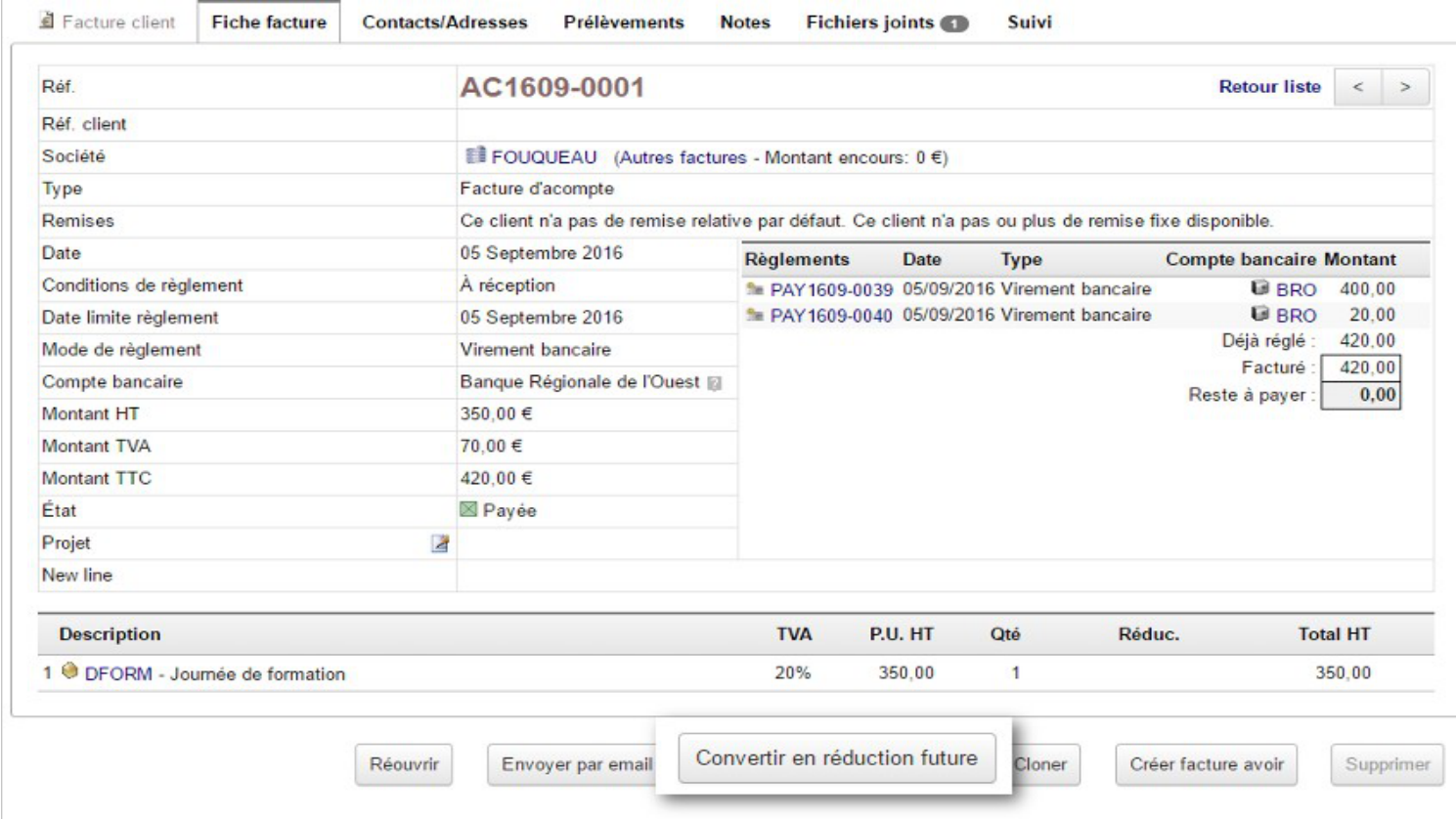
Figure 9.9 – Fiche facture d'acompte
L'acompte se présente classiquement dans la facture définitive sous la forme d'une ligne avec un montant négatif :
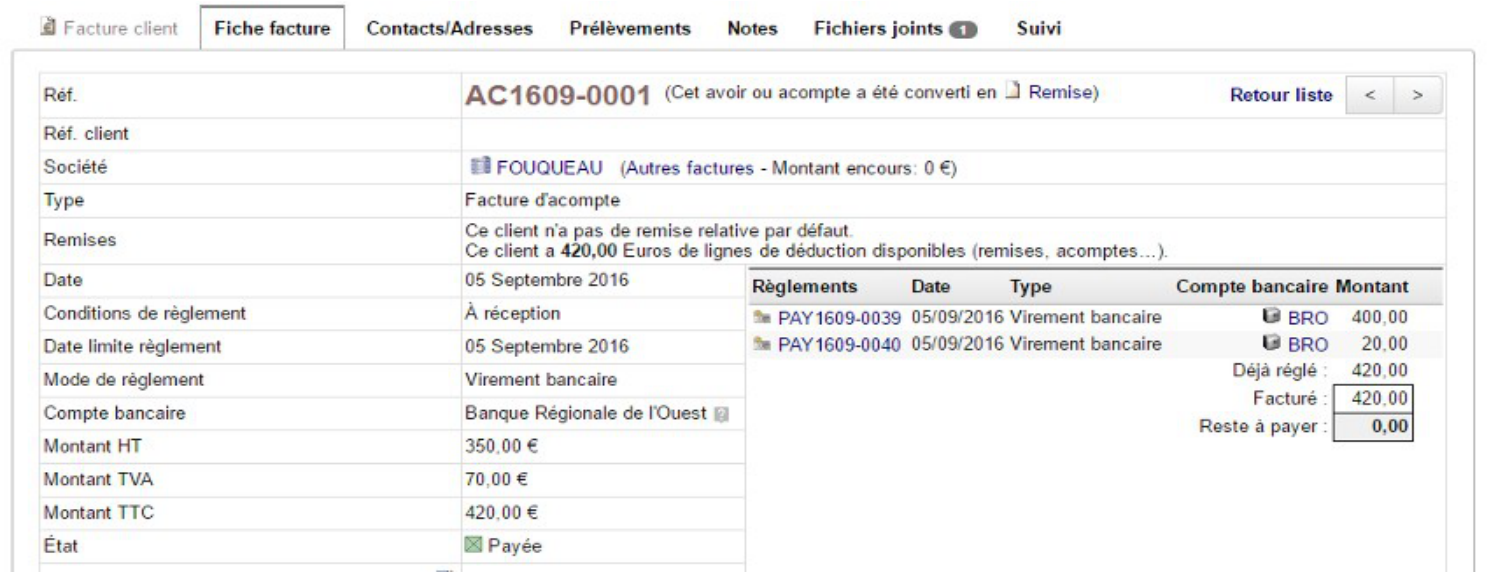
Figure 9.10 – Acompte en ligne négative (haut de la facture définitive)
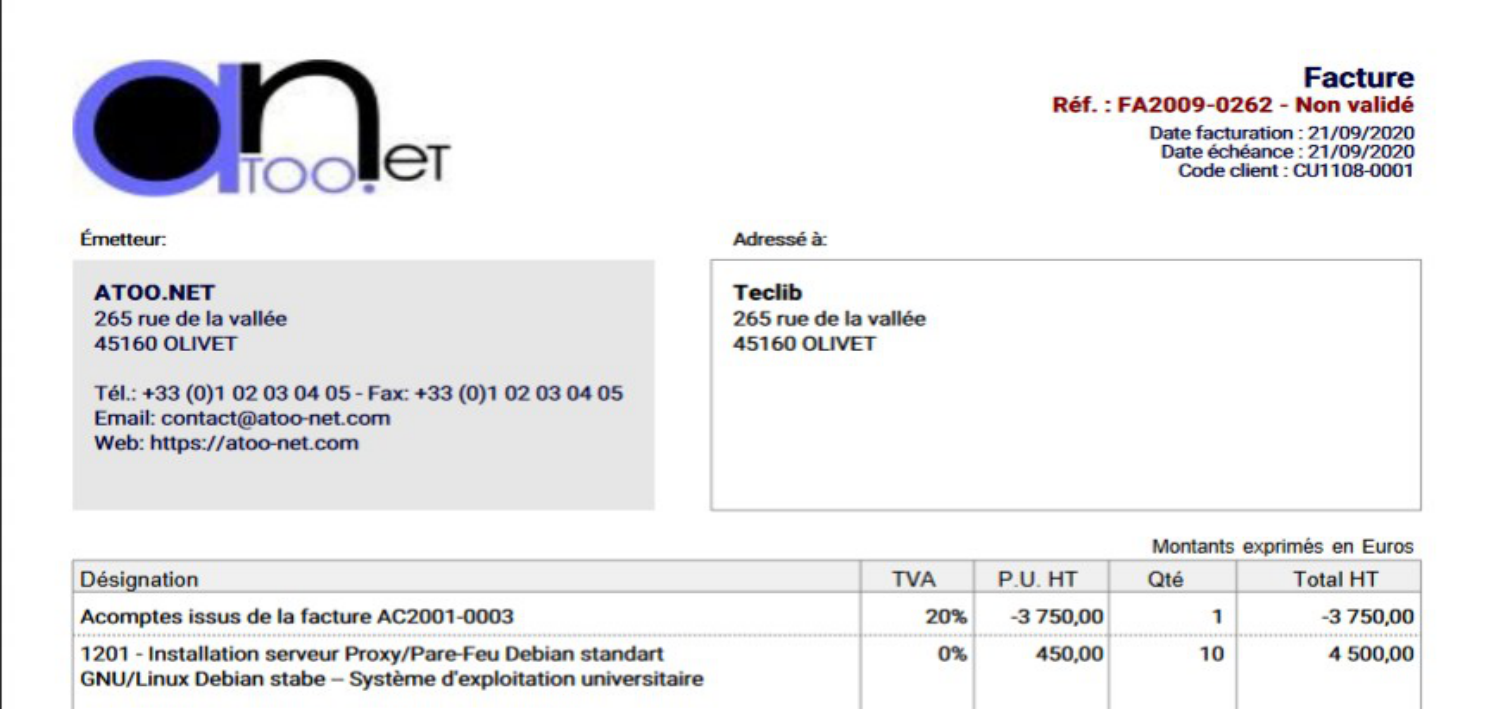
Figure 9.11 – Acompte en bas de la facture définitive
Le module UltimatePDF permet une présentation alternative via la constante FACTURE_DEPOSITS_ARE_JUST_PAYMENTS (l'acompte est traité comme un paiement, pas comme une ligne négative) :
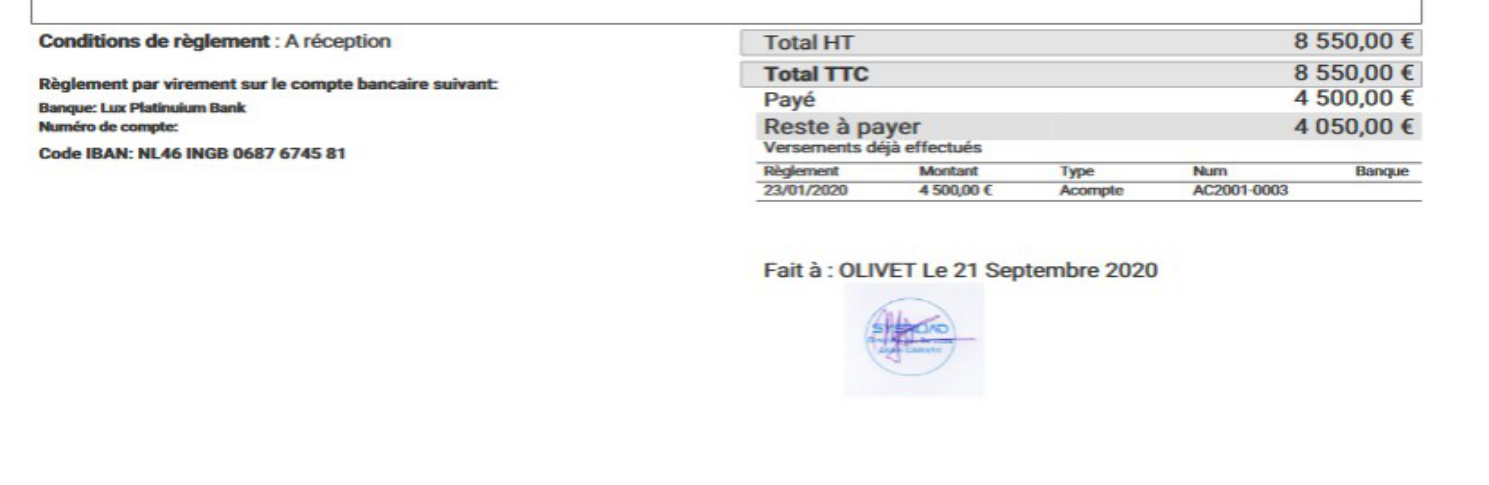
Figure 9.12 – Présentation alternative de l'acompte avec UltimatePDF
Factures d'avoir
On crée un avoir sur une facture de doit. Plusieurs avoirs sont possibles sur une même facture. L'avoir est transformé en réduction pour réduire le paiement d'une autre facture en attente.
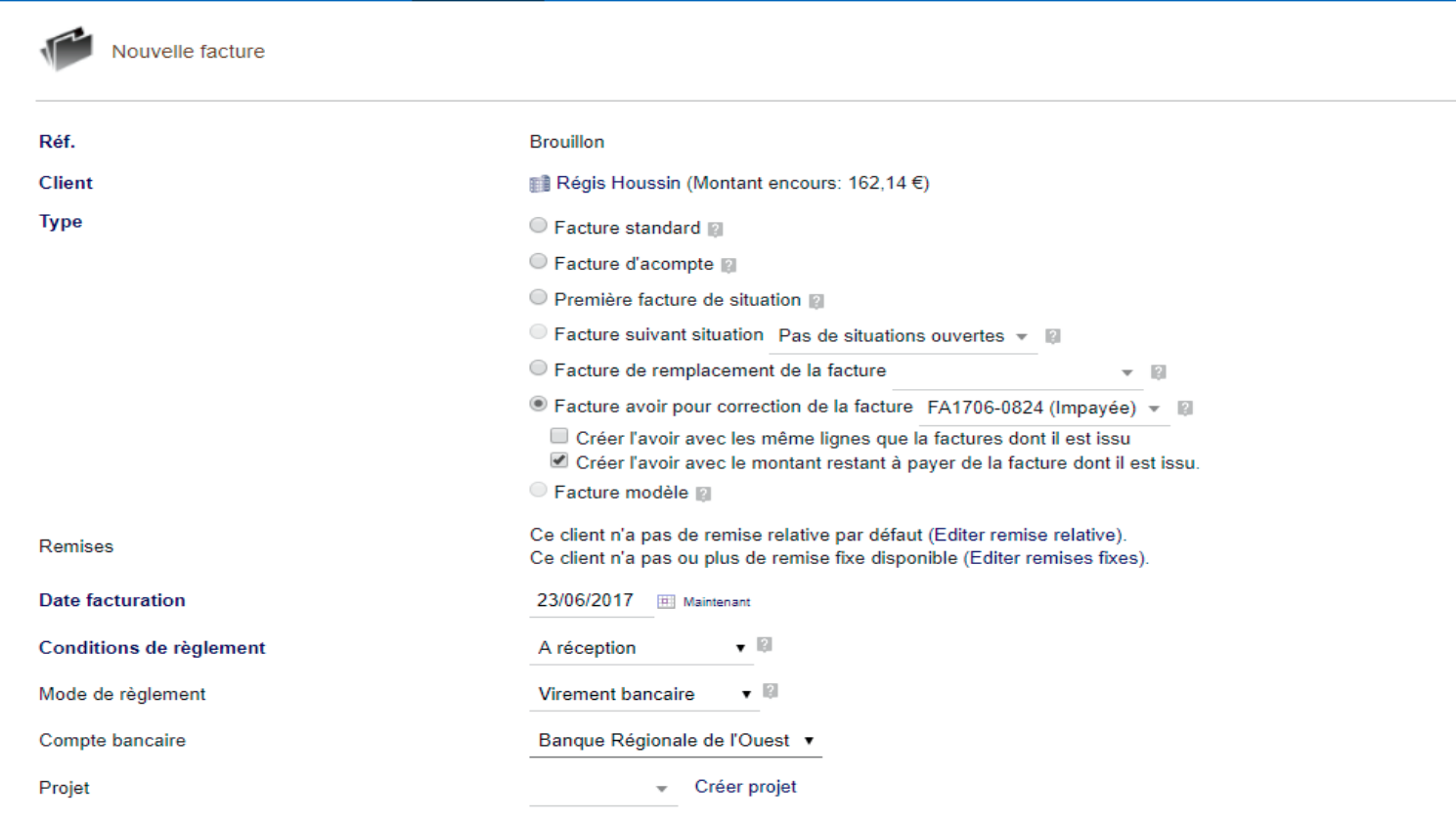
Figure 9.13 – Création d'un avoir sur une facture
Cliquez sur Convertir en réduction future pour utiliser ce montant.
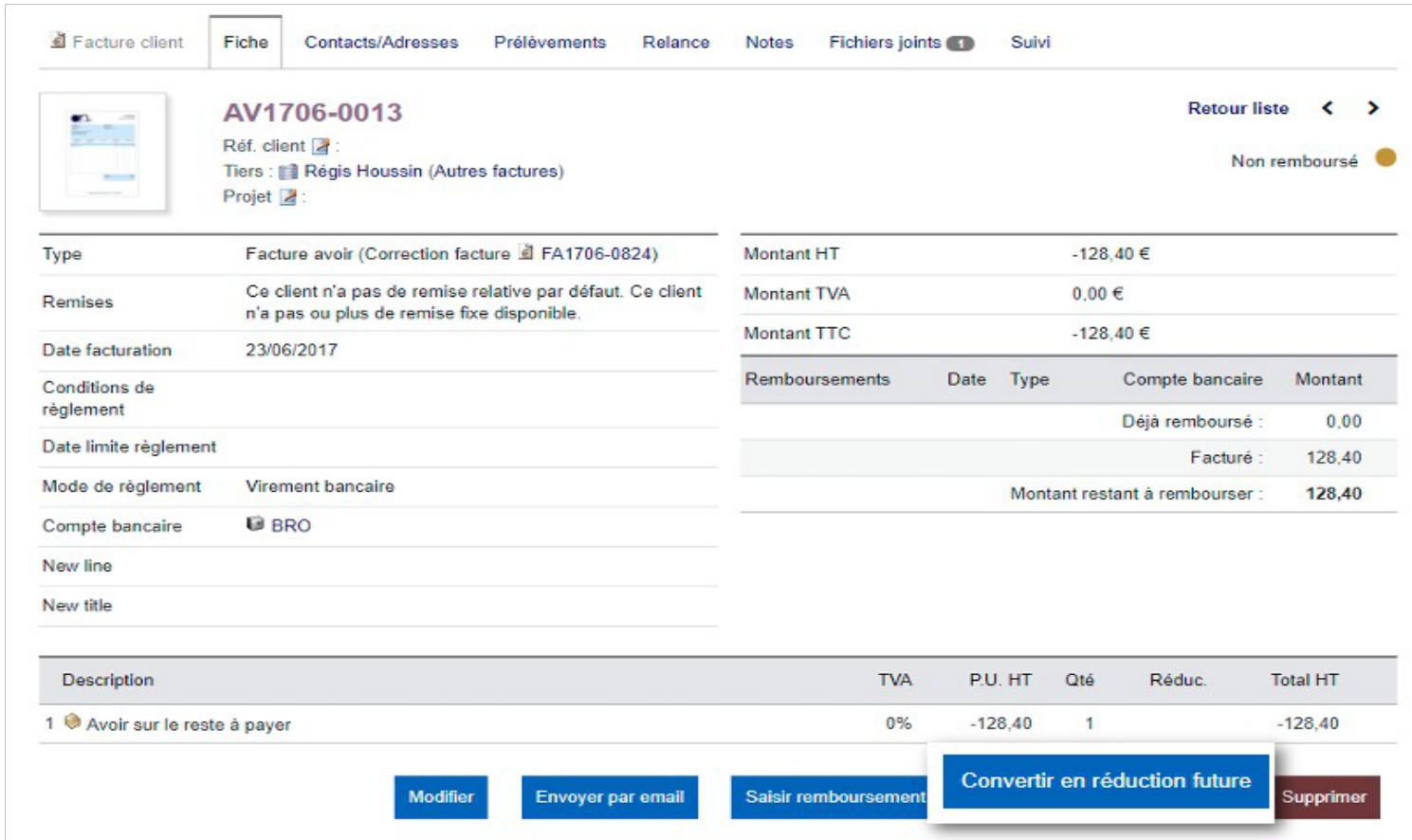
Figure 9.14 – Utiliser la réduction sur une nouvelle facture
Avertissement : La facture à corriger doit être validée pour pouvoir utiliser la remise.
Cliquez sur Appliquer dans la section Remises de la facture à corriger :
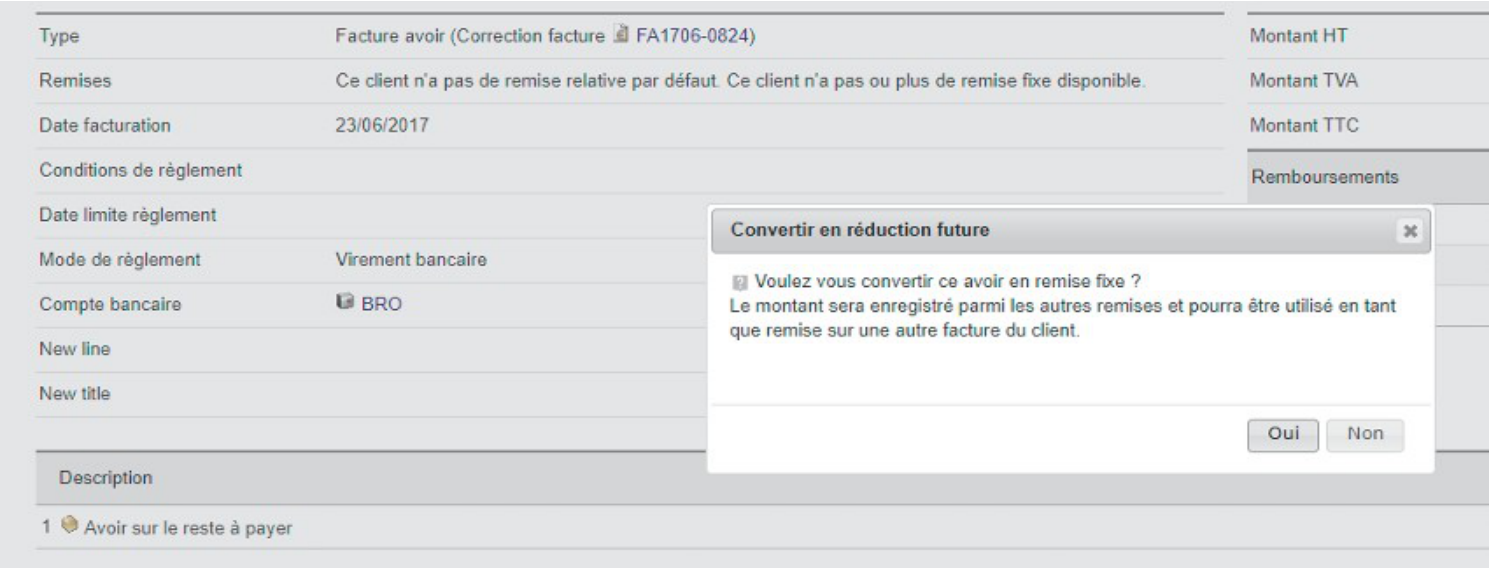
Figure 9.15 – Application de la réduction (section Remises)
Puis passez la facture à Passer payée :
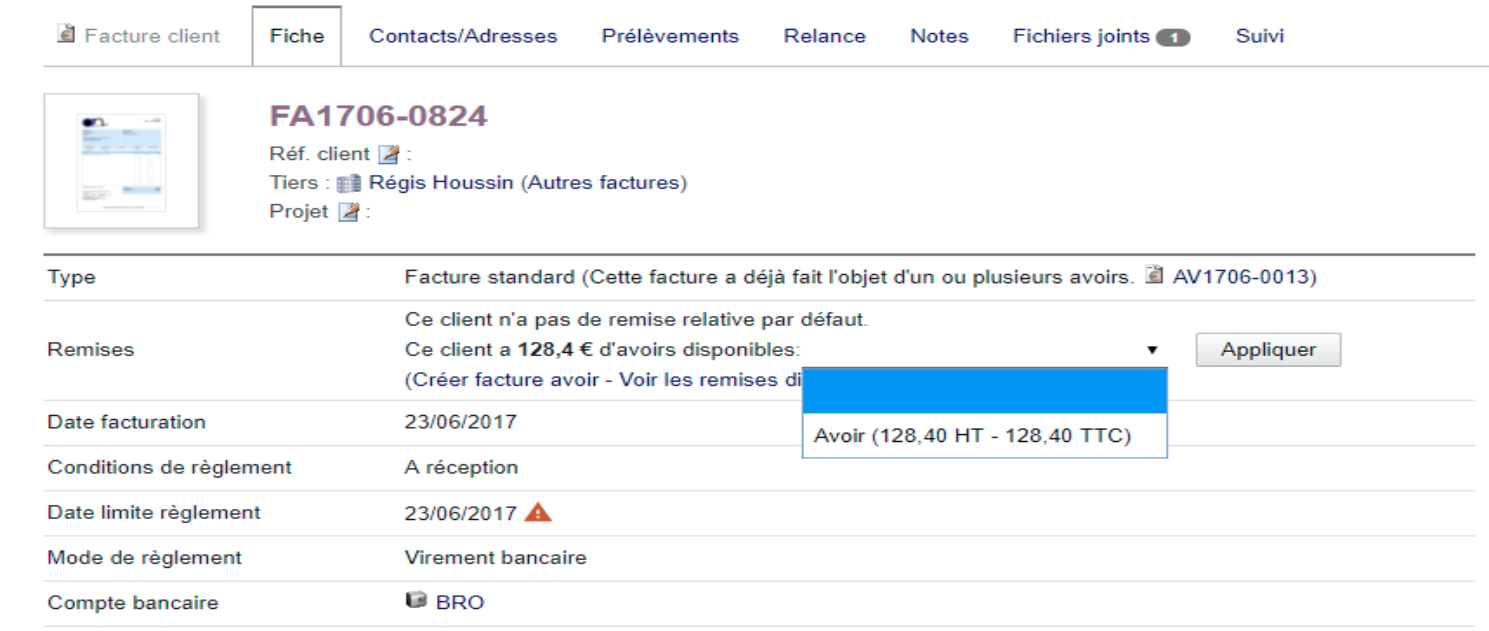
Figure 9.16 – Facture passée à payée après remise
Réduire le montant total / solde à payer
Réduction — réduction relative (pourcentage) du prix de vente d'une ou plusieurs lignes, définie ligne par ligne (0% à 100%, le 100% affichant la mention offert). Remise — réduction du prix total de la facture. Deux types :
- Remise associée à un versement déjà perçu — les avoirs et acomptes convertis en réduction future s'affichent dans la section Remises de la facture et sont mentionnés en bas du document comme versements anticipés déduits du total.
- Remise non associée à un versement — définie sur la fiche client (onglet Client, montant fixe ou pourcentage). Ces remises apparaissent comme des lignes négatives dans le détail de la facture et réduisent le montant total.
Options cachées
Constantes à définir à 1 dans Accueil > Configuration > Divers :
Constante | Effet |
|---|---|
MAIN_DEPOSIT_MULTI_TVA | Dans la facture d'acompte, crée une ligne par taux de TVA depuis le document d'origine (v6.0) |
FACTURE_SHOW_SEND_REMINDER | Affiche le lien « Envoyer rappel par mail » (ancienne fonction) |
INVOICE_CAN_ALWAYS_BE_EDITED | Permet de modifier les factures même si un paiement a été lancé |
INVOICE_CAN_ALWAYS_BE_REMOVED | Permet de toujours supprimer les factures (même si ce n'est pas la dernière) |
INVOICE_CAN_NEVER_BE_REMOVED | Interdit la suppression des factures (sauf brouillons) |
INVOICE_POSITIVE_CREDIT_NOTE | Les montants sur les avoirs sont affichés en positif |
FACTURE_CHANGE_THIRDPARTY | Permet de changer le tiers dans les factures brouillon |
FACTURE_USE_PROFORMAT | Active le type de factures PROFORMAT |
FACTURE_DEPOSITS_ARE_JUST_PAYMENTS | Traite les acomptes comme des paiements (pas comme réduction du montant) |
FACTURE_SENDBYEMAIL_FOR_ALL_STATUS | Permet d'envoyer une facture par email même au statut brouillon |
MAIN_GENERATE_DOCUMENTS_WITHOUT_VAT | Désactive la TVA sur les documents (pour les associations, fonctionne avec le modèle crabe) |
INVOICE_CREDIT_NOTE_STANDALONE | On peut créer une note de crédit sans facture (v3.9) |
INVOICE_DISABLE_REPLACEMENT | Désactive les factures de remplacement |
INVOICE_DISABLE_CREDIT_NOTE | Désactive les notes de crédit |
WORKFLOW_BILL_ON_SHIPMENT | Adapte l'étiquette du bouton pour la facturation sur expéditions |
MAIN_DEFAULT_PAYMENT_TERM_ID | Définit le délai de paiement par défaut au niveau entreprise |
DOC_SHOW_FIRST_SALES_REP | Affiche le nom du commercial sur les PDF |
INVOICE_DISABLE_DEPOSIT | Désactive les factures de dépôt |
Constante | Effet |
|---|---|
INVOICE_ALLOW_EXTERNAL_DOWNLOAD | Génère automatiquement une clé de partage pour téléchargement externe (v7.0+) |
INVOICE_POINTOFTAX_DATE | Ajoute la date d'imposition sur les factures (v4.0+) |
FACTURE_ENABLE_NEGATIVE_LINES | Permet d'ajouter des lignes négatives à une facture (v8.0.2+) |
INVOICE_USE_DEFAULT_DOCUMENT | Sélection dynamique du modèle de facture selon le type (v9.0+) |
FACTURE_REUSE_NOTES_ON_CREATE_FROM | Réutilise les notes publiques/privées de l'objet précédent (propale, commande…) lors de la création |
INVOICE_USE_SITUATION | Active la fonctionnalité « facture de situation » |
MAIN_ROUNDOFTOTAL_NOT_TOTALOFROUND | Active la méthode 2 d'arrondi TVA (arrondi du total, non recommandé) |
Clés de substitution disponibles pour les notes des factures récurrentes : __INVOICE_MONTH__, __INVOICE_PREVIOUS_MONTH__, etc.
Facture de situation
La facture de situation permet une facturation progressive par tranches de pourcentage.
Avertissement : Créez la facture de situation depuis la fiche du tiers (onglet Client) ou depuis une proposition/commande, et non depuis le menu Factures > Nouvelle facture.
Activez la constante INVOICE_USE_SITUATION = 1. Renseignez le pourcentage de progression ligne par ligne (ou via le bouton Modifier toutes les lignes). Par exemple, pour la première facture à 40% :
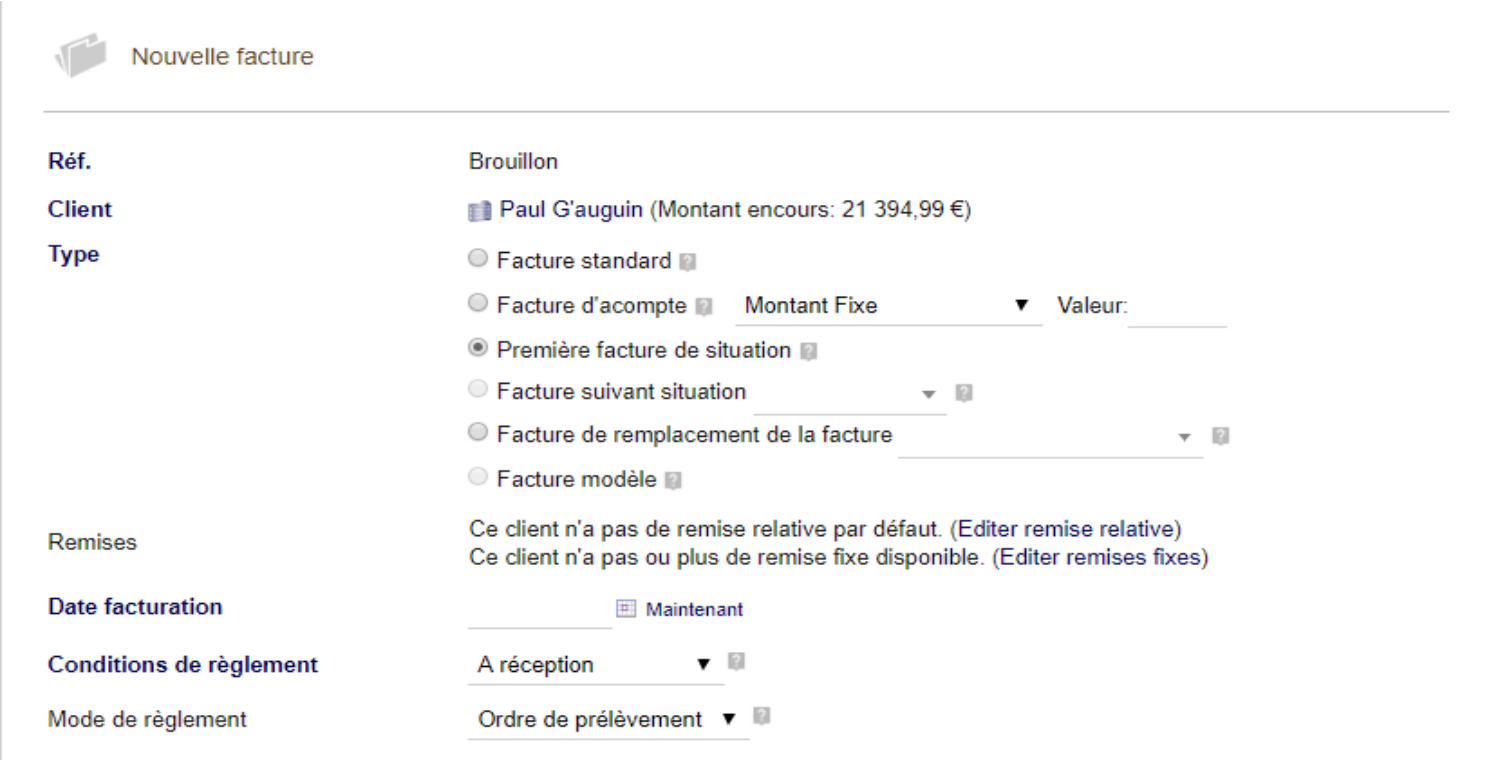
Figure 9.17 – Facture de situation à 40% du montant initial
Une fois cette facture de situation réglée, le bouton Créer prochaine situation apparaît.
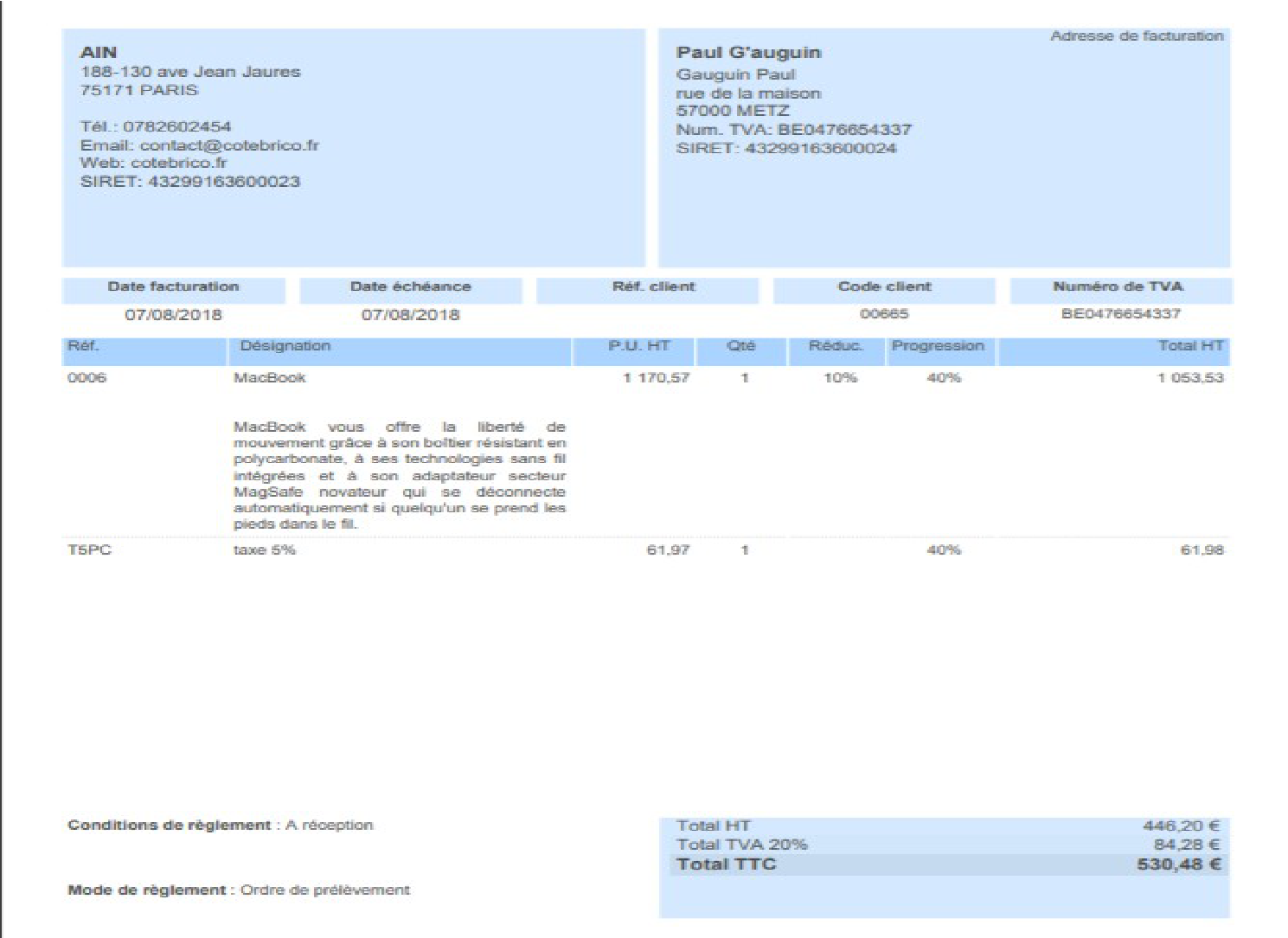
Figure 9.18 – Créer la prochaine facture de situation
Le brouillon créé propose le type facture suivant situation avec le numéro de la facture précédente.
Note : Pour ajouter 40% supplémentaires par rapport à la facture précédente, renseignez 80% (40% + 40%) dans le champ progression — la valeur est cumulative, pas incrémentale.
Pour la troisième et dernière facture de situation, ajoutez 20% pour atteindre 100%.
Scripts
Script 1 — Fusion de factures PDF Génère un PDF unique à partir de l'ensemble des factures PDF d'une période. Le script rebuild_merge_pdf.php se trouve dans /scripts/invoices/.
chmod +x rebuild_merge_pdf.php ./rebuild_merge_pdf.php filter=payments 20211001 20220930 lang=fr_FR |
Pour choisir un modèle de facture en sortie (ex. ultimate_invoice), éditez le script pour y intégrer le nom du modèle.
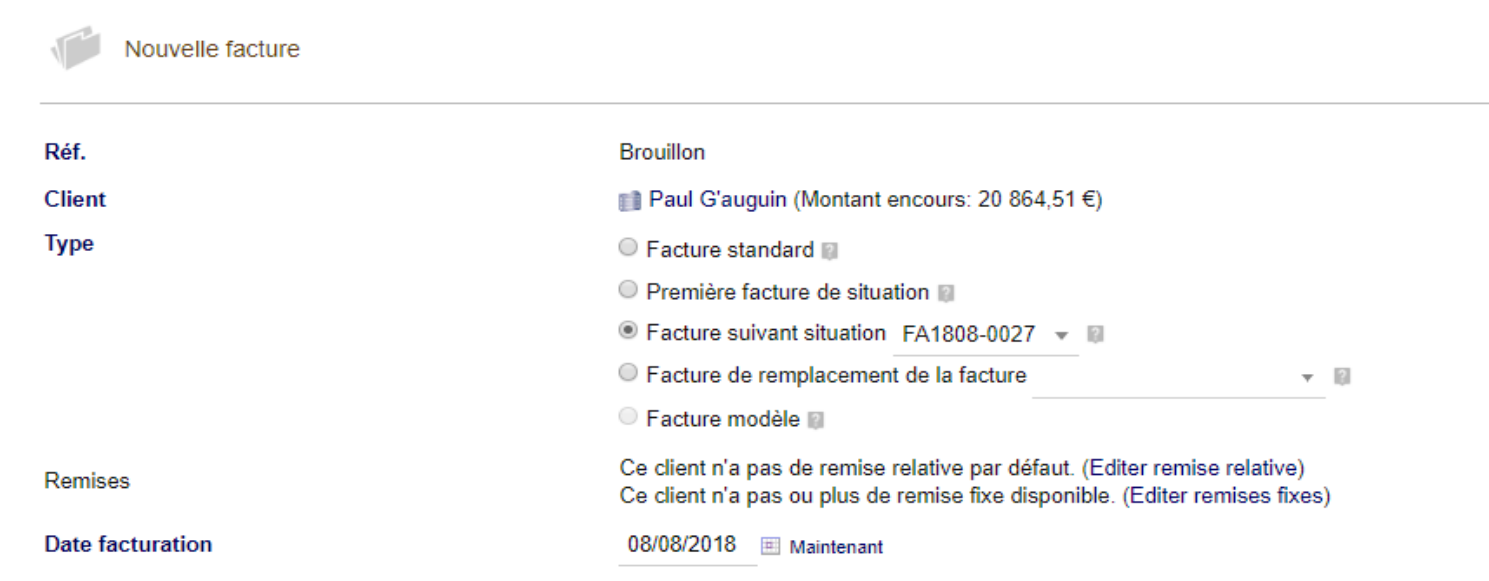
Figure 9.19 – Commande du script de fusion PDF
Le PDF généré est disponible dans /documents/facture/temp/ sous le nom mergedpdf_payments_20211001_20220930.pdf.
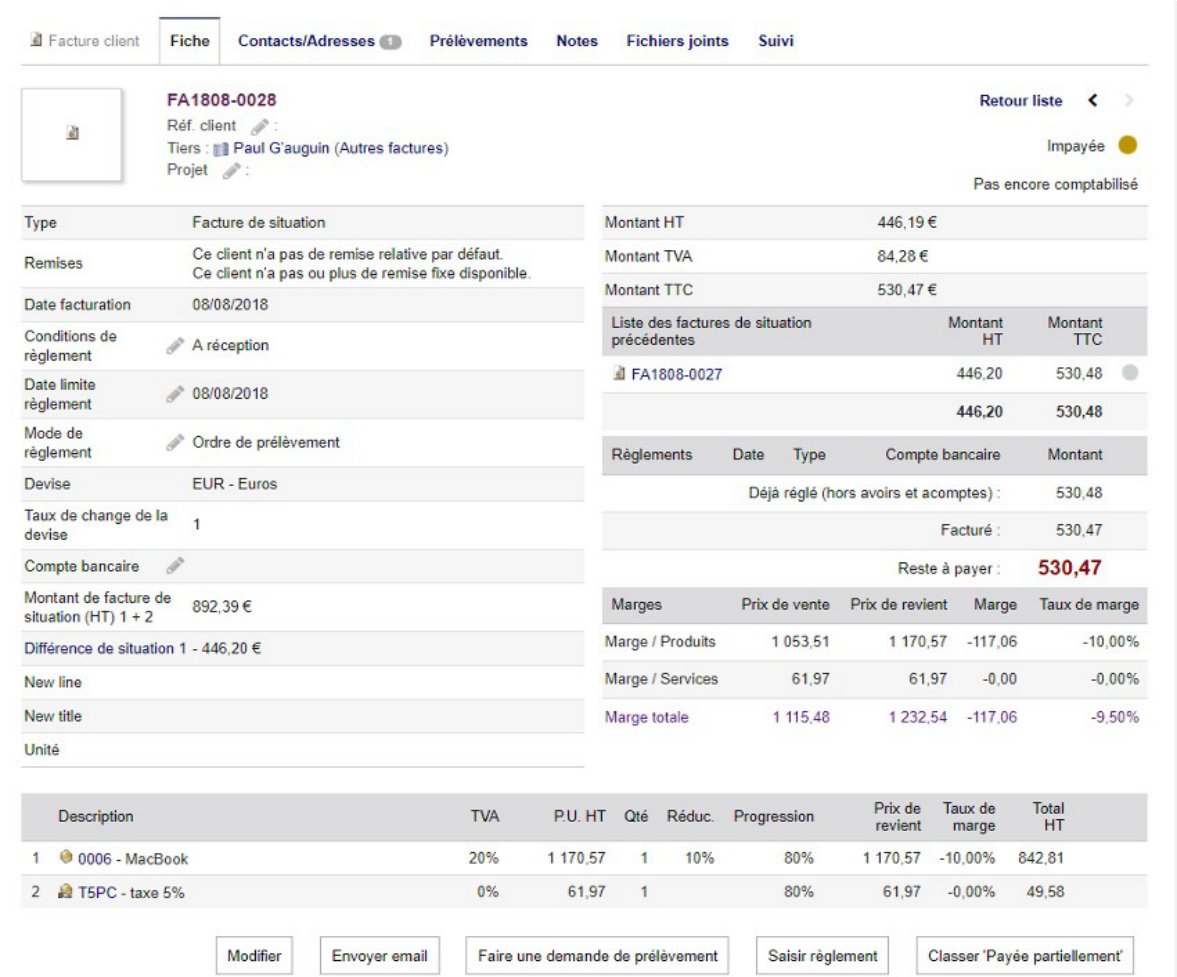
Figure 9.20 – Résultat du script de fusion PDF
Script 2 — Email aux commerciaux pour factures impayées Envoie un email à tous les commerciaux associés à un tiers client ayant au moins une facture impayée. Le script email_unpaid_invoices_to_representatives.php se trouve dans /scripts/invoices/.
chmod +x email_unpaid_invoices_to_representatives.php ./email_unpaid_invoices_to_representatives.php confirm |

Figure 9.21 – Commande du script email commerciaux
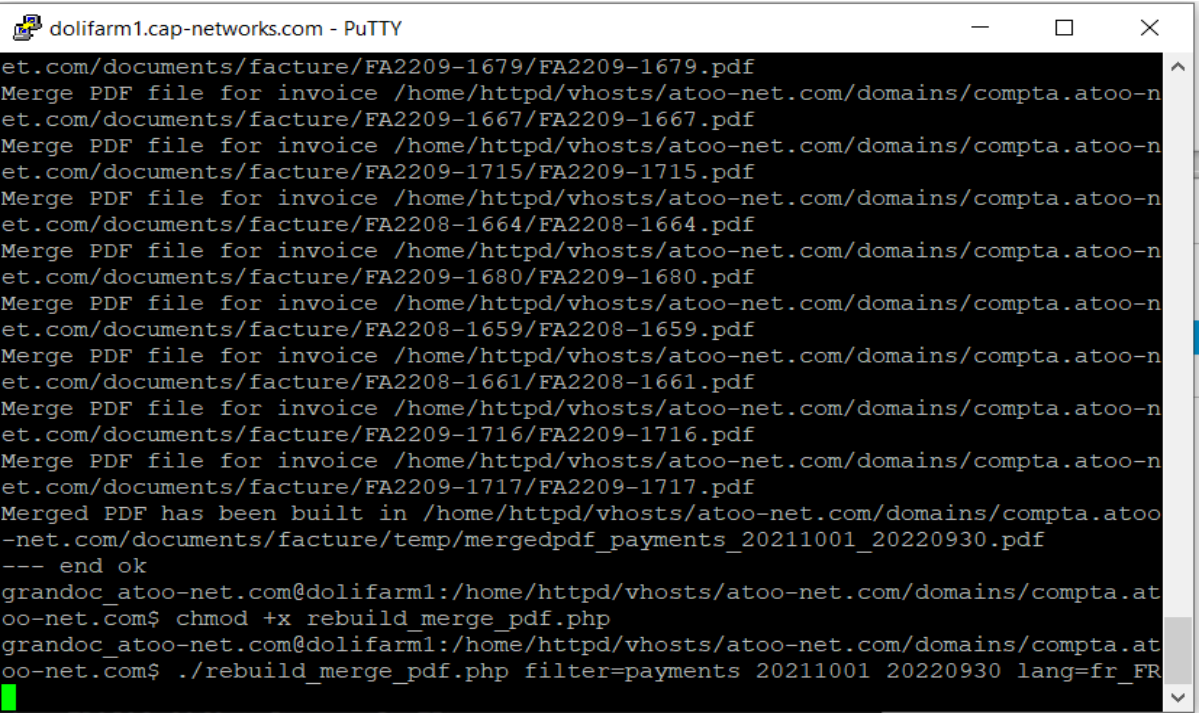
Figure 9.22 – Exemple d'email reçu par un commercial
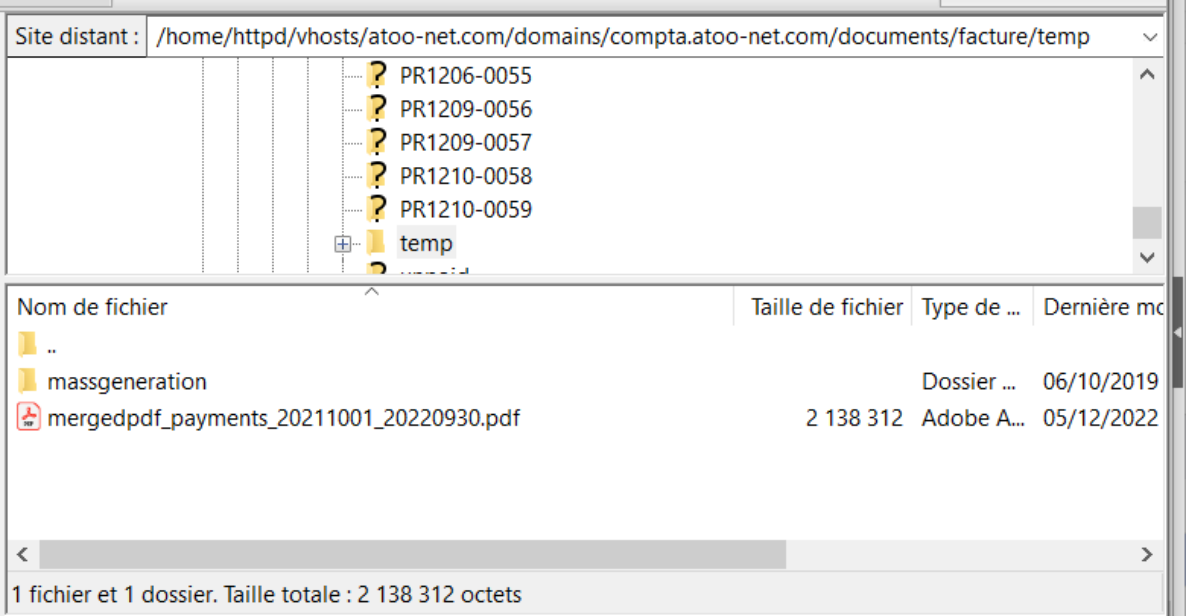
Figure 9.23 – Résultat de l'exécution du script
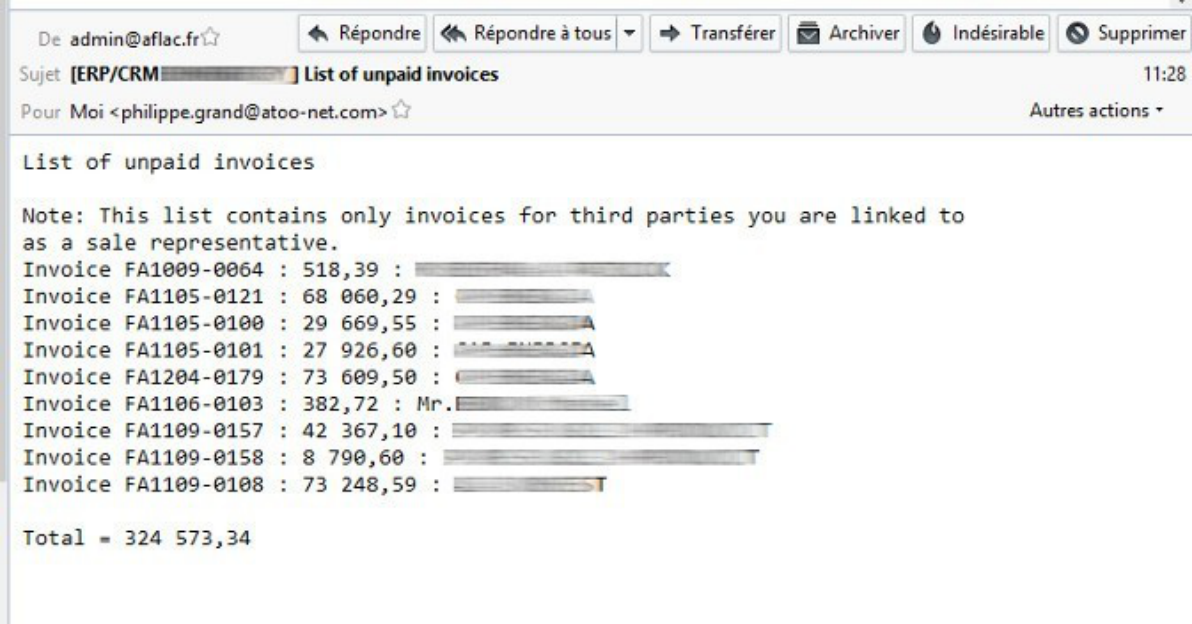
Figure 9.24 – Sortie du script