6.3 Tiers — Sociétés, Clients, Fournisseurs
Créer un nouveau tiers
Allez dans Tiers > Nouveau tiers (ou directement Nouveau prospect, Nouveau client ou Nouveau fournisseur pour pré-remplir les cases correspondantes).
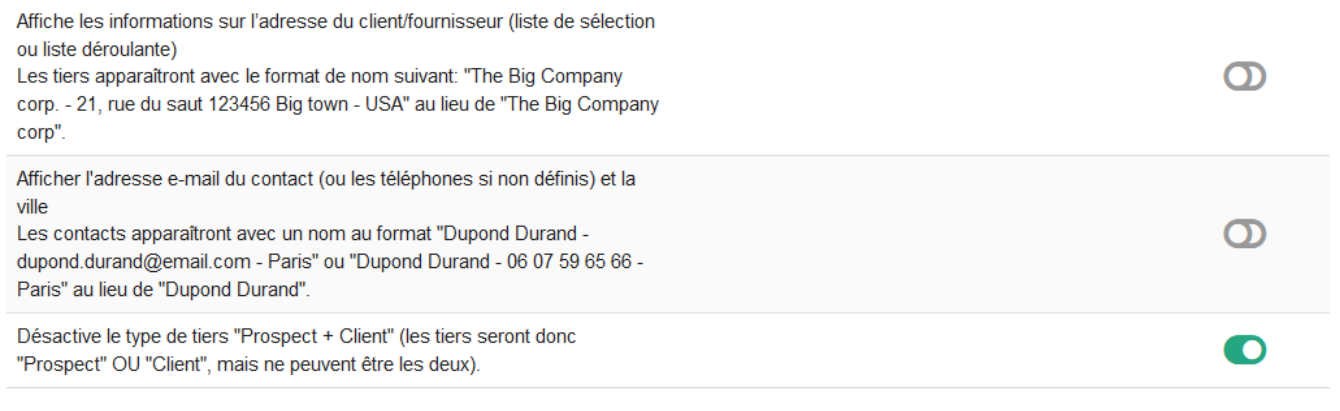
Figure 6.10 – Formulaire de création d'un tiers
Le champ Nom du tiers est obligatoire. Sélectionnez ensuite :
- Le statut client/prospect (Prospect, Prospect/Client, Client, ni client ni prospect)
- Si le tiers est également fournisseur
Les codes client et fournisseur sont pré-remplis selon le modèle de numérotation configuré.
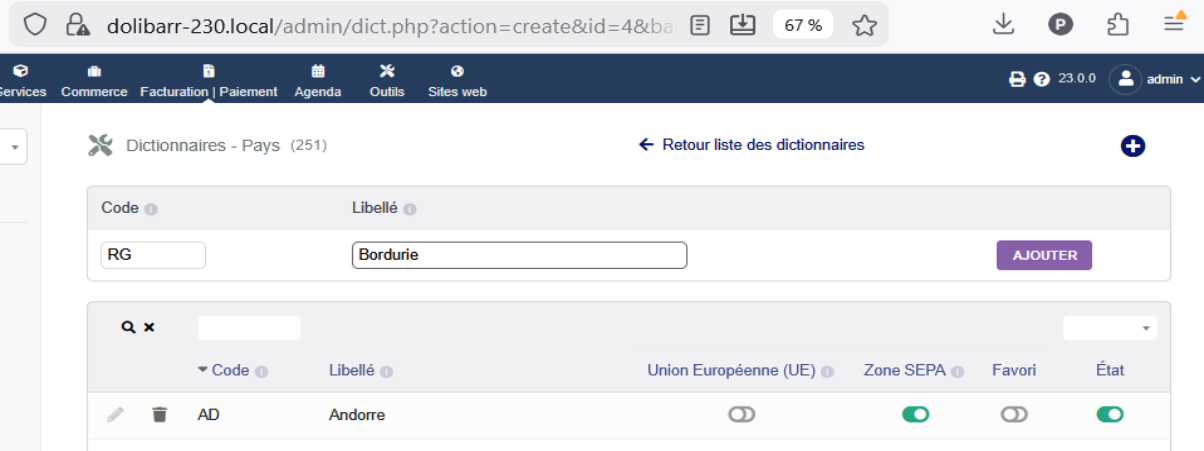
Figure 6.11 – Suite du formulaire de création
Note : Les champs agrémentés d'une icône ⓘ ouvrent des listes déroulantes dont le contenu est personnalisable via Configuration > Dictionnaires. Par exemple, pour ajouter un pays : cliquez sur le dictionnaire Pays, ajoutez un code et un libellé, puis le pays apparaîtra dans toutes les listes.
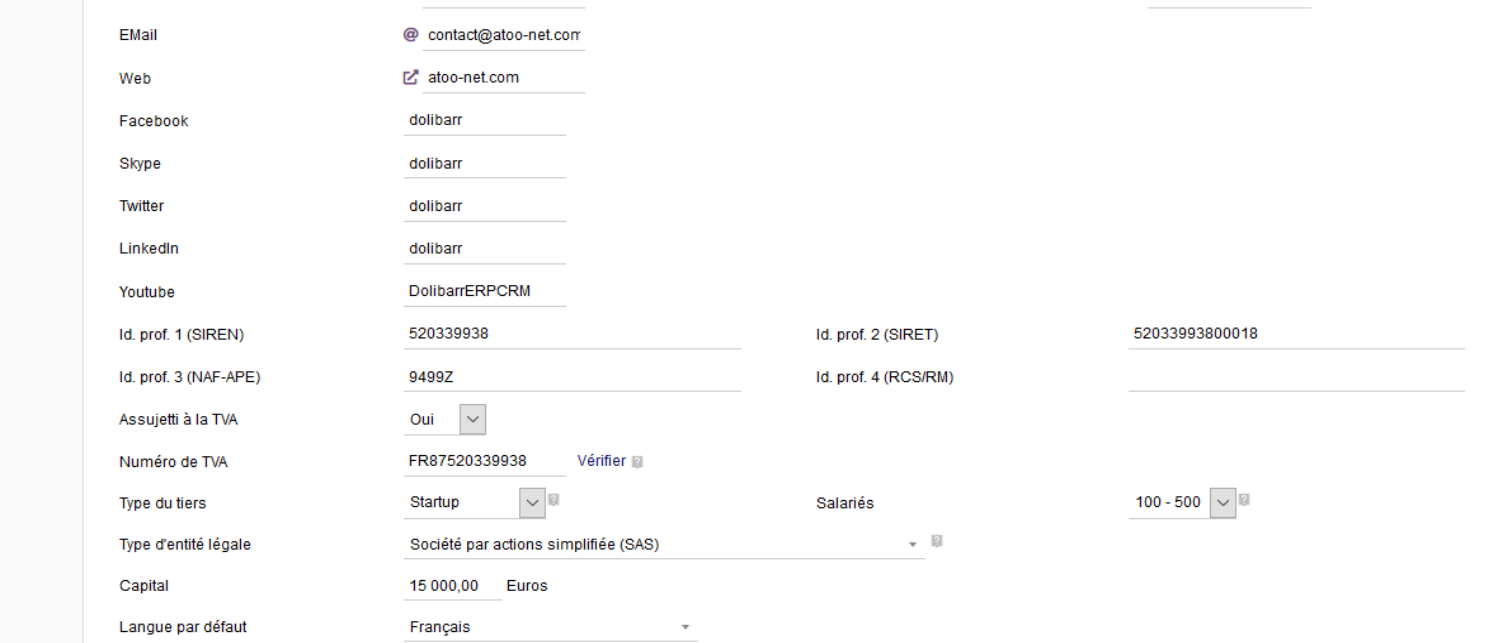
Figure 6.12 – Champs réseaux sociaux sur la fiche tiers
Si le module Réseaux sociaux est activé, vous pouvez renseigner les profils sociaux du tiers directement sur sa fiche.

Figure 6.13 – Rattachement de commerciaux et code-barres
Vous pouvez également :
- Affecter un ou plusieurs commerciaux au tiers (choisis dans la liste des utilisateurs)
- Utiliser un code-barres pour identifier le tiers (nécessite le module Code-barres)
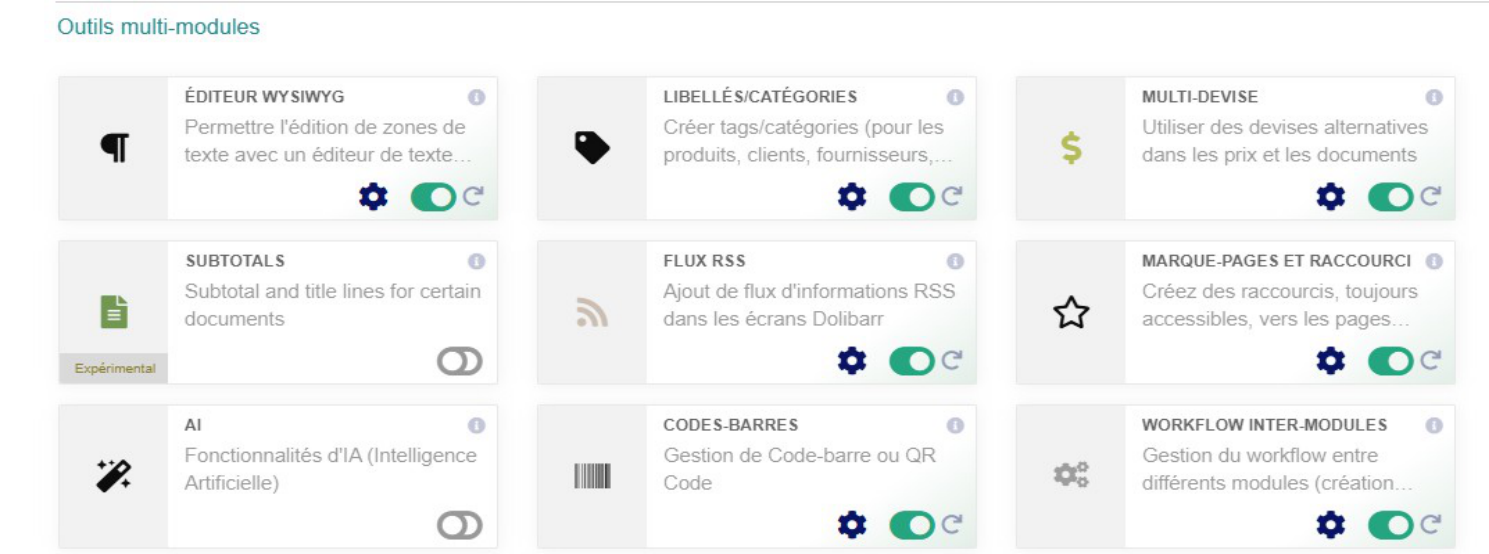
Figure 6.14 – Champ code-barres et envoi de mail depuis la fiche tiers
La possibilité d'envoyer un mail directement depuis la fiche du tiers est disponible.
Modifier un tiers
Ouvrez la fiche du tiers et cliquez sur le bouton Modifier pour effectuer vos changements.
Supprimer / Fusionner un tiers
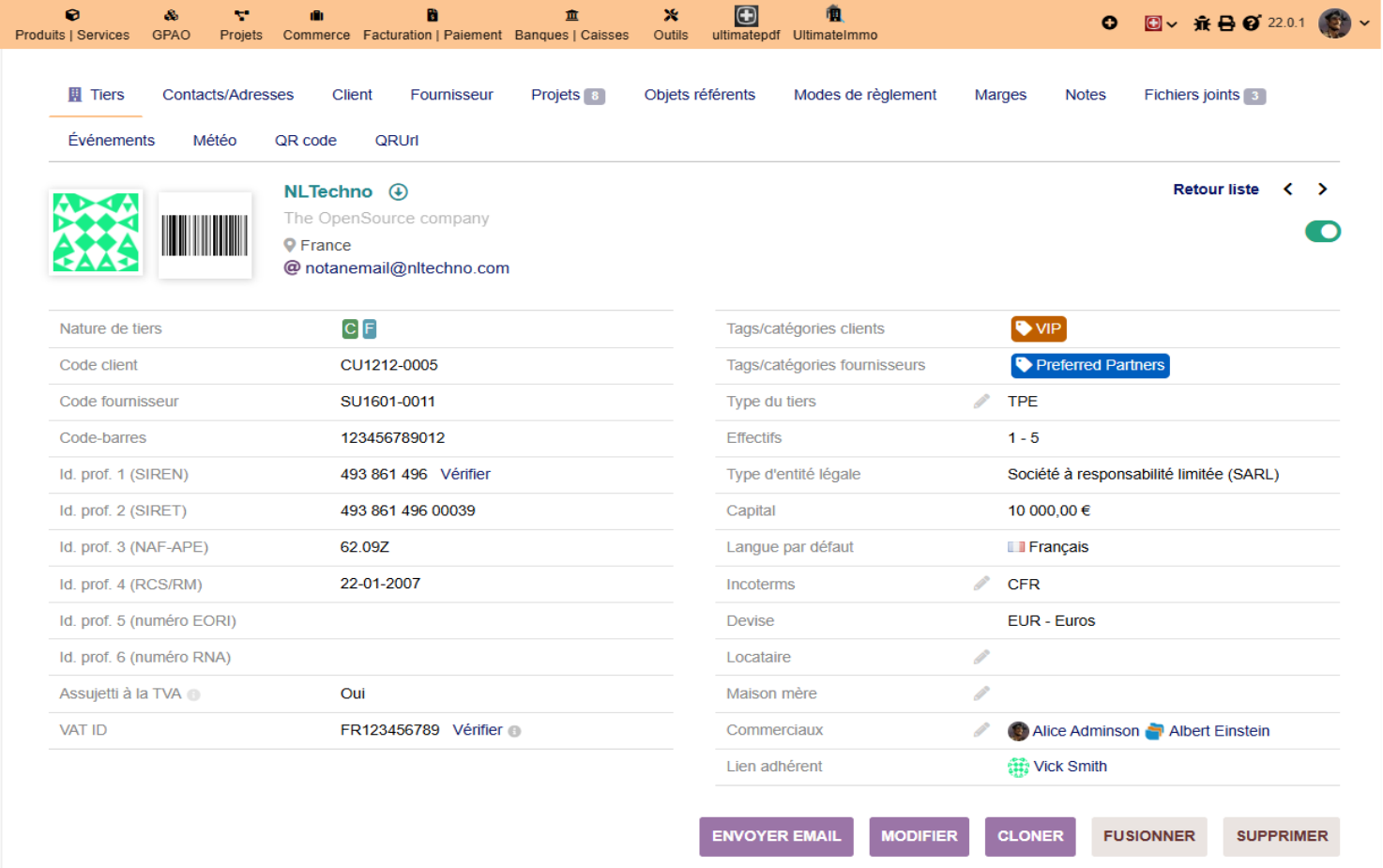
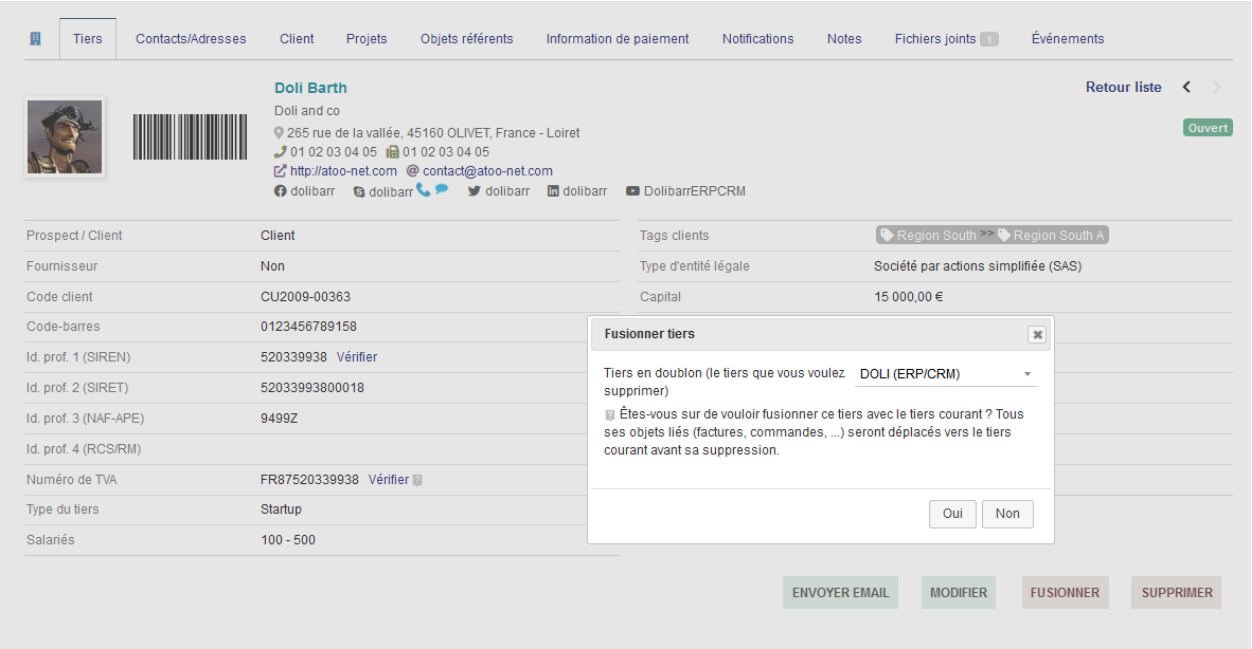
Figure 6.15 – Fusion de deux fiches tiers
Avant de supprimer une fiche, vérifiez qu'elle ne possède pas de fils (documents liés : propales, commandes, factures). Dolibarr™ refusera la suppression tant que ces documents existent. Si vous avez créé plusieurs fois le même tiers (orthographes différentes, imports…), utilisez la fonction Fusionner : placez-vous sur la fiche à conserver, cliquez sur Fusionner et sélectionnez le doublon à supprimer. Tous les objets liés seront déplacés avant la suppression.
Note : Une société (Tiers) ne peut avoir qu'un seul état : exister ou ne pas exister. Elle n'est pas archivée — elle disparaît de Dolibarr™.
Options cachées (tiers)
Constantes à définir dans Configuration > Divers :
Constante | Description |
|---|---|
COMPANY_AQUARIUM_CLEAN_REGEX | Applique un REGEX de nettoyage sur le code comptable client généré |
MAIN_FORCE_DEFAULT_STATE_ID | Pré-sélectionne un état/province lors de la création (rowid dans llx_c_departements) |
SOCIETE_DISABLE_CUSTOMERS | Désactive les menus et fonctions propres aux clients |
SOCIETE_DISABLE_PROSPECTS | Désactive les menus et fonctions propres aux prospects |
Constante | Description |
|---|---|
SOCIETE_DISABLE_STATE | Ne pas utiliser le champ état/province |
THIRDPARTY_NOTCUSTOMERPROSPECT_BY_DEFAULT | Ne pas mettre « en activité » par défaut à la création |
THIRDPARTY_NOTSUPPLIER_BY_DEFAULT | Ne pas mettre le statut fournisseur « en activité » par défaut |
SOCIETE_SORT_ON_TYPEENT | Trier la liste déroulante de type de tiers sur le champ « position » |
THIRDPARTY_DEFAULT_CREATE_CONTACT | Les tiers créés sont des individus par défaut (>= 5.0) |
THIRDPARTY_DEFAULT_USEVAT | Valeur par défaut du champ « Assujetti à la TVA » |
THIRDPARTY_DEFAULT_USELOCALTAX1 | Valeur par défaut pour la deuxième taxe |
THIRDPARTY_DEFAULT_USELOCALTAX2 | Valeur par défaut pour la troisième taxe |
Exemple d'utilisation de COMPANY_AQUARIUM_CLEAN_REGEX :