
7.11 Nomenclatures (BOM)
Configurer le module
Le module Nomenclatures (BOM) se trouve dans Configuration > Modules > Gestion des Produits/Services (PM).
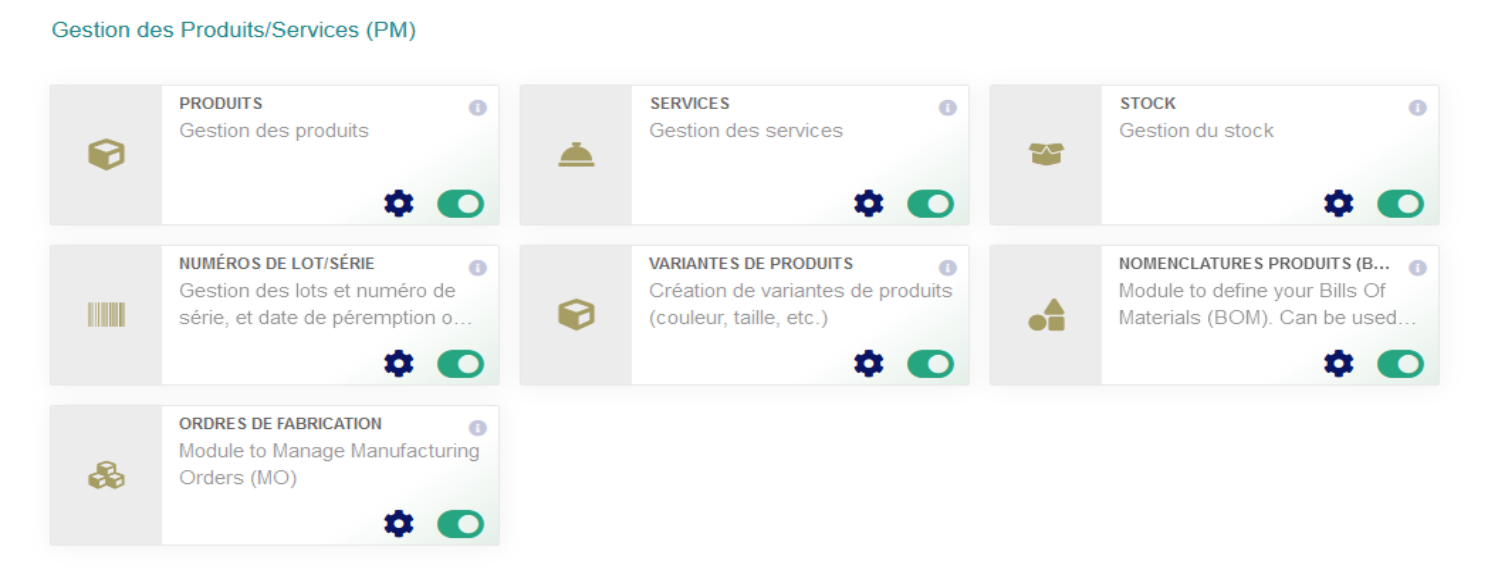
Figure 7.51 – Configuration du module Nomenclatures BOM
Sa configuration permet principalement d'ajouter des champs supplémentaires et de choisir le modèle de numérotation :
- advanced : masque personnalisable (mêmes balises que pour les produits, plus {cccc} et {tttt})
- standard : format BOMyymm-nnnn
Les BOMs peuvent être utilisées par le module Ordres de fabrication (MO) natif ou par le module tiers Factory pour la planification des ressources et la fabrication.
Prérequis
Avant de créer une nomenclature, les éléments suivants doivent être en place :
- Le module Produits est activé.
- Le module Nomenclatures (BOM) est activé.
- Au moins un entrepôt existe (menu Produits/Services > Stock > Entrepôts).
- Les produits concernés sont créés avec la bonne nature de produit :
- Le produit à fabriquer doit être déclaré comme Produit manufacturé.
- Les composants doivent être déclarés comme Matière première.
Important : Le champ Nature de produit (sur la fiche produit) est déterminant pour la fabrication. Un produit fini doit être de nature Produit manufacturé, et les composants de nature Matière première. Sans ce paramétrage, les nomenclatures et ordres de fabrication ne fonctionneront pas correctement.
Préparer les produits
Créer le produit fini :
Allez dans Produits > Nouveau produit et renseignez les champs suivants :
Champ | Valeur attendue |
|---|---|
Référence | Référence unique du produit fini (ex. : MACHINE_A) |
Libellé | Description du produit (ex. : Machine Assemblée Type A) |
Type | Produit |
Nature de produit | Produit manufacturé |
En vente | Oui |
À l'achat | Non (car on le fabrique) |
Créer les composants :
Répétez l'opération pour chaque composant nécessaire :
Champ | Valeur attendue |
|---|---|
Nature de produit | Matière première |
En vente | Non (généralement) |
À l'achat | Oui (on achète les matières premières) |
Astuce : Les matières premières sont en général positionnées À l'achat = Oui (on les achète auprès des fournisseurs) et En vente = Non (on ne les vend pas directement aux clients).
Exemple concret : pour fabriquer une machine assemblée, les composants peuvent être :
Référence | Libellé | Nature | À l'achat |
|---|---|---|---|
COMP_MOTEUR | Moteur électrique 220V | Matière première | Oui |
COMP_CHASSIS | Châssis métallique | Matière première | Oui |
COMP_VIS | Kit visserie M8 | Matière première | Oui |
Créer une nomenclature
Renseigner l'en-tête :
- Allez dans GPAO > Nomenclatures (BOM) > Nouvelle nomenclature.
- Renseignez les champs de l'en-tête :
Champ | Description |
|---|---|
Référence | Générée automatiquement selon le modèle choisi, ou saisie libre |
Libellé | Description de la nomenclature (ex. : Nomenclature Machine A) |
Produit | Le produit fini à fabriquer (ex. : MACHINE_A) |
Quantité | Quantité de produit fini obtenue par cette nomenclature (en général 1) |
Type de BOM | Fabrication (type par défaut) |
- Cliquez sur Créer. La nomenclature est créée en statut Brouillon.
Ajouter les lignes de composants
Une fois la BOM créée, ajoutez les composants dans la section Lignes :
- Cliquez sur le champ produit et recherchez le composant souhaité.
- Indiquez la quantité nécessaire pour fabriquer une unité du produit fini.
- Cliquez sur Ajouter pour chaque ligne.
Exemple : pour la nomenclature de MACHINE_A :
Composant | Quantité | Signification |
|---|---|---|
COMP_MOTEUR | 1 | 1 moteur par machine |
COMP_CHASSIS | 1 | 1 châssis par machine |
COMP_VIS | 4 | 4 kits de vis par machine |
La structure finale de la nomenclature se présente ainsi :
- Produit fabriqué : MACHINE_A (quantité : 1)
- Ligne 1 : COMP_MOTEUR × 1
- Ligne 2 : COMP_CHASSIS × 1
- Ligne 3 : COMP_VIS × 4
Valider une nomenclature
Avertissement : Étape obligatoire. Une BOM en brouillon n'est pas utilisable pour créer un Ordre de Fabrication. Elle doit impérativement être validée.
- Sur la fiche de la BOM, cliquez sur le bouton Valider.
- Confirmez la validation.
- Le statut passe de Brouillon à Validé.
Après validation, la nomenclature est disponible dans les modules de fabrication (Factory, Ordres de fabrication natifs).