
12.3 Tâches / Activités
Créer une nouvelle tâche
Sous le chapeau Mes tâches/activités ou Tâches/activités, cliquez sur Nouvelle tâche. La création peut aussi se faire via le bouton Créer Tâche depuis l'onglet Tâches d'un projet.
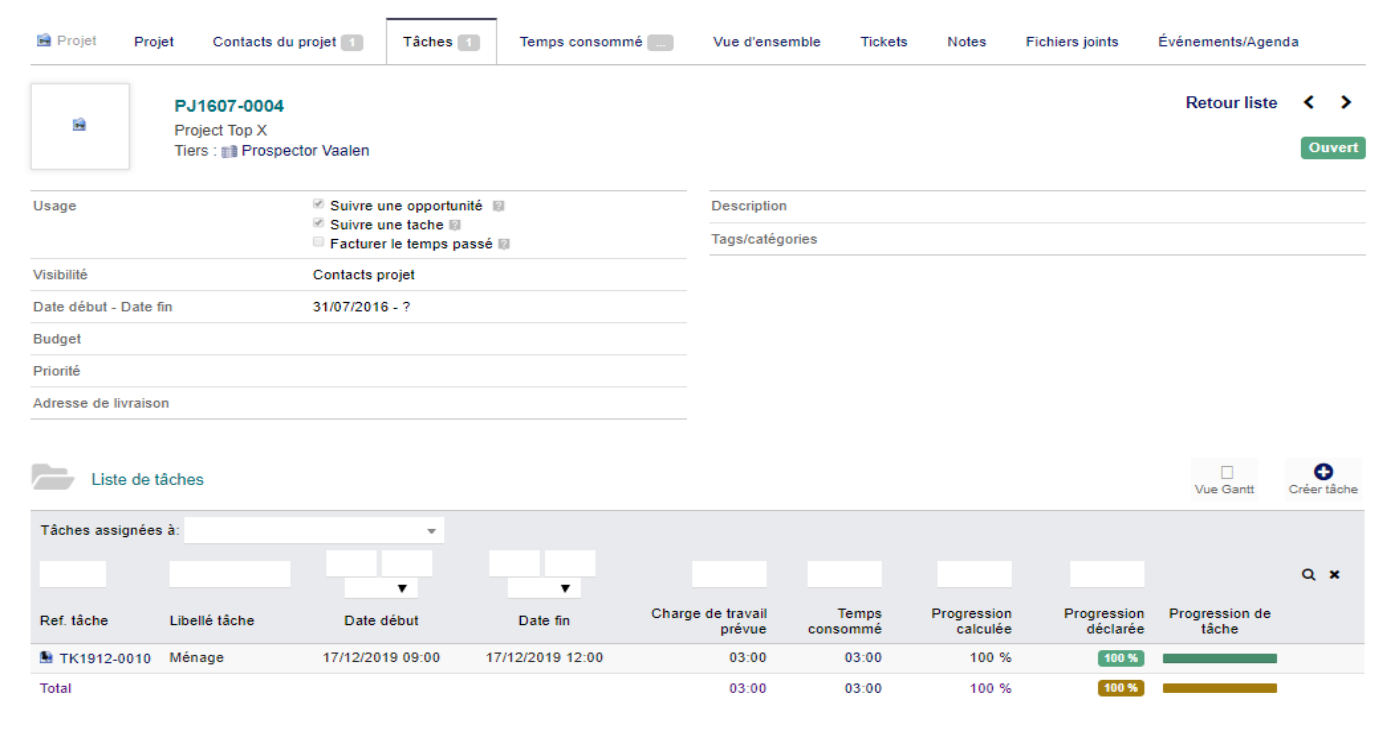
Figure 12.10 – Formulaire de création d'une tâche
Note : On ne peut créer une tâche que sur un projet partagé (sans responsable attitré) ou sur un projet dont on est le responsable.
Une tâche peut être créée :
- sous le projet directement ;
- sous une autre tâche du projet (sous-tâche).
Renseignez les informations suivantes :
- Projet — choisissez le projet parent
- Responsable — affectez la tâche à un utilisateur
- Date de début et éventuellement date de fin
- Charge de travail prévue
Cliquez sur Ajouter. La tâche est maintenant fonctionnelle. En cliquant sur la référence ou le libellé de la tâche, un nouveau bloc avec onglets apparaît sous le bloc Projet. L'onglet Temps consommé vous permettra de gérer le temps consommé par l'utilisateur affecté à la tâche.
Nouveau temps consommé
Sous le chapeau Mes tâches/activités ou Tâches/activités, cliquez sur Nouveau consommé. La création peut aussi se faire via le bouton Ajouter depuis l'onglet Temps consommé d'une tâche.
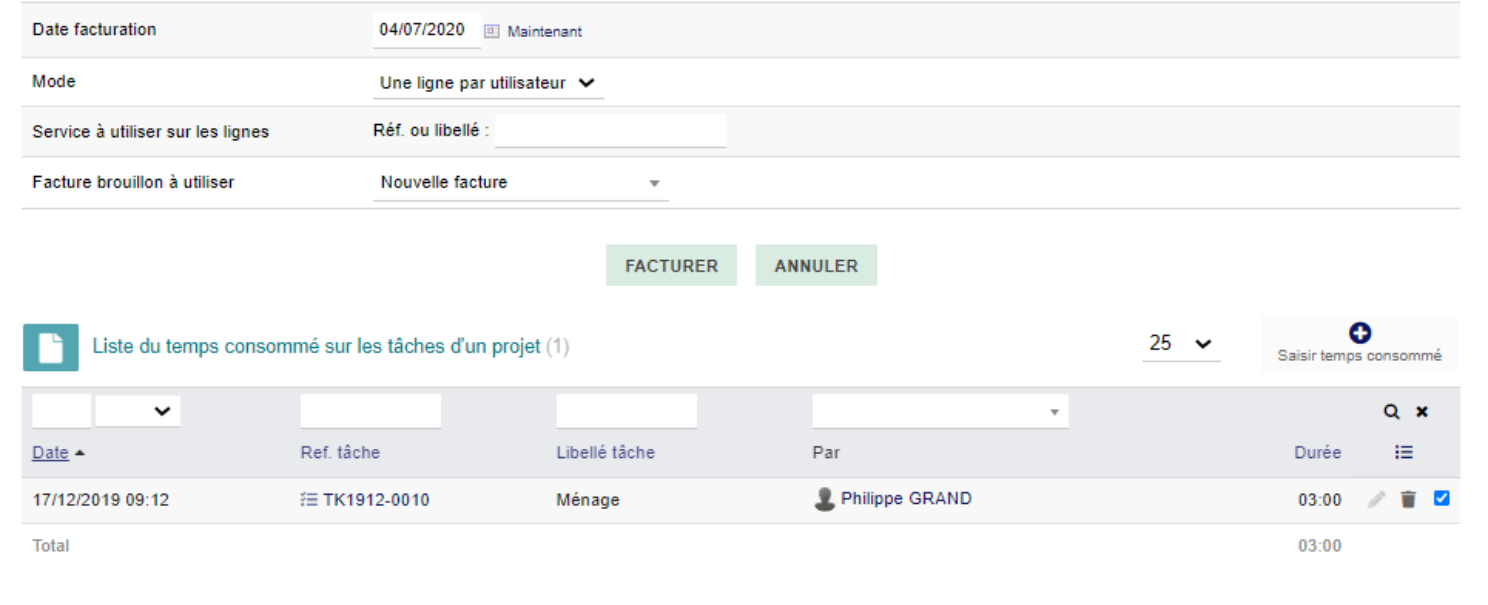
Figure 12.11 – Saisie du temps consommé
Renseignez :
- Ressource — contact projet affecté à la tâche
- Date — date de saisie du temps
- Note — description de l'activité
- Durée — temps passé
Cliquez sur Ajouter. Le temps consommé s'additionne avec un éventuel consommé existant.
Options cachées des tâches
Constante | Effet |
|---|---|
PROJECT_CAN_ALWAYS_LINK_TO_ALL_SUPPLIERS | Active la liaison d'un projet à tout fournisseur même avec la fonctionnalité de lien tiers (réglé à 1 par défaut à partir de la v3.7) |
PROJECT_TIME_ON_ALL_TASKS_MY_PROJECTS | Permet d'ajouter du temps à des tâches même si l'utilisateur n'y est pas assigné (la tâche doit appartenir à un projet dont il est contact) |
PROJECT_SHOW_REF_INTO_LISTS | Ajoute une colonne avec la référence du projet dans les listes |
PROJECT_HIDE_UNSELECTABLES | Masque dans la liste de sélection tous les projets non sélectionnables (fermés ou brouillons) |
PROJECT_HIDE_TASKS | Masque les tâches — pour un utilisateur utilisant un projet uniquement comme clé analytique |
PROJECT_LIST_SHOW_STARTDATE | Affiche la date de début des projets dans les listes |
PROJECT_LINK_ON_OVERWIEW_DISABLED | Masque le formulaire « lien vers » sur la page de vue d'ensemble (v4.0) |
PROJECT_CREATE_ON_OVERVIEW_DISABLED | Masque le bouton « créer… » sur la page d'aperçu (v4.0) |
PROJECT_ALLOW_TO_LINK_FROM_OTHER_COMPANY | Permet de lier un objet à un projet d'un autre tiers |
PROJECT_ALLOW_COMMENT_ON_TASK | Ajoute une fonction de commentaire sur les tâches du projet |
PROJECT_DISABLE_UNLINK_FROM_OVERVIEW | Désactive le bouton de suppression d'un lien dans l'aperçu du projet (>= v8.0.1) |
Facturation à partir du temps consommé
Si l'option Facturer le temps passé est cochée sur le projet, vous pouvez générer une facture directement depuis les temps saisis.
Depuis l'onglet Temps consommé du projet, sélectionnez les lignes à inclure dans la facture. Vous pouvez choisir une facture brouillon existante à utiliser, ou créer une nouvelle facture. Cliquez ensuite sur le bouton Facturer.