
6.2 Configuration du module
Le module est livré en standard dans la famille Gestion de la relation client (GRC). L'icône en forme d'engrenage donne accès à sa page de paramétrage.
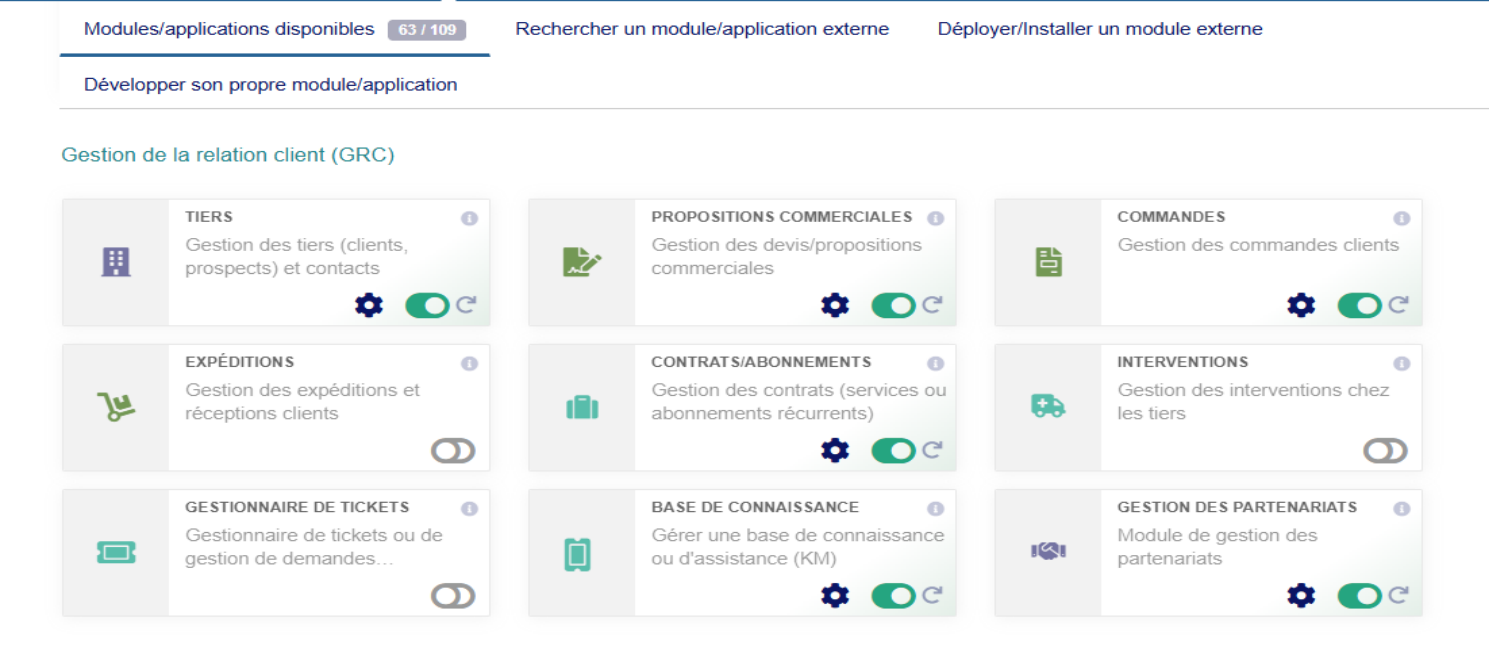
Figure 6.1 – Paramétrage du module Tiers
Codes tiers — Modèle de numérotation
Choisissez ici le modèle qui servira de compteur pour les codes client et fournisseur.
Avertissement : Réfléchissez bien au choix de configuration avant de saisir vos données. Un changement ultérieur obligera à reprendre manuellement chaque fiche — elles afficheront (Code client incorrect) tant qu'elles ne seront pas corrigées.
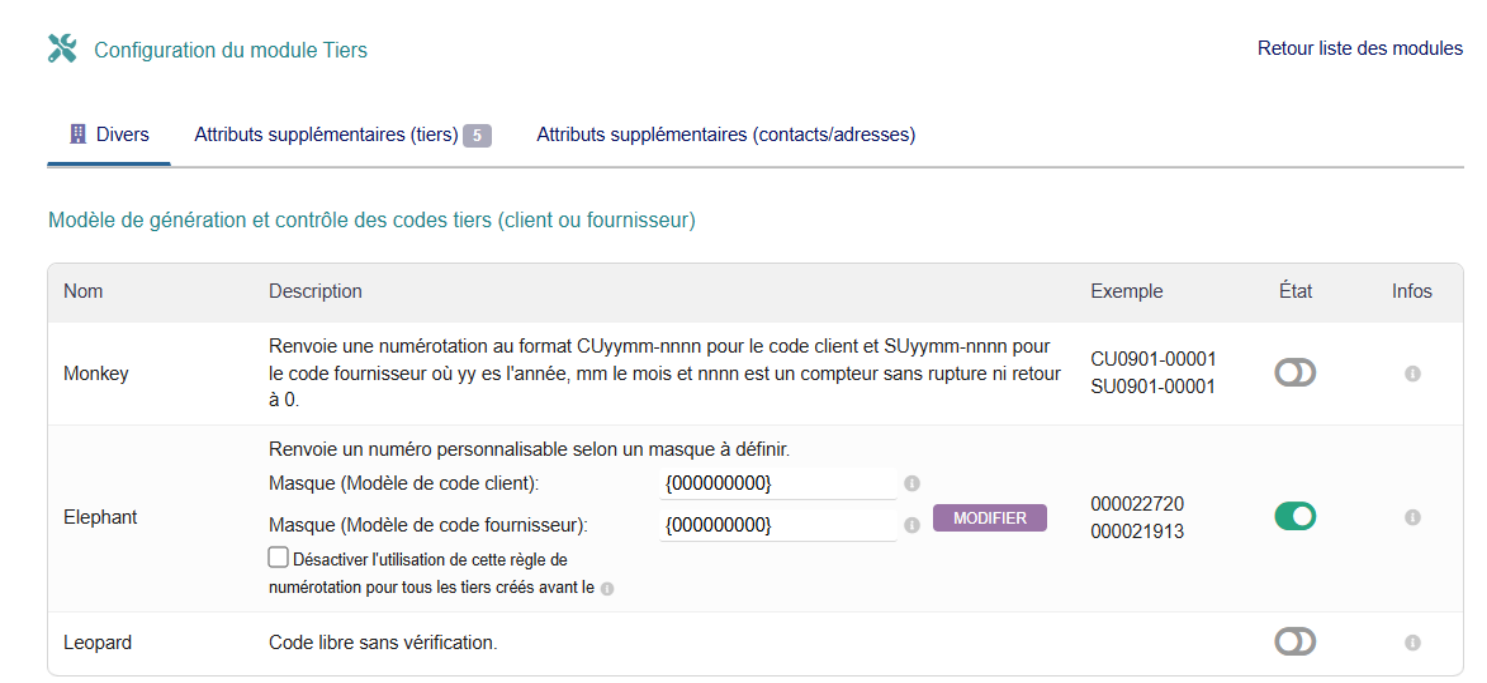
Figure 6.2 – Configuration du codage Elephant avec masques de numérotation
Modèle Elephant — masques de numérotation personnalisables :
Balise | Description |
|---|---|
{000000} | Compteur incrémental (autant de zéros que la longueur souhaitée) |
{000000+100} | Idem avec un offset de départ |
{000000@x} | Idem avec remise à zéro le xème mois de l'année (0 = mois fiscal, 99 = mensuel) |
{dd} | Jour (01 à 31) |
{mm} | Mois (01 à 12) |
{yy} / {yyyy} | Année sur 2 ou 4 chiffres |
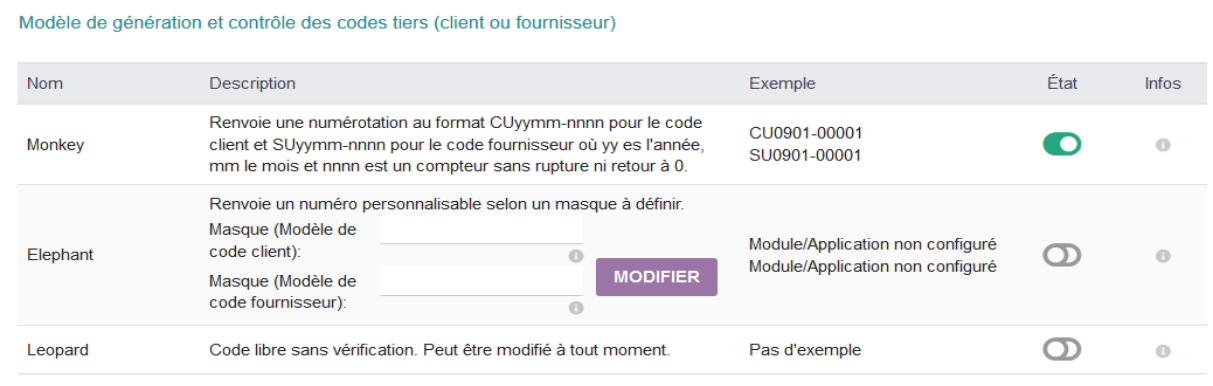
Figure 6.3 – Exemples de masques Elephant
Exemples pour un tiers créé le 31/03/2021 :
Masque | Résultat |
|---|---|
ABC{yy}{mm}-{000000} | ABC2103-000099 |
{0000+100}-XXX-{dd}-YYY | 0199-XXX-31-YYY |
Modèle Leopard — code libre sans vérification, modifiable à tout moment. Modèle Monkey — format automatique CUyymm-nnnn (clients) / SUyymm-nnnn (fournisseurs).
Codes comptables — Génération automatique
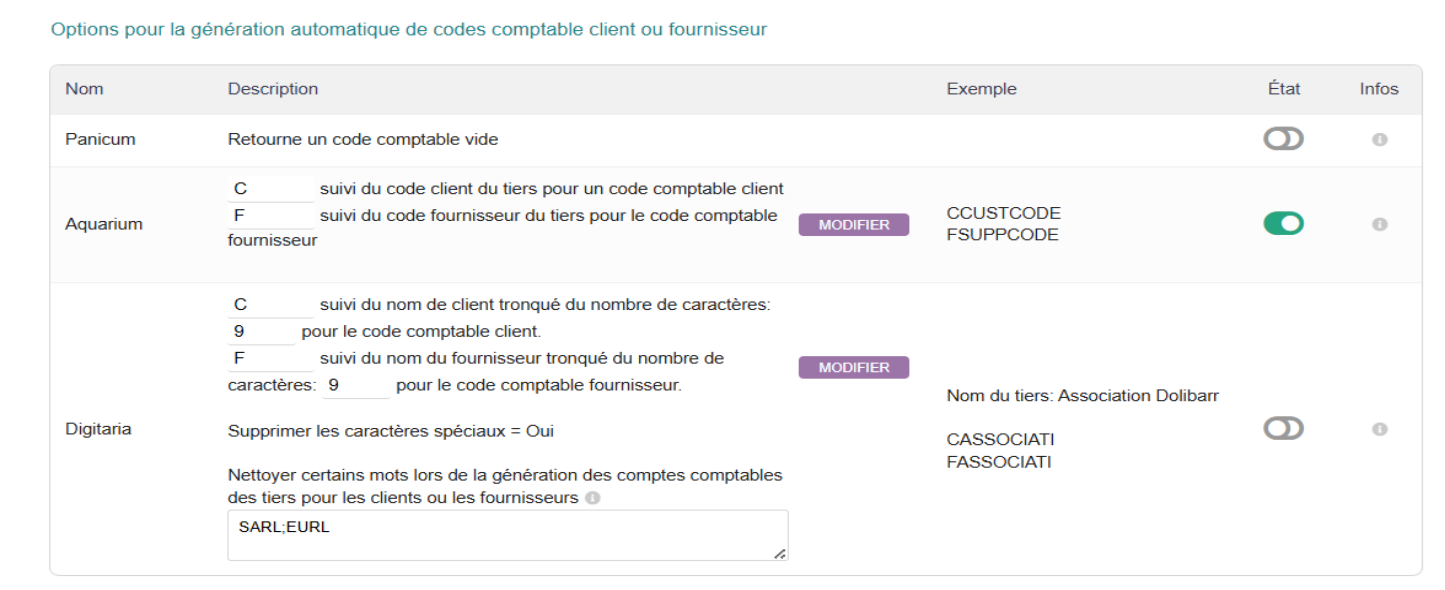
Figure 6.4 – Modèles de documents disponibles
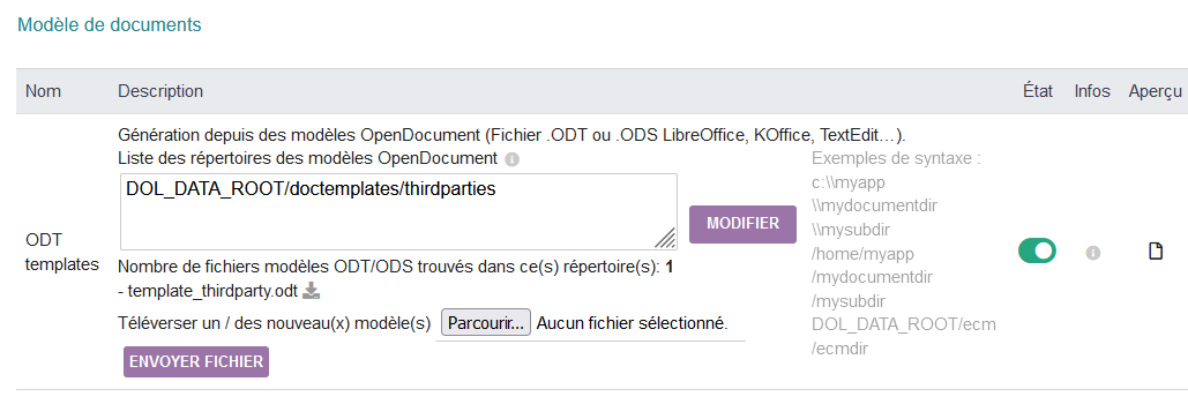
Figure 6.5 – Configuration des codes comptables
- Modèle Aquarium : génère 401 + code fournisseur pour les fournisseurs, 411 + code client pour les clients.
- Modèle Panicum : renvoie un code comptable vide.
Modèles de documents ODT
Le modèle Générique ODT permet de générer des documents à partir de templates LibreOffice/OpenOffice. Les tags entre {} sont remplacés automatiquement lors de la génération.
Important : Les tags doivent être saisis d'une seule traite, sans retour arrière, effacement ni copier-coller. Sous LibreOffice, utilisez Ctrl+M pour supprimer le formatage direct d'un tag mal saisi.
{mycompany_name} | {mycompany_address} | {mycompany_zip} |
{mycompany_town} | {mycompany_country} | {mycompany_phone} |
{mycompany_email} | {mycompany_web} | {mycompany_logo} |
{mycompany_vatnumber} | {mycompany_idprof1} | … {mycompany_idprof6} |
Tiers (client/prospect/fournisseur)
{company_name} | {company_address} | {company_zip} |
{company_town} | {company_country} | {company_phone} |
{company_email} | {company_web} | {company_barcode} |
{company_customercode} | {company_suppliercode} | |
{company_customeraccountancycode} | {company_supplieraccountancycode} | |
{company_vatnumber} | {company_idprof1} | … {company_idprof6} |
{company_note_public} | ||
Utilisateur connecté
{myuser_lastname} | {myuser_firstname} | {myuser_login} |
{myuser_email} | {myuser_zip} | |
Dates courantes
{current_date} | {current_datehour} | {current_date_locale} |
{current_server_date} | {current_server_datehour} | |
Objet (facture, commande, propale…)
{object_ref} {object_date} {object_date_creation} {object_note_public} {object_note_private} {object_total_ht} {object_total_vat} {object_total_ttc} {object_total_discount_ht} {object_already_payed} {object_remain_to_pay} {object_options_xxx} (extrafield)
Spécifiques aux propales : {object_date_end} (date fin de validité) Spécifiques aux commandes : {object_date_delivery_planed} Spécifiques aux factures : {object_date_limit}, {object_payment_mode}, {object_payment_term} Lignes de tableau — répétées pour chaque ligne du document :
[!-- BEGIN row.lines --] {line_product_ref} {line_product_label} {line_desc} {line_qty} {line_up} {line_vatrate} {line_price_ht} {line_price_vat} {line_price_ttc} {line_discount_percent} {line_date_start} {line_date_end} [!-- END row.lines --]
Règles sur les identifiants professionnels

Figure 6.6 – Configuration des identifiants professionnels
Ce bloc permet de rendre les 6 identifiants professionnels (SIREN, SIRET, NAF, RCS/RM…) :
- uniques (pas de doublon)
- obligatoires à la création d'un tiers
- obligatoires à la validation des factures
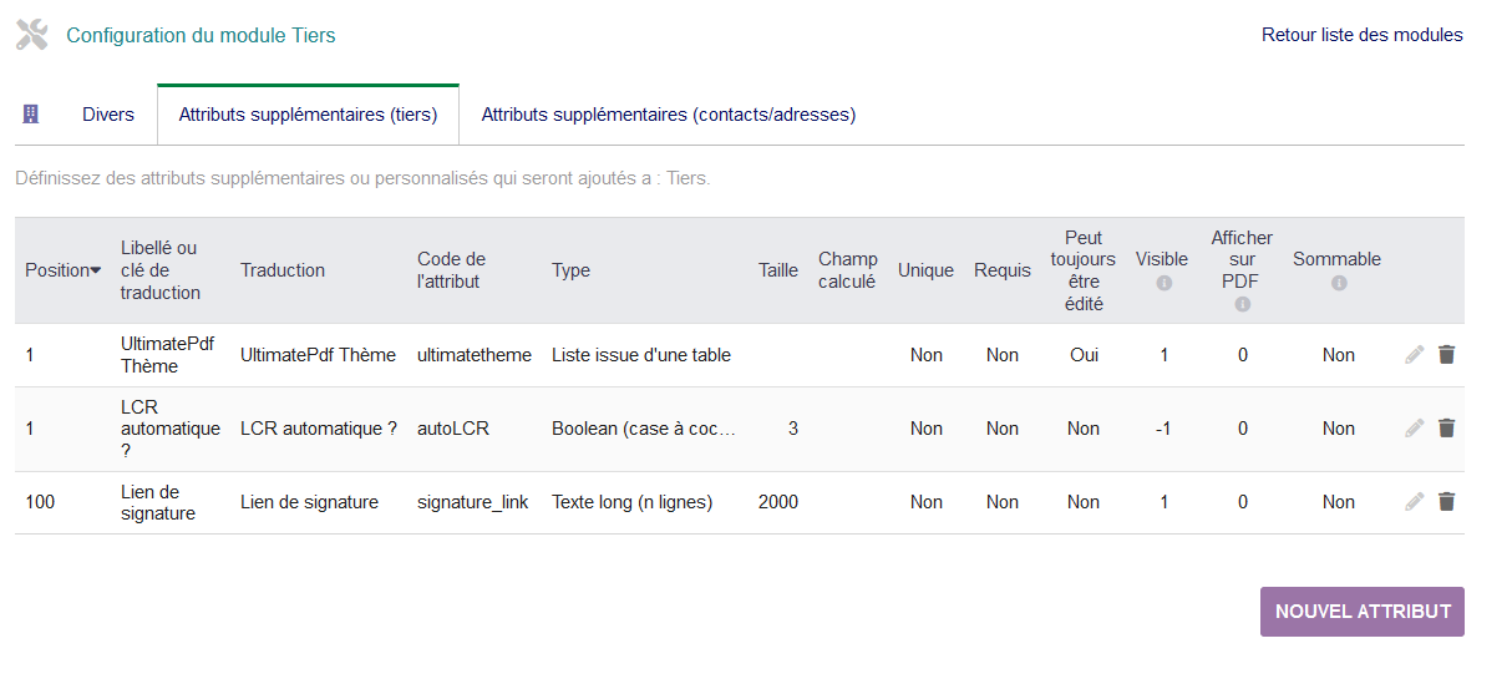
Attributs supplémentaires (tiers et contacts)
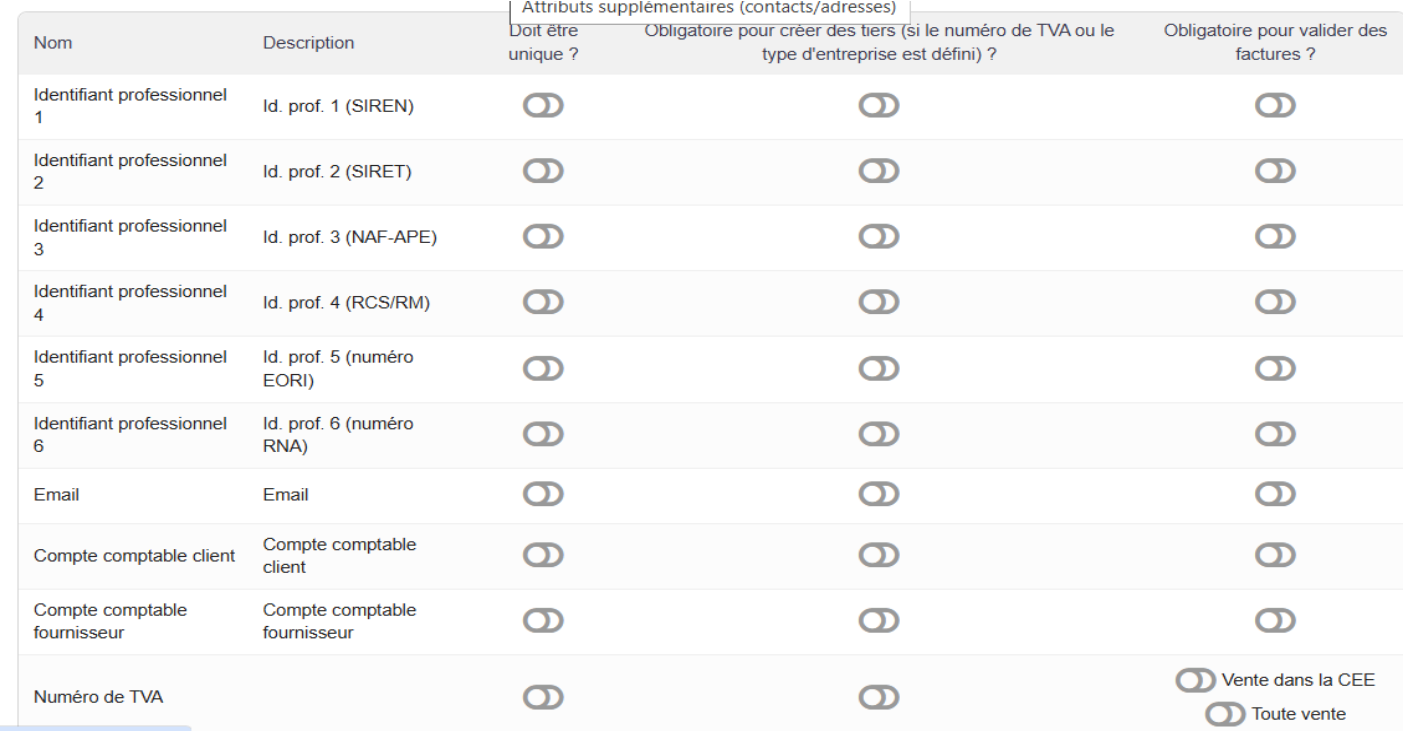
Figure 6.7 – Interface de gestion des attributs supplémentaires
Définissez ici les champs personnalisés non disponibles en standard. Les types disponibles sont identiques pour les tiers et pour les contacts/adresses :
Type | Description | Exemple |
|---|---|---|
Chaîne (1 ligne) | Texte court | Société ABC |
Texte long | Zone multi-lignes | Notes internes |
Texte HTML | Éditeur WYSIWYG | <b>Client VIP</b> |
Type | Description | Exemple |
|---|---|---|
Numérique entier | Sans décimales | 42 |
Décimal | Nombre avec virgule | 123.45 |
Date | Sélection de date | 2025-09-13 |
Date et heure | Date + heure | 2025-09-13 14:30 |
Durée | En heures/minutes | 2h30 |
Booléen | Case à cocher Oui/Non | Actif |
Prix | Montant en monnaie courante | 100,00 |
Prix avec devise | Montant + devise | 100,00 € |
Téléphone | Champ formaté | +33 6 12 34 56 78 |
Adresse e-mail | contact@exemple.com | |
URL | Lien internet | https://… |
IP | Adresse IPv4/IPv6 | 192.168.1.1 |
Mot de passe | Champ masqué | •••••••• |
Radio bouton | Sélection unique | Homme / Femme / Autre |
Liste de sélection | Menu déroulant (1 choix) | France / Espagne |
Liste issue d'une table | Valeur d'une autre table Dolibarr | Liste des produits |
Liste de sélection (n choix) | Multi-cases | Option A + Option B |
Liste issue d'une table (n choix) | Multi-sélection depuis table | Plusieurs utilisateurs |
Lien vers un objet | Lien vers un objet Dolibarr | Facture F2109 |
Séparateur | Ligne visuelle (pas un champ) | — |
Étoiles | Notation 0 à 5 | ★★★★★ |
Figure 6.8 – Attributs supplémentaires pour les contacts/adresses
Options diverses
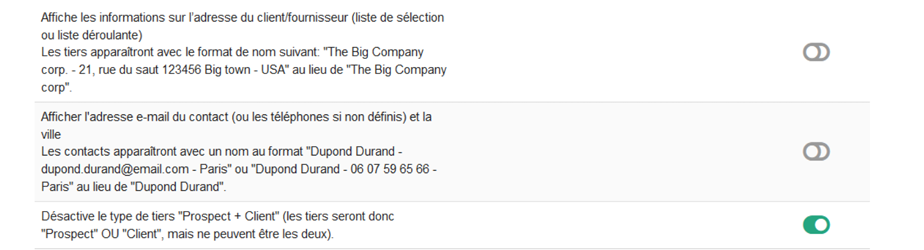
Figure 6.9 – Options d'affichage et de performance
Options disponibles dans l'onglet Divers :
- Attendre une saisie avant de charger la liste déroulante des tiers (utile si > 100 000 tiers).
- Afficher le code client/fournisseur dans les listes et hyperliens.
- Attendre une saisie avant de charger la liste des contacts/adresses.
- Afficher les références Client/Fournisseur dans les listes déroulantes.
- Afficher le numéro de TVA dans les listes déroulantes.
- Afficher l'adresse dans les listes déroulantes.
- Afficher l'e-mail du contact (ou téléphone si non défini) et la ville.
- Désactiver le type "Prospect + Client" (un tiers est soit Prospect, soit Client).
- Type de tiers par défaut pour la création.
Astuce : Pour un grand nombre de tiers (> 100 000), définissez la constante COMPANY_DONOTSEARCH_ANYWHERE = 1 dans Configuration > Divers : la recherche sera limitée au début de la chaîne, ce qui améliore les performances.