
12.2 Projets
Créer un nouveau projet
Sous le chapeau Mes projets ou Projets, cliquez sur le lien Nouveau projet.
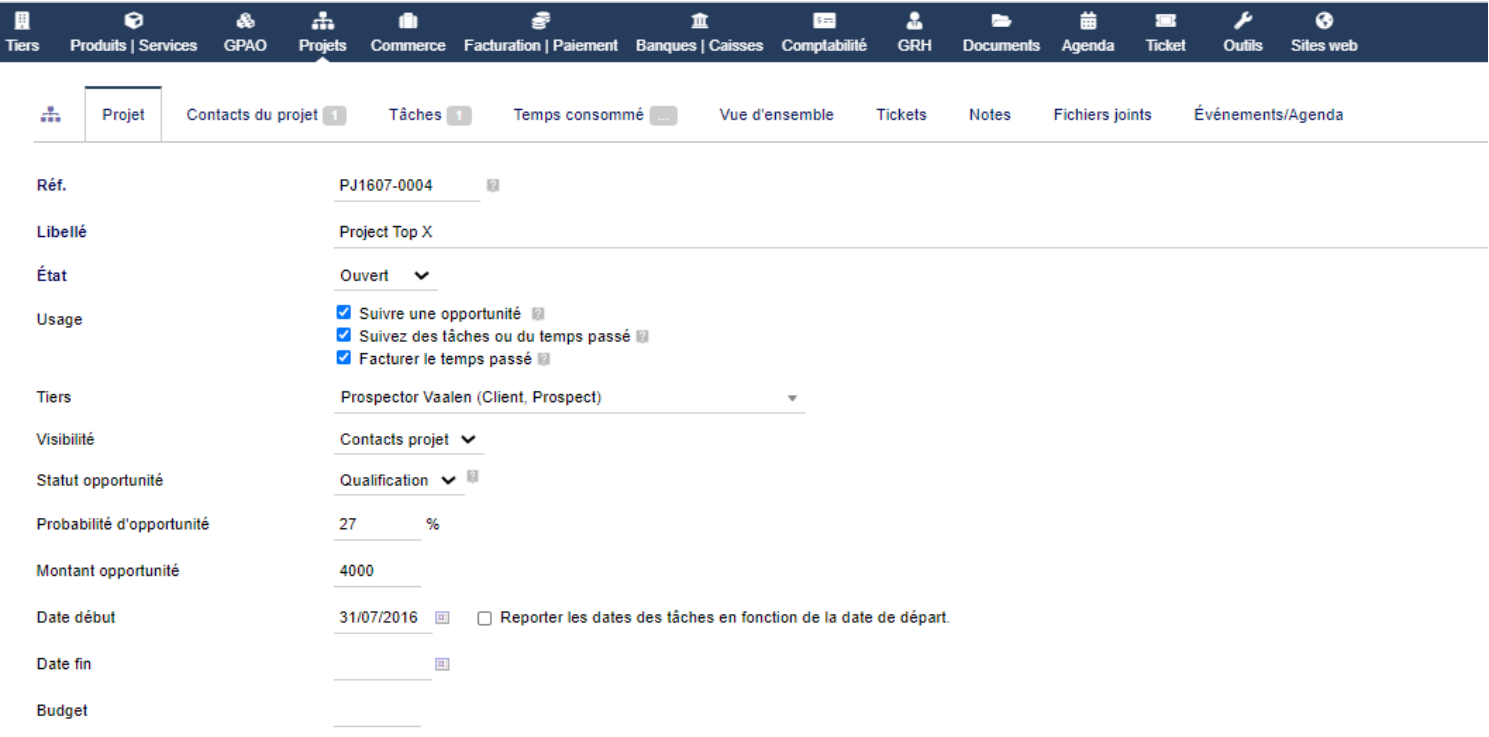
Figure 12.7 – Formulaire de création d’un nouveau projet
Visibilité
Un projet peut être privé ou public :
- Public — le projet et ses tâches peuvent être lus/édités par toute personne disposant des permissions Projet.
- Privé — le projet et ses tâches ne peuvent être lus/édités que par les utilisateurs disposant des permissions Projet et définis comme contact du projet, ainsi que par le créateur du projet.
Avertissement
Si tous les contacts d’un projet privé sont retirés, il faut conserver au moins un utilisateur apte à éditer le projet — ne serait-ce que pour ajouter des contacts. Ce rôle revient au créateur du projet.
Champs à renseigner
- Référence — s’incrémente automatiquement en fonction du modèle de numérotation configuré
- Libellé — intitulé du projet
- État — Brouillon, Ouvert ou Clôturé
- Usage — cochez les options applicables :
- Suivre une opportunité
- Suivre des tâches ou du temps passé
- Facturer le temps passé — à cocher si vous saisissez du temps sur les tâches et prévoyez de générer des factures à partir des temps. Ne cochez pas si vous comptez créer une facture non basée sur la saisie des temps. Pour générer une facture, allez sur l’onglet Temps consommé du projet et sélectionnez les lignes à inclure.
Astuce : Pensez à renseigner les taux horaires et journaliers du collaborateur sur sa fiche utilisateur.
- Tiers — si des objets (facture, commande…) appartenant à un tiers différent de celui choisi doivent être liés au projet, laissez ce champ vide pour créer un projet multi-tiers.
- Visibilité — uniquement contacts du projet, ou tout le monde
- Date de début, éventuellement date de fin et description
Après la création
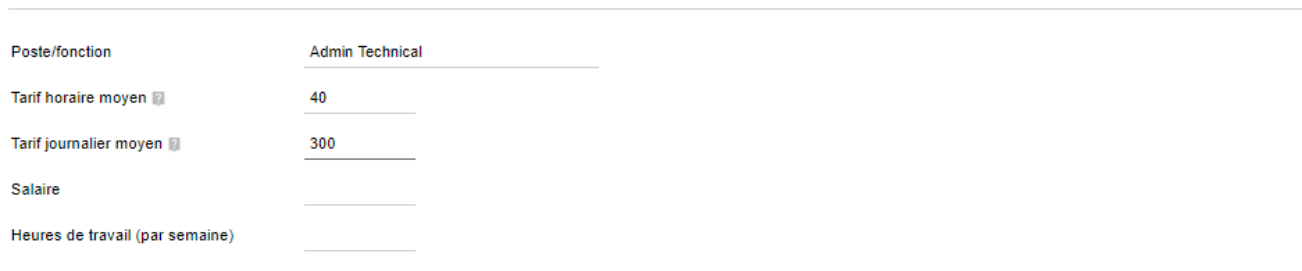
Figure 12.8 – Contacts du projet
Rendez-vous sur l’onglet Contacts projet pour choisir un contact utilisateur et un ou des contacts tiers associés au projet.
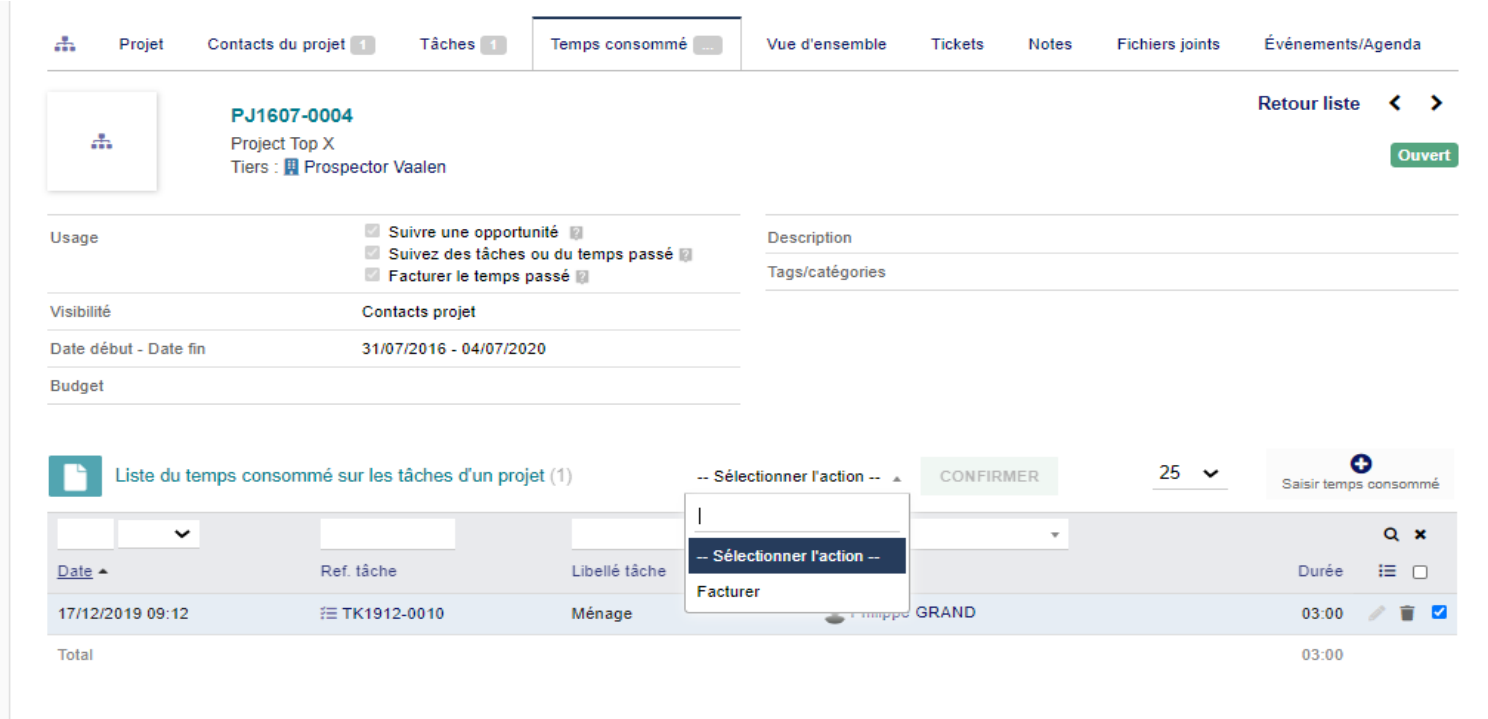
Figure 12.9 – Objets associés au projet
Rendez-vous ensuite sur l’onglet Objets associés pour lier des propositions commerciales, des commandes ou des factures au projet.
Supprimer un projet
Rendez-vous sur la fiche du projet à supprimer et cliquez sur Supprimer. En fonction de l’état d’avancement, un message de confirmation s’affichera :
Êtes-vous sûr de vouloir supprimer ce projet ? Cette opération détruira également les tâches du projet (xx tâches actuellement) et le suivi des consommés