
14.3 Assistant export
Créer un nouvel export
Allez dans Outils > Assistant export > Nouvel export.
Étape 1 — Choisir le lot de données Sélectionnez le module et le type de données à exporter (ex. module Tiers → sociétés/institutions/particuliers et attributs). Cliquez sur l'icône en bout de ligne pour passer à l'étape suivante.
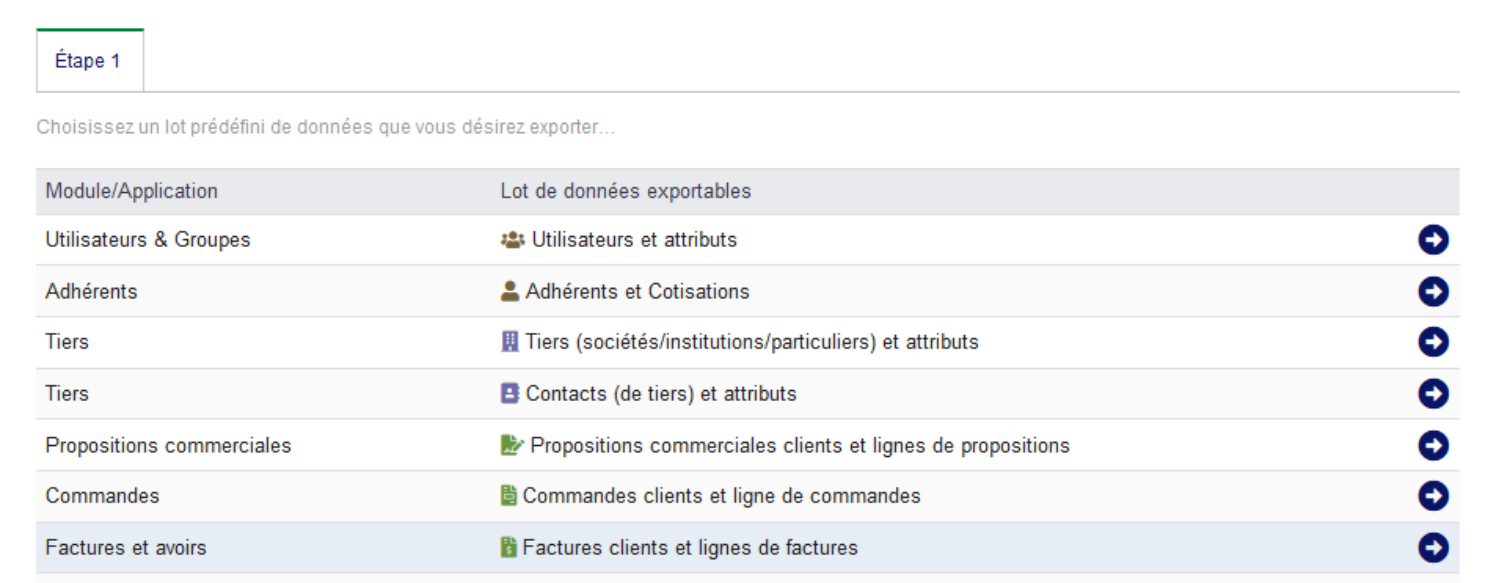
Figure 14.10 – Étape 1 — Choix du lot de données
Étape 2 — Choisir les champs Choisissez les champs à exporter ou sélectionnez un profil d'export prédéfini. Cliquez sur Tout pour déplacer tous les champs dans la colonne Champs à exporter. Saisissez des valeurs de filtre si nécessaire.
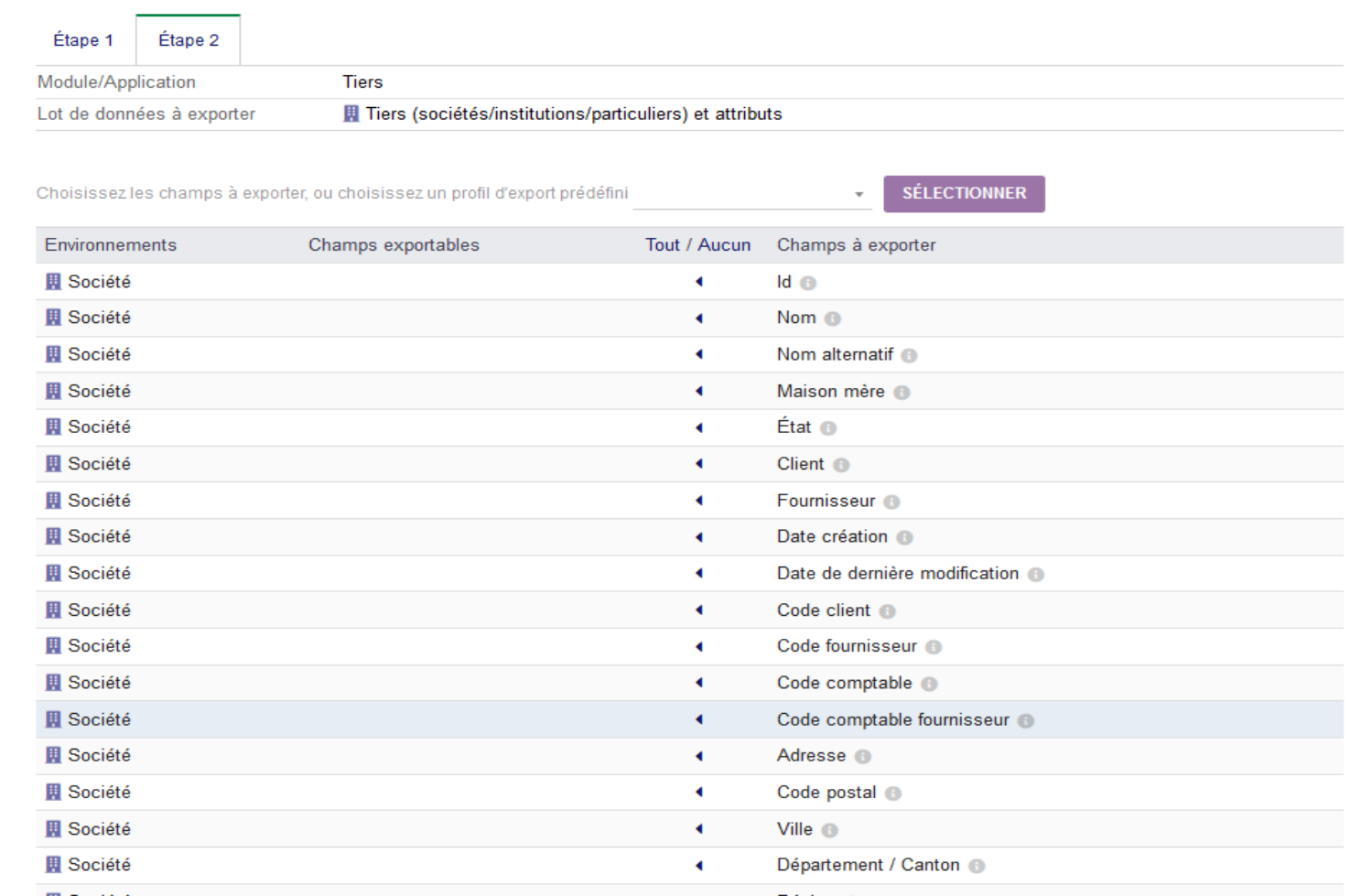
Figure 14.11 – Étape 2 — Sélection des champs
Étape 3 — Trier et enregistrer Triez l'ordre des champs à exporter. Si vous avez fait des réglages particuliers, enregistrez le profil d'export pour le réutiliser ultérieurement.
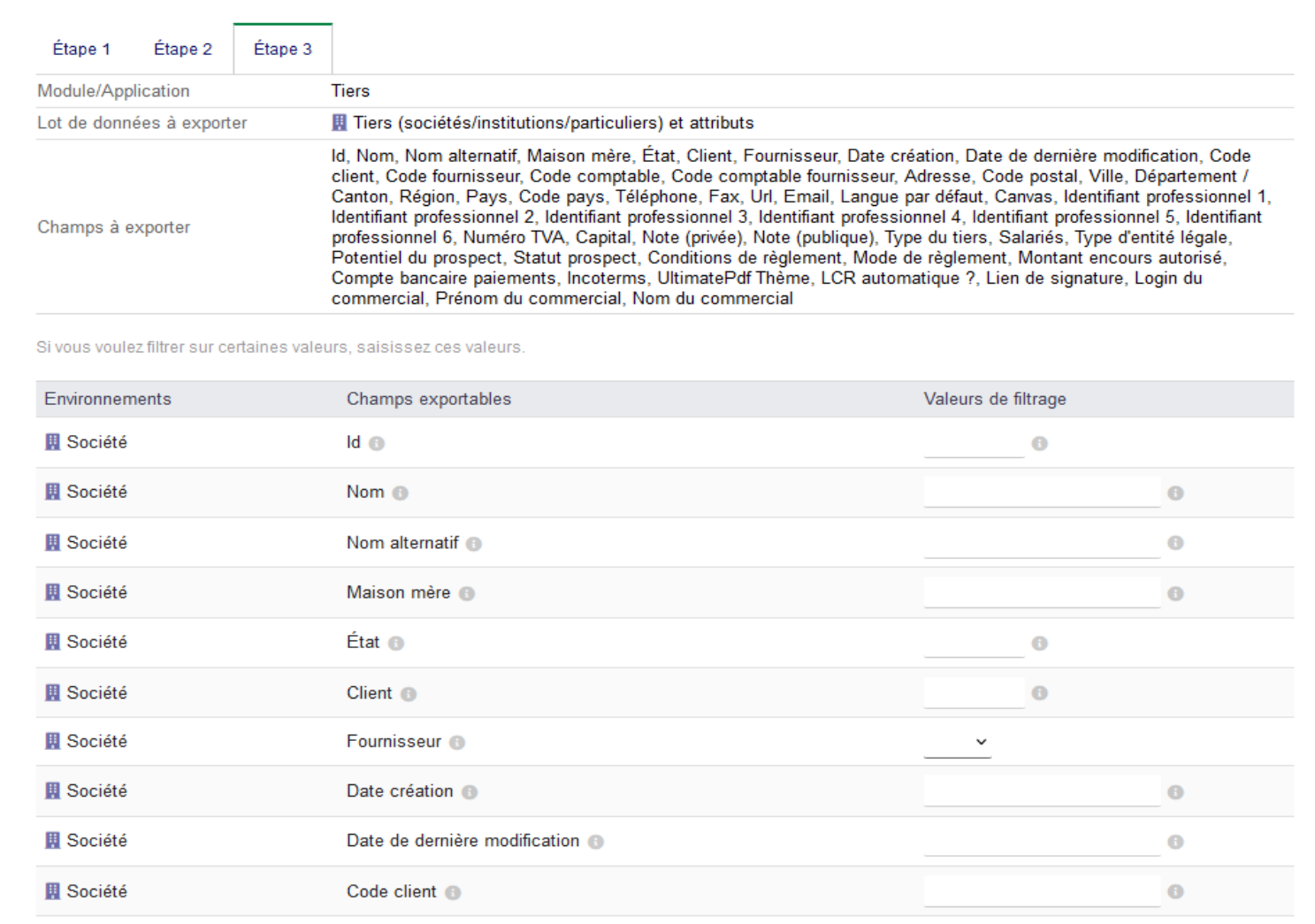
Figure 14.12 – Étape 3 — Tri et enregistrement du profil
Étape 4 — Générer le fichier Sélectionnez le format d'export dans la liste déroulante et cliquez sur Générer :
- CSV ou TSV (fichier texte)
- Excel 2007 ou Excel 95 (format Excel natif)
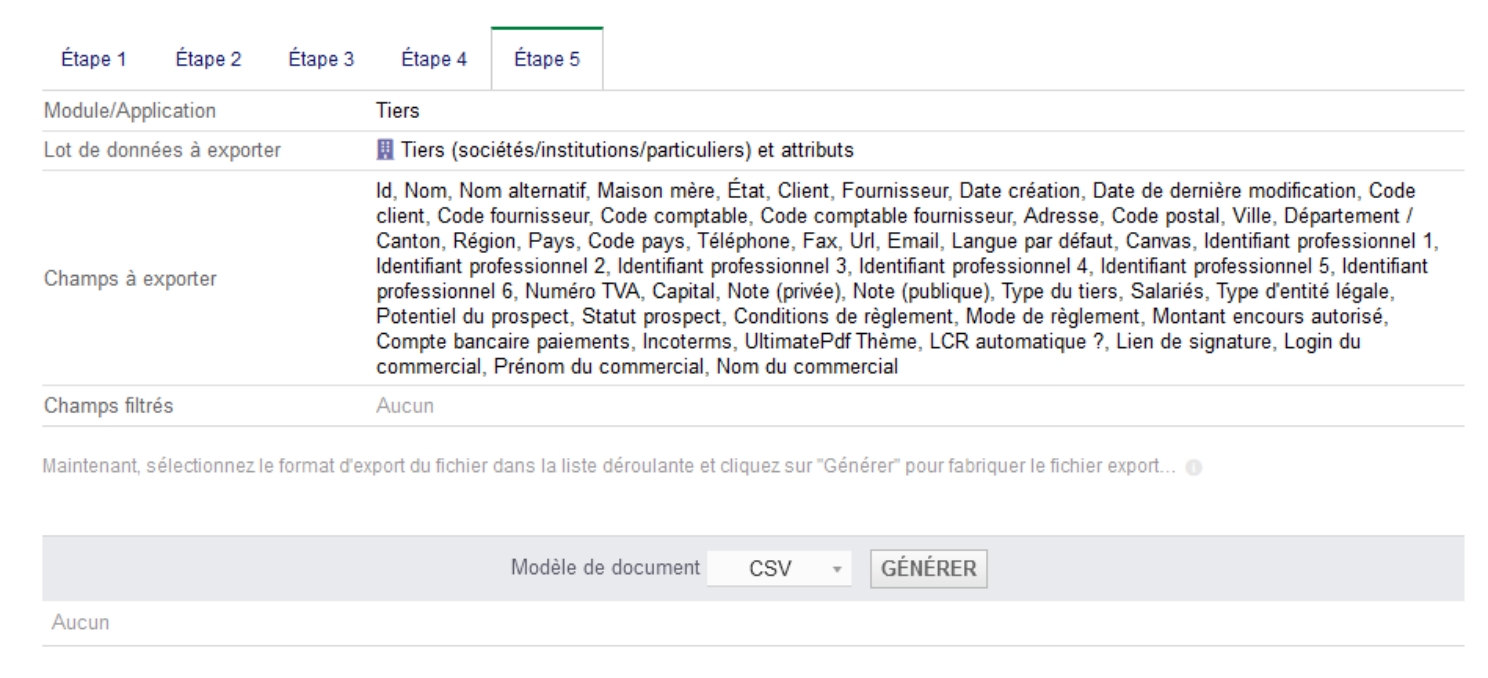
Figure 14.13 – Étape 4 — Génération du fichier export
Options cachées
Constante | Effet |
|---|---|
EXPORT_CSV_SEPARATOR_TO_USE | Délimiteur CSV (défaut : ,). Ex. EXPORT_CSV_SEPARATOR_TO_USE=; |
EXPORT_CSV_FORCE_CHARSET | Encodage du fichier CSV (défaut : UTF-8). Ex. EXPORT_CSV_FORCE_CHARSET=ISO-8859-1 |
EXPORTTOOL_CATEGORIES | Permet d'exporter des catégories (plusieurs lignes) dans une colonne avec le profil d'exportation produit |
USE_STRICT_CSV_RULES | Utilise le format CSV strict : ne remplace pas CR+LF par \n mais les cite avec le caractère d'échappement CSV " |