
8.3 Commandes clients
Cycle de vie
Une commande client suit le cycle de vie suivant : Avec le module Expéditions activé : Brouillon → Validée → Expédition en cours → Livrée → Traitée (Livrée + Facturée) Sans le module Expéditions : Brouillon → Validée → Livrée → Traitée (Livrée + Facturée)
Note : Le statut À facturer n'est pas un statut spécifique du workflow. Il équivaut au statut Validée ou Livrée selon votre organisation, la création de la facture pouvant intervenir avant ou après la livraison.
Une fois validée, si le module Expéditions est actif, vous pouvez générer un ou plusieurs bons d'expédition et/ou bordereaux de réception. Vous pouvez aussi créer une ou plusieurs factures clients depuis la commande. Cliquer sur Classer facturée + Classer livrée passe la commande au statut Traitée (fin du cycle de vie) : elle disparaît du menu Commandes livrées et apparaît dans Commandes Traitées.
Créer une nouvelle commande client
Sous le chapeau Commandes clients, cliquez sur Nouvelle commande. La référence est incrémentée automatiquement.
- Sélectionnez le Tiers (client) — obligatoire
- Renseignez la date — obligatoire
- Optionnel : référence personnalisée
Une commande peut également être créée directement depuis une proposition commerciale (les champs sont préremplis). Cliquez sur Créer brouillon, ajoutez vos lignes, puis validez. Une fois validée, la liste déroulante CRÉER propose : CRÉER COMMANDE D'ACHAT, CRÉER INTERVENTION, CRÉER CONTRAT, CRÉER FACTURE.
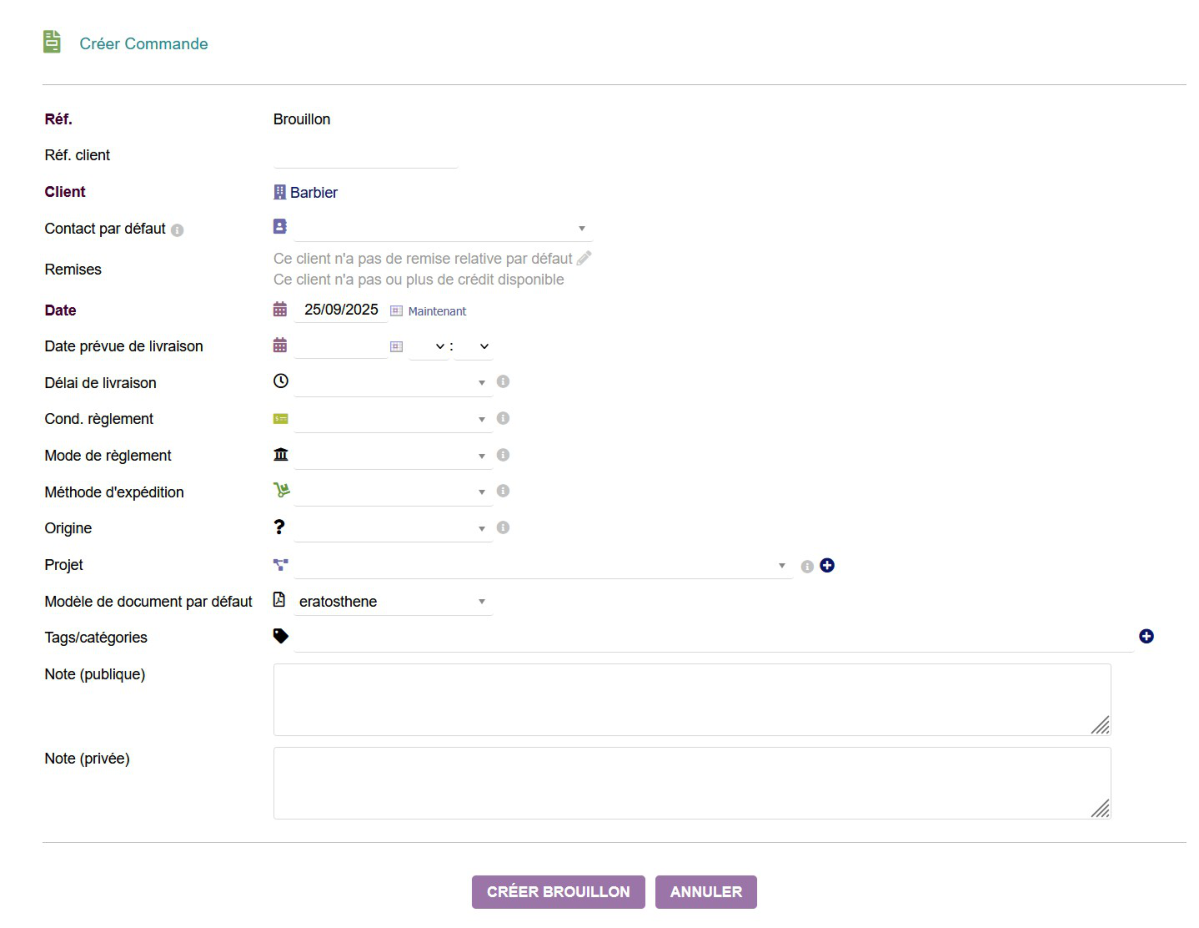
Figure 8.21 – Formulaire de création d'une nouvelle commande client
Expédition / Réception
Avertissement : Vous devez d'abord valider la commande pour pouvoir créer une expédition.
Dans la fiche commande client, passez sur l'onglet Expéditions / Bons de réceptions.
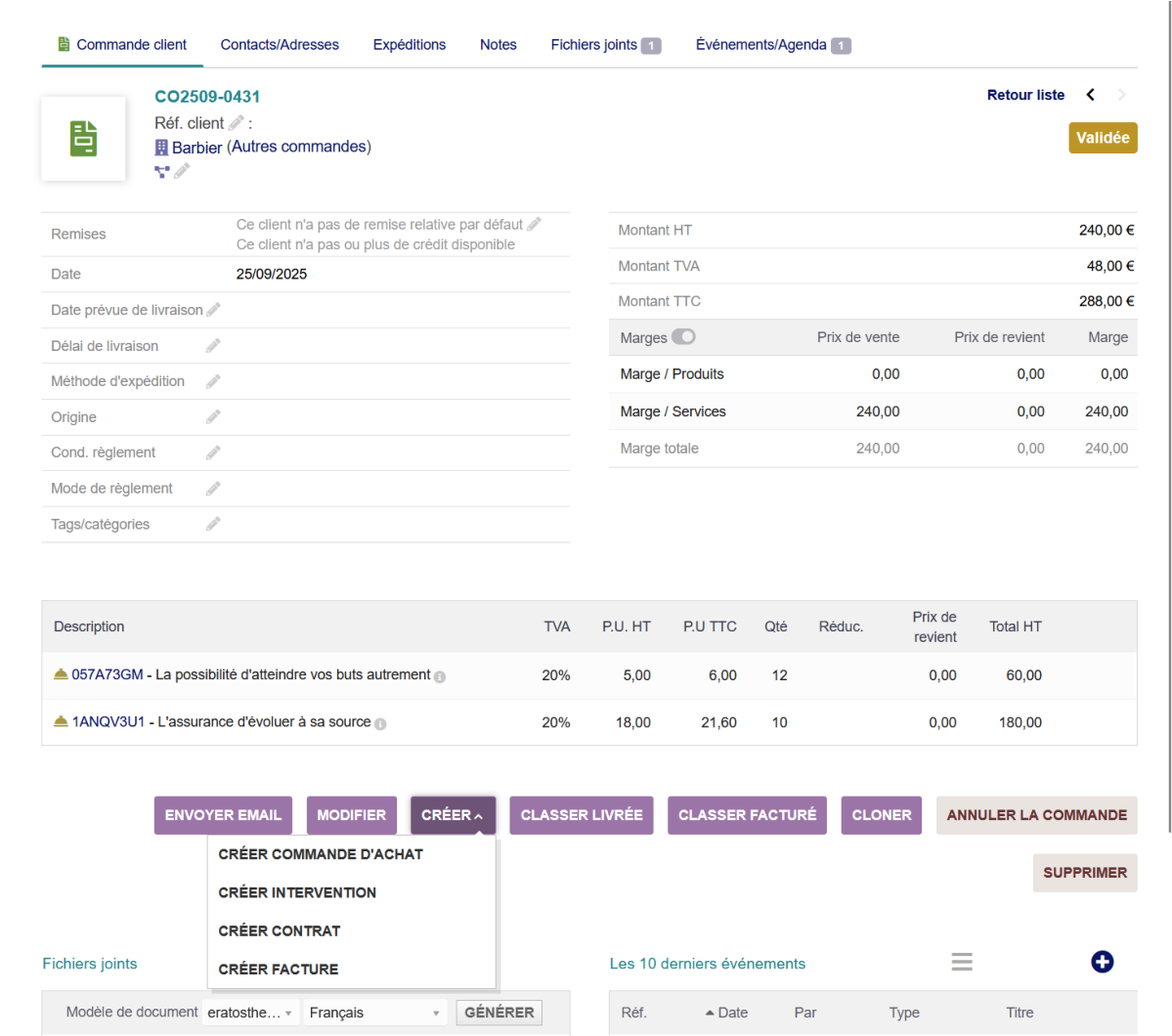
Figure 8.22 – Onglet Expéditions dans la fiche commande
Choisissez l'entrepôt source dans la liste déroulante et cliquez sur CRÉER EXPÉDITION.
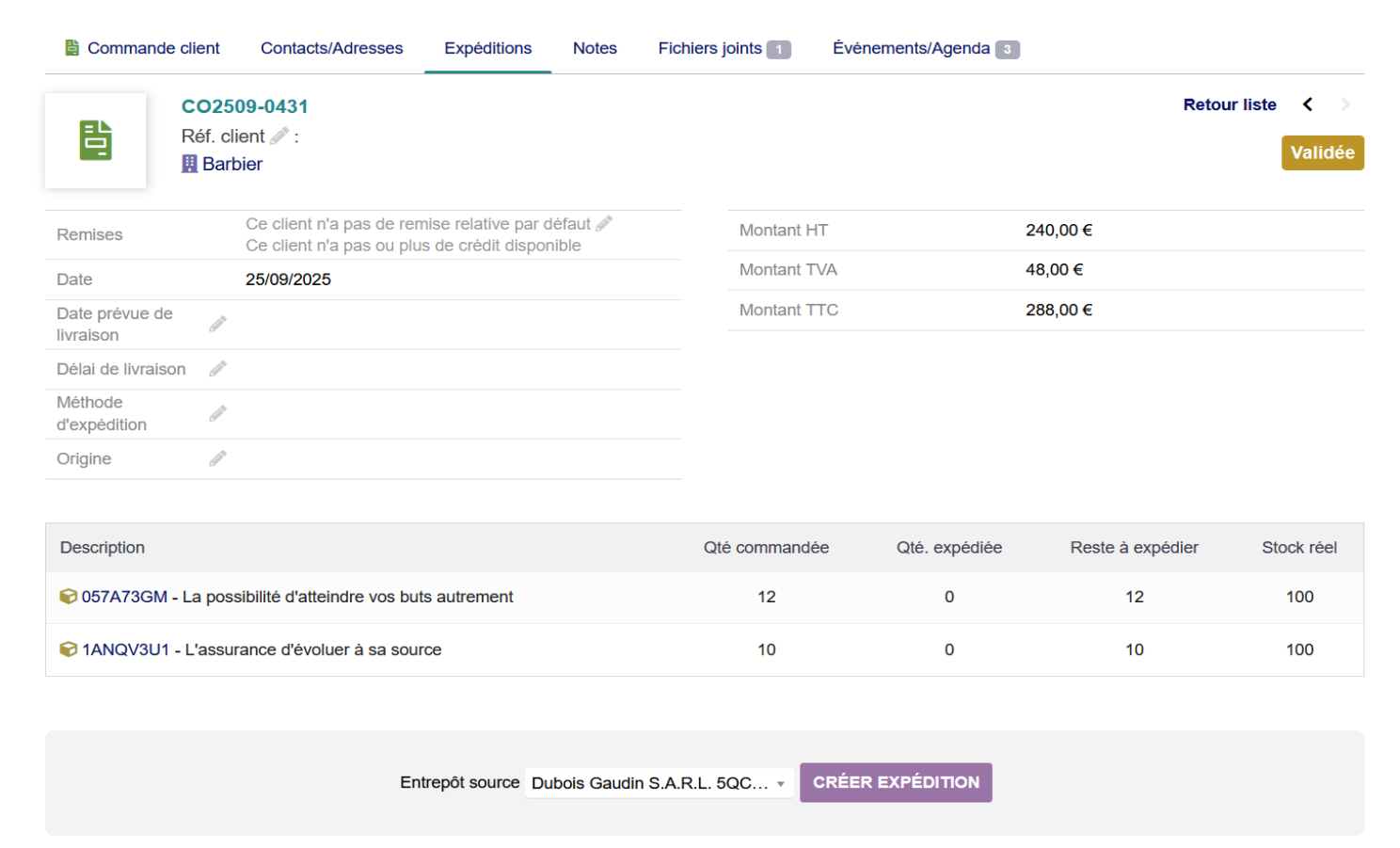
Figure 8.23 – Formulaire de création d'une expédition
Renseignez la date de livraison prévue, les informations de livraison (poids, largeur…), la méthode de livraison et un numéro de suivi. La quantité à expédier est renseignée automatiquement (les liens Remplir et Vider permettent d'ajuster). Cliquez sur Créer. Une fois la fiche d'expédition validée, le bouton Bon de réception apparaît (si le module est activé).
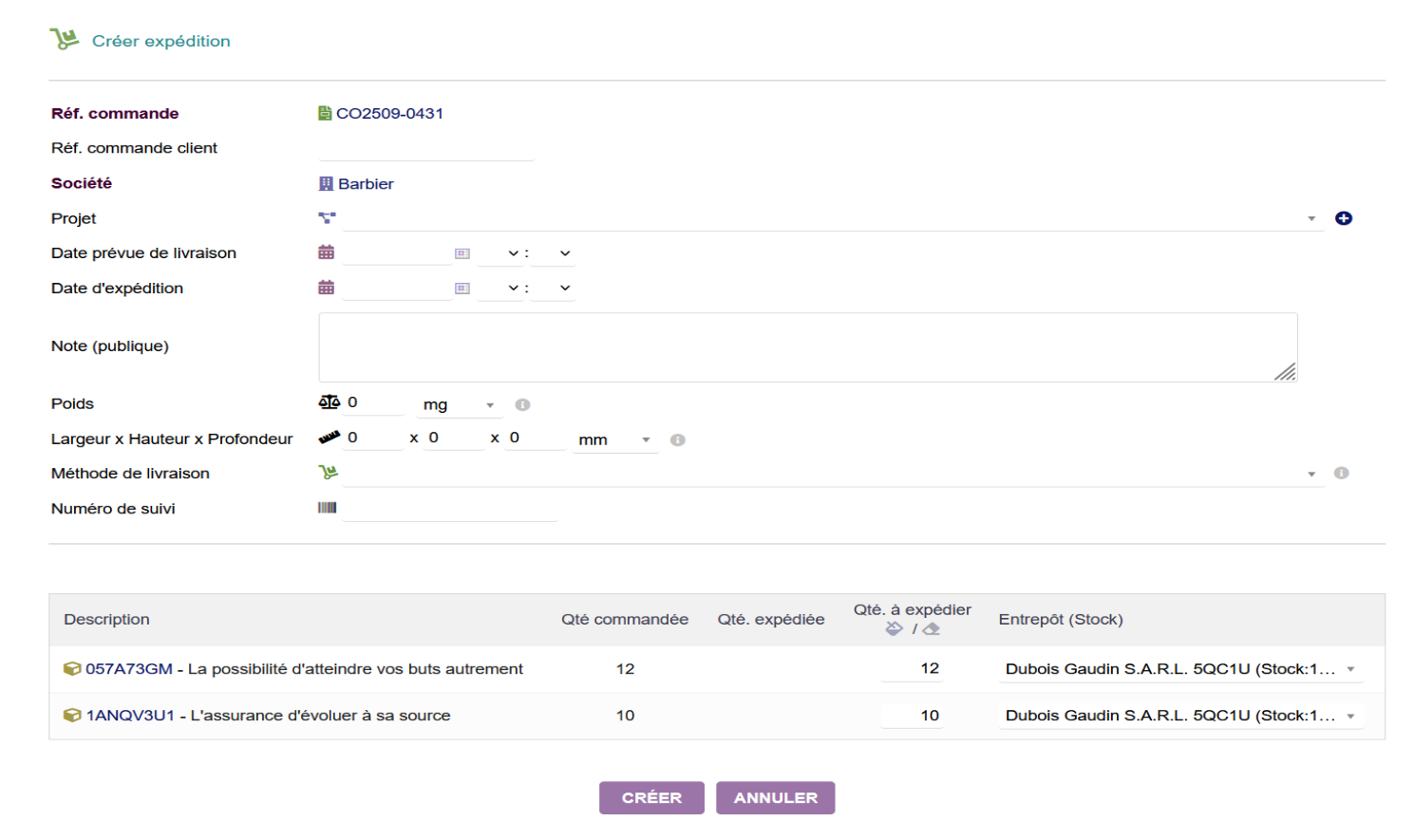
Figure 8.24 – Fiche expédition créée
Vous pouvez utiliser le bouton SIGN SHIPPING pour la signature de l'expédition.
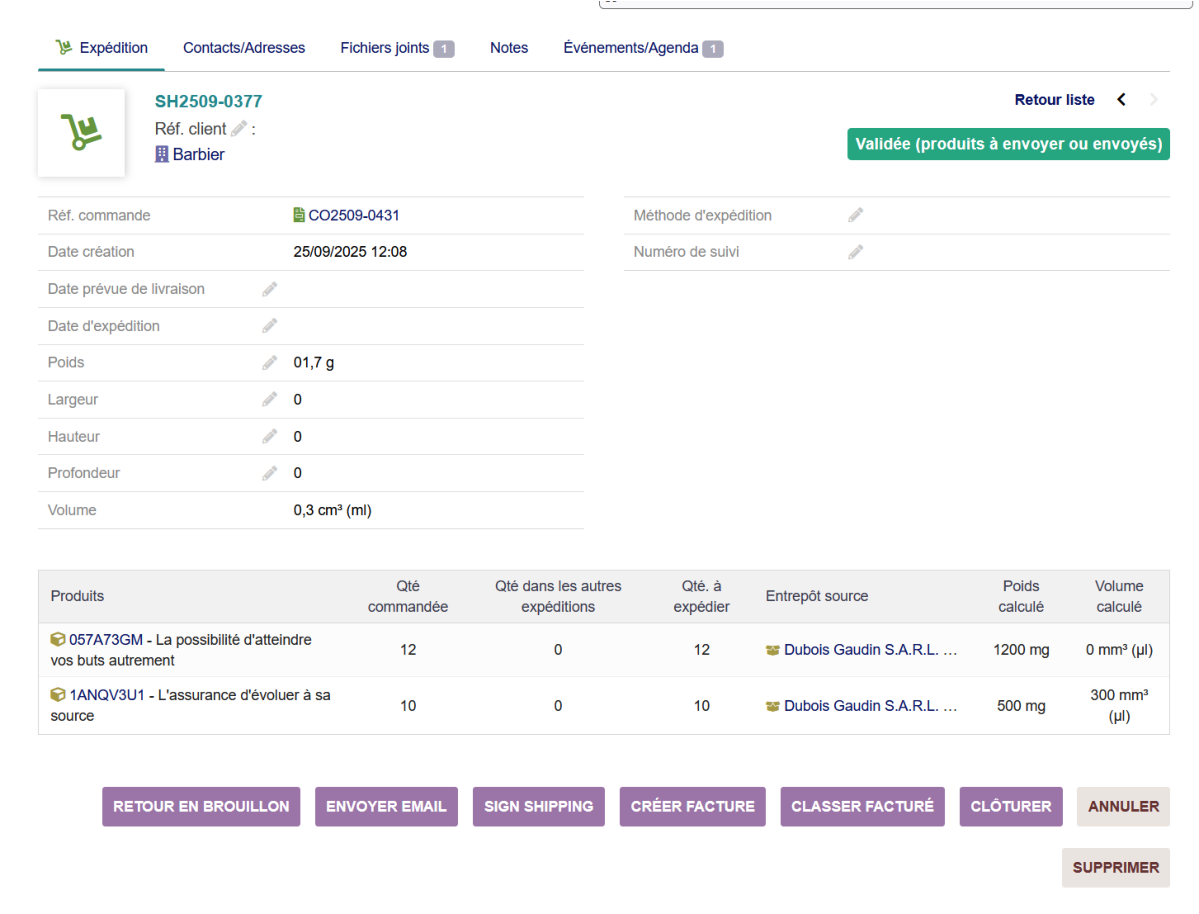
Figure 8.25 – Bouton Sign Shipping sur la fiche expédition
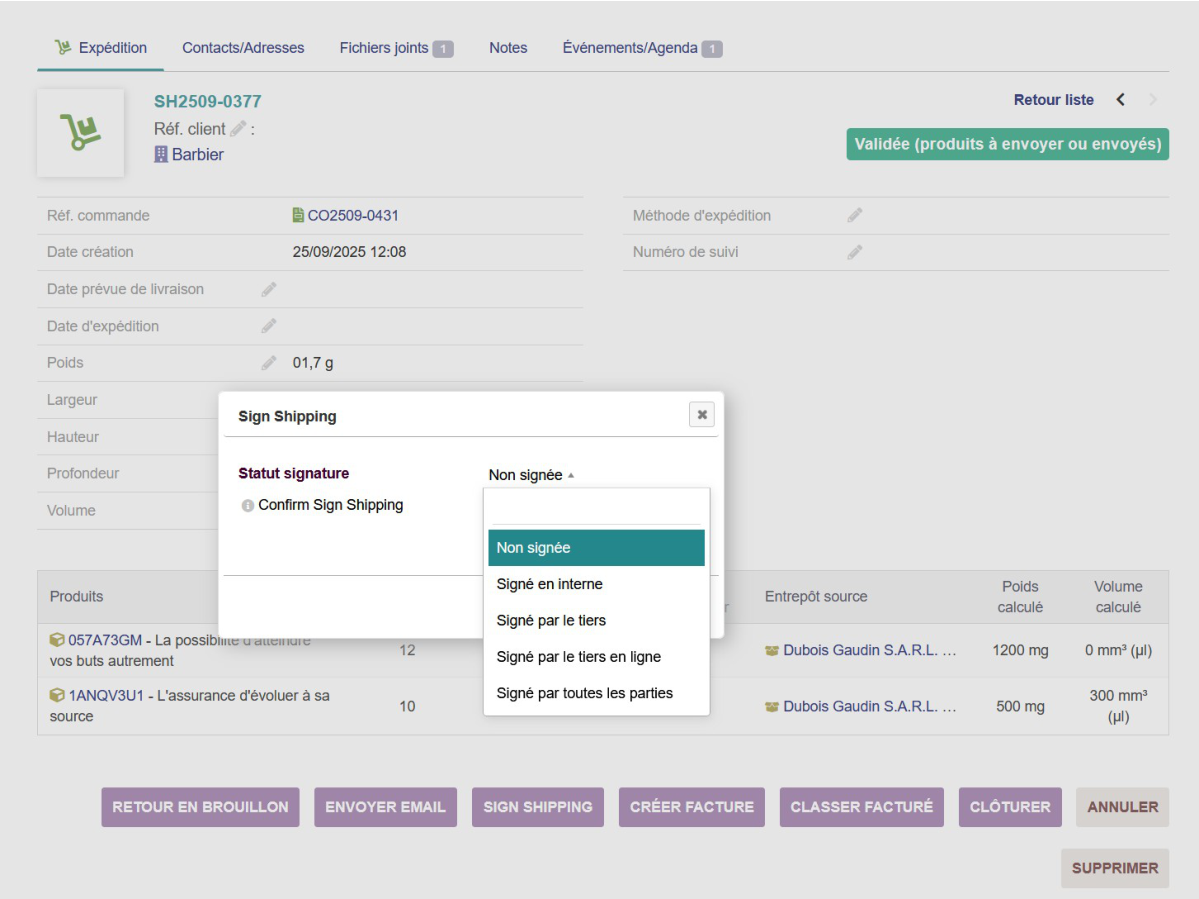
Figure 8.26 – Bon de réception associé
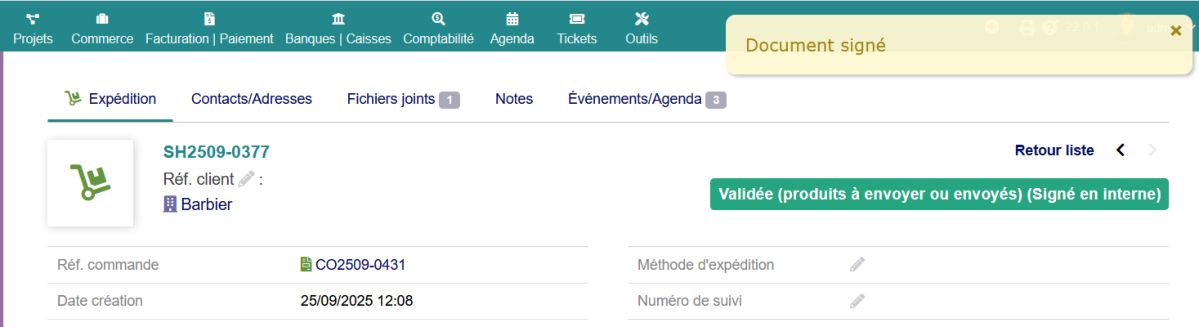
Figure 8.27 – Suite de la fiche expédition
Options cachées
Ces constantes sont à définir à 1 dans Accueil > Configuration > Divers :
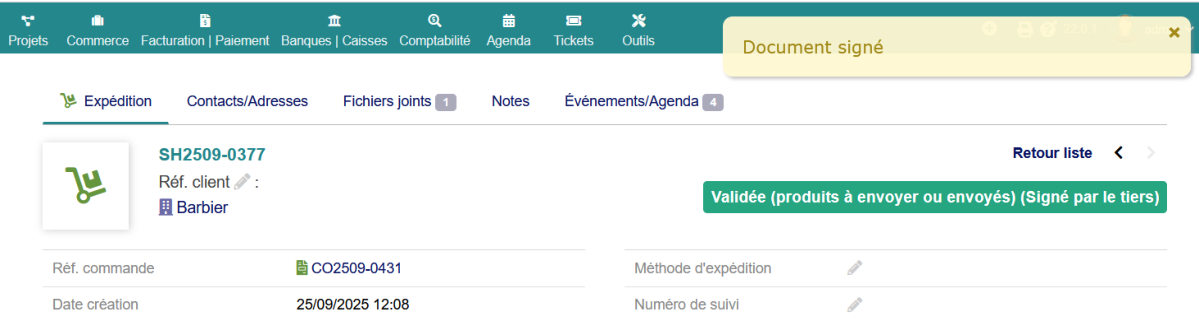
Figure 8.28 – Options cachées commandes (1/3)
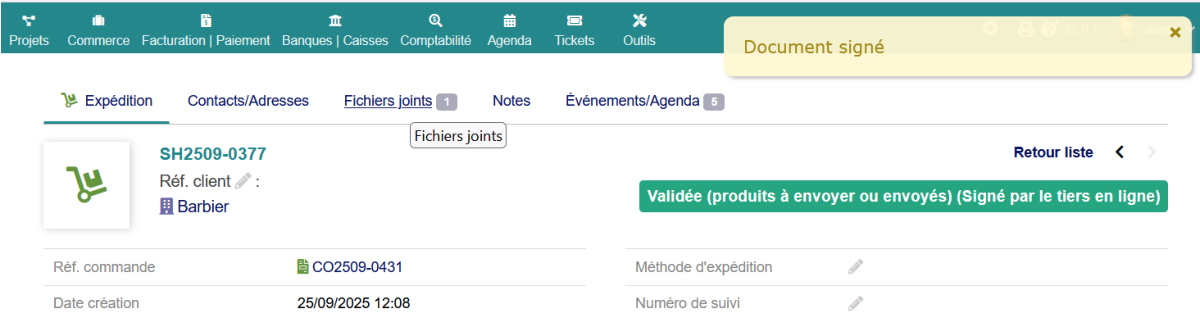
Figure 8.29 – Options cachées commandes (2/3)
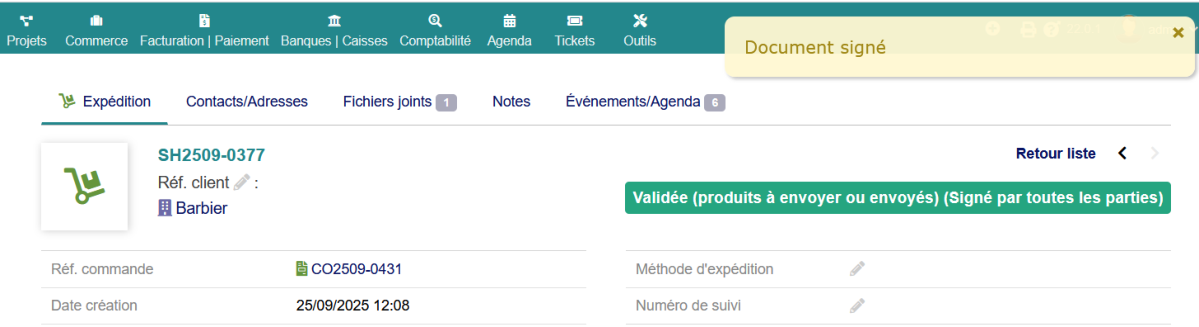
Figure 8.30 – Options cachées commandes (3/3)
Constante | Effet |
|---|---|
ORDER_ALLOW_EXTERNAL_DOWNLOAD | Génère automatiquement une clé de partage pour téléchargement externe du PDF |
MAIN_USE_PROPAL_REFCLIENT_FOR_ORDER | Copie la référence client de la proposition à la commande (v7.0+) |
ORDER_ENABLE_NEGATIVE | Permet de valider une commande même lorsque le montant est négatif |