
3.3 Installation à partir des sources GitHub (XAMPP)
Cette méthode est destinée aux développeurs qui souhaitent travailler directement avec les sources du projet.
PRÉREQUIS :
- Un serveur LAMP local, par exemple XAMPP (https://www.apachefriends.org/)
- Git Bash installé (https://git-scm.com/)
CLONNAGE DU DÉPOTS :
Placez-vous dans le dossier htdocs de XAMPP, faites un clic droit et lancez Git Bash.
Figure 3.11 – Lancement de Git Bash via le menu contextuel
Utilisez la ligne de commande suivante pour cloner le dépôt :
git clone git@github.com:Dolibarr/dolibarr.git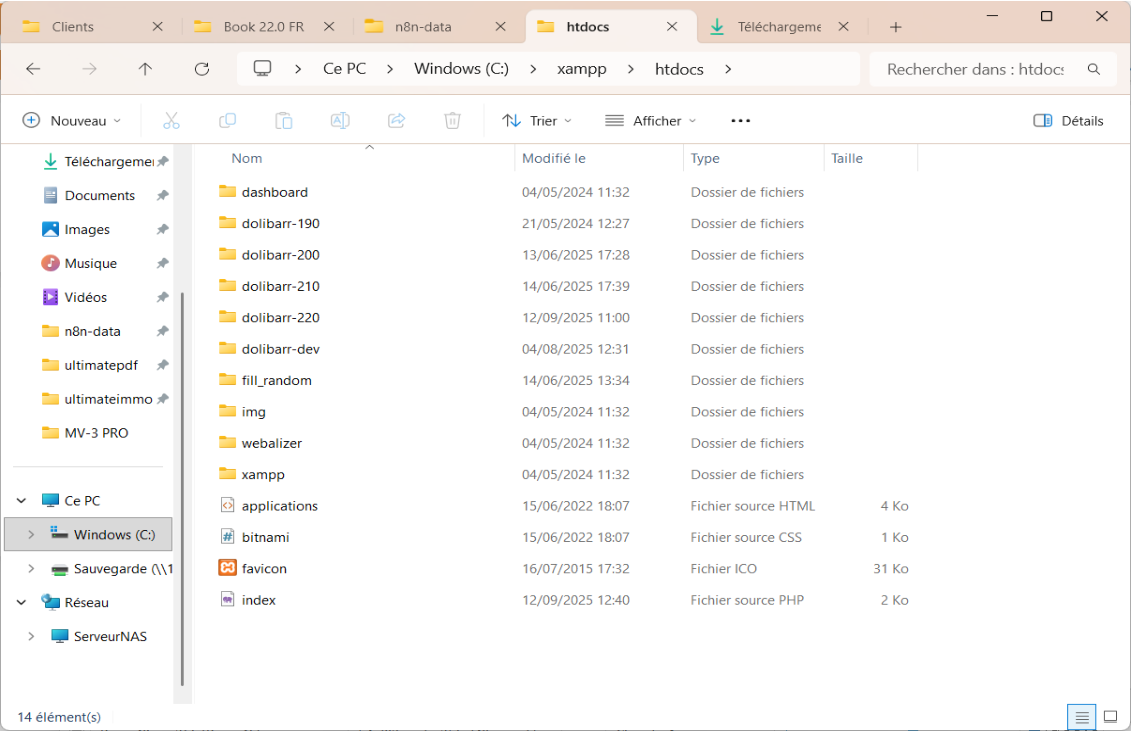
Figure 3.12 – Commande git clone dans Git Bash
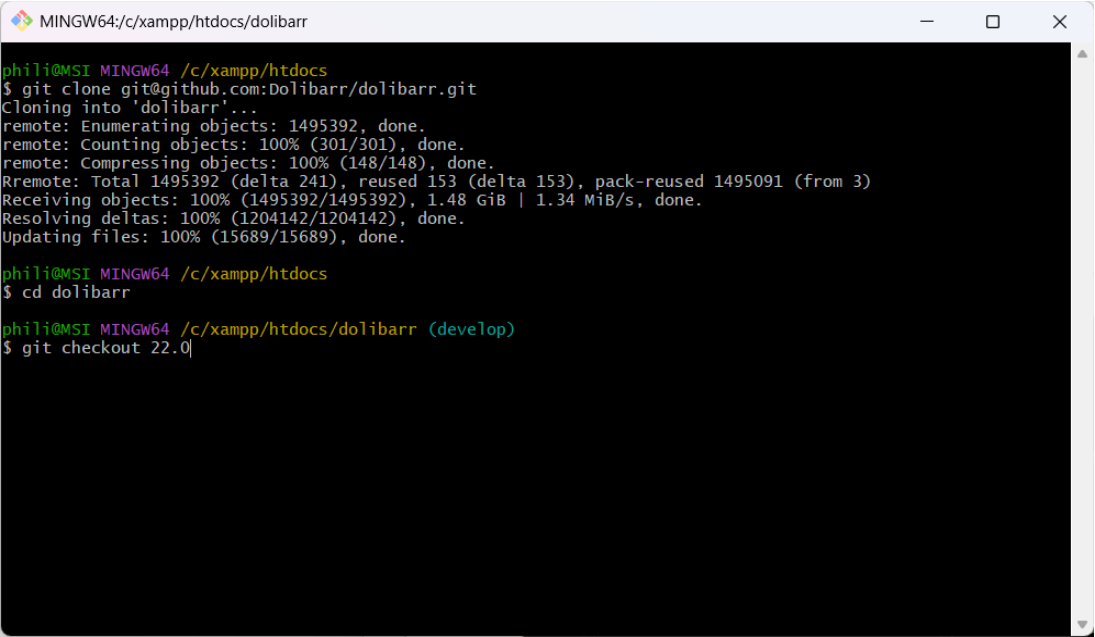
Figure 3.13 – Progression du clonage
SÉLÉCTION DE LA VERSION :
Une fois le téléchargement terminé, déplacez-vous dans le dossier dolibarr et basculez sur la version souhai- tée :
cd dolibarr
git checkout 23.0
Renommez ensuite le dossier pour le distinguer des autres versions, par exemple dolibarr-230.
CONFIGURATION D'UN VirtualHost XAMPP :
Pour accéder directement à Dolibarr™ sans ajouter /htdocs/ dans l’URL, créez un VirtualHost Apache.
- Éditez le fichier C:\xampp\apache\conf\extra\httpd-vhosts.conf et ajoutez :
<VirtualHost *:80>
    ServerName dolibarr-230.local
    DocumentRoot "C:/xampp/htdocs/dolibarr-230/htdocs"
    <Directory "C:/xampp/htdocs/dolibarr-230/htdocs">
        AllowOverride All
        Require all granted
    </Directory>
</VirtualHost>- Éditez le fichier hosts C:\Windows\System32\drivers\etc\hosts et ajoutez :
127.0.0.1 dolibarr-230.local- Redémarrez Apache depuis le panneau de contrôle XAMPP.
Vous pouvez maintenant accéder à votre instance via : http ://dolibarr-230.local
PAGE D'INDEX XAMPP PERSONNALISÉE (bonus) :
Pour avoir une page d’accueil XAMPP listant automatiquement vos VirtualHosts, remplacez le contenu de index.php à la racine de htdocs par :
<?php
$dir = __DIR__;
$projects = array_diff(scandir($dir), ['.', '..', 'dashboard', 'img', 'icons',
    'webalizer', 'xampp', 'applications', 'bitnami', 'index.php']);
?>
<!DOCTYPE html>
<html lang="fr">
<head>
    <meta charset="UTF-8">
    <title>Accueil XAMPP</title>
    <style>
        body { font-family: Arial, sans-serif; background: #f7f7f7; color: #333; }
        h1 { background: #e67e22; color: white; padding: 15px; border-radius: 8px; }
        .container { width: 90%; margin: 20px auto; }
        .block { background: white; padding: 15px; margin: 15px 0; border-radius: 8px;
                   box-shadow: 0 2px 6px rgba(0,0,0,0.1); }
        ul { list-style: none; padding: 0; }
        li { margin: 5px 0; }
        a { color: #2980b9; text-decoration: none; font-weight: bold; }
        a:hover { text-decoration: underline; }
    </style>
</head>
<body>
    <div class="container">
        <h1>Accueil XAMPP</h1>
        <div class="block">
             <h2>Outils</h2>
             <ul>
                 <li><a href="http://localhost/dashboard/phpinfo.php" target="_blank">PHP Info</a></li>
                 <li><a href="http://localhost/phpmyadmin/" target="_blank">phpMyAdmin</a></li>
             </ul>
        </div>
        <div class="block">
             <h2>Mes projets (VirtualHosts)</h2>
             <ul>
                 <?php foreach ($projects as $project): ?>
                      <?php if (is_dir($dir . '/' . $project)): ?>
                          <?php $vhost = $project . '.local'; ?>

                        <li>
                            <a href="http://<?php echo $vhost; ?>">
                                <?php echo $project; ?>
                            </a>
                        </li>
                    <?php endif; ?>
                <?php endforeach; ?>
            </ul>
        </div>
    </div>
</body>
</html>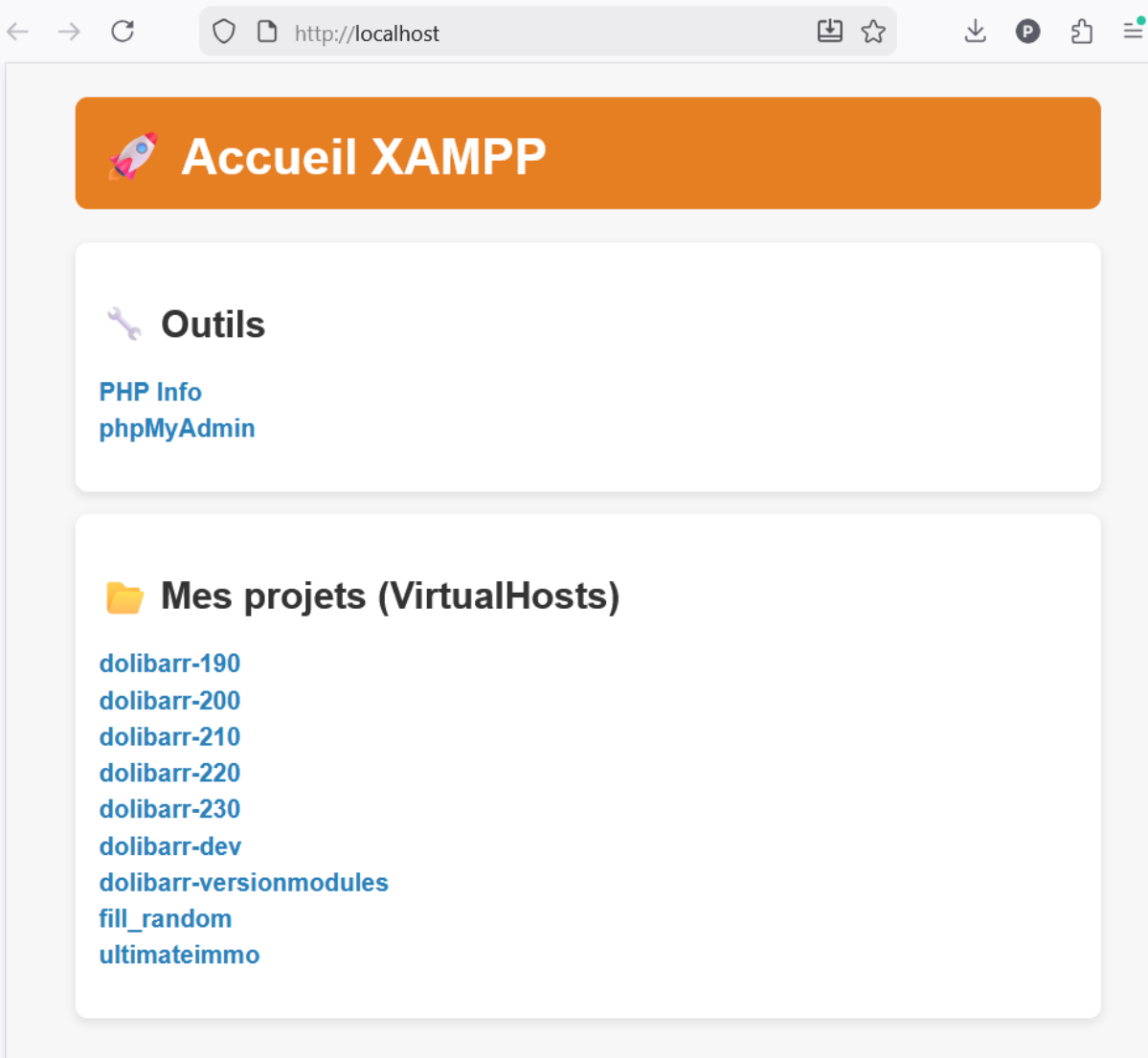
Figure 3.14 – Page d’accueil XAMPP personnalisée avec liste des VirtualHosts
CRÉATION DE LA BASE DE DONNÉES :
Ouvrez phpMyAdmin (http://localhost/phpmyadmin/) et créez une nouvelle base de données, par exemple dolibarr-230.
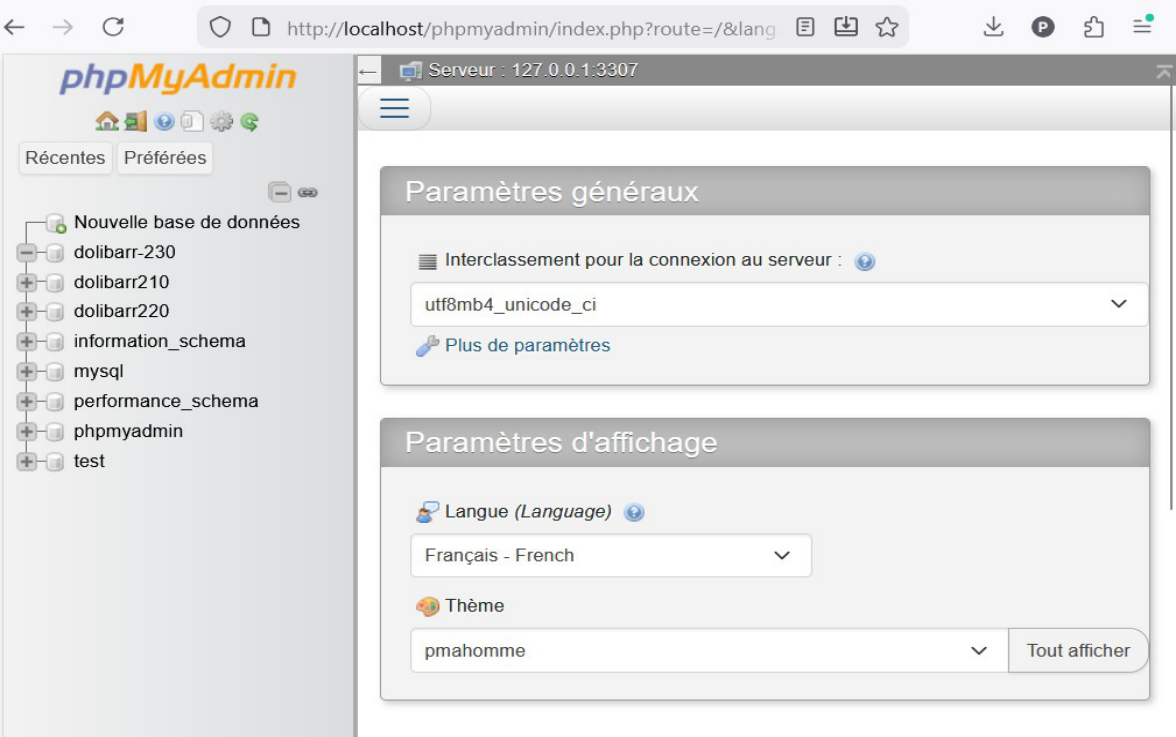
Figure 3.15 – Création de la base de données dans phpMyAdmin
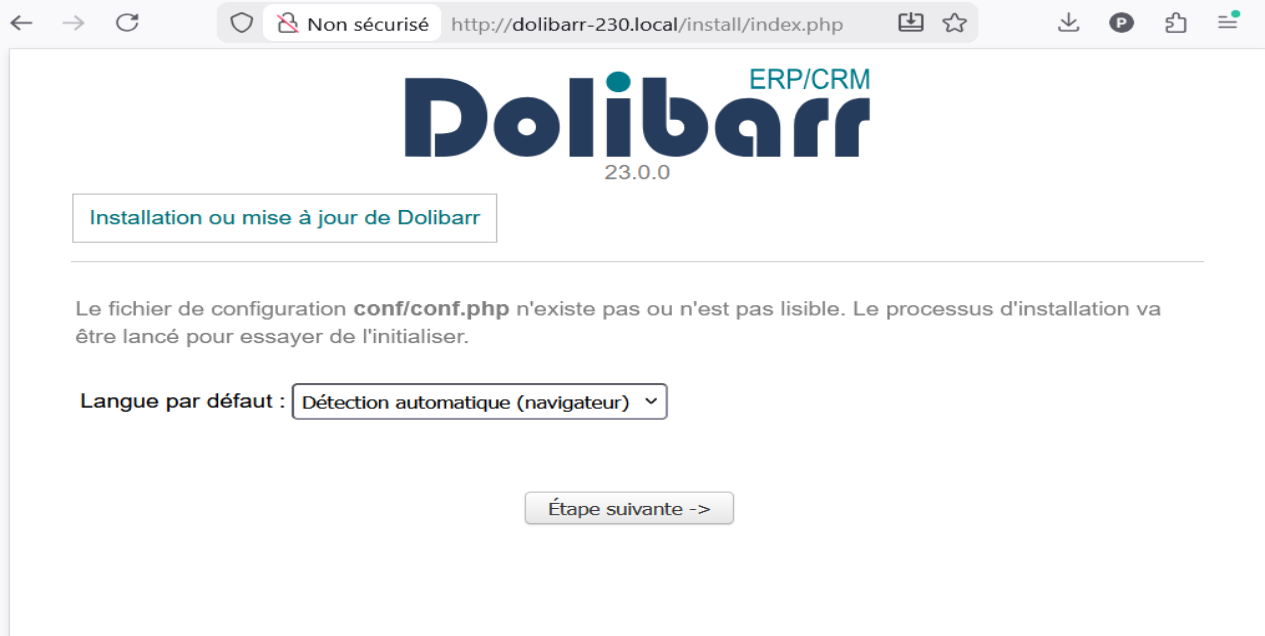
Figure 3.16 – Base de données créée