
9.1 Introduction
L'onglet Facturation | Paiement regroupe les modules suivants :
- Factures et avoirs — gestion des factures et avoirs clients, gestion des factures fournisseurs
- Dépenses spéciales — taxes, charges fiscales ou sociales, dividendes
- Salaires — enregistrement et suivi du paiement des salaires des employés
- Emprunt — gestion des emprunts
- Dons — gestion des dons
- Banques et caisses — gestion des comptes financiers (comptes bancaires, postaux ou caisses liquide)
- Prélèvements — gestion des paiements par prélèvements et génération du fichier de virements
- Marges — gestion des marges
- Comptabilité — comptabilité simplifiée ou en partie double
- Échéancier
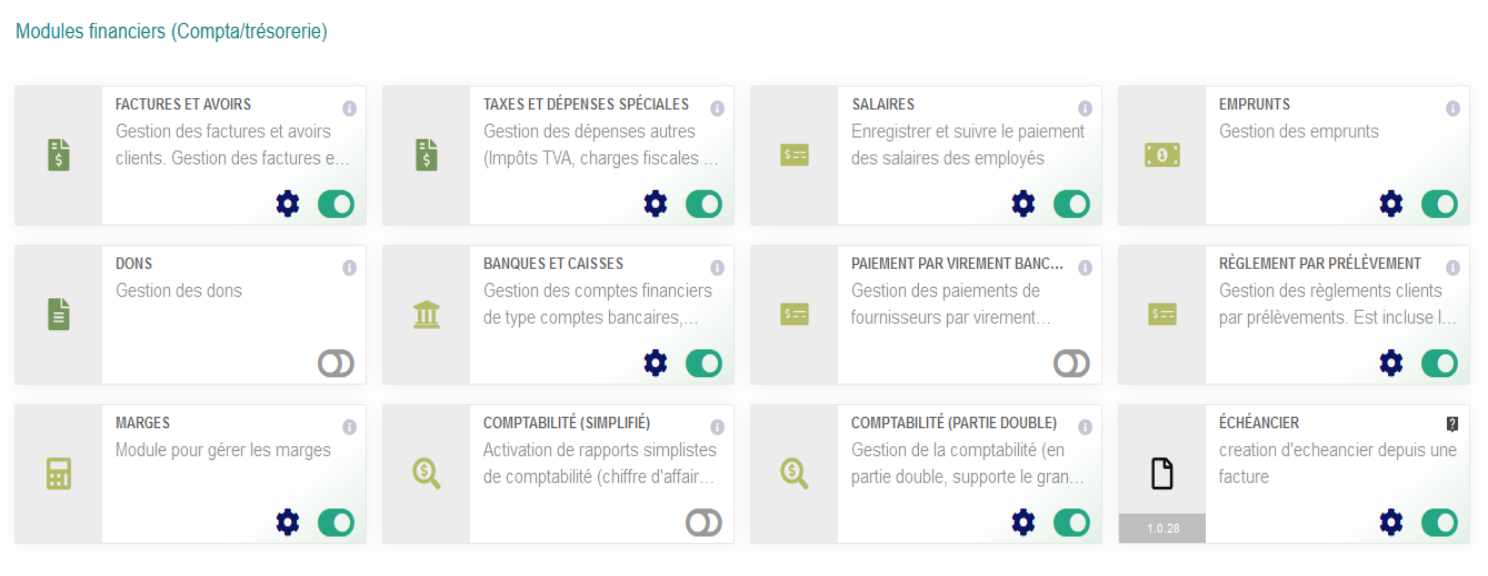
Figure 9.1 – Modules du panneau Facturation | Paiement
Ces modules sont livrés en standard avec la distribution de Dolibarr et sont déjà installés.
Configuration des Factures et avoirs
Vous trouverez le module Factures et avoirs dans la famille Modules financiers (Compta/trésorerie). Onglet Divers — Modèles de numérotation Trois modèles sont disponibles :
- Mercure — numéro personnalisable selon un masque. Les masques peuvent être définis indépendamment pour les factures standards, de remplacement, les avoirs et les acomptes.
- Terre — numéros de la forme FAyymm-nnnn (factures et remplacement), AVyymm-nnnn (avoirs), ACyymm-nnnn (acomptes)
- Mars — numéros de la forme FAyymm-nnnn (factures), FRyymm-nnnn (remplacement), ACyymm-nnnn (acomptes), AVyymm-nnnn (avoirs)
Balises disponibles dans le masque Mercure (identiques aux autres modules) :
Balise | Description |
|---|---|
{000000} | Compteur incrémenté à chaque facture |
{000000+000} | Compteur avec offset — ex. FC{000000+558886} pour démarrer à FC558887 |
{000000@x} | Compteur remis à zéro le xème mois (x=0 = fiscal, x=99 = mensuel) |
{dd} / {mm} / {yy} / {yyyy} | Jour, mois, année |
{cccc} / {cccc000} | Code client / Code client + compteur propre |
{tttt} | Code type entreprise |
Exemples pour la 99ème facture du tiers LaCompanie faite le 31/03/2021 :
- ABC{yy}{mm}-{000000} → ABC2103-000099
- {0000+100}-XXX-{dd}-YYY → 0199-XXX-31-YYY
Modèles de documents Activez le modèle souhaité (bouton au vert). Si le module UltimatePDF est installé, activez ultimate_invoice (modèle complet avec colonnes Remise, Prix unitaire remisé…).
Avertissement : Si vous utilisez UltimatePDF et souhaitez profiter de toutes ses fonctionnalités, créez le code LCR dans Configuration des dictionnaires > Modes de paiement s'il n'existe pas, et activez-le.
Mode de paiement suggéré par défaut Vous pouvez proposer le paiement par virement (en sélectionnant votre compte bancaire, préalablement renseigné) ou par chèque. Si rien n'est renseigné ici, vos coordonnées bancaires n'apparaîtront sur aucun document. Autres options
- Forcer la date de facture à la date de validation
- Mention complémentaire (ex. En cas de non paiement à l'échéance, le montant sera majoré d'intérêts au taux de 1,50% par mois de retard. Pas d'escompte en cas de règlement anticipé.)
- Filigrane sur les brouillons de factures
Attributs supplémentaires (factures clients) Même principe que pour les modules précédents (22 types disponibles, voir chapitre Tiers). Exemple d'utilisation avancée : un attribut Liste issue d'une table nommé « Type entreprise » (code typent, table c_typent) ajoute une liste déroulante des types d'entreprises sur la fiche facture. Pour récupérer cette valeur dans un modèle PDF :
$test = $object->array_options['options_typent']; $pdf->MultiCell(100, 4, $test, '', 'R'); |
Attributs supplémentaires (lignes) Même principe pour les lignes de factures. Un attribut Liste de sélection nommé « Au choix » (code choix) ajoutera une ligne de sélection sous chaque ligne de la facture.
Configuration des Factures fournisseurs
Onglet Facture fournisseur — Modèles de numérotation
- Cactus — numéro de la forme SIyymm-nnnn (ex. SI1301-0001)
- Tulip — numéro personnalisable selon un masque (mêmes balises)
Modèles de documents Si le module UltimatePDF est installé, activez ultimate_supplierinvoice. Autres options : mention complémentaire sur les factures. Attributs supplémentaires : même principe.
TVA standard et règles d'arrondi
Deux méthodes de calcul de TVA coexistent : Méthode 1 (défaut Dolibarr) — arrondir la TVA ligne par ligne, puis sommer :
Ligne | HT | TVA 10% exacte | TVA arrondie | Total avec TVA |
|---|---|---|---|---|
Alpha | 1,24 | 0,124 | 0,12 | 1,36 |
Beta | 1,24 | 0,124 | 0,12 | 1,36 |
Total | 2,48 | — | 0,24 | 2,72 |
Méthode 2 — sommer la TVA de toutes les lignes, puis arrondir le total :
Calcul | Résultat |
|---|---|
Total HT | 2,48 |
TVA totale : (1,24 + 1,24) × 10% = 0,248 → arrondi | 0,25 |
Total TTC | 2,73 |
La différence (0,01 ici) est inhérente aux arrondis et non un bug. La méthode 1 est recommandée car elle évite les incohérences de présentation. Pour activer la méthode 2 (non recommandé sauf obligation légale) : constante MAIN_ROUNDOFTOTAL_NOT_TOTALOFROUND = 1 dans Accueil > Configuration > Divers (Dolibarr v3.5+).
Option d'exigibilité de TVA
Deux régimes sont disponibles :
- Standard — TVA sur encaissement : sur livraison pour les biens, sur paiement pour les services.
- Option services sur Débit — TVA sur débit : sur livraison pour les biens, sur facturation (débit) pour les services.
Log inaltérable (Loi de finances 2016 / NF525)
Dolibarr est concerné par la loi si vous êtes assujetti à la TVA et utilisez le logiciel pour enregistrer des encaissements de particuliers (B2C ou mixte B2B/B2C). Vous n'êtes pas concerné si :
- Vous n'encaissez pas d'argent
- Vous êtes une association/organisme non assujetti à la TVA
- Tous vos encaissements passent par intermédiation directe d'un établissement de crédit
- Vous ne facturez que des professionnels (B2B uniquement)
Si vous êtes concerné, activez le module Log inaltérable (BlockedLog) fourni avec Dolibarr v11+. Une attestation de conformité devra ensuite être obtenue auprès d'un tiers.
Configuration du module Marges
Vous trouverez le module Marges dans la famille Modules financiers (Compta/trésorerie).
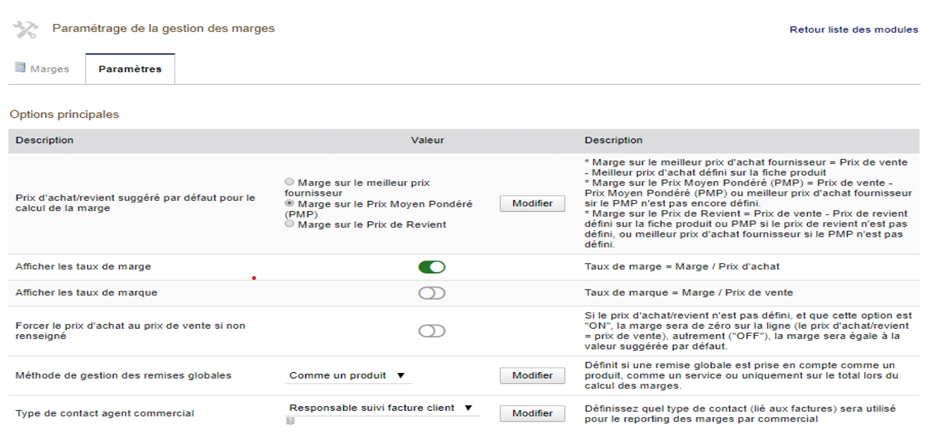
Figure 9.2 – Configuration du module Marges — choix du type de marge
Choisissez le type de marge gérée. Définitions :
- Marge brute = Prix de vente HT – Prix d'achat HT (ou coût d'achat incluant les frais accessoires)
- Marge nette = Marge brute – frais de distribution (loyers, personnel, publicité…)
- Taux de marge = Marge commerciale / Coût d'achat × 100
- Taux de marque = Marge commerciale / Prix de vente HT × 100