
Gestion des Images
GESTION DES FICHIERS IMAGE
Option | Description |
|---|---|
[1] | Gérer les logos / images Téléchargement, nommage et effacement des fichiers image |
[2] | Image de pied de page par défaut Choisir un fichier à afficher en pied de page (logos partenaires, etc.) |
[3] | Image de filigrane par défaut Choisir une image à afficher en filigrane sur tous les documents |
[4] | Filigrane cartes utilisateur Image en filigrane spécifique pour les cartes utilisateur (InfraSPlus_UST) |
[5] | Logo secondaire Logo à afficher sur les en-têtes réduits (après la première page) |
[6] | Image zone signature société Image à inclure dans la zone de signature émettrice (cachet et/ou signature) |
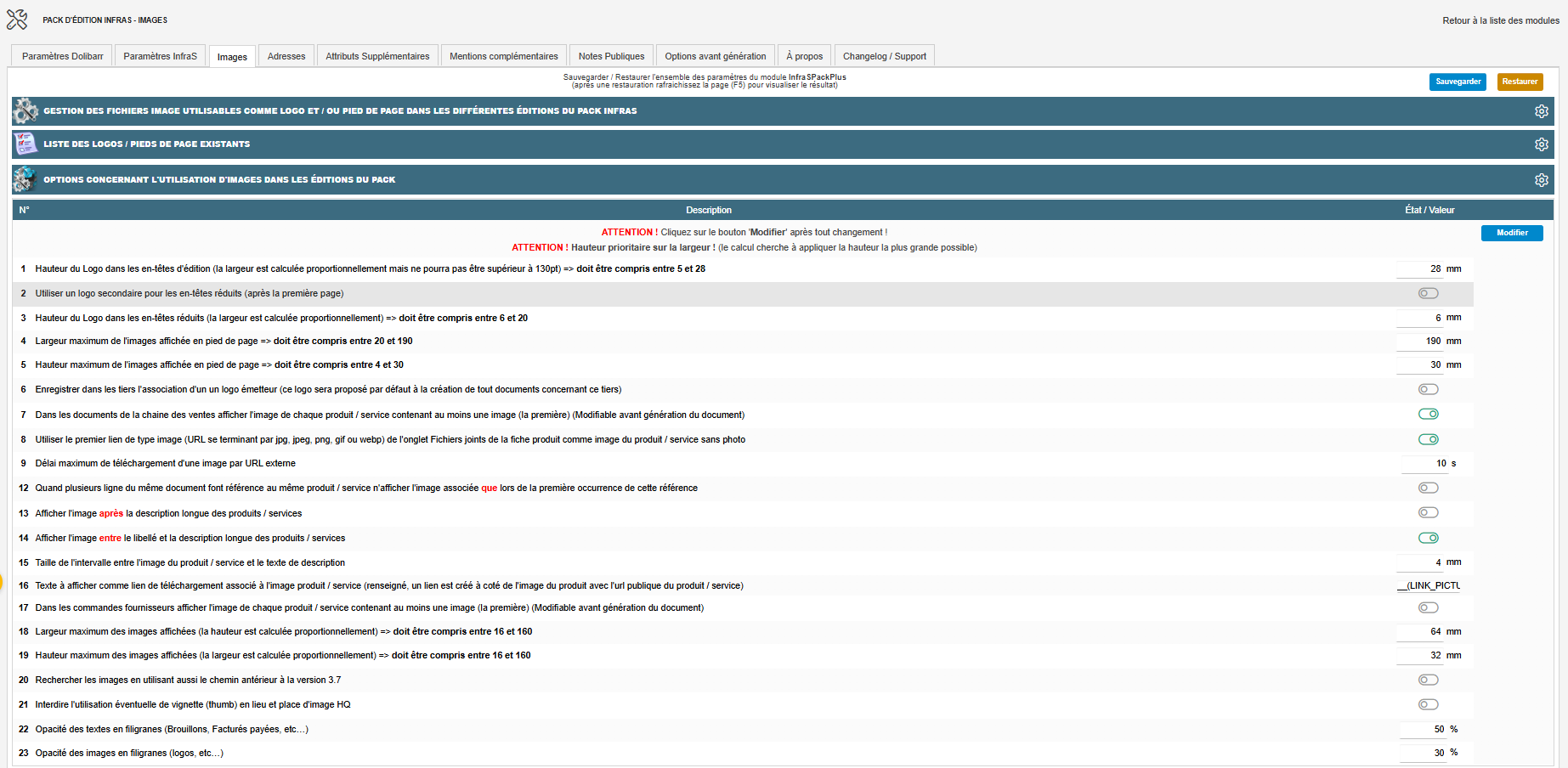
OPTIONS D'UTILISATION - LOGOS
Option | Description |
|---|---|
[1] | Hauteur du logo principal Valeur entre 10 et 50. Largeur calculée proportionnellement (max 130) |
[2] | Logo secondaire pour en-têtes réduits Utiliser un logo différent après la première page |
[3] | Hauteur logo secondaire Taille du logo pour les en-têtes réduits |
OPTIONS D'UTILISATION - IMAGES DE PIED DE PAGE
Option | Description |
|---|---|
[4] | Largeur maximale pied de page Hauteur calculée proportionnellement |
[5] | Borner la hauteur maximale Limiter la hauteur de l'image (largeur calculée proportionnellement) |
[6] | Logo par défaut pour tiers Dans les tiers, enregistrer un logo comme défaut pour ce client spécifique |
OPTIONS D'UTILISATION - IMAGES PRODUITS
Option | Description |
|---|---|
[7] | Afficher images produits (ventes) Afficher la première image de chaque produit/service dans les documents de vente |
[8] | Utiliser le premier lien image (URL en .jpg/.jpeg/.png/.gif/.webp) de l'onglet Fichiers joints comme image de secours. |
[9] | Délai maximum de téléchargement d'une image par URL externe (si l'option ci-dessus est active). Valeur par défaut 10 s si non renseignée. |
[10] | Image dans colonne référence Afficher l'image dans la colonne référence (ou numéro de ligne) |
[11] | Image seule dans colonne référence L'image remplace la référence ou le numéro de ligne |
[12] | Image unique pour produit répété N'afficher qu'une fois l'image d'un produit utilisé plusieurs fois |
[13] | Image après description Afficher l'image après la description longue des produits |
[14] | Image entre libellé et description Positionner l'image entre le libellé court et la description longue |
[15] | Intervalle image-texte Taille de l'espace entre l'image et le texte de description |
[16] | Texte lien téléchargement Créer un lien avec l'URL publique du produit/service associé à l'image |
[17] | Images commandes fournisseurs Afficher l'image de chaque produit dans les commandes fournisseur |
[18] | Largeur maximale images Hauteur calculée proportionnellement |
[19] | Borner hauteur maximale images Limiter la hauteur des images (largeur calculée proportionnellement) |
[20] | Chemin antérieur v3.7 Rechercher les images en utilisant aussi l'ancien chemin (compatibilité) |
[21] | Interdire vignettes (thumb) Utiliser uniquement les images haute qualité |
OPTIONS D'UTILISATION - FILIGRANES
Option | Description |
|---|---|
[22] | Opacité filigrane texte Régler la transparence du texte en filigrane (0 à 100%) |
[23] | Opacité filigrane image Régler la transparence de l'image de fond (0 à 100%) |
[24] | Fixer largeur signature émetteur Dimensions correspondant aux dimensions physiques (utile pour les cachets) |
Bonnes Pratiques - Images
- Format PNG recommandé pour les logos (fond transparent)
- Format JPG recommandé pour les photos produits (taille réduite)
- Résolution optimale : 150-300 DPI pour un rendu professionnel
- Taille fichier : Éviter les images trop volumineuses (max 2 Mo par image)
- Nommage : Utiliser des noms explicites et sans caractères spéciaux
- HQ vs Miniatures : Les miniatures accélèrent l'affichage mais réduisent la qualité
Cas d'usage - Images produits
Différentes présentations possibles :
Présentation catalogue Image dans colonne référence [Ligne 8]. Idéal pour les devis visuels
Présentation technique Image après description [Ligne 11]. Idéal pour la documentation
Présentation mixte Image entre libellé et description [Ligne 12]. Équilibre entre visuel et textuel
Présentation minimaliste Image seule dans référence [Ligne 9]. Design épuré