
Chapitre 4 : Options du corps du document (colonage)
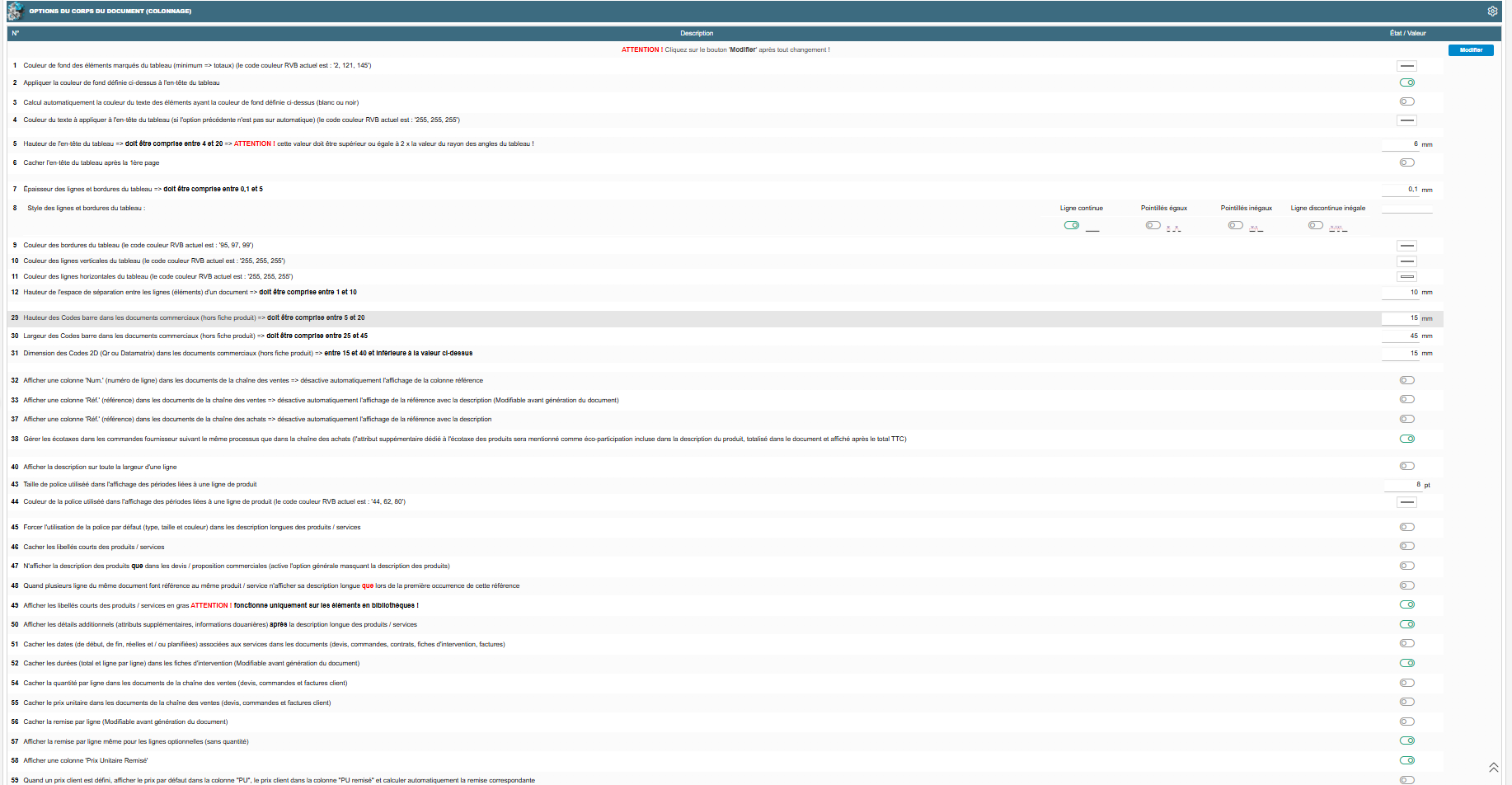
- Couleur de fond des éléments marqués du tableau (minimum de facturation, totaux).
- Appliquer cette couleur de fond à l'en-tête du tableau.
- Calculer automatiquement la couleur du texte de l'en-tête (blanc ou noir) selon le contraste.
- Couleur du texte de l'en-tête du tableau, si le calcul automatique est désactivé.
- Hauteur de l'en-tête du tableau - doit être supérieure ou égale à 2 fois la valeur du rayon d'arrondi des tableaux (chapitre « Apparence générale »).
- Cacher l'en-tête du tableau après la 1ère page.
- Épaisseur des lignes et bordures du tableau.
- Style des lignes et bordures du tableau : ligne continue, pointillés égaux, pointillés inégaux ou ligne discontinue inégale.
- Couleur des bordures du tableau.
- Couleur des lignes verticales du tableau.
- Couleur des lignes horizontales du tableau.
- Hauteur de l'espace de séparation entre les lignes du document - n'apparaît que si l'option native Dolibarr « traits pointillés entre les lignes » n'est pas active.
- Module Sous-Total (bloc visible uniquement si le module tiers Sous-Total est actif) :
- Couleur de fond des sous-titres - si l'option « Coordonner la couleur de fond des sous-totaux avec celle des sous-titres » ci-dessous est active, l'opacité de ce fond diminue automatiquement de 25 % par niveau de titre (niveau 1 = 100 %, niveau 2 = 75 %, etc.).
- Couleur du texte des sous-titres - même réglage physique que celui du module Milestone/Jalon ci-dessous (un seul réglage, deux contextes).
- Couleur du texte des sous-totaux.
- Couleur du texte de la description longue des sous-totaux.
- Couleur de fond des sous-totaux - fait partie d'un groupe de 3 réglages mutuellement exclusifs (activer l'un remet les 2 autres à leur valeur neutre) : désactiver l'utilisation d'une couleur de fond pour les sous-totaux, ou coordonner la couleur de fond des sous-totaux avec celle des sous-titres.
- Fusionner les sous-totaux avec les sous-titres, avec les montants affichés sur la ligne de sous-titre.
- Module Milestone/Jalon (bloc visible uniquement si ce module est actif) :
- Couleur du texte des sous-titres Jalon (même réglage que ci-dessus).
- Module Ouvrage/Forfait, éditeur Inovea (bloc visible uniquement si ce module est actif) :
- Couleur de fond des ouvrages.
- Couleur du texte des ouvrages.
- Style du texte des ouvrages (B = gras, U = souligné, I = italique, combinables).
- Appliquer le style standard aux descriptions longues, sinon le style ci-dessus s'applique aussi à la description longue.
- Symbole de puce des détails d'ouvrage, vide pour une simple indentation - choix parmi >>, >, => ou ¤ (défaut ¤).
- Hauteur de l'espace entre les détails d'un ouvrage.
- Regrouper les lignes de détail des ouvrages au statut « Caché ».
- Codes-barres et codes 2D (bloc visible uniquement si le module Codes-barres est actif) :
- Hauteur des codes-barres (documents commerciaux, hors fiche produit).
- Largeur des codes-barres.
- Dimension des codes 2D (QR/Datamatrix) - automatiquement plafonnée à la valeur de largeur de code-barres ci-dessus si les deux sont renseignées.
- Afficher une colonne « Num. » (numéro de ligne) - désactive automatiquement la colonne « Réf. » ci-dessous.
- Afficher une colonne « Réf. » (référence produit), modifiable avant génération du document - désactive automatiquement la référence intégrée à la description, force le masquage de la référence native Dolibarr, et désactive automatiquement la colonne « Num. » ci-dessus (les deux colonnes sont mutuellement exclusives).
- Ajouter à la référence produit le gencode, c'est-à-dire la valeur chiffrée du code-barres (si la colonne référence et le module Codes-barres sont actifs).
- Forcer l'alignement de la colonne Num./Réf. : gauche, centre ou droite (si l'une des deux colonnes est active).
- Afficher le numéro de ligne ou la référence en gras (même condition).
- Afficher une colonne « Réf. » dans les documents d'achat.
- Gérer les écotaxes dans les commandes fournisseur comme dans les achats, avec la mention « éco-participation incluse », totalisée et affichée après le total TTC (si l'attribut supplémentaire écotaxe est configuré).
- Forcer l'alignement de la colonne « Unité » : gauche, centre ou droite (si la gestion des unités de mesure est active).
- Afficher la description sur toute la largeur d'une ligne.
- Largeur de la ligne de séparation associée.
- Couleur de la ligne de séparation associée.
- Taille de police des périodes liées à une ligne de produit.
- Couleur de police des périodes.
- Forcer la police par défaut dans les descriptions longues, en ignorant tout style HTML embarqué.
- Cacher les libellés courts des produits/services - désactive l'affichage des 3 options suivantes tant qu'il est actif :
- N'afficher la description que dans les devis.
- N'afficher la description longue que lors de la première occurrence d'un même produit.
- Afficher les libellés courts en gras, ce qui fonctionne uniquement sur les éléments en bibliothèque.
- Afficher les détails additionnels (attributs supplémentaires, informations douanières) après la description longue.
- Cacher les dates de service (début, fin, réelles, planifiées - devis, commandes, contrats, fiches d'intervention, factures).
- Cacher les durées dans les fiches d'intervention, total et par ligne, modifiable avant génération (si le module Fiches d'intervention est actif).
- Afficher les horaires de début/fin d'intervention, onglet rapport (si le module Management est actif).
- Cacher la quantité par ligne (devis, commandes, factures client).
- Cacher le prix unitaire (devis, commandes, factures client) - force à Non si la remise automatique (ci-dessous) est active.
- Cacher la remise par ligne, modifiable avant génération du document - force à Non si la remise automatique est active ; lorsqu'elle est active, l'option suivante n'est plus affichée.
- Afficher la remise même pour les lignes optionnelles, sans quantité (si « Cacher la remise » est désactivée).
- Afficher une colonne « Prix Unitaire Remisé » - force à Oui si la remise automatique est active.
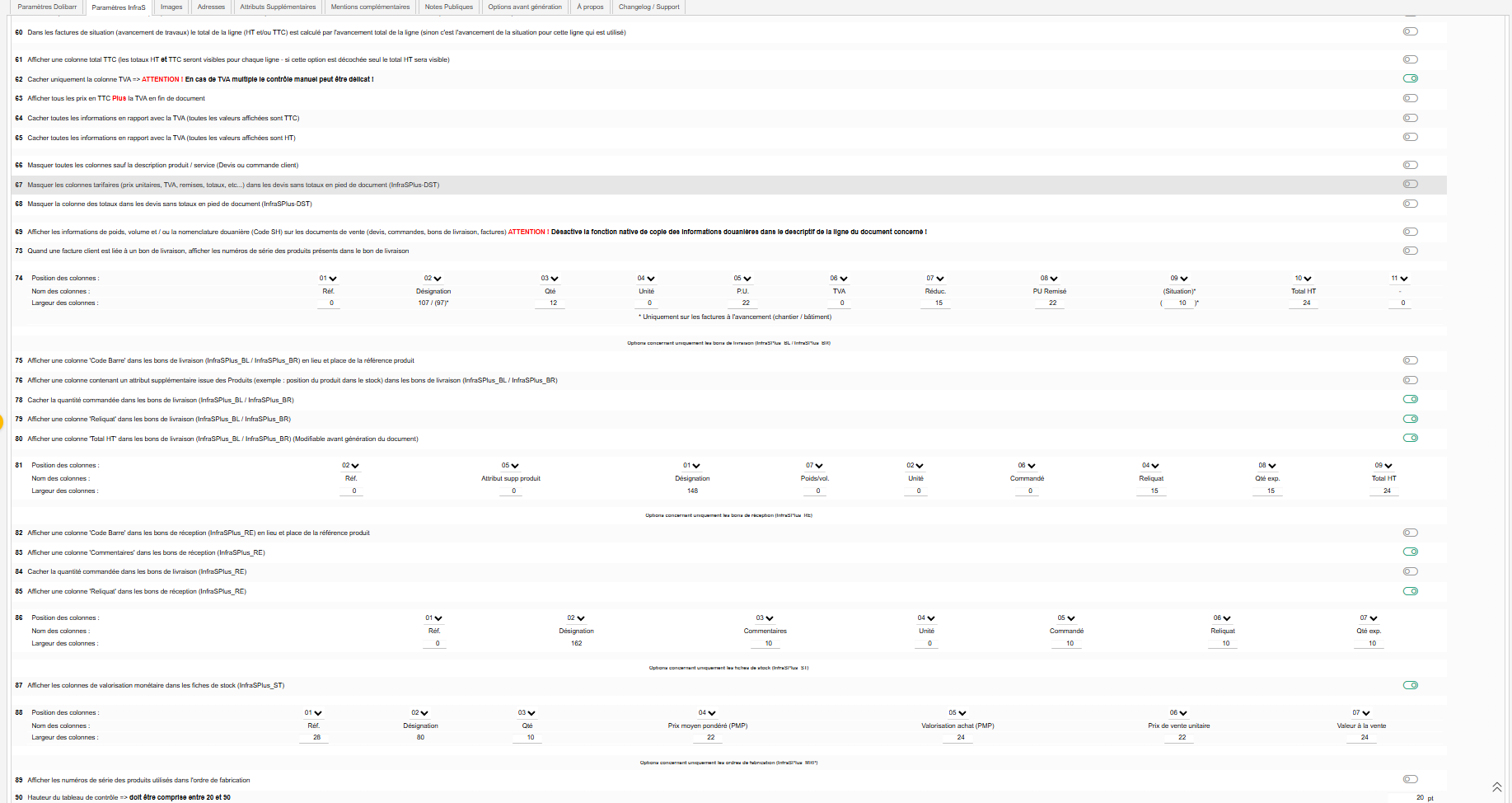
- Prix client automatique : afficher le prix par défaut en « PU », le prix client en « PU remisé », avec calcul automatique de la remise (visible seulement si le module Tarifs clients est actif, sinon automatiquement désactivée). Force automatiquement l'affichage du prix unitaire, de la remise et du prix unitaire remisé (3 réglages ci-dessus).
- Factures de situation : calculer le total de ligne par l'avancement total de la ligne plutôt que par l'avancement de la situation (si les factures de situation sont actives).
- Afficher une colonne total TTC, sinon seul le total HT est visible.
- Cacher uniquement la colonne TVA - attention, en cas de TVA multiple, le contrôle manuel des montants peut être délicat.
- Afficher tous les prix en TTC, plus la TVA en fin de document : bascule l'ensemble des montants du tableau en TTC, la TVA étant reportée uniquement dans le total de fin de document.
- Cacher toutes les informations de TVA, montants en TTC uniquement.
- Cacher toutes les informations de TVA, montants en HT uniquement.
- Masquer toutes les colonnes sauf la description (devis et commandes clients).
- Masquer les colonnes tarifaires sur les devis « InfraSPlus-DST », modèle de devis sans totaux en pied.
- Masquer uniquement la colonne des totaux sur ces mêmes devis (visible seulement si l'option ci-dessus est désactivée).
- Afficher les informations de poids, volume et/ou nomenclature douanière (Code SH) sur devis, commandes, bons de livraison, factures. Désactive la fonction native de copie de ces informations dans le descriptif de ligne. N'apparaît que si au moins une caractéristique produit correspondante n'est pas désactivée globalement côté Dolibarr.
- Ne pas afficher ces informations quand le pays du client est le même que celui du vendeur.
- Masquer les lignes de séparation.
- Types de documents concernés par défaut (Devis, Commandes, Expéditions, Factures) - un interrupteur par type de document, actif seulement si le module Dolibarr correspondant l'est.
- Afficher les numéros de série sur facture liée à un bon de livraison (si le module Lots/Séries est actif).
- Colonage général (devis, commandes, factures - hors bons de livraison/réception) : chaque colonne dispose d'un numéro d'ordre d'affichage (fond rouge en cas de doublon), d'un nom et d'une largeur en mm.
- * Réf. / Num. — largeur par défaut 28 mm ; verrouillée à 0 si aucune colonne Réf./Num./Réf. fournisseur n'est active.
- * Désignation — occupe l'espace restant, non éditable.
- * Qté — largeur par défaut 10 mm ; verrouillée à 0 si la quantité est masquée.
- * Unité — largeur par défaut 10 mm ; verrouillée à 0 si les unités ne sont pas actives.
- * Prix U. — largeur par défaut 22 mm ; verrouillée à 0 si le PU est masqué.
- * TVA — largeur par défaut 14 mm ; verrouillée à 0 si une option masquant la TVA est active.
- * Remise — largeur par défaut 14 mm ; verrouillée à 0 si les remises sont masquées.
- * PU Remisé — largeur par défaut 22 mm ; verrouillée à 0 si non activée ou remises masquées.
- * Progression (facturation à l'avancement uniquement) — largeur par défaut 10 mm.
- * Total — largeur par défaut 24 mm ; toujours éditable.
- * Total TTC — largeur par défaut 24 mm ; verrouillée à 0 si la colonne Total TTC n'est pas activée.
Sous-section : Expéditions (options concernant uniquement les bons de livraison InfraSPlus_BL / InfraSPlus_BR).
- Afficher une colonne « Code Barre » qui remplace la référence produit.
- Afficher une colonne d'attribut supplémentaire produit, par exemple la position du produit en stock.
- Code de l'attribut supplémentaire à afficher (visible si l'option ci-dessus est active) - un bouton « Créer l'attribut supplémentaire » apparaît tant que l'extrafield n'existe pas.
- Cacher la quantité commandée.
- Afficher une colonne « Reliquat ».
- Afficher une colonne « Total HT », modifiable avant génération du document.
- * Réf. / Code Barres — largeur par défaut 28 mm ; verrouillée à 0 si ni Réf. ni Code Barre ne sont actifs.
- * Attribut supp. — largeur par défaut 14 mm ; verrouillée à 0 si l'attribut n'est pas activé.
- * Désignation — occupe l'espace restant.
- * Poids/Volume — largeur par défaut 22 mm ; verrouillée à 0 si l'option native masquant poids/volume est active.
- * Unité — largeur par défaut 10 mm ; verrouillée à 0 si les unités ne sont pas actives.
- * Commande — largeur par défaut 10 mm ; verrouillée à 0 si masquée.
- * Reliquat — largeur par défaut 10 mm ; verrouillée à 0 si non activée.
- * Qté expédiée — largeur par défaut 10 mm ; toujours éditable.
- * Total HT — largeur par défaut 24 mm ; verrouillée à 0 si non activée.
Sous-section : Réceptions (options concernant uniquement les bons de réception InfraSPlus_RE).
- Afficher une colonne « Code Barre » qui remplace la référence produit.
- Afficher une colonne « Commentaires ».
- Cacher la quantité commandée.
- Afficher une colonne « Reliquat ».
- * Réf. / Code Barre — largeur par défaut 28 mm ; verrouillée à 0 sauf si Réf. ou Code Barre actif.
- * Désignation — occupe l'espace restant.
- * Commentaires — largeur par défaut 50 mm ; verrouillée à 0 sauf si activée.
- * Unité — largeur par défaut 10 mm ; verrouillée à 0 si les unités ne sont pas actives.
- * Commande — largeur par défaut 10 mm ; verrouillée à 0 si masquée.
- * Reliquat — largeur par défaut 10 mm ; verrouillée à 0 sauf si activée.
- * Qté réceptionnée — largeur par défaut 10 mm ; toujours éditable.
Sous-section : Stock (options concernant uniquement les fiches de stock InfraSPlus_ST, section visible seulement si le module Stock est actif).
- Afficher les colonnes de valorisation monétaire - active ou désactive les colonnes PMP, valorisation achat et valeur à la vente ci-dessous.
- * Réf. — largeur par défaut 28 mm.
- * Désignation — occupe l'espace restant.
- * Qté — largeur par défaut 10 mm.
- * Prix moyen pondéré (PMP) — largeur par défaut 22 mm ; verrouillée à 0 sauf si valorisation active.
- * Valorisation achat (PMP) — largeur par défaut 24 mm ; verrouillée à 0 sauf si valorisation active.
- * Prix de vente unitaire — largeur par défaut 22 mm.
- * Valeur à la vente — largeur par défaut 24 mm ; verrouillée à 0 sauf si valorisation active.
Sous-section : Ordres de fabrication / nomenclatures (MRP) (options concernant uniquement les ordres de fabrication InfraSPlus_MRP, section visible seulement si le module MRP/Nomenclatures est actif).
- Afficher les numéros de série des produits utilisés (si le module Lots/Séries est actif).
- Hauteur du tableau de contrôle.
- Afficher la colonne des dimensions - active la colonne « Taille » ci-dessous.
- * Réf. — largeur par défaut 28 mm.
- * Désignation — occupe l'espace restant.
- * Qté (quantité unitaire nécessaire) — largeur par défaut 10 mm.
- * Qté totale (quantité unitaire x quantité à produire) — largeur par défaut 22 mm.
- * Unité — largeur par défaut 10 mm ; verrouillée à 0 si les unités ne sont pas actives.
- * Taille — largeur par défaut 24 mm ; verrouillée à 0 sauf si « colonne dimensions » active.
Sous-section : Étiquette utilisateur (options concernant uniquement les cartes utilisateur InfraSPlus_UST).
- Format à utiliser pour les cartes utilisateur, parmi les formats de papier/étiquette standards.
- Titre à afficher en 1ère ligne, centré ; vide signifie le nom de la société.
- Afficher la photo de l'utilisateur, au format photo d'identité, en bas à gauche.
- Afficher le poste ou la fonction de l'utilisateur, en 2e ligne, à droite de la photo.
- Afficher le numéro de téléphone de la société, en 3e ligne.
- Afficher l'e-mail de la société, en 4e ligne.
- Afficher le logo de la société, en bas à droite.
Cliquez sur « Modifier » après toute saisie qui ne s'enregistre pas automatiquement dans ce bloc.