
Chapitre 5 : Options du pied de document
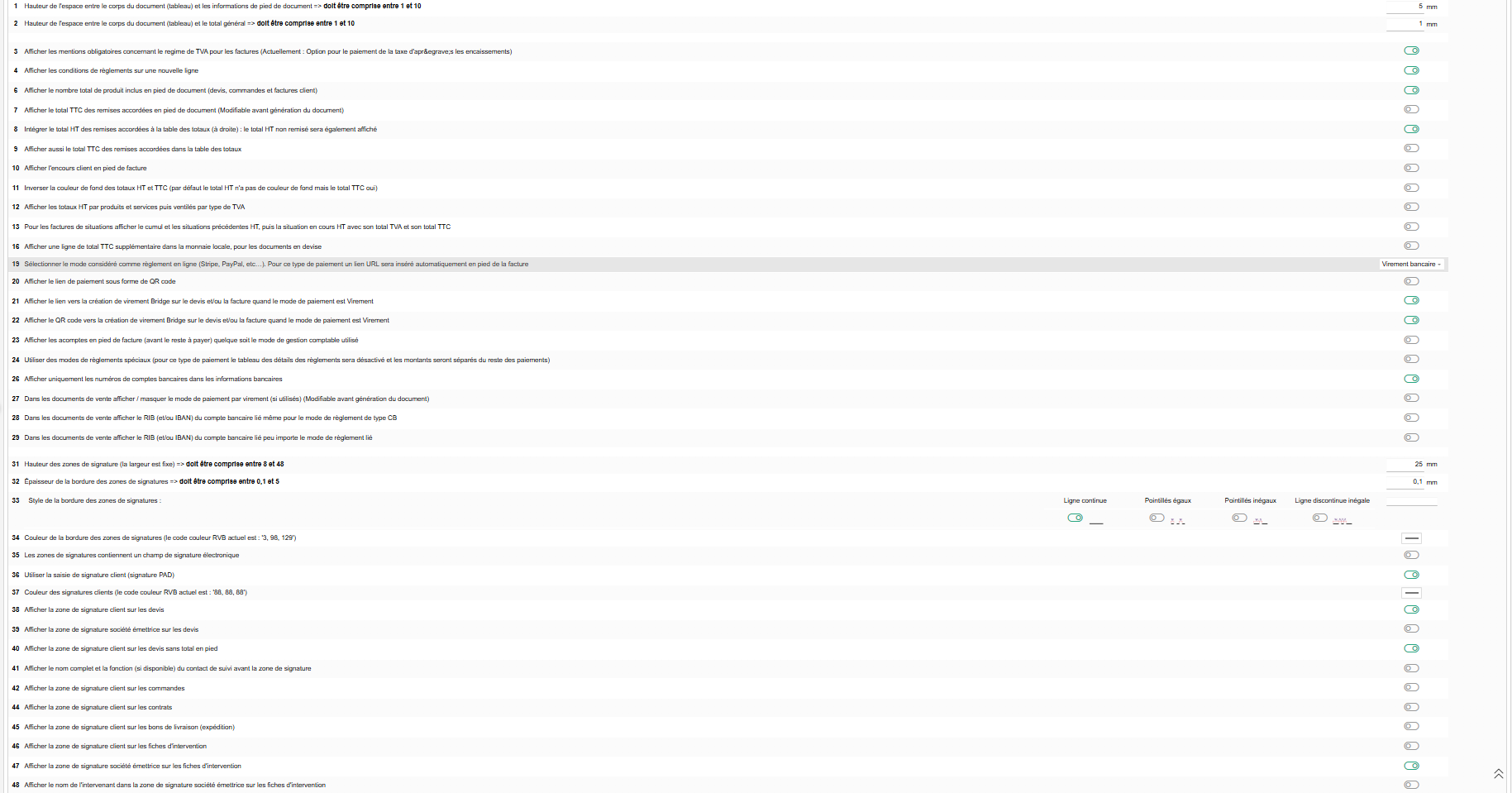
- Hauteur de l'espace entre le tableau et les informations de pied de document.
- Hauteur de l'espace entre le tableau et le total général.
- Afficher les mentions obligatoires du régime de TVA (factures) le libellé rappelle dynamiquement le régime configuré sur l'instance (débits/encaissements).
- Afficher les conditions de règlement sur une nouvelle ligne (visible sauf si les conditions de règlement sont totalement masquées).
- Afficher un code de « communication structurée » sur les factures, pour les sociétés belges uniquement.
- Afficher le nombre total de produits en pied de document (devis, commandes, factures client).
- Afficher le total TTC des remises en pied de document, modifiable avant génération du document. Mutuellement exclusif avec l'option suivante (activer l'une désactive l'autre).
- Intégrer le total HT des remises dans le tableau des totaux, avec rappel du total HT brut. Mutuellement exclusif avec l'option précédente.
- Afficher aussi le total TTC des remises dans le tableau des totaux (visible seulement si l'option ci-dessus est active).
- Afficher l'encours client en pied de facture.
- Inverser la couleur de fond des totaux HT et TTC (par défaut, seul le TTC a un fond).
- Ventiler les totaux HT par produits/services puis par taux de TVA.
- Factures de situation : détailler cumul, situations précédentes et situation en cours (HT, TVA, TTC), si les factures de situation sont actives.
- Utiliser la gestion de TVA forfaitaire, pour les sociétés suisses non assujetties à la TVA uniquement.
- Taux de TVA forfaitaire (si l'option ci-dessus est active).
- Afficher un total TTC supplémentaire en monnaie locale pour les documents en devise étrangère (si le module Multidevises est actif).
- Afficher la mention « Arrêté à » suivie du Total TTC en toutes lettres (visible seulement si le module externe numberwords est installé et actif sinon automatiquement désactivée avec message d'erreur). Un lien de téléchargement du module est proposé si absent.
- Imprimer un QR code EPC de paiement européen sur les factures (Belgique, Pays-Bas, Allemagne, Autriche, Finlande).
- Mode de règlement considéré comme paiement en ligne (Stripe, PayPal, etc.) insère automatiquement un lien de paiement en pied de facture.
- Afficher le lien de paiement sous forme de QR code (si un mode est sélectionné ci-dessus).
- Afficher le lien de virement Bridge sur facture/devis en mode Virement (si le module externe infras2bridge est actif).
- Afficher le QR code de virement Bridge sur facture/devis en mode Virement (même condition).
- Afficher les acomptes en pied de facture avant le reste à payer, quel que soit le mode comptable.
- Utiliser des modes de règlement spéciaux le tableau de détail des règlements est désactivé et les montants sont séparés.
- Modifier le mode considéré comme règlement spécial via une action dédiée, avec un bouton « Modifier » séparé (visible si l'option ci-dessus est active et qu'un mode spécial est déjà configuré).
- Afficher uniquement les numéros de comptes bancaires, en masquant les autres coordonnées.
- Masquer le RIB/IBAN du mode de règlement par virement, modifiable avant génération du document.
- Afficher aussi le RIB/IBAN quand le mode de règlement est Carte Bancaire (si l'option ci-dessus est désactivée).
- Afficher le RIB/IBAN quel que soit le mode de règlement (même condition).
- Positionner le cachet de scellement électronique UpToSign via le mot-clé UPTOSIGN_STAMP_HERE, dans la zone d'informations en pied de facture (si le module tiers uptosign est actif).
Zones de signature :
- Hauteur des zones de signature (largeur fixe).
- Épaisseur de la bordure.
- Style de la bordure : ligne continue, pointillés égaux, pointillés inégaux ou ligne discontinue inégale.
- Couleur de la bordure.
- Inclure un champ de signature électronique.
- Utiliser la saisie de signature client via un pad de signature.
- Couleur des signatures clients (si l'option ci-dessus est active).
- Afficher la zone de signature client sur les devis.
- Afficher la zone de signature société émettrice sur les devis (si l'option ci-dessus est active).
- Afficher la zone de signature client sur les devis sans total en pied.
- Afficher le nom et la fonction du contact de suivi avant la zone de signature (si l'une des deux zones de signature devis ci-dessus est active).
- Afficher la zone de signature client sur les commandes.
- Ajouter une 2e zone de signature Tiers/sous-traitant, pour les ordres de fabrication issus de commandes et les bons de livraison (si le module customlink est actif).
- Afficher la zone de signature client sur les contrats.
- Afficher la zone de signature client sur les bons de livraison.
- Afficher la zone de signature client sur les fiches d'intervention.
- Afficher la zone de signature société émettrice sur les fiches d'intervention.
- Afficher le nom de l'intervenant à côté de cette zone (si l'option ci-dessus est active).
Les cases à cocher enregistrent immédiatement. Cliquez sur « Modifier » pour les autres champs de ce bloc.