
Factures fournisseurs : recevoir des factures électroniques
La synchronisation
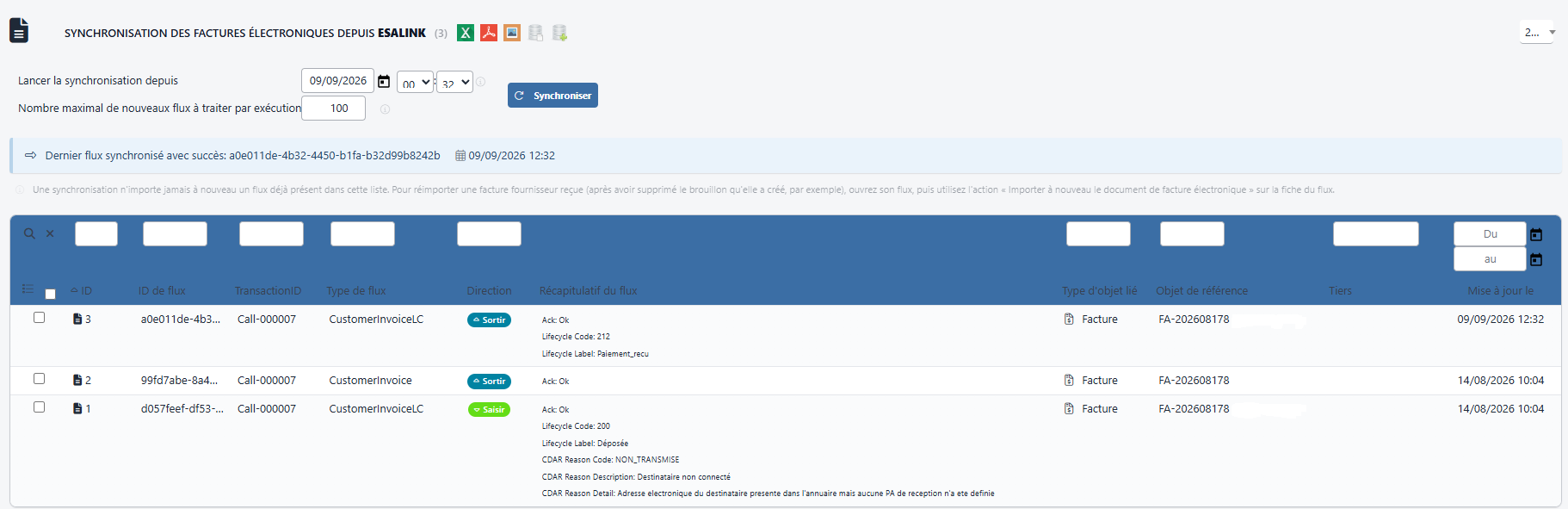
Encadré de synchronisation
- Dernier flux synchronisé avec succès / date.
- Lancer la synchronisation depuis : date de départ (par défaut, dernière synchronisation moins le délai de recouvrement configuré), non postérieure au dernier flux synchronisé.
- Retour en arrière (heures) : 0 = aucun.
- Nombre maximal de nouveaux flux à traiter par exécution : 0 = sans limite.
- Bouton « Synchroniser » (demande confirmation).
La même opération est réalisée automatiquement par la tâche planifiée EInvoicingDocumentSync. Un flux déjà présent dans la liste n'est jamais réimporté.
Résumé de la synchronisation après exécution
- nombre total de flux disponibles, nouveaux flux synchronisés, flux ignorés (déjà traités), flux reportés (réessayés la prochaine fois) ;
- « Synchronisation interrompue sur le flux n° … » en cas d'erreur, avec la section « Dernière facture fournisseur qui n'a pas pu être synchronisée » : téléchargement de la facture originale, convertie et lisible, et « Actions à entreprendre » (créer le fournisseur, créer le produit / service, associer à un produit existant, définir un produit par défaut pour ce tiers, créer la facture fournisseur manquante référencée, corriger un montant…) ;
- journal de synchronisation détaillé si le mode débogage est actif.
ℹ Si des e-mails de notification sont configurés, un e-mail « Facture(s) électronique(s) reçue(s) » est envoyé après chaque synchronisation ayant importé des factures (avec lien vers chacune) ou rencontré des échecs d'import (voir chapitre 16).
Ce que fait l'import
Pour chaque facture reçue, le module :
- Lit le document (XML CII ou Factur-X ; un document UBL n'est pas lisible et est réessayé à la prochaine synchronisation).
- Identifie ou crée le fournisseur (voir « Résolution du fournisseur ») et complète ses informations si l'option est active.
- Crée une facture fournisseur brouillon, du type déclaré (standard, avoir, acompte, remplacement), aux dates du document, avec :
- La référence fournisseur (numéro de facture du fournisseur, BT-1). Le module conserve aussi ce numéro à part : si vous modifiez ensuite la référence fournisseur de la facture, les statuts envoyés, les avoirs et les factures qui la citent la retrouvent toujours.
- Les lignes avec produit rapproché (voir « Résolution des produits et services »), quantité, prix unitaire (un prix « pour N unités » est ramené à l'unité), remises de ligne, frais de ligne et de document, TVA. Les frais d'une ligne (BG-28) sont importés comme des lignes distinctes, ou intégrés à la description de la ligne selon l'option « Intégrer les frais d'une ligne dans sa propre description » et le réglage de la fiche du fournisseur.
- Les totaux annoncés par le document : si le mode de calcul de TVA de l'instance ne les reproduit pas, le module tente l'autre mode et le signale, sinon il reporte l'écart sur la dernière ligne de chaque taux pour respecter les montants du document.
- Les acomptes déjà réglés déduits, si la facture d'acompte référencée existe dans Dolibarr.
- La référence de commande déclarée par le fournisseur (BT-13), conservée dans tous les cas ; si un bon de commande fournisseur unique porte cette référence pour ce fournisseur, la facture y est liée automatiquement (et rejoint son projet) ; plusieurs commandes ou commande d'un autre fournisseur : non liée, message explicatif ;
- Les notes libres du document (BT-22) dans la note publique.
- L'adresse de livraison en contact de type « Livraison ».
- Joint le fichier XML reçu à la facture (et le PDF lisible fourni par la PA, sauf option contraire).
- Enregistre le flux, son accusé et les statuts déjà reçus.
- Ajoute à la facture un événement « Import de la facture reçue … » qui indique le flux, la plateforme et la version du module.
Un document qui référence une facture absente de Dolibarr (avoir sur une facture inconnue, situation précédente…) n'est pas importé : créez la facture manquante avec sa référence exacte et l'import se fera à la synchronisation suivante.
Une facture reçue déjà présente (même référence fournisseur) mais avec un montant différent est signalée en doublon à traiter.
Un document incohérent, dont la somme des lignes ne correspond pas au total des lignes qu'il annonce (règle BR-CO-10), est importé avec un message d'avertissement, mais la facture créée ne peut pas être validée ni approuvée : refusez le document au fournisseur pour qu'il en envoie un corrigé.
Résolution du fournisseur
Le tiers est recherché sur ses identifiants structurés (SIREN, SIRET), puis sur le numéro de TVA. Un simple nom ou une adresse e-mail identiques ne suffisent pas : le module ne rattache jamais un document à un tiers sur cette seule base. Si le nom du fournisseur diffère de celui du tiers trouvé par identifiant, un avertissement invite à vérifier la fiche.
Tiers introuvable :
- Création automatique si l'option est active, sinon l'import s'arrête sur ce flux (ou le flux est mis en file d'attente, voir ci-dessous) avec une action « Créer le fournisseur » ou « Associer à un tiers existant ».
Résolution des produits et services
Chaque ligne est rapprochée d'un produit dans l'ordre décrit au chapitre 07 : prix fournisseur, comparaison tolérante, référence acheteur, produit ou service par défaut du fournisseur, produit générique.
Produit introuvable :
- choix fait dans la fenêtre de pré-import, si l'option est active et que la synchronisation est lancée à la main (voir ci-dessous) ;
- sinon création automatique si l'option est active ;
- sinon ligne libre, seulement si l'ancienne option « Importer les lignes sans produit / service comme des lignes libres » est encore active (déconseillé, voir chapitre 06) ;
- sinon l'import de la facture s'arrête avec les actions « Créer le produit », « Créer le service », « Associer à un produit existant », « Définir un produit par défaut pour ce tiers ».
Pré-import des lignes sans produit
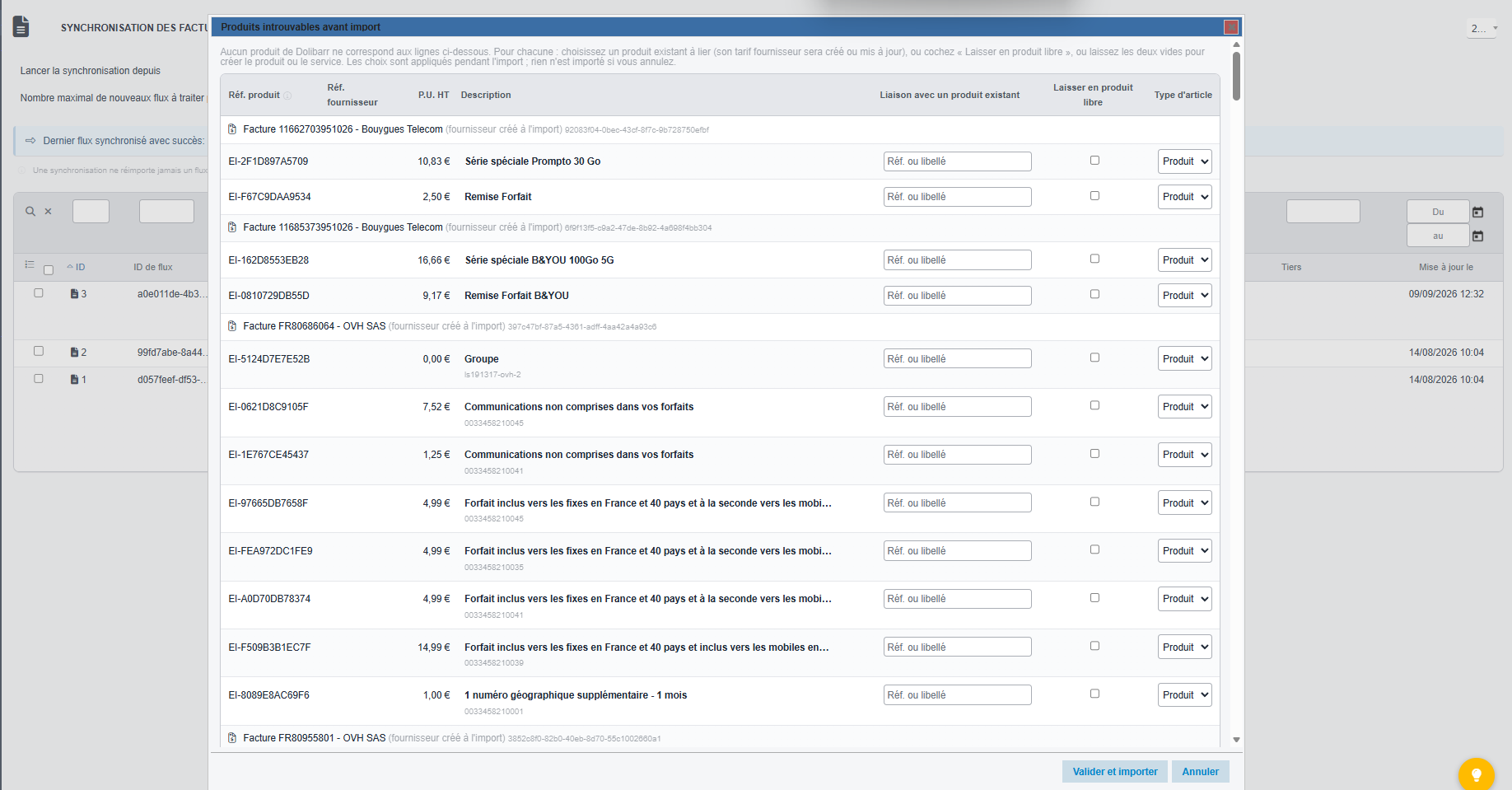
Option « Pré-import des lignes sans produit avant une synchronisation manuelle » (onglet « Options de réception »). Quand elle est active, le bouton « Synchroniser » lit d'abord auprès de la PA, sans rien enregistrer, les factures fournisseurs que la synchronisation va importer, et affiche dans la fenêtre « Produits introuvables avant import » les lignes dont le produit est introuvable (réf. produit, réf. fournisseur, prix unitaire, description). Pour chaque ligne :
- « Liaison avec un produit existant » : rechercher et choisir le produit ; l'import crée ou met à jour son tarif fournisseur, dans la devise du document, pour que la ligne soit reconnue aux factures suivantes ;
- « Laisser en produit libre » : la ligne est importée sans produit (choix absent si les lignes libres sont désactivées dans Dolibarr) ;
- laisser vide : un produit ou un service (selon le « Type d'article ») est créé, avec pour référence la référence acheteur de la ligne, sinon la référence fournisseur précédée de « EI- » ; il est marqué « à l'achat » et non « en vente ».
Les lignes que seul le produit générique résout figurent aussi dans la fenêtre, ce produit présélectionné ; celles que le produit ou le service par défaut du fournisseur résout n'y figurent pas. « Valider et importer » lance la synchronisation, qui applique ces choix dans la transaction de chaque facture : une facture en échec ne laisse aucun produit créé, et un choix inapplicable arrête l'import de sa facture avec le motif. Rien n'est importé si vous annulez.
Aucune ligne n'est importée sans avoir été présentée : une facture que la fenêtre n'a pas pu afficher (au-delà de 200 lignes, document illisible lors de l'analyse, facture arrivée entre-temps) arrête la synchronisation avant elle ; relancez la synchronisation pour qu'elle soit proposée. La tâche planifiée n'affiche pas de fenêtre : elle applique les réglages de l'import (création automatique, produit générique, ligne libre ou arrêt).
File d'attente « Flux en attente d'une action manuelle »
Sans cette constante (fonctionnement par défaut), un flux qui ne peut pas être importé arrête la synchronisation sur ce flux, avec les « Actions à entreprendre ». Avec elle, un flux qui ne peut pas être importé (produit ou tiers manquant, facture existante avec un montant différent) est mis en file d'attente et la synchronisation continue avec les autres flux. La file conserve le flux même lorsqu'il sort de la fenêtre glissante de synchronisation.
Colonne | Contenu |
|---|---|
Identifiant de flux | Identifiant unique du flux |
Type | Entrant / sortant |
Référence du document | Référence portée par la facture |
Motif | Produit introuvable / Tiers introuvable / Facture trouvée avec un montant différent |
Action manuelle proposée | Lien vers l'action à mener |
Tentatives | Nombre de tentatives d'import |
Date de mise à jour | Dernière modification |
Statut | En attente / Résolu / Ignoré |
Actions par ligne
Liens d'action manuelle : Créer le produit, créer le tiers, associer…
Associer à un tiers existant : Le module propose des tiers candidats (par SIREN, SIRET, TVA ou mots du nom), puis un écran de comparaison champ par champ (valeur de la facture / valeur actuelle du tiers) où vous cochez les champs à écrire sur le tiers. Les identifiants vides sont précochés ; les conflits sont laissés décochés (ne cocher que s'il s'agit vraiment de la même entité). Un identifiant déjà porté par un autre tiers ne peut pas être écrit (unicité Dolibarr) : le module propose d'associer ce tiers. À la validation, le flux est resynchronisé.
Réessayer : Relance la synchronisation de ce seul flux ; s'il passe, il devient « Résolu ».
Ignorer : Retire le flux de la liste « En attente » (réversible).
Rouvrir : Remet en attente un flux ignoré ou résolu.
Supprimer : Supprime définitivement l'entrée de la file.
Page « Associer les produits d'une facture électronique »
Ouverte depuis le menu, la page liste les flux reçus dont des lignes restent à associer (nombre de lignes, nombre de lignes à associer) : choisissez-en un, ou saisissez un autre identifiant de flux. Elle s'ouvre aussi depuis les « Actions à entreprendre » d'un flux bloqué. Elle affiche les lignes de la facture reçue (référence produit fournisseur, référence produit acheteur, identifiant global EAN/GTIN, libellé, quantité, prix, TVA) et permet de choisir pour chacune le produit Dolibarr correspondant (produits « à l'achat » uniquement).
« Enregistrer l'association » crée un prix fournisseur sur chaque produit avec la référence fournisseur : c'est le premier critère utilisé aux imports suivants.
- Une ligne sans référence fournisseur ne peut pas être associée ici (créer le produit, définir un produit par défaut, ou utiliser la fenêtre de pré-import, qui enregistre le tarif sous le libellé de la ligne).
- Les lignes qui retomberaient sur le produit ou le service par défaut du fournisseur, ou sur le produit générique, sont signalées mais restent associables.
- Une fois toutes les lignes associées, relancer la synchronisation (« Retour à la synchronisation »).
ℹ Le fournisseur est lu dans le document (« Fournisseur identifié à partir du document »). S'il n'est pas encore connu de Dolibarr, la page demande de choisir le tiers sur lequel enregistrer les références ; un tiers choisi qui n'est pas le vendeur du document est signalé.
Page « Références de prix des fournisseurs »
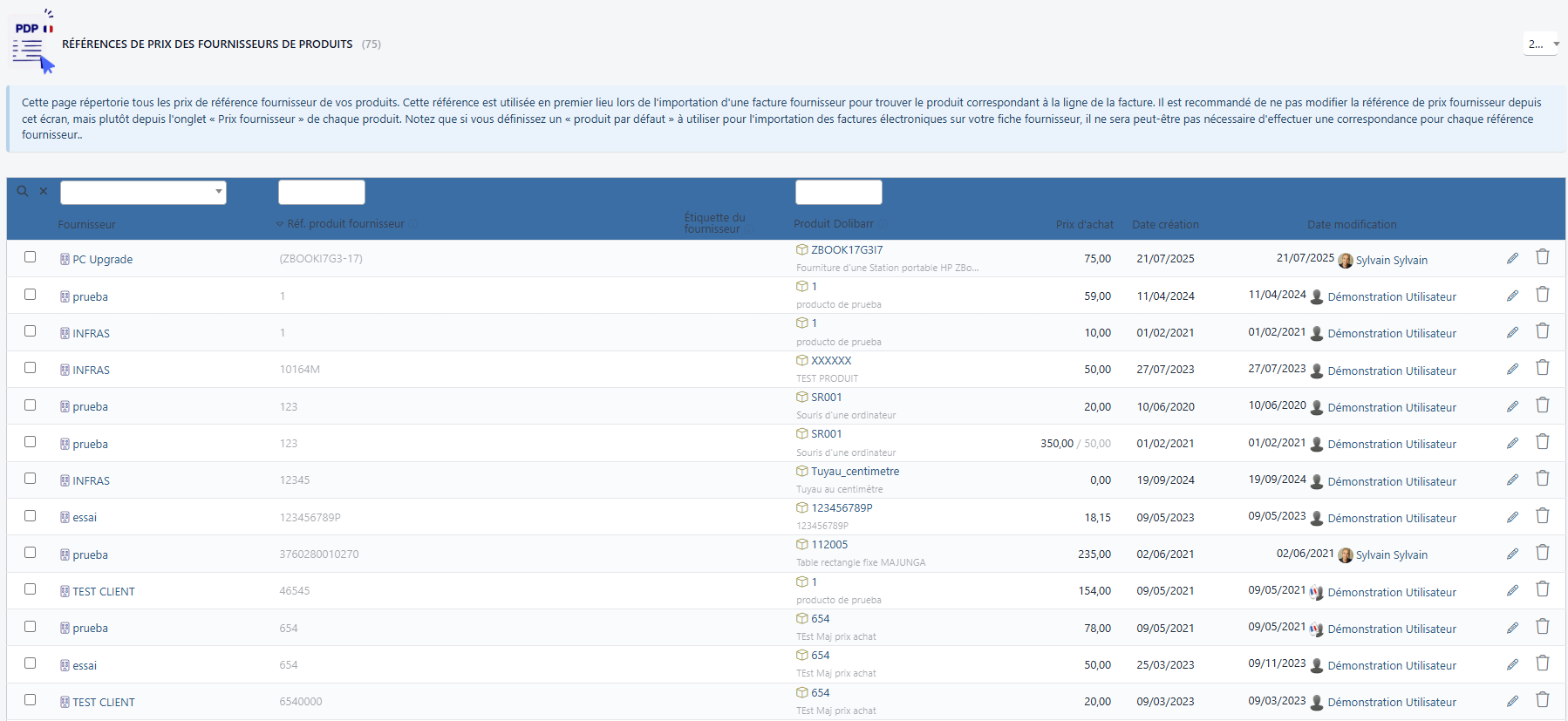
Liste toutes les références fournisseur enregistrées sur vos produits (fournisseur, référence, libellé fournisseur, produit Dolibarr). Actions :
- « Réaffecter cette référence à un autre produit » ;
- « Supprimer ce mappage » (individuel ou en masse) ;
- signalement d'un produit qui n'est plus « à l'achat » (à réactiver ou à remplacer) et d'un fournisseur supprimé (mappage obsolète).
Il est recommandé de gérer ces références depuis l'onglet « Prix fournisseurs » de chaque produit ; cette page sert au contrôle et aux corrections ponctuelles. Le module détecte les conflits (même référence, même fournisseur, même quantité) qui écraseraient silencieusement une ligne.
La fiche facture fournisseur
Bloc « Facturation électronique »
Source : « Plateforme Agréée » (avec l'identifiant de flux) ou « Créé manuellement ».
Statut facture électronique : Dernier statut du cycle de vie reçu ou envoyé.
Dernier statut d'envoi : Dernier statut que vous avez transmis (205, 210, 211) et son état de validation.
Référence de commande déclarée par le fournisseur (BT-13) : Référence reprise du document reçu.
Historique : Lien vers les événements.
Badge de statut dans le bandeau et aperçu du XML reçu dans les fichiers joints
Dans la liste des factures fournisseurs, les colonnes « Source » (masquée par défaut) et « État de facturation électronique » (affichée par défaut) se choisissent, avec leurs filtres, dans le sélecteur de colonnes de la liste.
Encadrés d'information possibles
- Facture classée « B2B international » par la PA : aucun statut de cycle de vie ne peut lui être envoyé (fournisseur français sans adresse dans l'annuaire : c'est à lui de corriger) ; elle ne peut qu'être payée.
- Avoir corrigeant une facture refusée : il ne peut qu'être refusé à son tour (une facture refusée est annulée, il n'y a rien à créditer).
Répondre au fournisseur : statuts 205, 210, 211
Le bouton déroulant « Facture électronique » d'une facture fournisseur reçue propose « Modifier et soumettre le statut de la facture » avec les statuts envoyables :
Approuvé par le client (205)
Confirmation demandée. Sur un brouillon, accepter la facture la valide aussi dans Dolibarr (elle quitte le brouillon et obtient sa référence définitive) ; il faut donc le droit de valider. Une fois approuvée, le refus n'est plus proposé.
Refusé par le client (210)
Confirmation avec choix obligatoire d'un motif (voir chapitre 15). Terminal : clôt l'échange, la facture fournisseur est abandonnée (fermée avec le code « refusée ») et exclue des listes comptables.
Paiement transmis (211)
Disponible sur une facture validée déjà répondue et payable ; ne nécessite pas d'approbation préalable. Masqué après un refus et sur un brouillon.
Chaque envoi est historisé (onglet Événements, sens « Sortant », statut de validation Ok / En attente / Erreur). Un envoi refusé par la PA sur l'adresse électronique du fournisseur (motif MDT-73) précise l'adresse en cause : soit corriger l'identifiant de routage enregistré sur la fiche du fournisseur, soit en enregistrer un, puis renvoyer le statut depuis l'onglet.
ℹ Les statuts 200 à 204, 206 à 209 et 213 sont reçus et affichés mais jamais envoyés par le module.
Réimporter un document reçu
Tant que la facture fournisseur créée par l'import est en brouillon, le document reçu peut être importé à nouveau : après avoir corrigé la fiche du fournisseur, ou si la facture a été rattachée au mauvais tiers.
Action « Réimporter le document de facture électronique », depuis la fiche du flux (page « Flux échangés » > ouvrir le flux) ou depuis le bouton « Facture électronique » de la facture fournisseur (grisée, avec le motif, quand elle n'est pas utilisable). Le module redemande le document à la PA (rien n'est envoyé) et reconstruit le brouillon sur place : l'en-tête est relu, fournisseur compris, et les lignes et fichiers joints par l'import précédent sont remplacés ; la référence, les fichiers joints à la main, les événements, les contacts, les notes et les statuts déjà reçus sont conservés. Un événement « Réimportation de la facture reçue … » est ajouté. Si le brouillon a été supprimé, le document est importé comme une nouvelle facture.
Un statut de cycle de vie reçu qui n'a pu être rattaché à aucune facture se relit depuis la fiche de son flux, action « Importez à nouveau ce flux de cycle de vie » : il est rattaché à la facture fournisseur correspondante si elle est maintenant trouvée.
Une facture fournisseur qui n'est plus un brouillon ne peut pas être remplacée.
Validation, suppression et contrôles
À la validation d'une facture fournisseur issue d'une facture électronique
- Contrôle des totaux : si le total de la facture ne correspond pas à celui du document reçu (TTC et TVA), la validation est bloquée : corriger la facture d'après le document, ou refuser le document au fournisseur.
- Contrôle de cohérence du document : si la somme des lignes du document reçu ne correspond pas au total des lignes qu'il annonce (BR-CO-10), la validation et l'approbation sont bloquées : refuser le document au fournisseur.
- Contrôle des acomptes : un document « déjà payé » dont l'acompte n'est pas lié bloque la validation : enregistrer la facture d'acompte référencée et la joindre en remise, ou refuser.
- La facture remplacée par une facture de remplacement est clôturée (« remplacée ») et ne peut plus être payée.
- Envoi du statut 205 si l'option est active.
Un échec d'envoi de statut n'annule jamais la validation.
Suppression
Une facture fournisseur créée depuis une facture électronique ne peut plus être supprimée après validation. Seul son brouillon peut l'être ; le document reçu reste alors dans la liste des flux (réimportable, voir « Réimporter un document reçu »). Le fichier XML reçu ne peut pas être supprimé de la facture.
Changer d'entité (multi-société)
Avec le module Multi-société et la constante EINVOICING_ALLOW_MULTICOMPANY_INVOICE_MOVE renseignée (liste des entités), un bouton « Changer d'entité » apparaît sur les factures fournisseurs modifiables.
Cas d'usage : toutes les entités partagent le même SIREN, les factures sont reçues dans l'entité principale puis réparties. Le fournisseur doit être visible dans l'entité cible ; les fichiers joints sont déplacés (avertissement sinon).