
Action
Signer un document
Étape 1 : Générer le PDF

Avant de lancer une signature, assurez-vous qu'un fichier PDF est associé au document. Depuis la fiche du document, générez le PDF au moyen du bouton habituel de Dolibarr.
Étape 2 : Ouvrir l'onglet Signature électronique
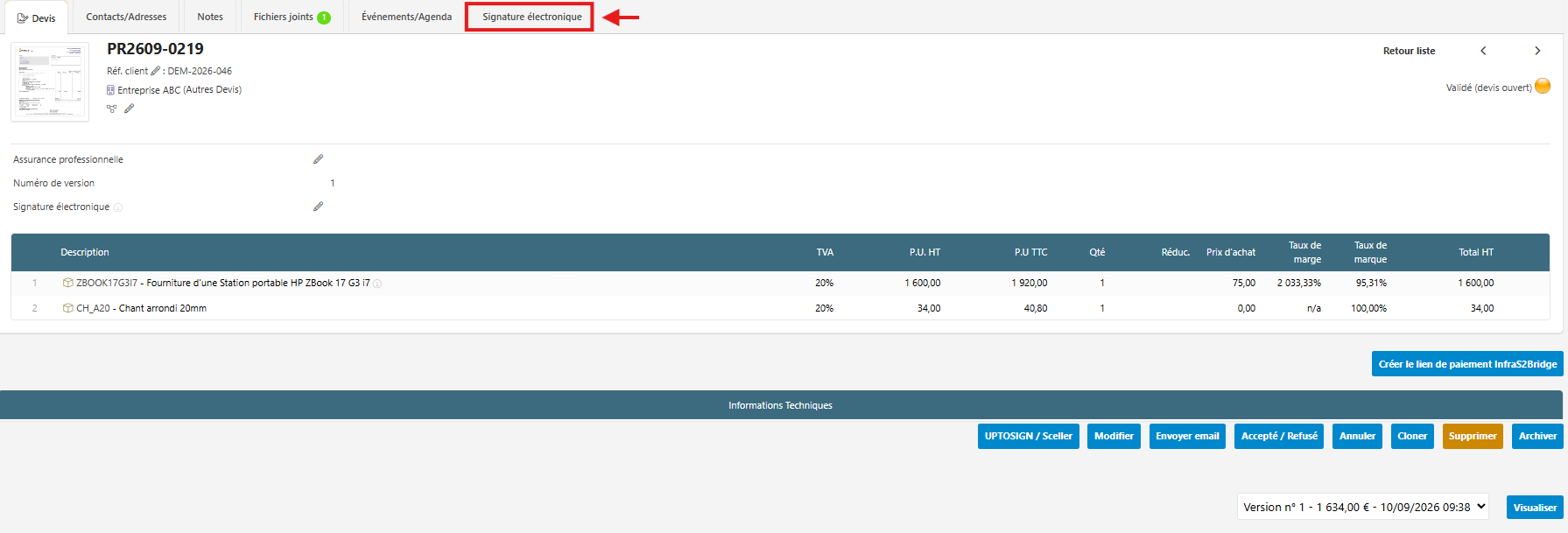
Cliquez sur l'onglet « Signature électronique » de la fiche. L'assistant de positionnement s'ouvre alors dans une fenêtre dédiée, sans les menus ni les styles habituels de Dolibarr : c'est ce qui garantit que les signatures se placent exactement là où vous les déposez, quel que soit le thème utilisé ou les autres modules installés. Si plusieurs fichiers PDF sont associés au document, sélectionnez celui que vous souhaitez utiliser. Pour revenir à la fiche sans lancer de procédure, fermez la fenêtre au moyen de la croix affichée en haut à droite, ou en appuyant sur la touche Échap.
Étape 3 : Positionner le sceau et les signatures
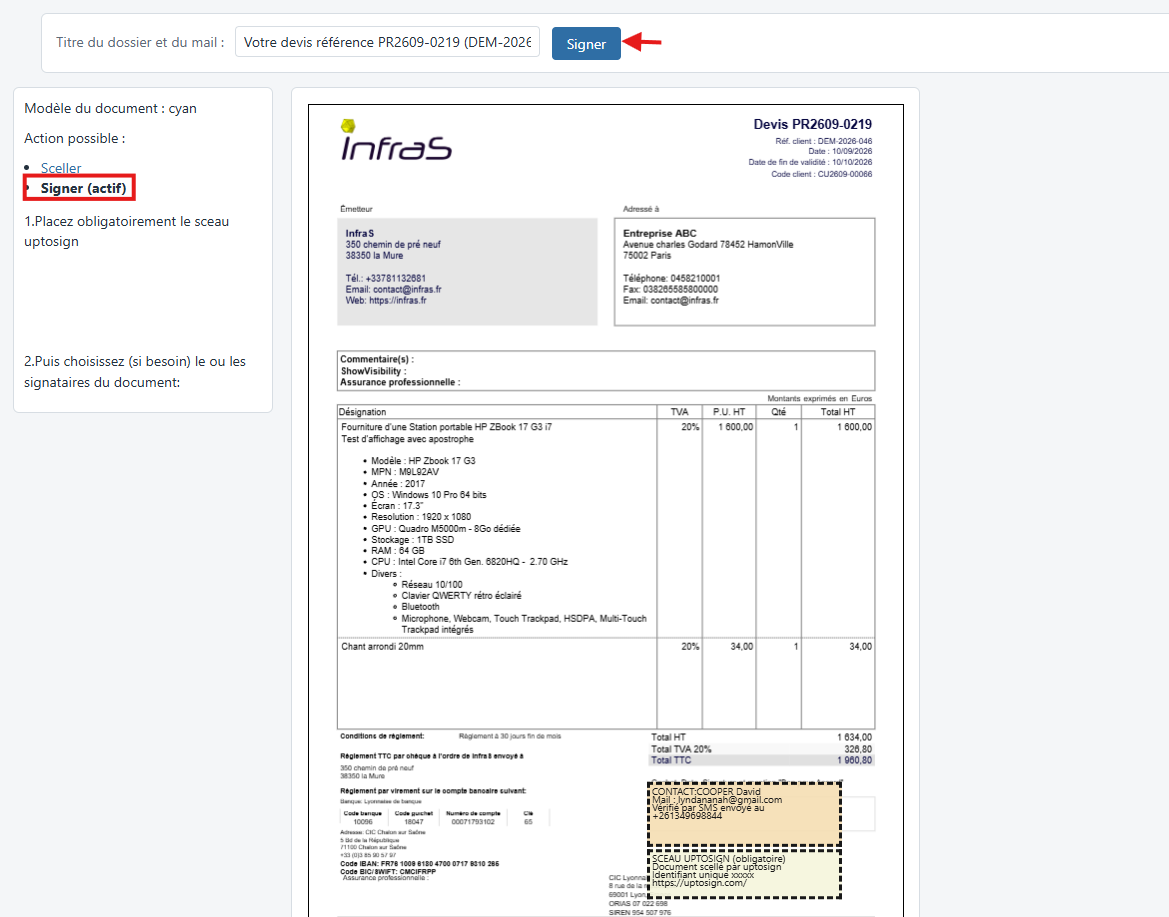
Placez le sceau UptoSign : Le sceau est obligatoire. Déplacez l'étiquette du sceau sur l'aperçu du document, ou bien saisissez les coordonnées manuellement, en millimètres, à partir du coin supérieur gauche. Indiquez également le numéro de page.
Placez les signatures : Choisissez le ou les signataires du document parmi les contacts liés à la fiche. Pour chaque signataire, positionnez la zone de signature à l'endroit souhaité sur le document.
Conseil : Le numéro de page peut être négatif afin de compter à partir de la fin du document. Par exemple, la valeur « -1 » désigne la dernière page.
Étape 4 : Envoyer la demande
1. Saisissez le titre du dossier ainsi que le titre du mail.
2. Cliquez sur « Envoyer ce document à la signature », ou bien sur « Sceller et horodater ce document » s'il s'agit d'un scellement.
Le signataire reçoit alors un e-mail contenant un lien vers la page publique de signature. Un QR code est également disponible pour permettre un accès rapide depuis un téléphone mobile.
Étape 5 : Suivi et téléchargement
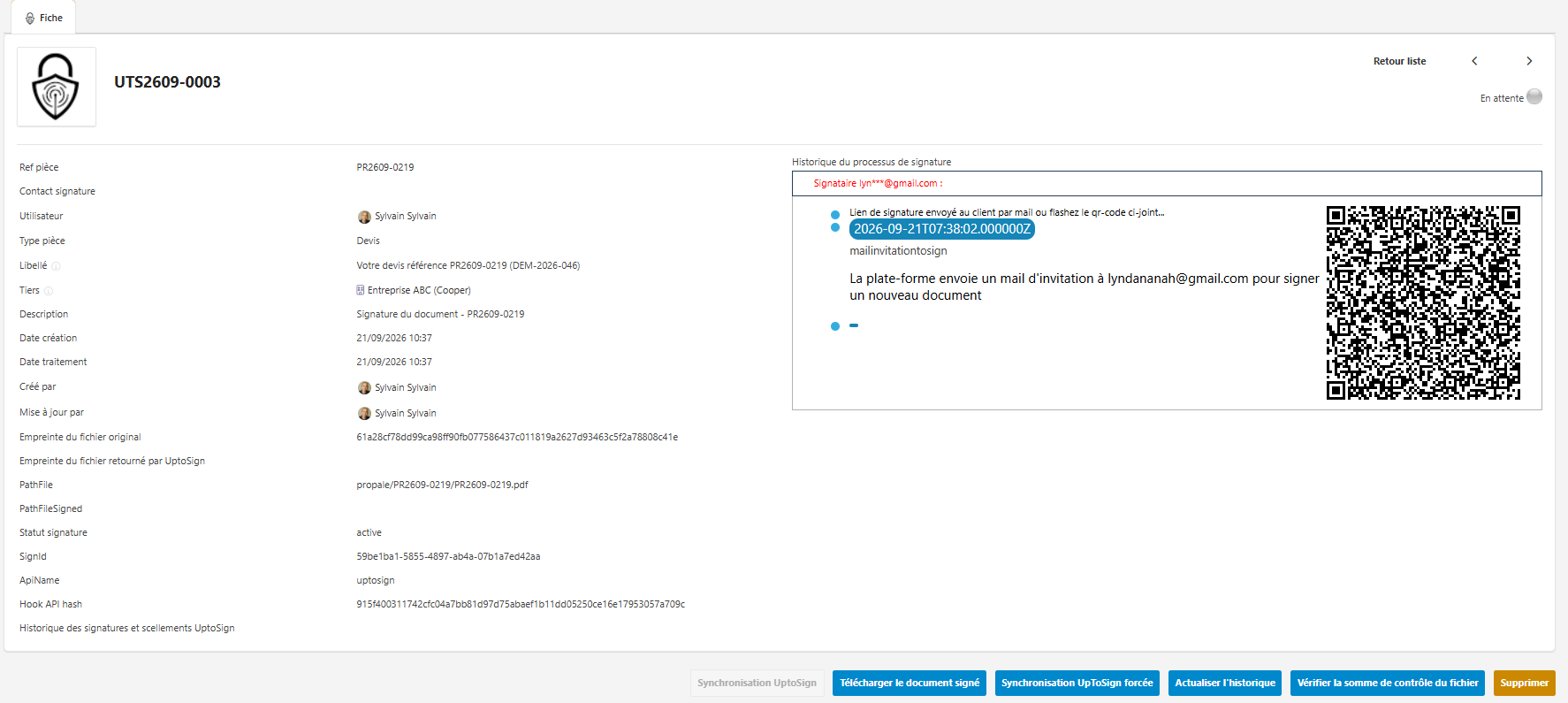
Depuis l'onglet « Signature électronique », vous pouvez suivre l'état du processus. Les différents états possibles sont les suivants :
État | Signification |
|---|---|
En attente | Le document est en file d'attente sur le serveur UptoSign. |
Signé | Le document a été signé par tous les signataires. |
Scellé | Le document a été scellé et horodaté. |
Téléchargé | Le document signé ou scellé a été rapatrié dans Dolibarr. |
Erreur | Un problème est survenu pendant le processus. |
Annulé | Le processus a été volontairement interrompu. |
Refusé | Le correspondant a refusé de signer le document. |
Expiré | Le délai accordé pour la signature a été dépassé. |
Une fois le document signé ou scellé, cliquez sur « Télécharger le document signé », ou sur « Télécharger le document scellé » selon le cas, pour récupérer le fichier définitif dans les pièces jointes de Dolibarr. Vous pouvez également télécharger le dossier de preuves associé à cette signature.
Sceller un document
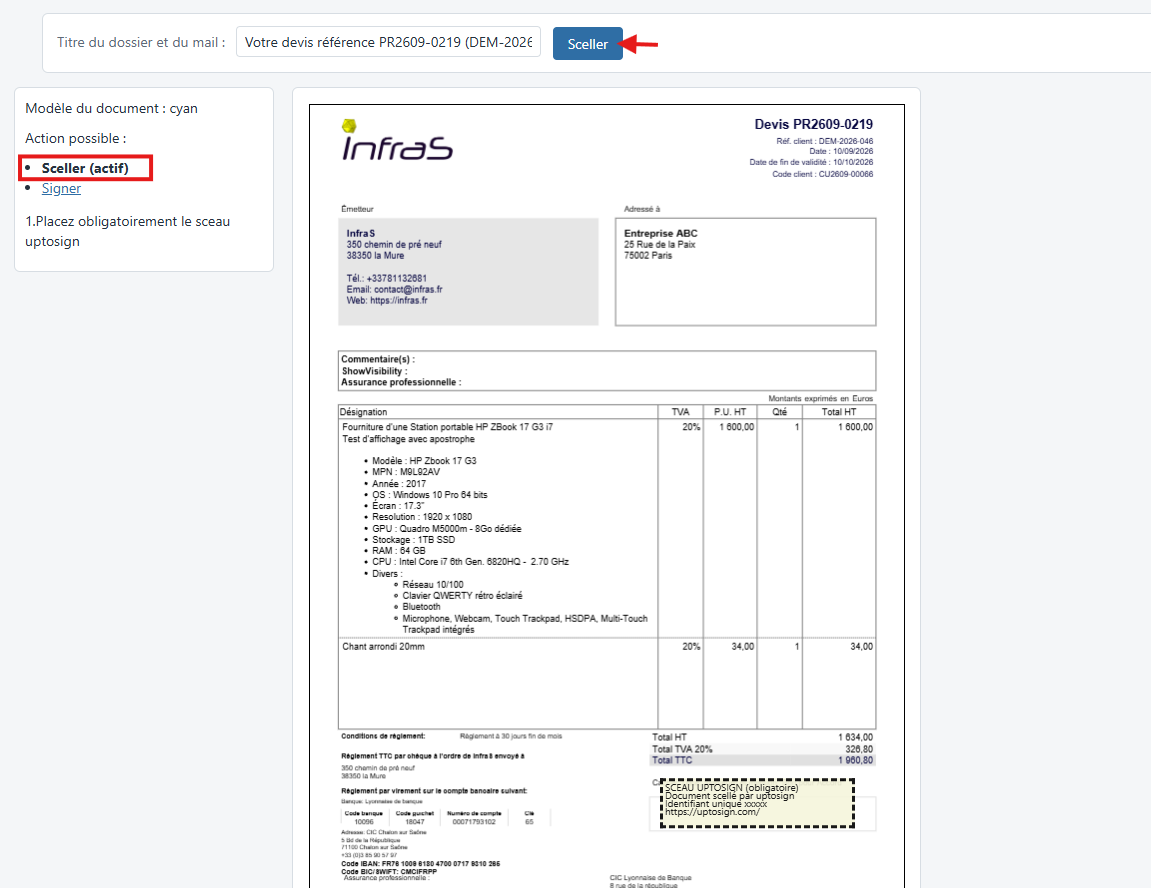
Le scellement fonctionne de la même manière que la signature, mais sans faire intervenir de signataire : seul le sceau UptoSign est nécessaire. Le document est alors horodaté et son intégrité est garantie. Depuis l'onglet « Signature électronique », positionnez le sceau, puis cliquez sur « Sceller et horodater ce document ».