
Gestion des Paniers Temps
1.ACCÈS AUX PANIERS TEMPS
2.CRÉER UN NOUVEAU PANIER TEMPS
- Commercial → Panier Temps → Créer le panier temps
- Remplir les informations :
- Date de validité (optionnel)
- Durée disponible initiale
- Projet associé (optionnel)
- Libellé (obligatoire)
- Tiers associé (optionnel)
- Contrat et ligne de contrat (optionnel)
- Mode de timing (Heures ou Jours)
- Valider
Via la fiche tiers :
- Ouvrir la fiche d'un tiers
- Onglet "Panier Temps"
- Cliquer sur "Nouveau compte temps pour ce tiers"
3.CHAMPS D'UN PANIER TEMPS
Champ | Description |
|---|---|
Libellé | Nom du panier (ex: "Support 2026") |
Tiers | Client associé au panier |
Projet | Projet lié (optionnel) |
Contrat | Contrat associé (optionnel) |
Ligne de contrat | Ligne de contrat spécifique (optionnel) |
Durée disponible | Temps restant dans le panier |
Durée initiale | Temps initial lors de la création |
Mode de timing | Unité : Heures ou Jours |
Date de validité | Date d'expiration du panier (optionnel) |
Statut | Actif / Inactif |
Par défaut | Panier utilisé automatiquement pour ce tiers |
4.ACTIONS SUR UN PANIER TEMPS
MODIFIER UN PANIER
→ Ouvrir le panier et cliquer sur "Modifier"
ACTIVER / DÉSACTIVER
→ Bouton "Activer" ou "Désactiver" dans la fiche du panier
→ Un panier désactivé ne peut pas recevoir de nouvelles consommations
DÉFINIR COMME PANIER PAR DÉFAUT
→ Cliquer sur "Définir par défaut" dans la fiche du panier
→ Un seul panier par défaut par tiers - Utilisé automatiquement lors de la comptabilisation de factures
ASSOCIER À UN PROJET / CONTRAT
→ Modifier le panier et renseigner le projet ou contrat
SUPPRIMER UN PANIER
→ Cliquer sur "Supprimer"
⚠ "Supprimer le panier" supprime également toutes ses consommations
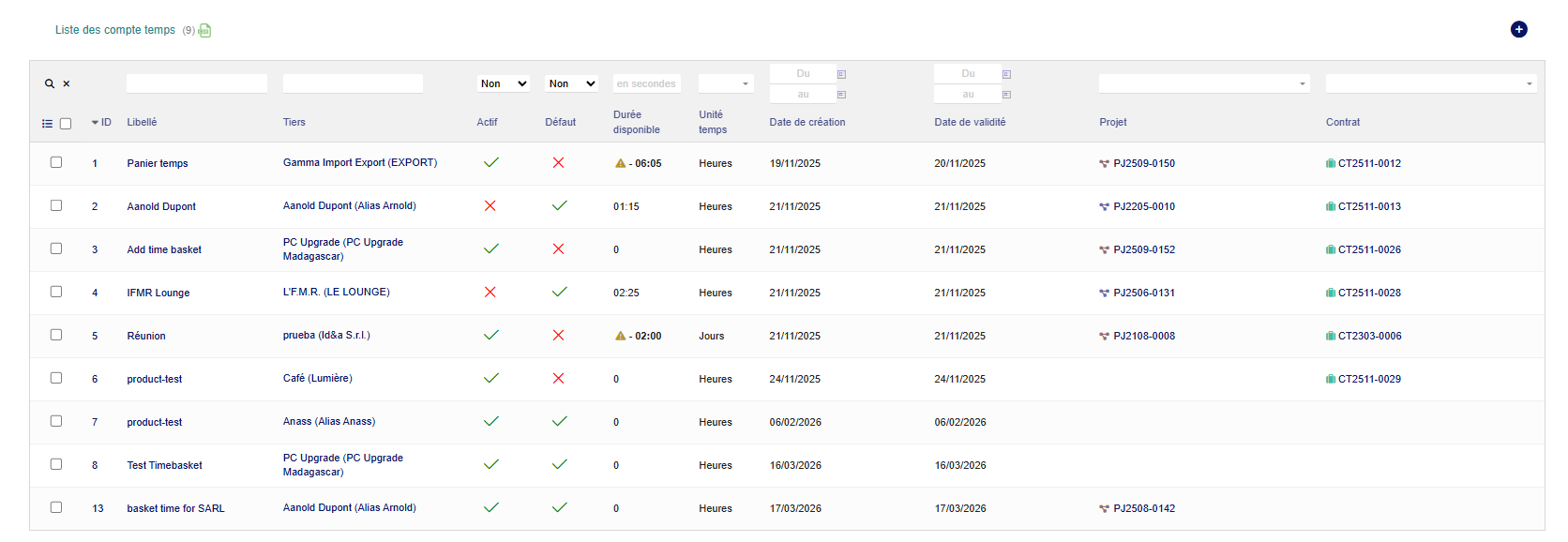
5.LISTE DES PANIERS TEMPS
La liste affiche tous les paniers temps avec filtres :
- Par tiers
- Par projet
- Par statut (actif/inactif)
Colonnes affichées :
- Référence
- Libellé
- Tiers
- Projet
- Durée disponible
- Mode
- Date de validité
- Statut
- Par défaut