
Utilisation de la Recherche Avancée
1.EFFECTUER UNE RECHERCHE SIMPLE
- Accédez à la zone de recherche (menu gauche, haut ou page dédiée)
- Saisissez votre mot-clé ou expression
- Attendez l'affichage automatique des résultats (après le nombre de caractères minimum configuré) ou cliquez sur Entrée
- Les résultats s'affichent par catégorie
- Cliquez sur un résultat pour accéder à la fiche complète
2.CONSEILS POUR UNE RECHERCHE EFFICACE
- Utilisez au moins 3 caractères pour déclencher la recherche
- Les recherches sont insensibles à la casse (majuscules/minuscules)
Vous pouvez rechercher par :
- Référence (exemple : FA2024-001)
- Nom ou raison sociale
- Numéro de téléphone
- Adresse
- Contenu des notes
- Extrafields personnalisés
- Pour les dates : utilisez le format de votre configuration Dolibarr
- Pour affiner : utilisez des termes plus précis
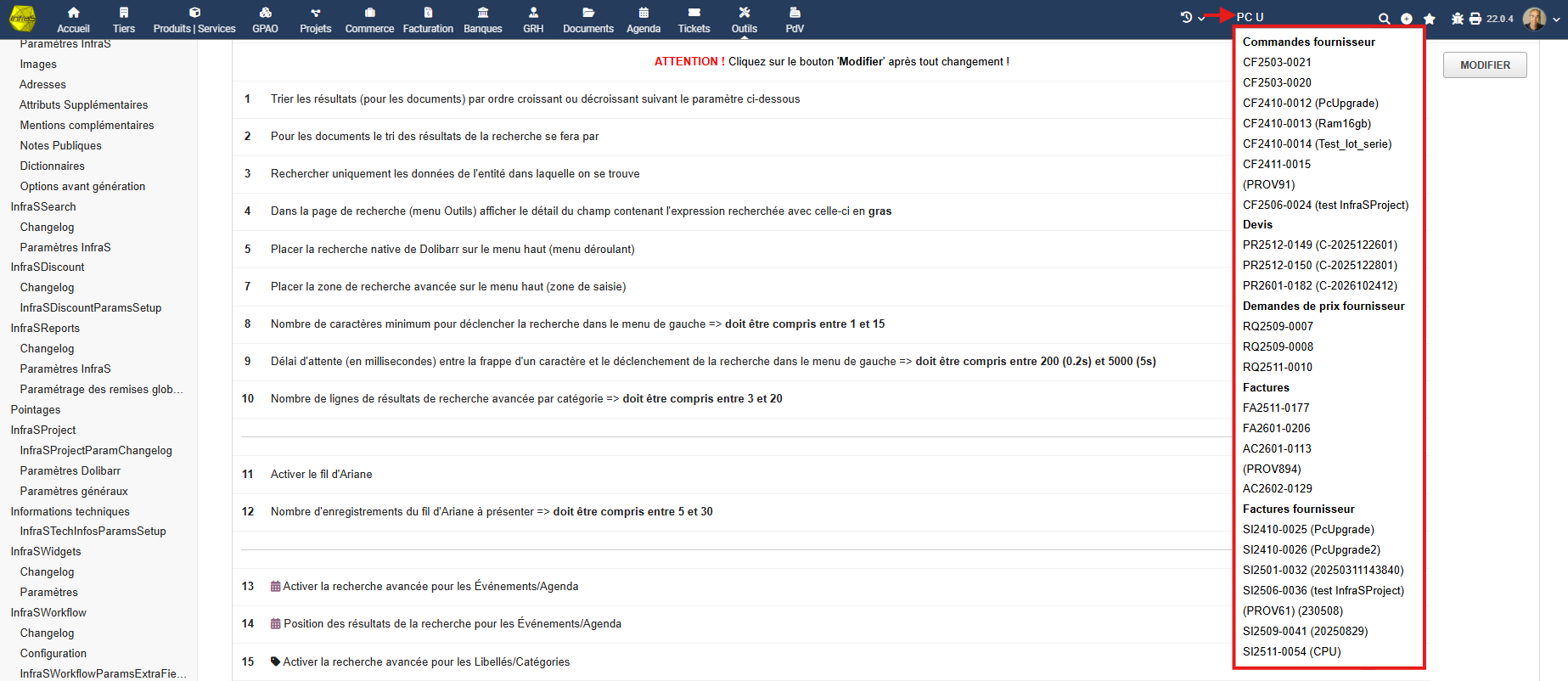
3.RECHERCHE DANS LA PAGE DÉDIÉE
La page dédiée (Outils → Recherche avancée) offre :
- Champ de recherche central avec bouton "Rechercher"
- Affichage des résultats structurés par type
- Détail des champs contenant l'expression recherchée (si activé)
- Expression recherchée affichée en gras dans les résultats
Utilisation :
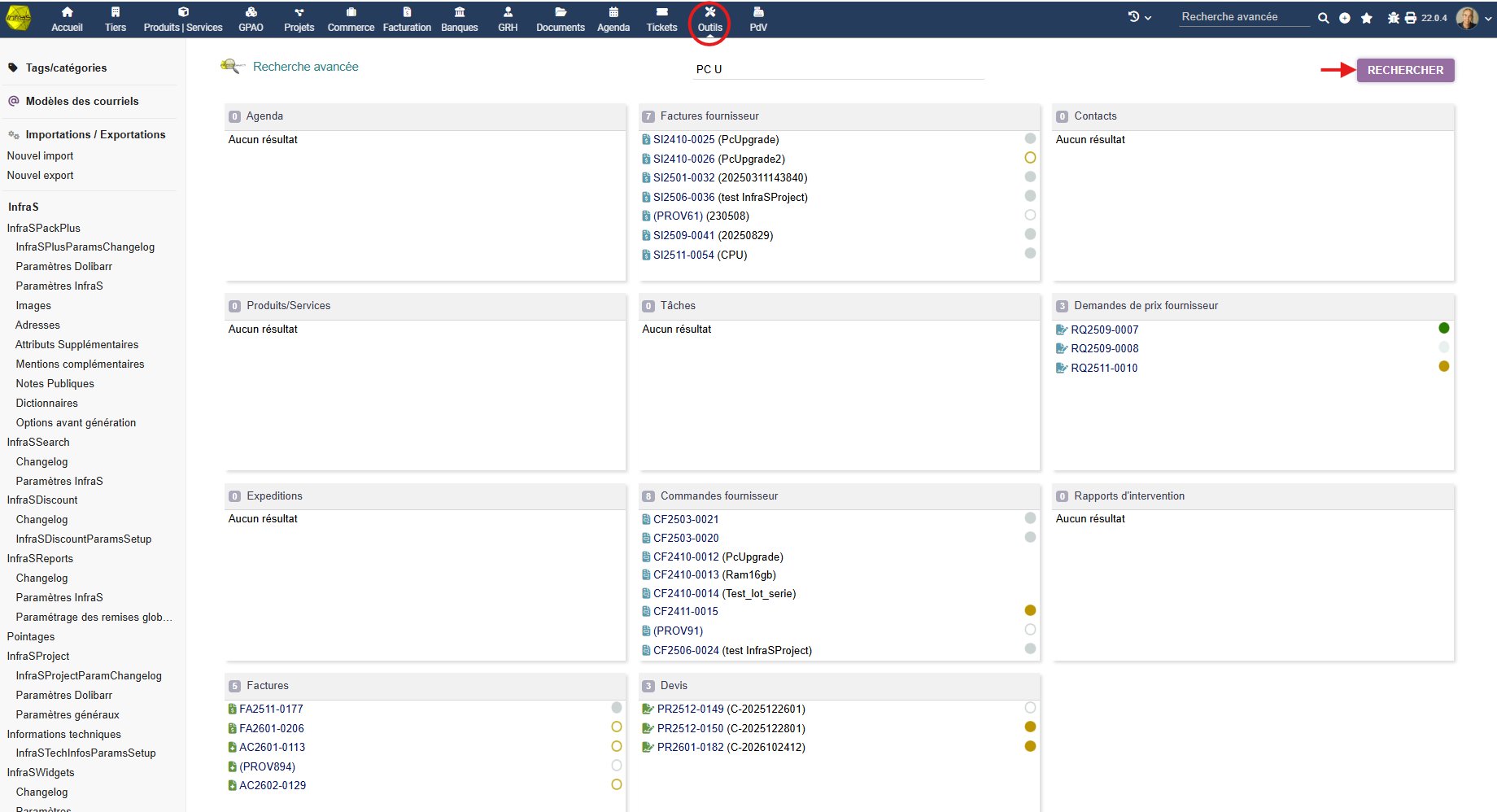
- Saisissez votre recherche dans le champ central
- Cliquez sur "Rechercher" ou appuyez sur Entrée
- Attendez le chargement (message "Chargement...")
- Consultez les résultats organisés par catégorie
- Cliquez sur le lien pour ouvrir la fiche