
Configuration
1.OBTENIR VOS IDENTIFIANTS BRIDGE
Étapes
- Connectez-vous à votre tableau de bord Bridge : https://dashboard.bridgeapi.io/
- Allez dans Settings → API
- Générez ou récupérez vos identifiants :
- Client ID (identifiant public)
- Client Secret (clé secrète - à ne jamais partager)
- Sauvegardez ces informations dans un lieu sûr (portefeuille sécurisée, coffre fort éléctronique, etc)
2.ACCÉDER À LA CONFIGURATION DU MODULE
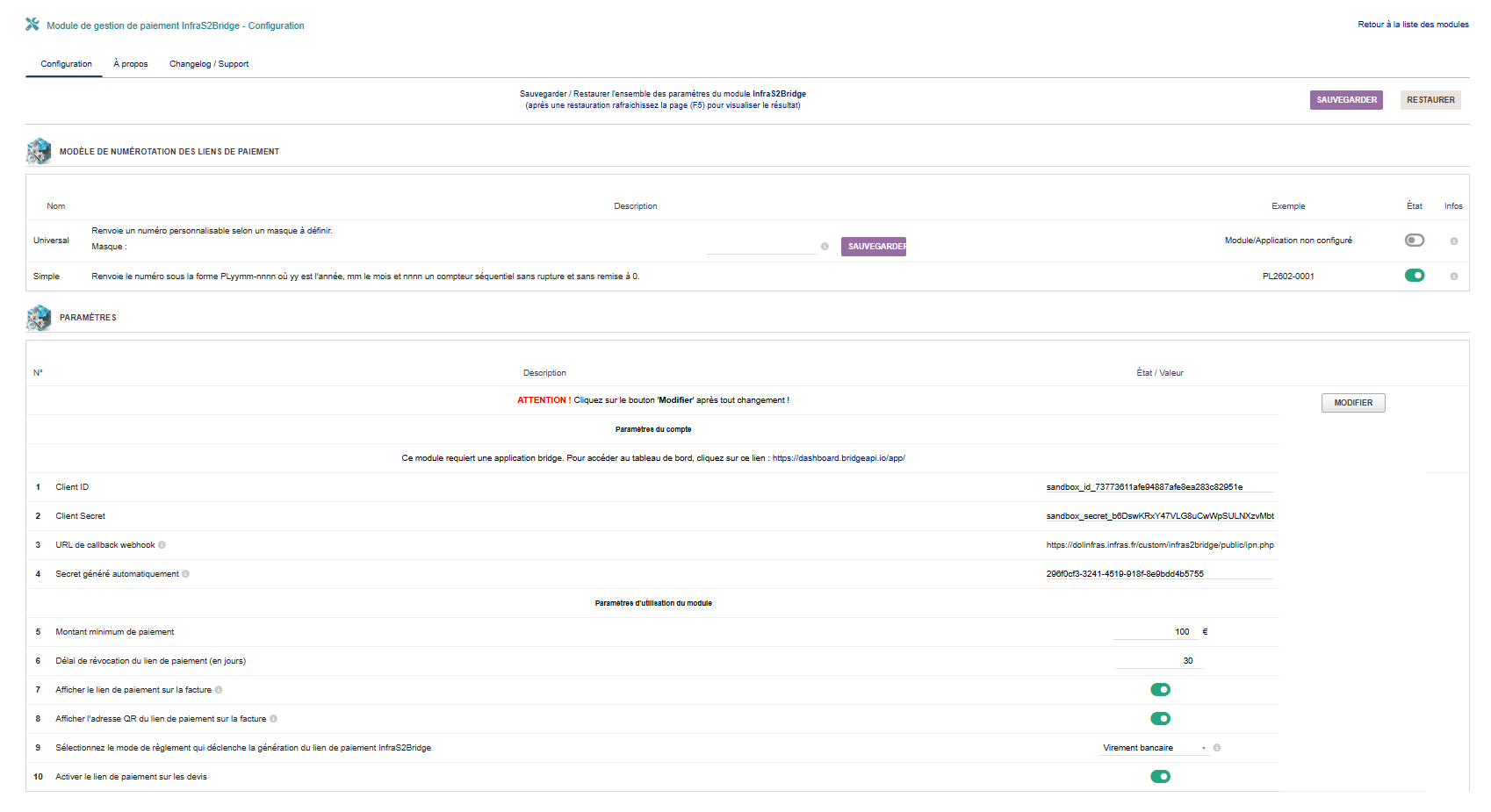
⚠ Permissions requises : Vous devez avoir les permissions "Accès aux menus InfraS2Bridge" ET "Accès aux paramètres du module"
3.PARAMÈTRES BRIDGE (OBLIGATOIRES)
Client ID Bridge [Ligne 1] | Collez votre Client ID obtenu depuis le tableau de bord Bridge.
|
Client Secret Bridge [Ligne 2] | Collez votre Client Secret obtenu depuis le tableau de bord Bridge.
|
Secret Webhook [Ligne 4] | Le secret utilisé pour signer les webhooks.
|
URL Webhook [Ligne 3] | Générée automatiquement par le module. Copiez cette URL, vous en aurez besoin pour configurer Bridge. Format :
|
4.PARAMÈTRES DE PAIEMENT
Option | Objectif | Recommandation | Comportement |
|---|---|---|---|
Montant minimum de paiement [Ligne 5] | Empêcher la création de liens pour des petits montants | 50 à 100 € | Les factures d'un montant inférieur ne généreront pas de lien |
Délai de révocation automatique [Ligne 6] | Supprimer automatiquement les liens non utilisés | 30 jours | Un lien créé depuis X jours sans paiement sera révoqué automatiquement |
Mode de règlement associé [Ligne 9] | Seules les factures avec ce mode génèrent un lien | "Virement Bancaire" | Les factures sans ce mode de règlement ne génèrent pas de lien |
5.OPTIONS D'AFFICHAGE
Option | Valeur | Objectif | Recommandation | Comportement |
|---|---|---|---|---|
Afficher le lien de paiement dans les factures [Ligne 7] | Oui / Non | Afficher le lien cliquable sur la fiche facture | Oui | Si activé, le lien Bridge sera visible directement sur la facture |
Afficher le QR code dans les factures [Ligne 8] | Oui / Non | Afficher un QR code scannable | Oui | Permet aux clients de payer rapidement via un smartphone |
Ne pas mettre à jour la facture lors du paiement | Oui / Non | Désactiver la création automatique de paiements | Non | Activez seulement si vous souhaitez gérer les paiements manuellement (ex: Banking4Dolibarr) |
6.CONFIGURER LE WEBHOOK DANS BRIDGE
Étapes détaillées
- Connectez-vous au tableau de bord Bridge
- Allez dans Settings → Webhooks
- Cliquez sur "Add Webhook"
- Renseignez :
- Events : Sélectionnez
payment.completed - URL : Collez l'URL générée par le module Dolibarr
- Secret : Générez un secret (Bridge le fait automatiquement)
- Events : Sélectionnez
- Cliquez sur "Create"
- IMPORTANT : Copiez le secret généré
- Retournez dans Dolibarr et collez ce secret dans le champ "Secret Webhook"
- Testez le webhook depuis Bridge (bouton "Test")
✓ Test réussi : Si le test est réussi, Bridge affichera "200 OK". Votre configuration est correcte !
7.SAUVEGARDE ET RESTAURATION
Sauvegarder la configuration
En haut de la page de configuration, cliquez sur "Sauvegarder". Un fichier JSON sera téléchargé contenant tous vos paramètres (sauf les secrets pour des raisons de sécurité).
Restaurer une configuration
En haut de la page, cliquez sur "Restaurer", sélectionnez votre fichier JSON et validez.