
Onglet Signataires internes

Cet onglet affiche la liste des utilisateurs Dolibarr actifs, hors utilisateurs rattachés à des tiers externes. Il suffit de cocher la case des utilisateurs amenés à signer des documents via UptoSign.
Attention — Pour que la signature fonctionne réellement, l'utilisateur concerné doit disposer, dans ses droits Dolibarr, de la permission « Utilisateur pouvant signer », et son adresse e-mail ainsi que son numéro de téléphone mobile, saisi au format international, doivent être correctement renseignés.
Onglet Modèles de documents
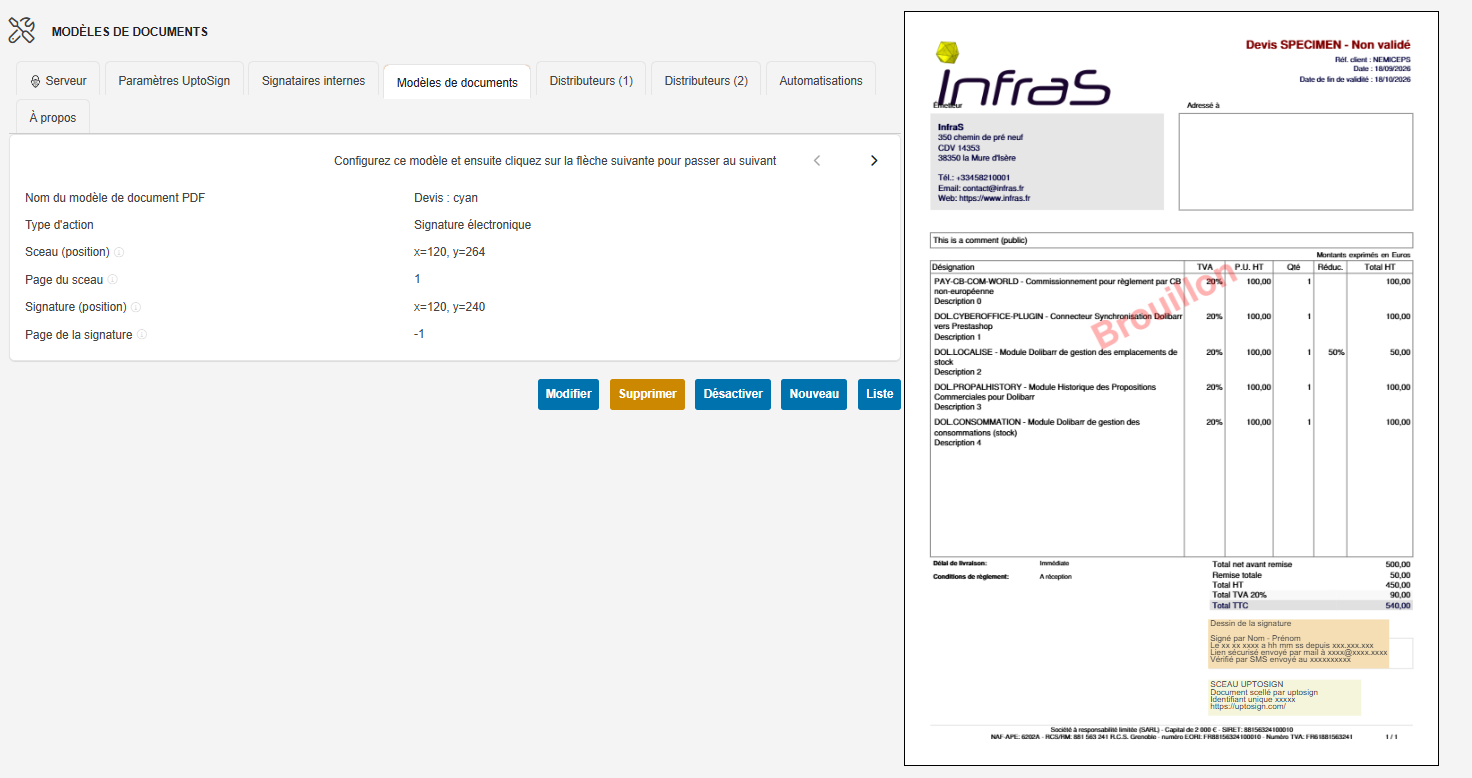
Cet onglet donne accès à la liste des configurations de documents. Chaque configuration associe un type d'objet Dolibarr, comme un devis, une facture ou un contrat, à un modèle de document PDF précis, avec les positions du sceau et des zones de signature sur ce modèle.
Pour créer une nouvelle configuration, cliquez sur « Nouveau cadre », puis :
Sélectionnez le type d'objet et le modèle de document PDF correspondant ;Choisissez si le document doit être signé ou scellé ;Définissez les coordonnées et la page du sceau UptoSign ;Définissez les coordonnées et la page de chaque zone de signature ;Choisissez le mode d'authentification, par SMS ou par e-mail, ainsi que la redirection à appliquer après la signature.
À noter — Le numéro de page indiqué peut être négatif si vous préférez compter en partant de la dernière page ; cela est utile lorsque le nombre de pages du document varie, par exemple en présence de conditions générales de vente. Les coordonnées de signature s'expriment en millimètres depuis le coin supérieur gauche de la page, vous pouvez les saisir manuellement dans le formulaire, ou déplacer directement les étiquettes correspondantes sur l'aperçu du document.