
Utilisation du module
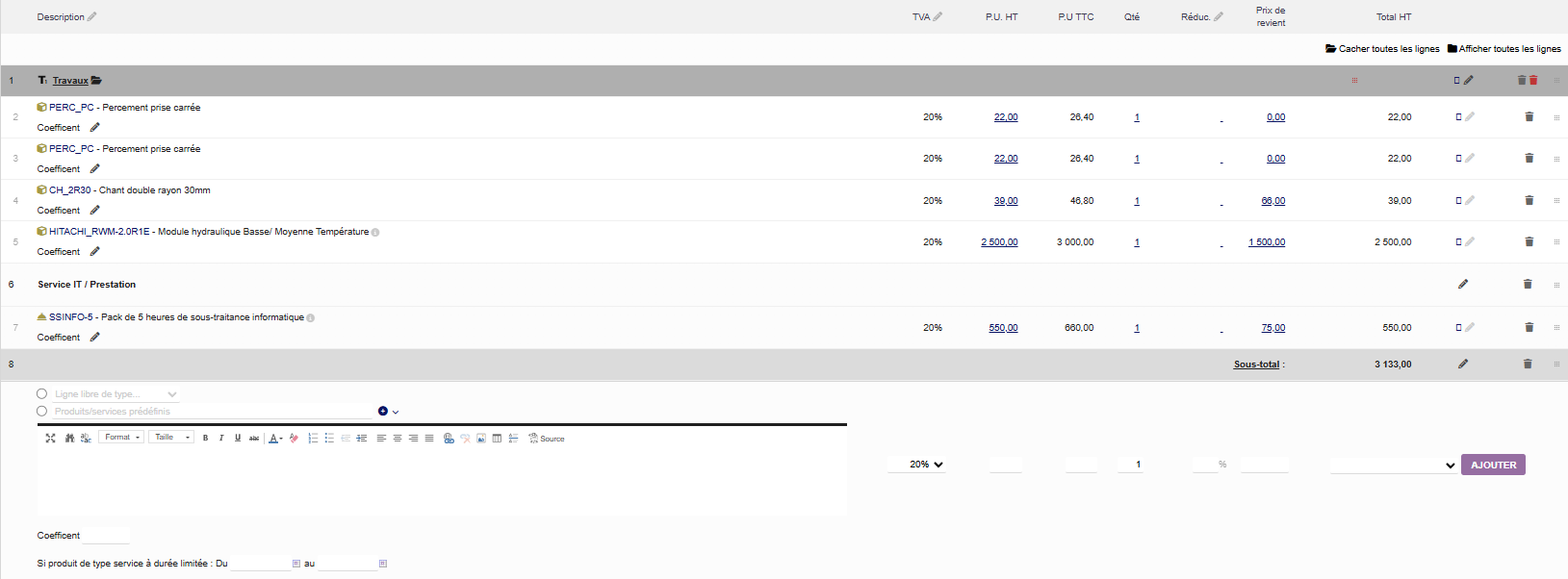
1. AJOUTER UN TITRE
- Ouvrez un document (proposition, commande, facture)
- Cliquez sur "Ajouter un titre"
- Saisissez le libellé du titre
- Validez
-> Le titre apparaît comme une ligne spéciale dans votre document.
2. AJOUTER DES LIGNES SOUS UN TITRE
Méthode 1 : Glisser-déposer
- Cliquez et maintenez sur l'icône de déplacement
- Déplacez la ligne sous le titre souhaité
- Relâchez
Méthode 2 : Ajout direct
- Cliquez sur le bouton d'ajout de ligne
- Sélectionnez un produit/service
- Ou créez une ligne libre
3. AJOUTER UN SOUS-TOTAL
- Cliquez sur "Ajouter un sous-total"
- Le sous-total se positionne automatiquement
- Il calcule la somme de toutes les lignes depuis le titre précédent
Note : Avec l'option SUBTOTAL_AUTO_ADD_SUBTOTAL_ON_ADDING_NEW_TITLE activée, les sous-totaux sont ajoutés automatiquement.
4. AJOUTER UNE LIGNE DE TEXTE LIBRE
- Cliquez sur "Ajouter une ligne de texte"
- Saisissez votre texte (description, note, etc.)
- Validez
-> Les lignes de texte n'impactent pas les calculs de totaux.
5. MODIFIER UN TITRE/SOUS-TOTAL
- Cliquez sur l'icône de modification de la ligne
- Modifiez le libellé
- Configurez les options (voir fonctionnalités avancées)
- Enregistrez
6. SUPPRIMER UN BLOC
Option 1 : Supprimer uniquement le titre/sous-total (les lignes restent)
Option 2 : Supprimer avec toutes les lignes contenues
ⓘ Une confirmation vous sera demandée avant suppression