
Configuration : OPTIONS
« Options générales »
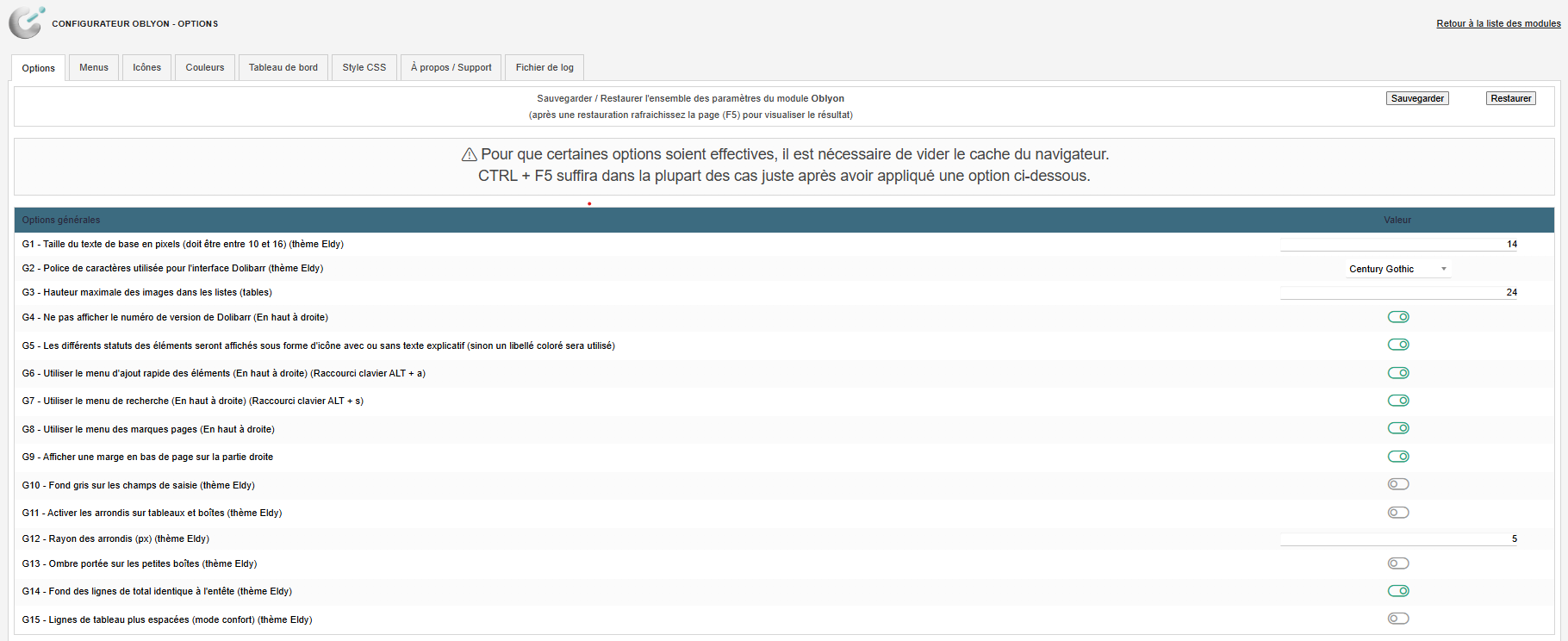
- Taille du texte de base en pixels (doit être comprise entre 10 et 16) : définit la taille de police de référence de toute l'interface ; les autres tailles (titres, petits textes) sont recalculées en proportion.
- Police de caractères utilisée pour l'interface Dolibarr : change la police d'affichage générale (menus, textes, tableaux) parmi une liste de polices web standards (Arial, Verdana, Segoe UI, etc.).
- Hauteur maximale des images dans les listes (tableaux) : limite en pixels la hauteur des miniatures affichées dans les colonnes des listes (ex. photos produits), pour éviter des lignes de tableau trop hautes.
- Ne pas afficher le numéro de version de Dolibarr (en haut a droite) : masque le numéro de version habituellement visible en haut à droite de l'écran, utile pour ne pas exposer la version exacte de l'instance.
- Afficher une marge en bas de page sur la partie droite : ajoute un espace en bas de la zone de contenu à droite, pour éviter que les derniers éléments affichés ne soient collés au bord de la fenêtre.
- Les statuts des éléments affiches en icone avec ou sans texte (sinon libelle colore classique) : remplace les étiquettes de statut colorées habituelles (ex. "Validée", "Payée") par une icône, avec ou sans texte, pour un affichage plus compact dans les listes. (3.8.0 : cet interrupteur est fusionné dans la liste « G7 - Affichage des statuts », voir « Styles d'interface » ci-dessous.)
« Styles d'interface » (3.8.0)
Ces options se trouvent dans le groupe « Options générales », à la suite de la police de caractères. Chaque liste déroulante propose une valeur « rendu d'origine » (sélectionnée par défaut) : une instance mise à jour garde exactement son apparence tant qu'aucun style n'est choisi. Les explications de chaque option sont dans l'infobulle (icône ?) à côté du libellé. Les listes déroulantes s'enregistrent avec le bouton « Enregistrer » en bas de page (les interrupteurs, eux, s'appliquent immédiatement).
- G3 - Densité de l'interface : Compacte (rendu d'origine), Normale ou Confortable. Une seule commande règle la hauteur des lignes et des en-têtes de tableau, des champs de saisie, des boutons d'action et les marges intérieures des fiches. Remplace l'ancien interrupteur « lignes de tableau plus espacées » : une instance qui l'avait activé passe automatiquement en Confortable.
- G4 - Style des onglets des fiches : Boîtes (rendu d'origine), Soulignés (onglets plats sur une bande, l'actif souligné) ou Pilules (onglets arrondis, l'actif sur un fond teinté). Avec les pilules, deux interrupteurs supplémentaires apparaissent : bordure et ombre. Les couleurs propres à chaque style sont dans l'onglet Couleurs, groupe « Onglets », qui n'affiche que celles du style choisi.
- G5 - Style des boutons d'action : Pleins (rendu d'origine), Contour (fond transparent, cadre et texte colorés) ou Doux (fond légèrement teinté). S'applique aux boutons d'action des fiches, au bouton Supprimer et aux boutons de formulaire (Enregistrer, Annuler, Rechercher…).
- G6 - Couleurs propres aux boutons de formulaire : par défaut les boutons de formulaire reprennent les couleurs des boutons d'action ; cet interrupteur leur donne leur propre famille de couleurs dans l'onglet Couleurs, groupe « Boutons ».
- G7 - Affichage des statuts : Icône (l'ancien interrupteur « statuts affichés en icône »), Badge plein (rendu d'origine), Badge contour (cadre et texte de la couleur du statut) ou Point + texte (disque coloré devant le libellé). Les couleurs restent celles du groupe « Badges de statut » de l'onglet Couleurs.
- G8 - Pulsation du statut de la fiche ouverte : le statut affiché dans le bandeau d'une fiche (devis, facture…) s'atténue et revient doucement toutes les 2,4 secondes, dans sa propre couleur, pour attirer l'œil ; en pause au survol, jamais dans les listes.
- G9 - Animations : Normales (animations du thème, automatiquement réduites si le poste demande « moins d'animations » dans Windows, macOS ou sur téléphone) ou Réduites (transitions ramenées à 50 ms et animations coupées pour tout le monde). Une seule commande pour les menus, volets, tiroir mobile, boutons, onglets, tuiles du tableau de bord et pulsation du statut.
- G10 - Centre de notifications : affiche une cloche en haut à droite, près du bloc utilisateur. Chaque message de Dolibarr (confirmation, avertissement, erreur) s'affiche brièvement comme d'habitude puis reste consultable dans la cloche, avec une pastille du nombre de messages non lus, une croix pour supprimer chaque message et un bouton « Tout effacer ». Les erreurs et avertissements ne restent plus affichés en permanence (6 secondes, puis la cloche). L'historique est conservé dans le navigateur de l'utilisateur (50 messages, 7 jours), sans rien enregistrer en base.
- G11 - Style de l'agenda : Classique (rendu d'origine) ou Moderne : vues mois, semaine et jour de l'agenda natif avec les jours du mois sur fond clair, les jours hors mois atténués, le jour courant mis en avant, le bouton « + » visible au survol et chaque événement en carte teintée de sa propre couleur (type ou utilisateur). Ne concerne pas les modules d'agenda tiers (FullCalendar…).
Les messages de Dolibarr (notifications en haut de l'écran) ont aussi été redessinés en 3.8.0 : cartes sous la barre du haut, à droite, avec une icône et une couleur par type (couleurs du groupe « Messages » de l'onglet Couleurs).
« Options des listes »
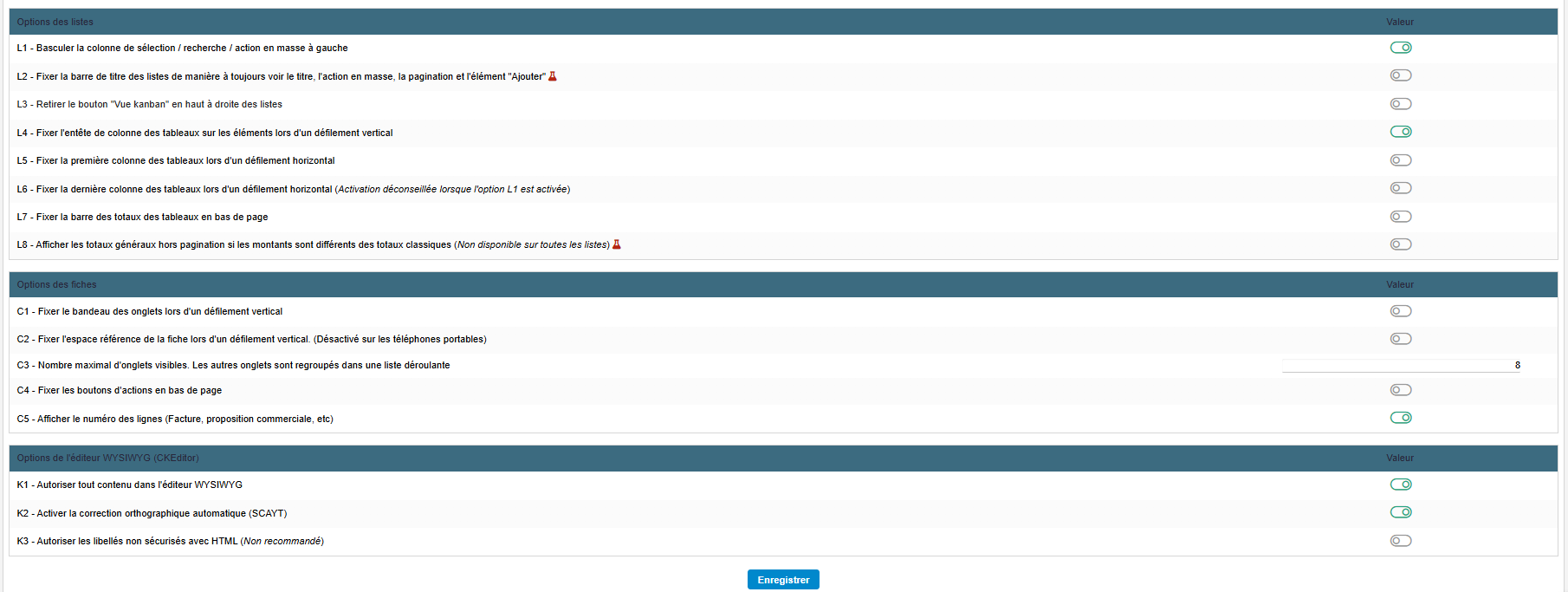
- Basculer la colonne de sélection / recherche / action en masse à gauche : déplace la colonne des cases à cocher de sélection multiple (et le bouton d'action en masse) du côté gauche du tableau plutôt que du côté droit habituel.
- Fixer la barre de titre des listes (titre, action en masse, pagination, bouton "Ajouter" toujours visibles) : rend la barre supérieure de la liste (titre, actions groupées, pagination, bouton Créer) collante en haut d'écran pendant le défilement, pour y accéder sans remonter en haut de page.
- Retirer le bouton "Vue kanban" en haut à droite des listes : masque le bouton de bascule vers l'affichage "vue kanban" proposé par Dolibarr sur certaines listes, si cette vue n'est pas utilisée.
- Fixer l'en-tête de colonne des tableaux lors du défilement vertical : garde visibles les noms de colonnes en haut du tableau pendant le défilement vertical d'une longue liste.
- Fixer la première colonne des tableaux lors du défilement horizontal : garde visible la première colonne (généralement la référence ou le nom) lorsque le tableau est plus large que l'écran et défile horizontalement.
- Fixer la dernière colonne des tableaux lors du défilement horizontal : garde visible la dernière colonne (souvent la colonne d'actions) lors du défilement horizontal d'un tableau large.
- Fixer la barre des totaux en bas de page : rend la ligne de totaux (montants HT/TTC, etc.) du bas de tableau collante en bas d'écran pendant le défilement, pour la garder visible en permanence.
- Afficher les totaux généraux hors pagination si différents des totaux classiques, avec option pour fixer cette barre en bas de page : affiche, en plus des totaux de la page courante, le total général sur l'ensemble des résultats de la liste (toutes pages confondues) lorsque celui-ci diffère, avec possibilité de fixer aussi cette barre en bas d'écran.
- L1 - Style des en-têtes de liste (3.8.0) : Bande colorée (rendu d'origine) ou Plat : ligne de titre sur le fond des lignes avec un texte atténué et un filet, colonne triée en couleur principale, ligne de filtres sur un fond à peine teinté. Les couleurs du style plat sont dans l'onglet Couleurs, groupe « Titres », visibles seulement quand ce style est choisi.
« Options des fiches »
- Fixer le bandeau des onglets lors d'un défilement vertical : garde visible la barre d'onglets d'une fiche (facture, tiers, produit...) en haut d'écran pendant le défilement, pour changer d'onglet sans remonter.
- Fixer l'espace référence de la fiche lors d'un défilement vertical (désactivé automatiquement sur mobile) : garde visible le bandeau d'en-tête de la fiche (référence, statut, boutons d'action principaux) en haut d'écran pendant le défilement ; désactivé automatiquement sur téléphone mobile pour ne pas réduire l'espace utile.
- Nombre maximal d'onglets visibles (les autres sont regroupés dans une liste déroulante), avec option pour limiter les onglets à une seule ligne : limite le nombre d'onglets affichés directement sur une fiche ; au-delà, les onglets supplémentaires sont regroupés dans un menu déroulant "plus", avec possibilité de forcer l'ensemble des onglets visibles sur une seule ligne.
- Fixer les boutons d'actions en bas de page : rend la barre de boutons d'actions (Modifier, Valider, Supprimer...) collante en bas d'écran lors du défilement d'une fiche longue.
- Afficher le numéro des lignes (facture, proposition commerciale, etc.) : ajoute une colonne affichant le numéro d'ordre de chaque ligne de produit/service sur les documents (factures, devis, commandes...).
« Options de l'éditeur WYSIWYG (CKEditor) »
- Autoriser tout contenu dans l'éditeur : désactive le filtrage de contenu de l'éditeur de texte enrichi, pour conserver toutes les balises et attributs HTML saisis (par défaut, CKEditor filtre certains contenus par sécurité).
- Activer la correction orthographique automatique (SCAYT) : active le correcteur orthographique automatique "au fil de la frappe" dans les zones de texte enrichi.
- Autoriser les libellés non sécurisés avec HTML (option marquée "non recommandé" : à activer uniquement si nécessaire et en connaissance des risques) : permet de saisir du code HTML dans des libellés normalement en texte simple (ex. désignation de produit), en désactivant une protection de sécurité contre les contenus non filtrés ; à n'activer qu'en connaissance de cause (risque de faille XSS si du contenu non maîtrisé est saisi).