
New Page
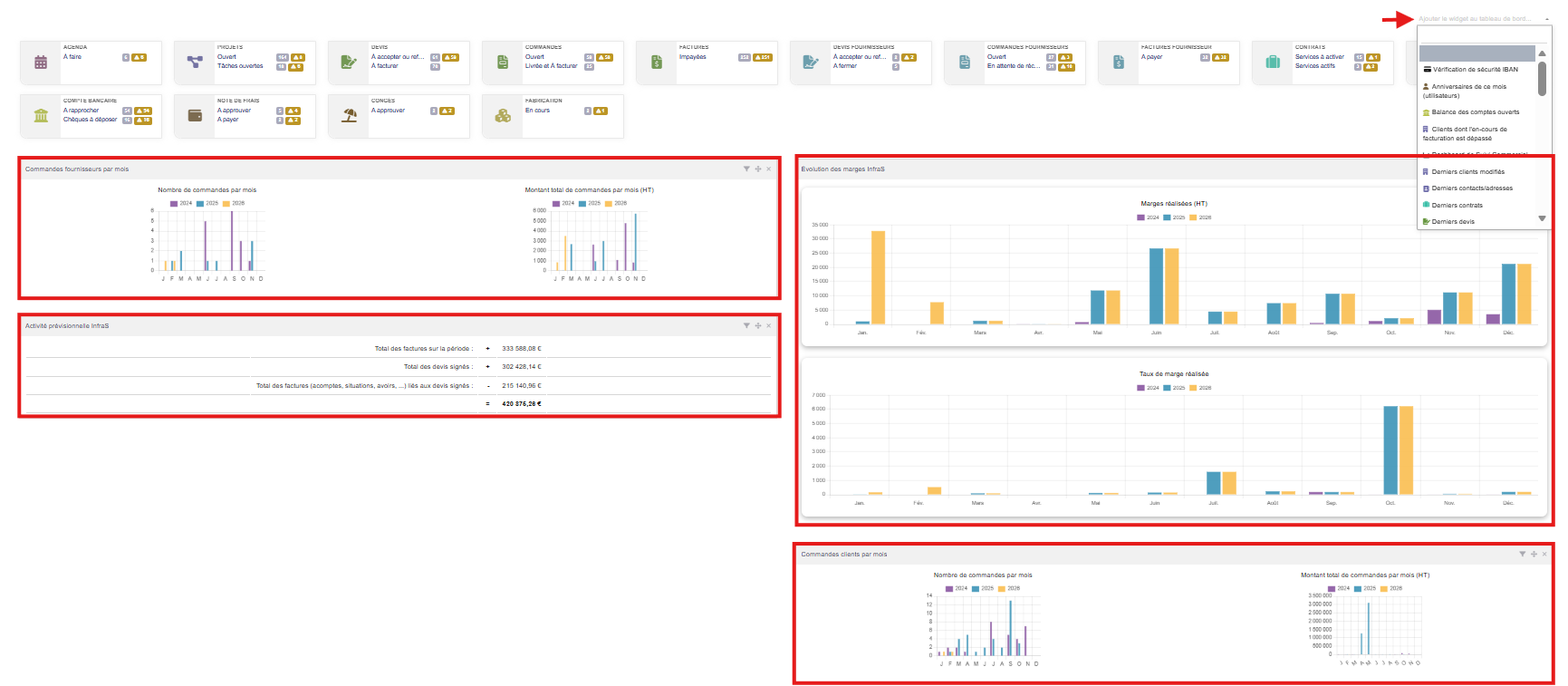
1.AJOUT DE WIDGETS AU TABLEAU DE BORD
- Accédez à votre tableau de bord (page d'accueil)
- Cliquez sur l'icône "Modifier les widgets" (en haut à droite)
- Sélectionnez "Ajouter un widget"
- Recherchez les widgets InfraSWidgets :
- Activité prévisionnelle
- Évolution des marges
- Montant des factures clients (HT par mois)
- Montant des factures fournisseurs (HT par mois
- Positionnez le widget selon vos préférences (glisser-déposer)
- Cliquez sur "Enregistrer"
2.FILTRAGE DES DONNÉES
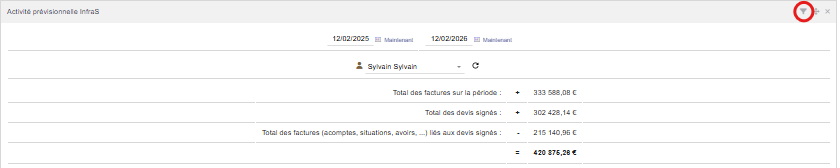
Chaque widget dispose de filtres accessibles via l'icône "Filtre" :
Widget de Trésorerie :
- Cliquez sur l'icône de filtre du widget
- Sélectionnez la date de début (jour/mois/année)
- Sélectionnez la date de fin (jour/mois/année)
- Si vous avez le droit "Voir tout" : sélectionnez un utilisateur
- Cliquez sur "Actualiser"
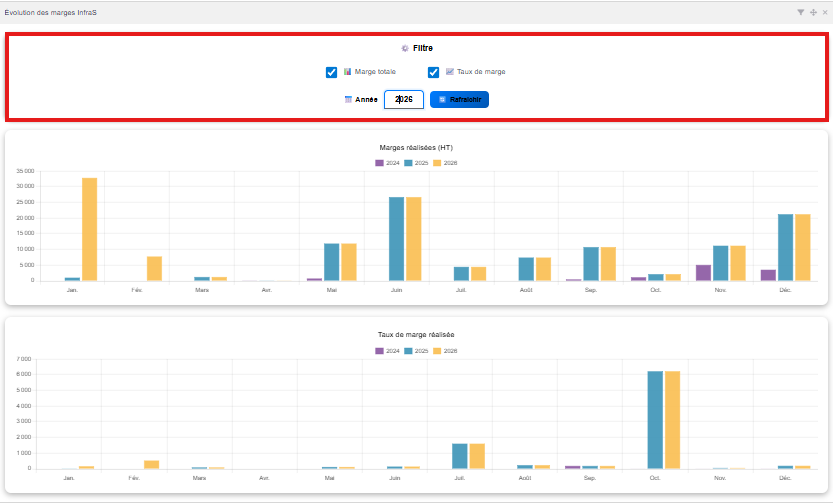
 Widgets Graphiques (Marges, Factures) :
- Cliquez sur l'icône de filtre du widget
- Sélectionnez l'année de référence
- Cochez/décochez "Afficher les totaux"
- Cochez/décochez "Afficher les pourcentages"
- Cliquez sur "Actualiser"
3.LECTURE DES GRAPHIQUES
Les graphiques utilisent un code couleur standardisé :
Bleu : Données prévisionnelles ou brouillons
Vert : Données validées ou réalisées
Orange : Données en cours (ex: factures en attente de paiement)
Rouge : Alertes ou dépassements
💡 Astuce : Les totaux sont affichés au survol de la souris sur les barres du graphique.
4.ACTUALISATION DES DONNÉES
Les widgets se rafraîchissent automatiquement :
- Au chargement de la page
- Après modification des filtres
- Manuellement via le bouton "Actualiser" de chaque widget
Les données sont en temps réel et reflètent l'état actuel de la base de données.