
Pointage
1.EFFECTUER UN POINTAGE
Pointage d'arrivée :
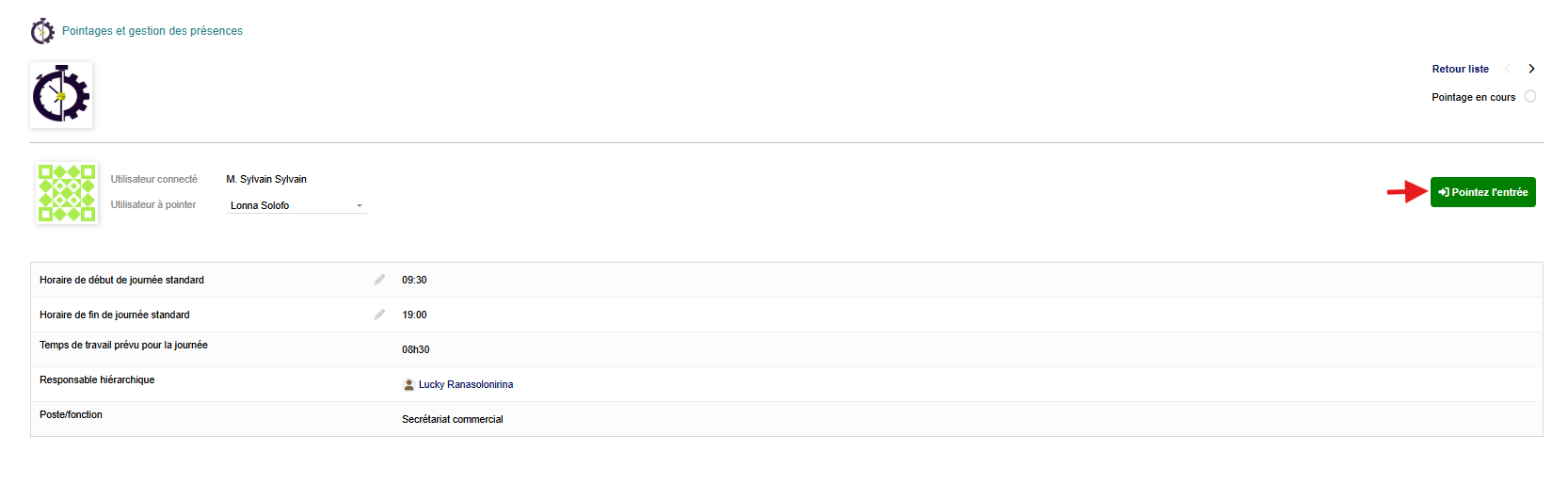
- Cliquez sur le bouton "Pointer l'entrée"
- L'heure est enregistrée automatiquement
- Le système affiche l'heure de pointage
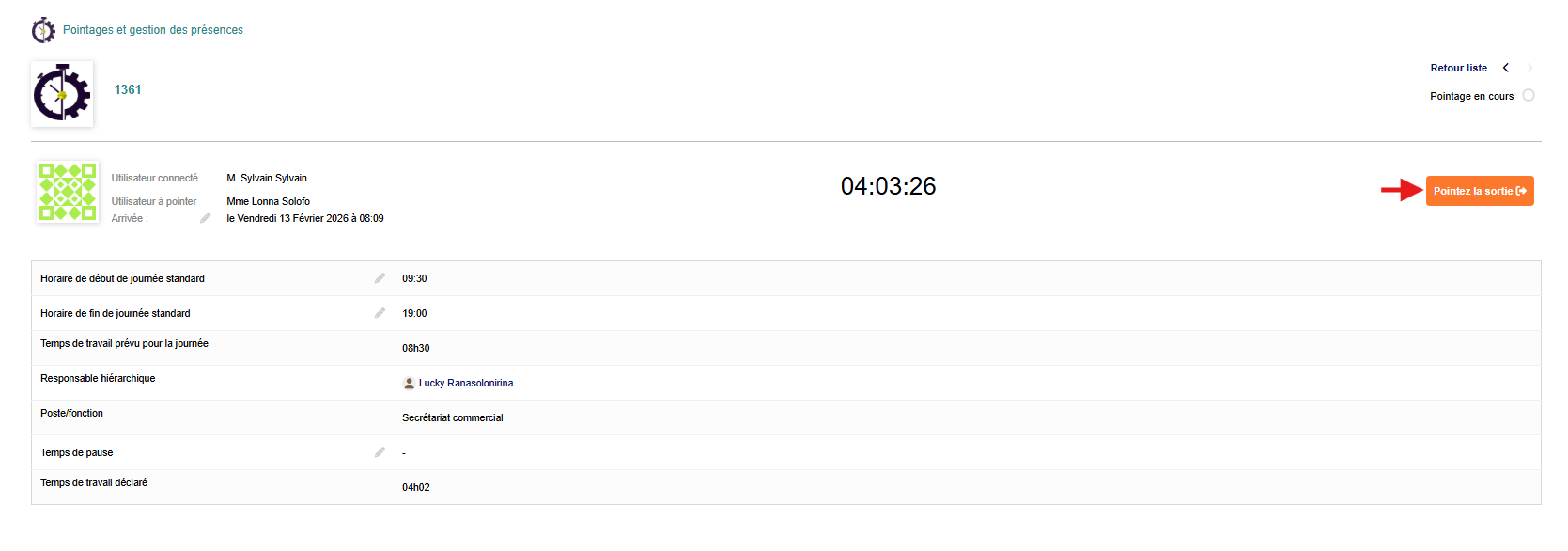
Pointage de départ :
- Cliquez sur le bouton "Pointer la sortie"
- L'heure est enregistrée automatiquement
- Le pointage est complété
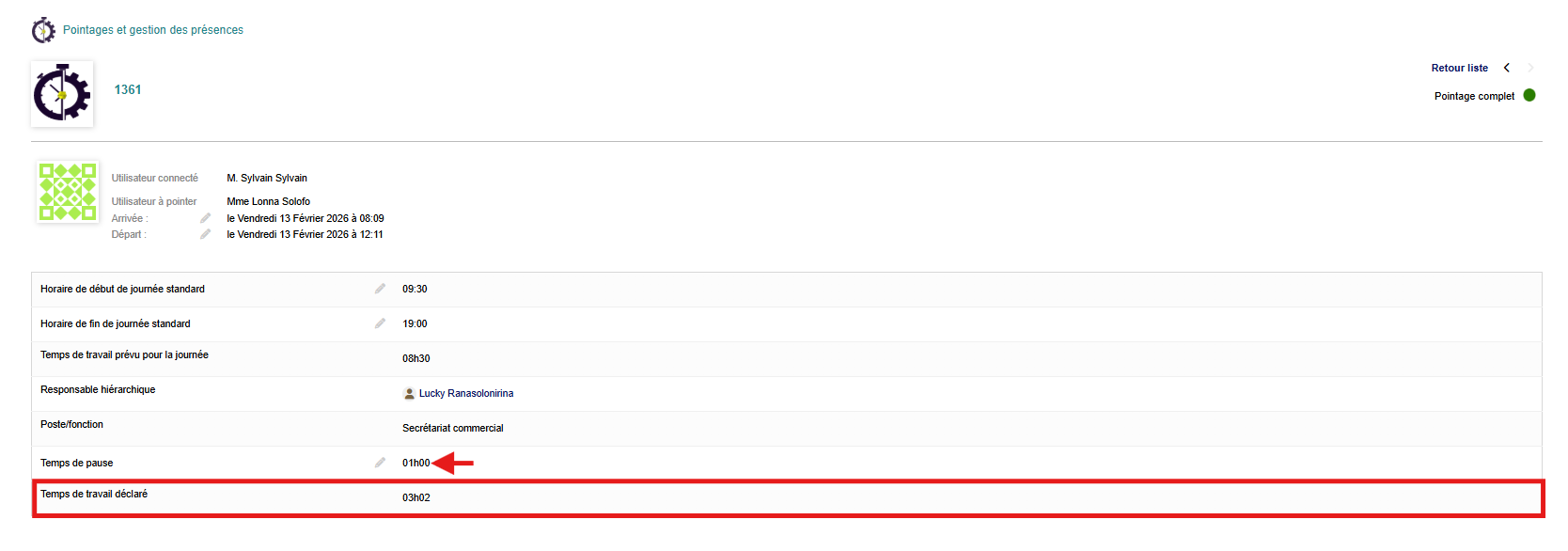
Déclaration de pause :
- Saisissez le temps de pause en minutes
- Ce temps sera automatiquement déduit du temps de présence
Panier repas :
- Cochez la case si vous comptez un panier repas
- Le compteur mensuel est incrémenté
Liaison à un projet/tâche (optionnel) :
- Vous pouvez associer le pointage à un projet Dolibarr
- Vous pouvez associer le pointage à une tâche spécifique
- Vous pouvez lier le pointage à une note de frais
2.CONSULTER LES POINTAGES
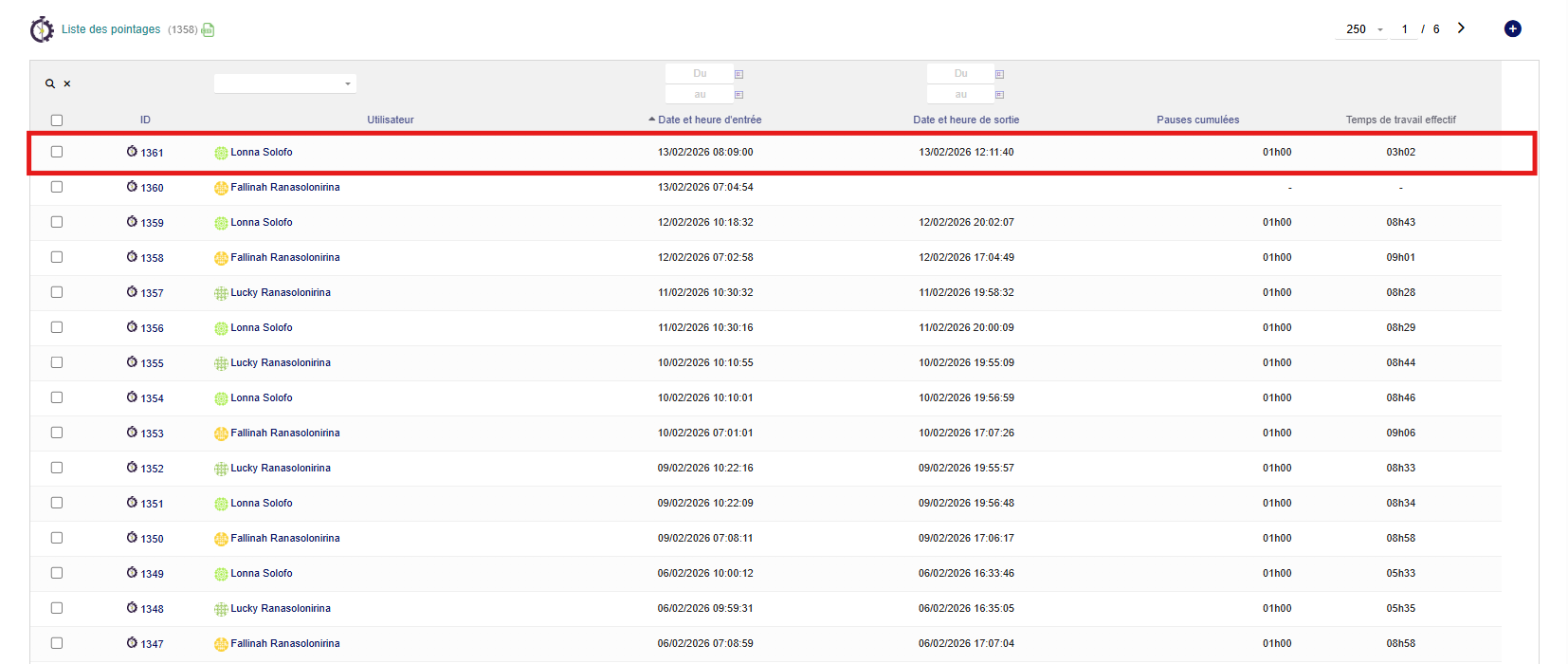
Cette page affiche :
- Date et heures de pointage
- Temps de présence effectif
- Temps de pause
- Panier repas
- Projet/tâche associés
- Actions (modifier, supprimer si droits)
Filtres disponibles :
- Par utilisateur
- Par période (date de début et fin)
- Par statut (complet/incomplet)
- Par projet
3.MODIFIER UN POINTAGE
Si vous avez le droit "Modifier" :
- Accédez à la liste des pointages
- Cliquez sur l'icône de modification
- Modifiez les informations nécessaires :
- Heure d'arrivée
- Heure de départ
- Temps de pause
- Panier repas
- Projet/tâche
- Enregistrez les modifications