
Paramètres du module
Accès : Accueil > Configuration > Modules/Applications > « Agenda interactif » > icône de configuration, ou menu Outils > InfraS > InfrasAgenda > Paramètres (avec le droit correspondant).
IMPORTANT : dans les onglets « Paramètres » et « Couleurs », les interrupteurs (icônes marche/arrêt) s'enregistrent immédiatement au clic. Les autres champs (listes déroulantes, saisies) ne sont enregistrés qu'après un clic sur le bouton « Modifier » en haut du tableau. Un message rouge le rappelle.
Toutes les valeurs saisies sont contrôlées : en cas de valeur incohérente (dernière heure avant la première, tous les jours masqués, plage horaire inversée...), un message d'erreur s'affiche et rien n'est enregistré.
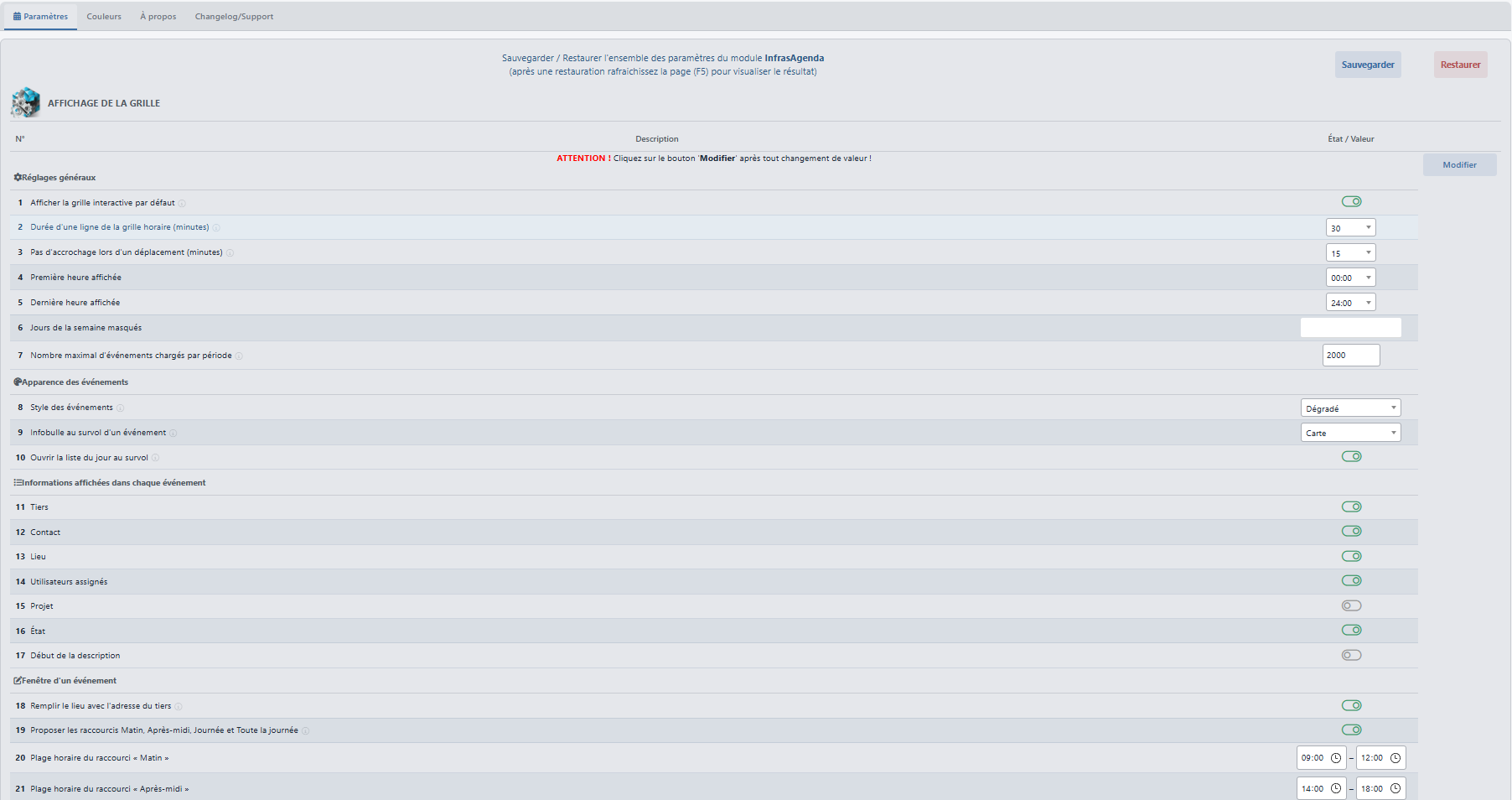
Onglet « Paramètres » : réglages généraux
Réglage | Valeurs | Description |
|---|---|---|
Afficher la grille interactive par défaut | Activé par défaut | S'applique aux utilisateurs qui ont le droit d'utiliser la grille interactive : ils la voient dès leur première visite. Désactivé, la grille native s'affiche d'abord et chaque utilisateur bascule s'il le souhaite. Dans les deux cas, le choix individuel est mémorisé. |
Durée d'une ligne de la grille horaire (minutes) | 15, 30 ou 60 (30 par défaut) | Hauteur d'une ligne dans les vues Semaine et Jour. |
Pas d'accrochage lors d'un déplacement (minutes) | 5, 10, 15 ou 30 (15 par défaut) | Un événement déplacé ou étiré s'aligne sur ce pas. |
Première heure affichée / Dernière heure affichée | 00:00 à 24:00 par défaut | Plage horaire visible dans les vues Semaine et Jour. La dernière heure doit être après la première. |
Jours de la semaine masqués | Aucun par défaut | Jours retirés de toutes les vues (par exemple samedi et dimanche). Au moins un jour doit rester visible. |
Nombre maximal d'événements chargés par période | 100 à 10 000 (2 000 par défaut) | Sécurité contre les agendas très chargés. Au-delà, seuls les premiers événements sont affichés et un message invite à affiner les filtres. |
Onglet « Paramètres » : apparence des événements
Style des événements
Style | Rendu |
|---|---|
Plein | Aplat de la couleur de l'événement, texte contrasté. |
Doux (par défaut) | Teinte pâle de la couleur et liseré de couleur sur le bord gauche. |
Pastille | Heure dans une pastille de couleur, texte sur fond neutre. |
Dégradé | Aplat en léger relief. |
Infobulle au survol d'un événement
Style | Rendu |
|---|---|
Carte (par défaut) | Bandeau de couleur et une ligne par information. |
Compacte | Petite infobulle sombre. |
Aucune | Pas d'infobulle. |
Ouvrir la liste du jour au survol (activé par défaut)
Quand un jour affiche « +N », y laisser la souris un instant ouvre la liste de tous ses événements. Désactivé : il faut cliquer sur « +N ».
Onglet « Paramètres » : informations affichées dans chaque événement
Sept interrupteurs choisissent ce qui apparaît sur la deuxième ligne de chaque bloc, après le titre :
Information | Par défaut |
|---|---|
Tiers | Activé |
Contact | Désactivé |
Lieu | Activé |
Utilisateurs assignés | Désactivé |
Projet | Désactivé |
État | Désactivé |
Début de la description | Désactivé |
Ces informations figurent de toute façon dans l'infobulle. Plus il y a d'informations affichées, plus les blocs sont hauts en vue Mois.
Onglet « Paramètres » : fenêtre d'un événement
Réglage | Description |
|---|---|
Remplir le lieu avec l'adresse du tiers (activé par défaut) | Nécessite le module Tiers. |
Proposer les raccourcis Matin, Après-midi, Journée et Toute la journée (activé par défaut) | |
Plage horaire du raccourci « Matin » Plage horaire du raccourci « Après-midi » | Heure de début et heure de fin de chaque raccourci. Chaque plage doit finir après son début, et le matin doit finir avant (ou au moment où) l'après-midi commence. Par défaut : du début des heures ouvrées à 12 h 00 pour le matin, de 14 h 00 à la fin des heures ouvrées pour l'après-midi (heures ouvrées : Accueil > Configuration > Affichage). |
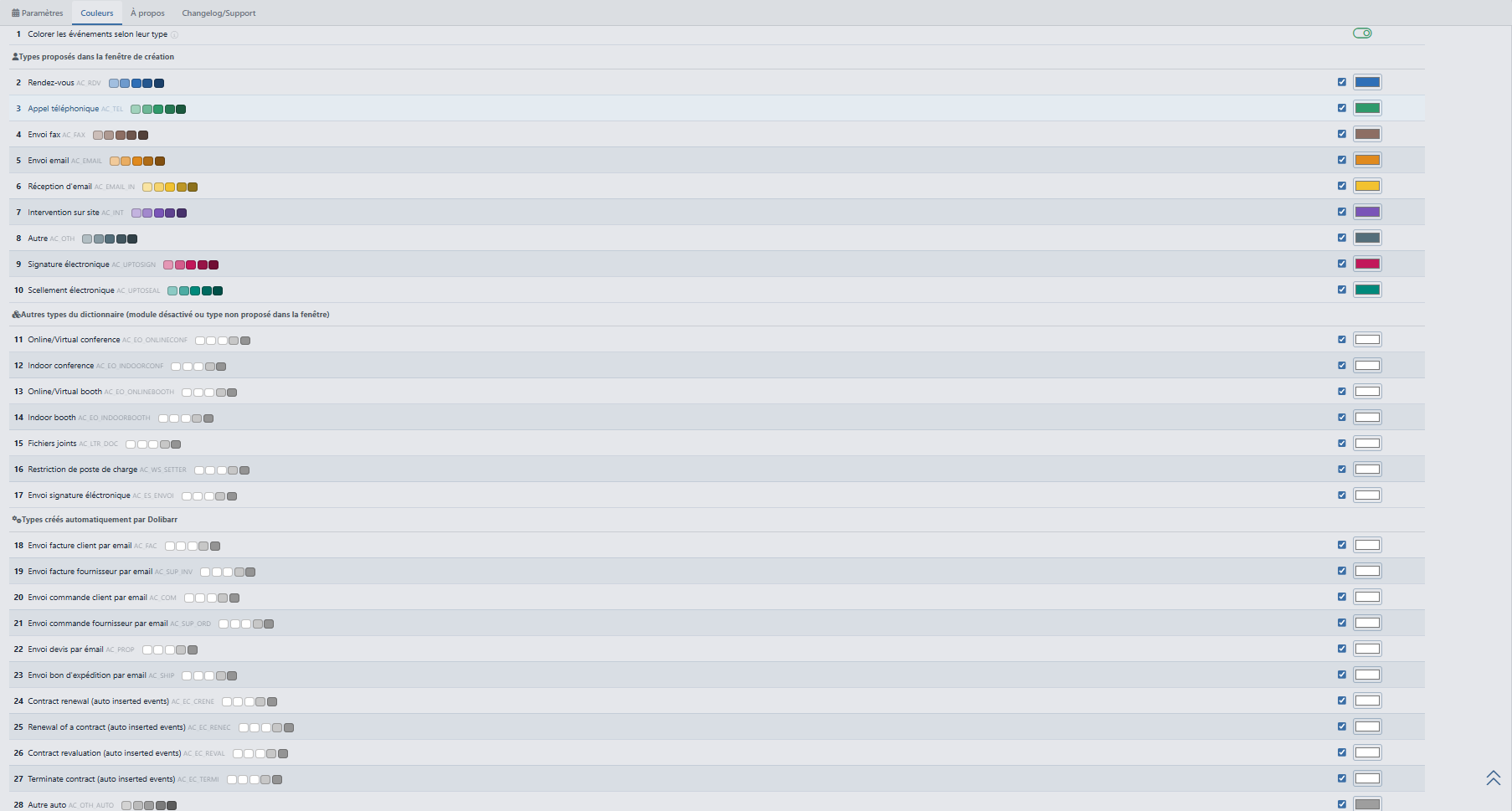
Onglet « Couleurs »
Cet onglet définit la couleur de fond des événements pour chaque type d'événement. Les couleurs sont propres à chaque entité (multi-société).
Colorer les événements selon leur type (activé par défaut)
Interrupteur général. Désactivé, tous les événements prennent la couleur de leur propriétaire, quelles que soient les couleurs définies ci-dessous.
Groupes de types
Les types sont lus dans le dictionnaire Dolibarr et présentés en trois groupes :
Groupe | Contenu |
|---|---|
Types proposés dans la fenêtre de création | Les types que les utilisateurs peuvent choisir. |
Autres types du dictionnaire | Types d'un module désactivé ou non proposés dans la fenêtre. |
Types créés automatiquement par Dolibarr | Événements générés par le système (validation de facture, envoi de courriel, etc.). |
Réglage de chaque type
- cochez la case « Couleur définie » et choisissez une couleur avec le sélecteur. Choisir une couleur coche automatiquement la case.
- décochez la case pour retirer la couleur : les événements de ce type reprennent la couleur de leur propriétaire.
- un aperçu des cinq nuances est affiché à côté du libellé d'un type qui a une couleur.
Cliquez sur « Modifier » pour enregistrer l'ensemble des couleurs.
Astuce : à la première activation, les couleurs du dictionnaire « Liste des types d'événements de l'agenda » ont été copiées ici (voir chapitre 4). Les deux réglages sont ensuite indépendants : modifier l'un ne modifie pas l'autre.
Sauvegarde et restauration des paramètres
En haut de l'onglet « Paramètres », pour les administrateurs et les utilisateurs ayant le droit « Sauvegarder et restaurer les paramètres » :
Bouton | Action |
|---|---|
Sauvegarder | Enregistre l'ensemble des réglages du module dans un fichier sur le serveur (répertoire des documents de Dolibarr). |
Restaurer | Recharge le dernier fichier de sauvegarde. Après une restauration, actualisez la page (F5) pour voir le résultat. |
Cette fonction est utile avant un essai de réglages ou pour reporter une configuration d'une instance à une autre.
9.7 Onglets « À propos » et « Changelog »
Onglet | Contenu |
|---|---|
À propos | Présentation de l'éditeur, version de Dolibarr, du module et du serveur web, lien vers les autres modules InfraS et vers la demande de support. |
Changelog/Support | Historique des versions du module (corrections, changements, ajouts) et vérification de la disponibilité d'une nouvelle version. |