
Sous-comptes SMTP2GO
Section « Sous-comptes SMTP2GO » de la page Paramètres : « Liste des sous-comptes existants sur le compte SMTP2GO et création de nouveaux sous-comptes. »
Créer un sous-compte
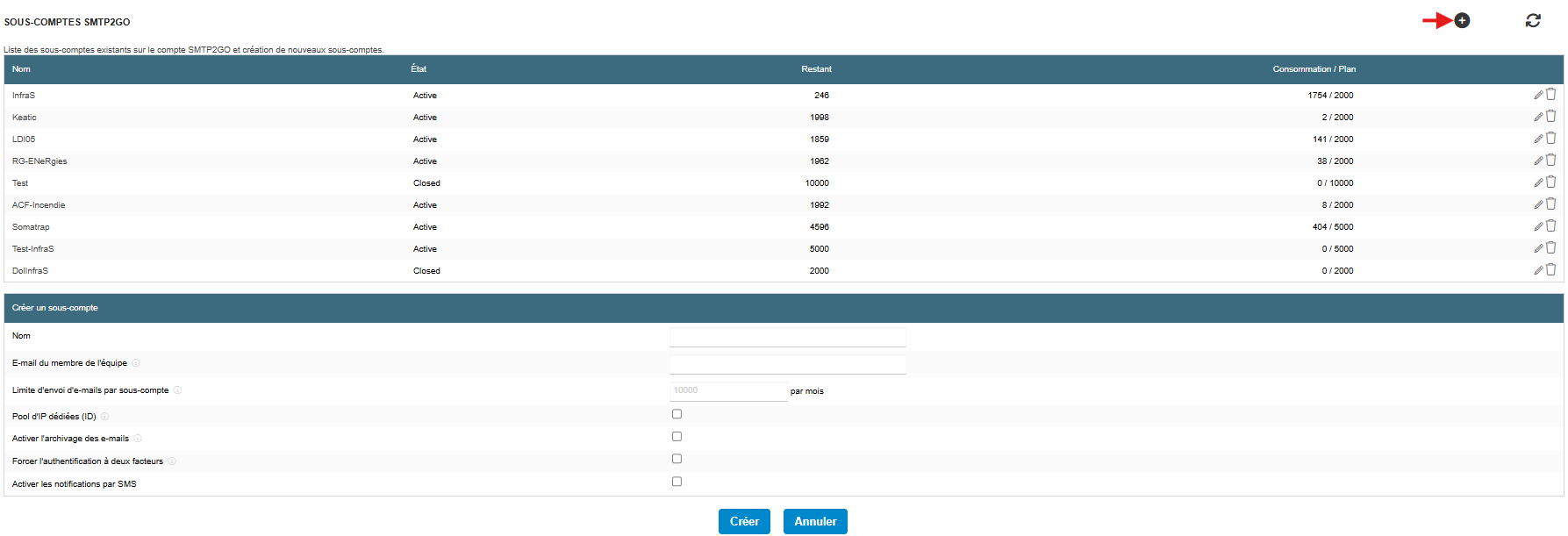
Cliquer sur « Créer un sous-compte ». Champs du formulaire :
- Nom : nom identifiant le sous-compte sur SMTP2GO (exemple : nom du client ou du projet).
- E-mail du membre de l'équipe : adresse e-mail d'un membre de l'équipe que l'on souhaite inviter à rejoindre le sous-compte (optionnel).
- Limite d'envoi d'e-mails par sous-compte : nombre entre 2 000 et 10 000 000 par mois. Si laissé vide : le sous-compte peut envoyer autant d'e-mails que le plan SMTP2GO le permet.
- Pool d'IP dédiées (ID) : identifiant numérique optionnel. Les adresses IP dédiées ne sont disponibles que pour les forfaits de sous-comptes de 100 000 e-mails ou plus.
- Activer l'archivage des e-mails (case à cocher).
- Forcer l'authentification à deux facteurs (case à cocher).
- Activer les notifications par SMS (case à cocher) : si cochée : afficher « Limite d'envoi de SMS par utilisateur SMTP ».
Modifier un sous-compte
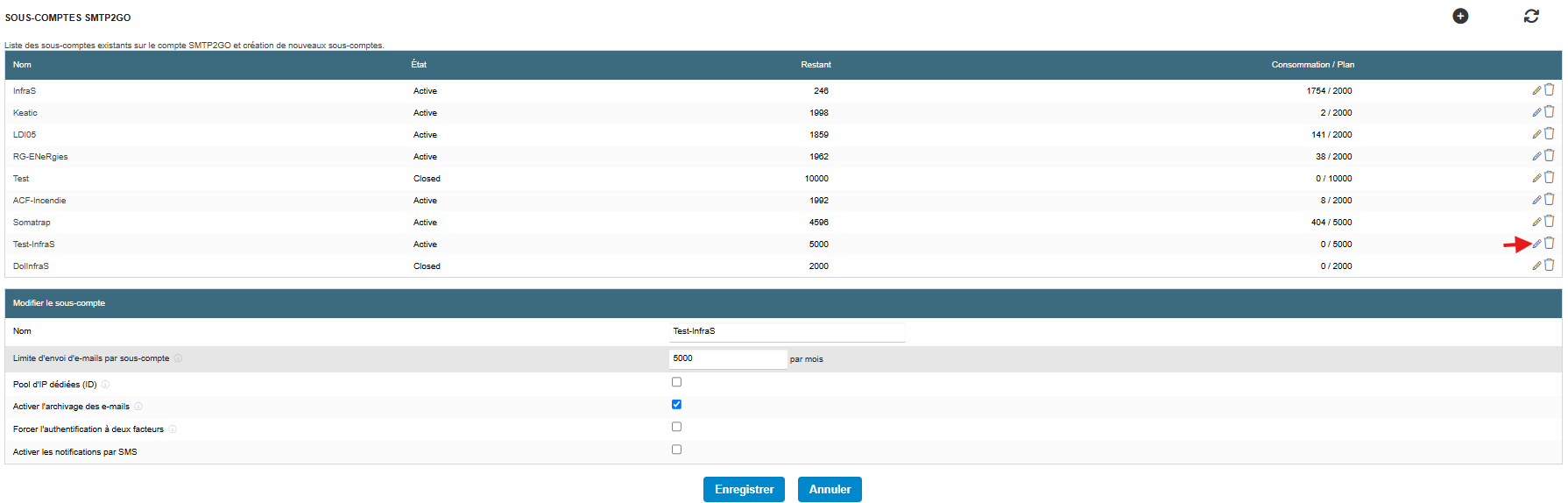
Cliquer sur l'icône crayon de la ligne correspondante. Le formulaire « Modifier le sous-compte » s'ouvre avec les mêmes champs que la création, à l'exception de l'e-mail du membre de l'équipe (non repris à l'édition).
Supprimer un sous-compte

Cliquer sur l'icône poubelle de la ligne correspondante. Une boîte de confirmation s'affiche : « Supprimer le sous-compte » / « Voulez-vous vraiment supprimer le sous-compte <nom> ?
ATTENTION : Cette action est irréversible et supprimera aussi tous ses utilisateurs SMTP. Supprimer un sous-compte supprime également TOUS les utilisateurs SMTP qui lui sont rattachés.
Synchroniser manuellement les sous-comptes

Cliquer sur le bouton « Mise à jour des sous-comptes SMTP2GO. » pour relancer immédiatement une synchronisation avec SMTP2GO.