
3.4 Assistant d’installation web de Keatic ERP
Que vous ayez utilisé DoliWamp ou l’installation depuis les sources, la suite de la configuration se déroule dans l’interface web de Keatic ERP.
Étape 1 — Vérification de l’environnement
L’assistant vérifie automatiquement la compatibilité de votre environnement (version PHP, extensions re- quises, droits sur les dossiers…).
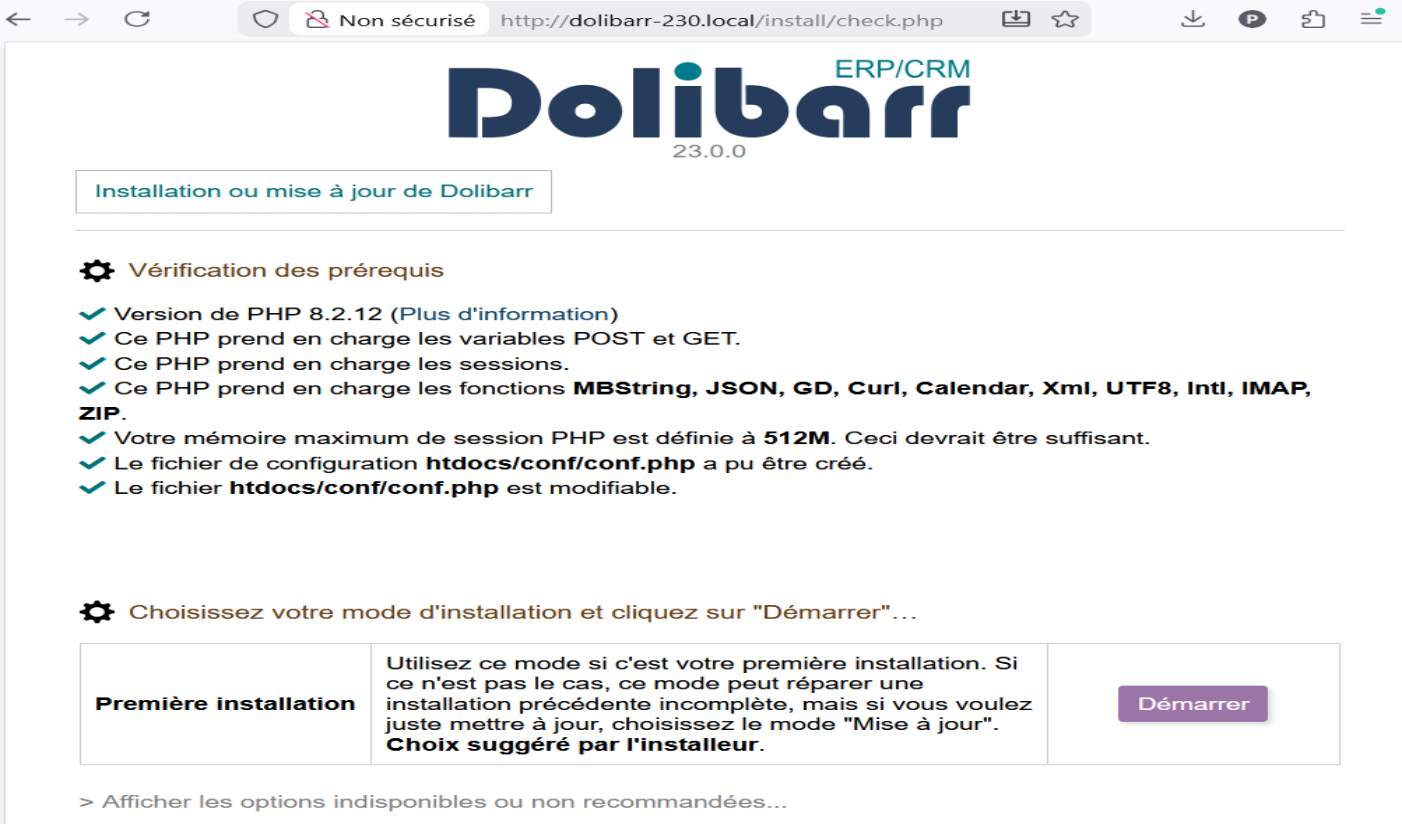
Figure 3.17 – Étape 1 de l’assistant web : vérification de l’environnement
Passez à l’étape suivante une fois toutes les vérifications validées.
Étape 2 — Configuration de la base de données
Important : Le nom de la base de données doit correspondre exactement à celle créée précédemment (ici : keatic ERP-230).
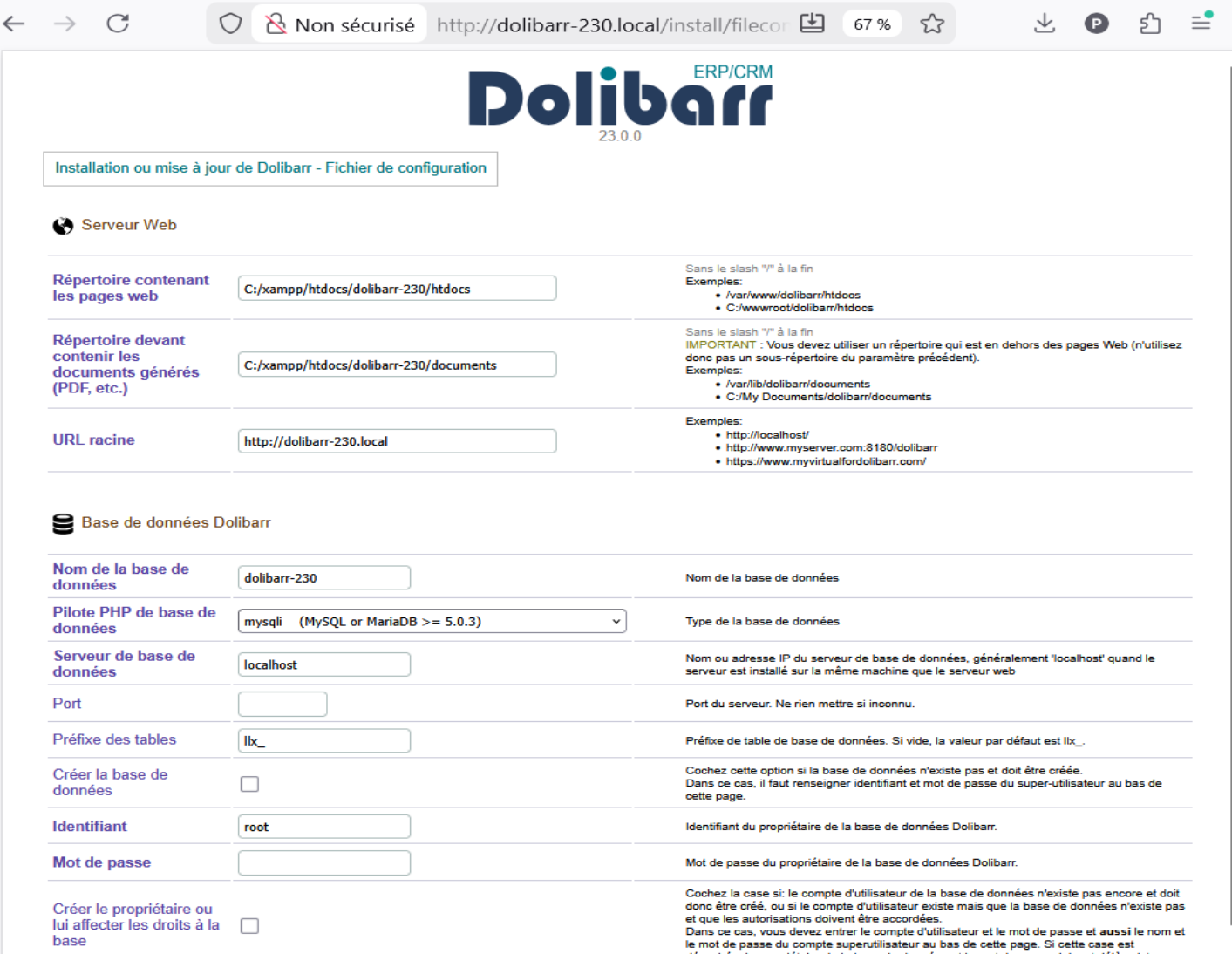
Figure 3.18 – Étape 2 : configuration de la connexion à la base de données
Étape 3 — Installation des tables
L’installation des tables SQL peut prendre quelques minutes. Attendez l’affichage complet de la page suivante avant de poursuivre.
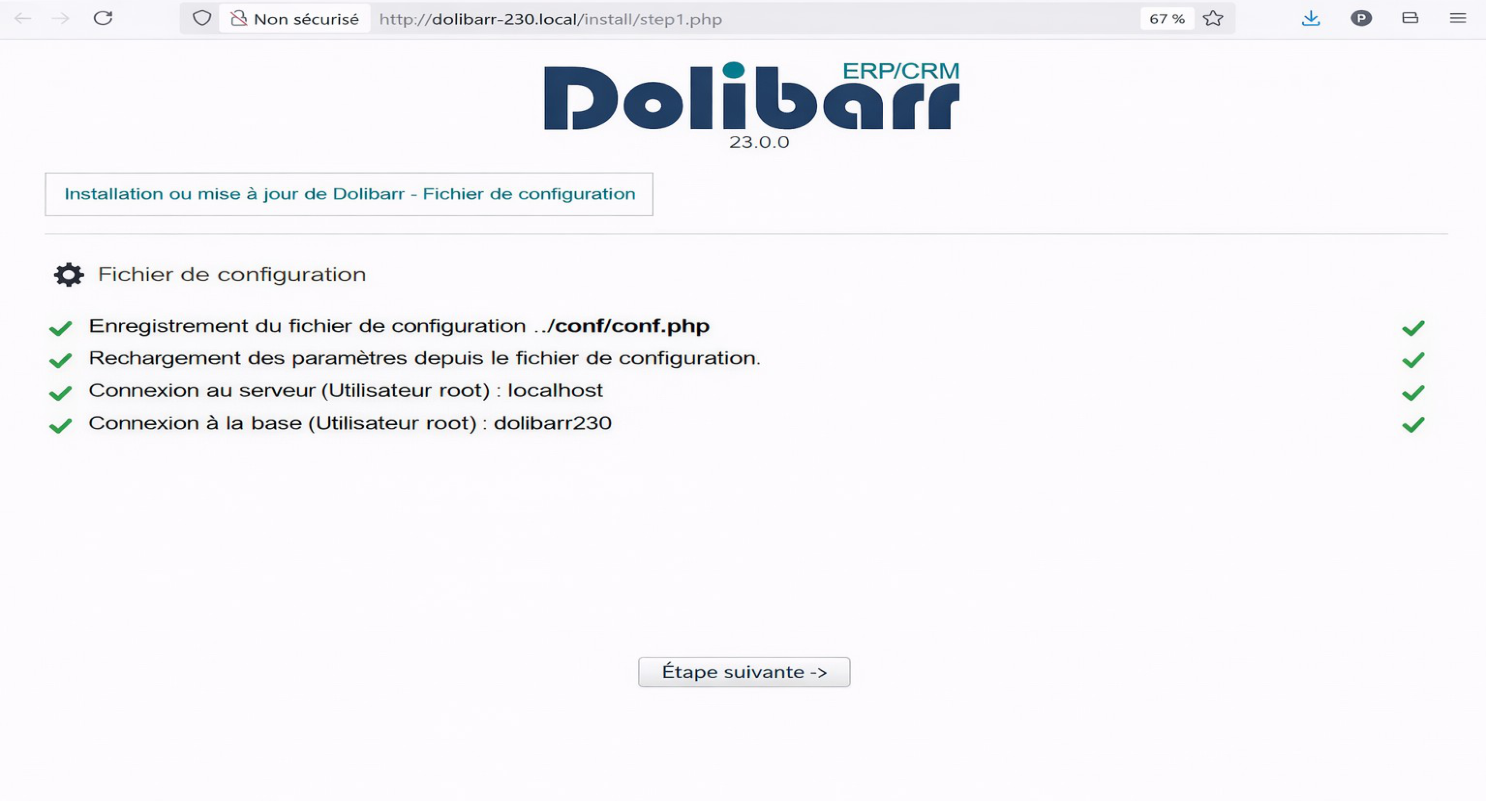
Figure 3.19 – Étape 3 : installation des tables en cours
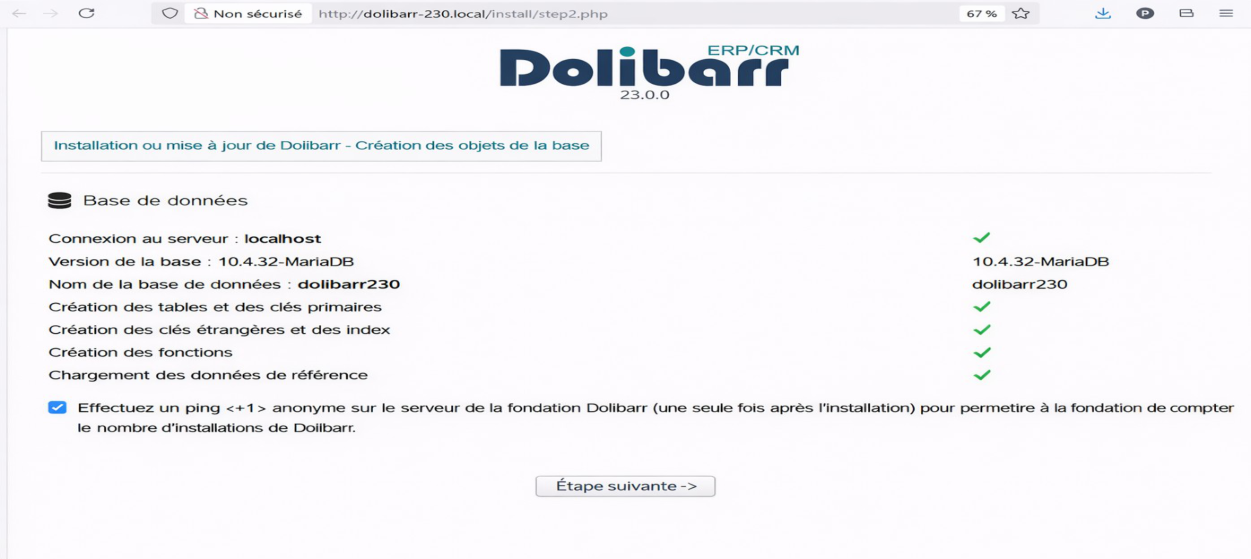
Figure 3.20 – Progression de l’installation des tables
Étape 4 — Ping anonyme
Keatic ERP vous propose d’effectuer un ping anonyme pour permettre à la fondation de comptabiliser le nombre d’installations actives. Cette étape est facultative.
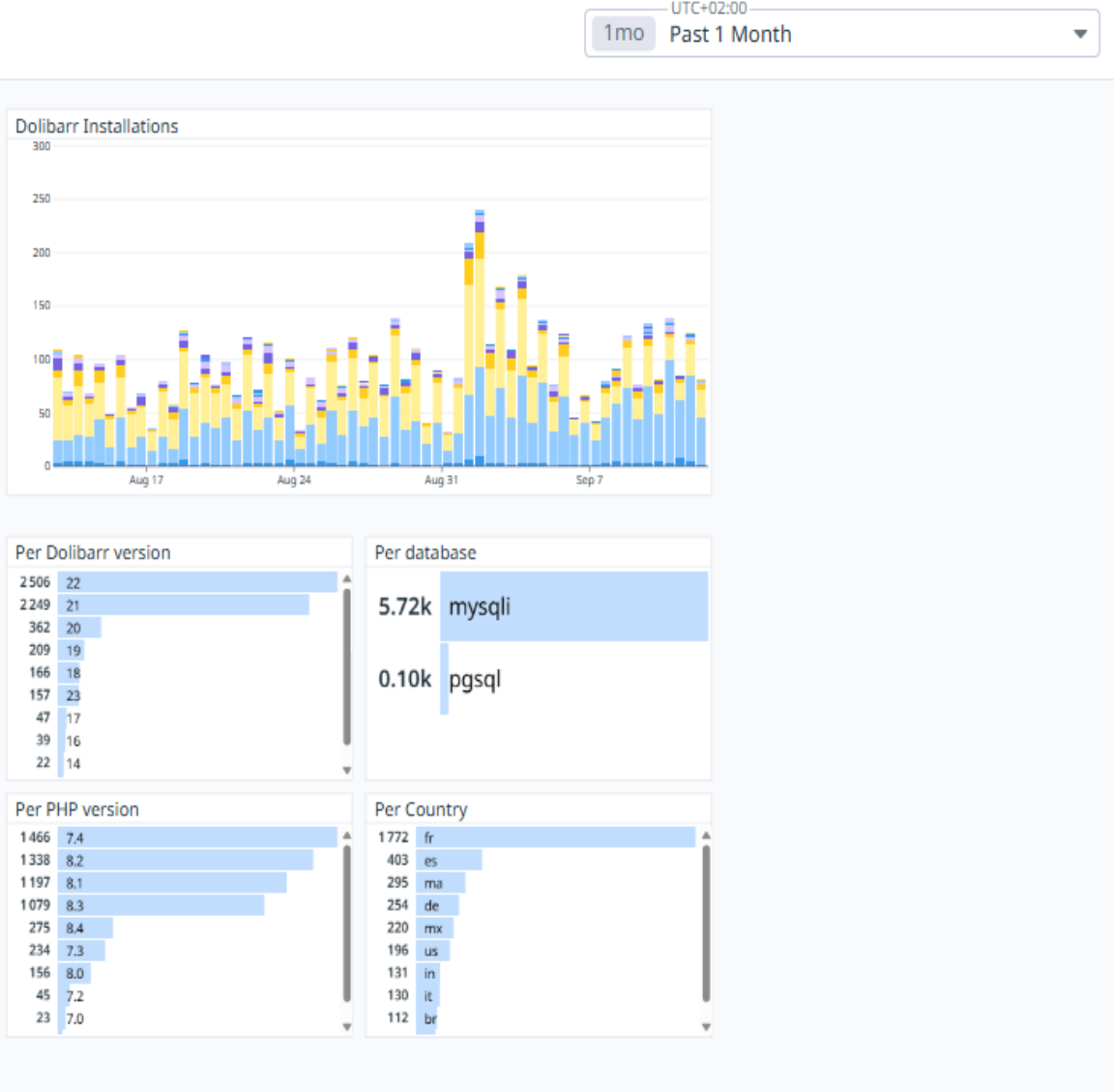
Figure 3.21 – Option de ping anonyme pour la fondation Keatic ERP
Étape 5 — Création du compte administrateur
Renseignez un identifiant et un mot de passe pour le compte administrateur de votre instance Keatic ERP.
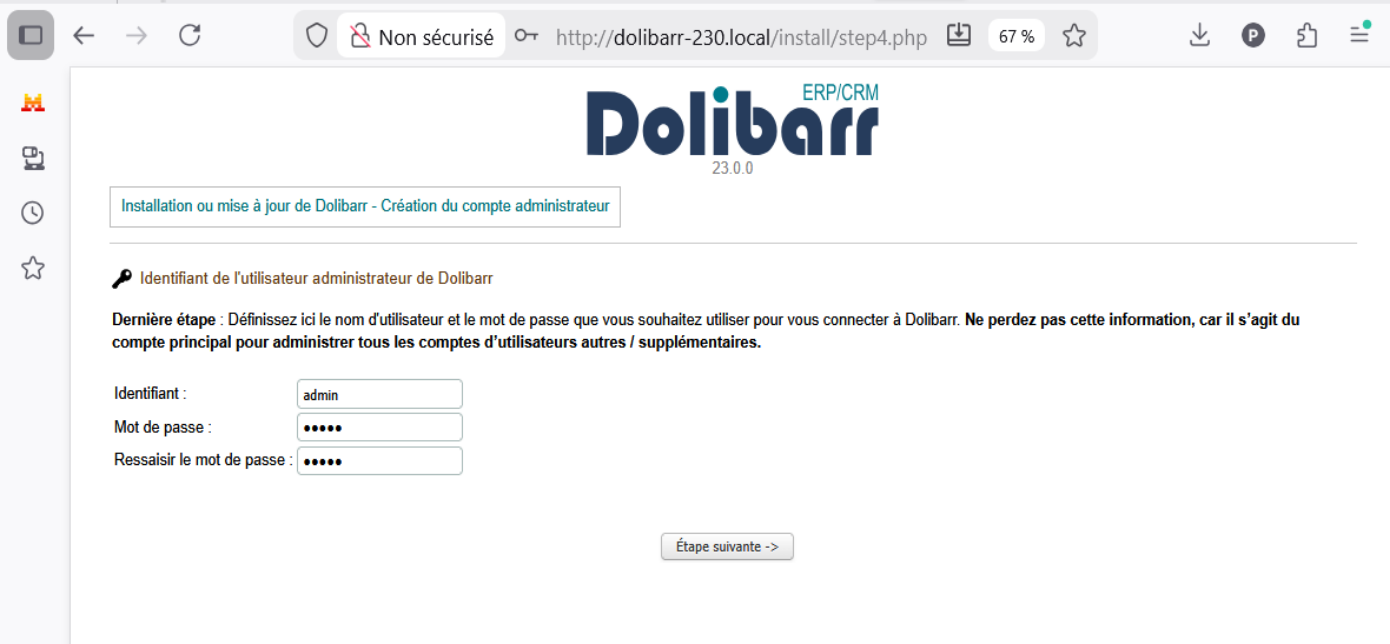
Figure 3.22 – Création du compte administrateur
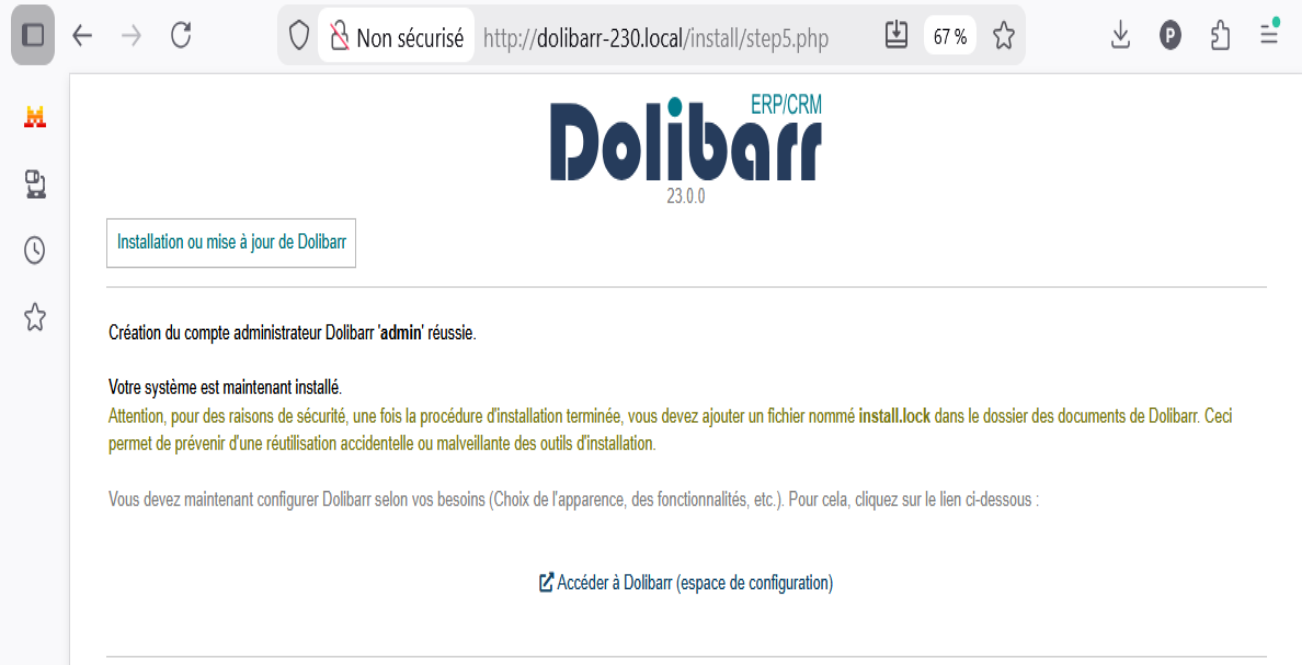
Figure 3.23 – Installation terminée — accès à Keatic ERP
Astuce : Notez bien vos identifiants administrateur. En cas de perte, il est possible de les réinitialiser directement en base de données, mais cela nécessite un accès à phpMyAdmin ou à la ligne de commande MySQL.