3.2 Installation via DoliWamp
Téléchargement
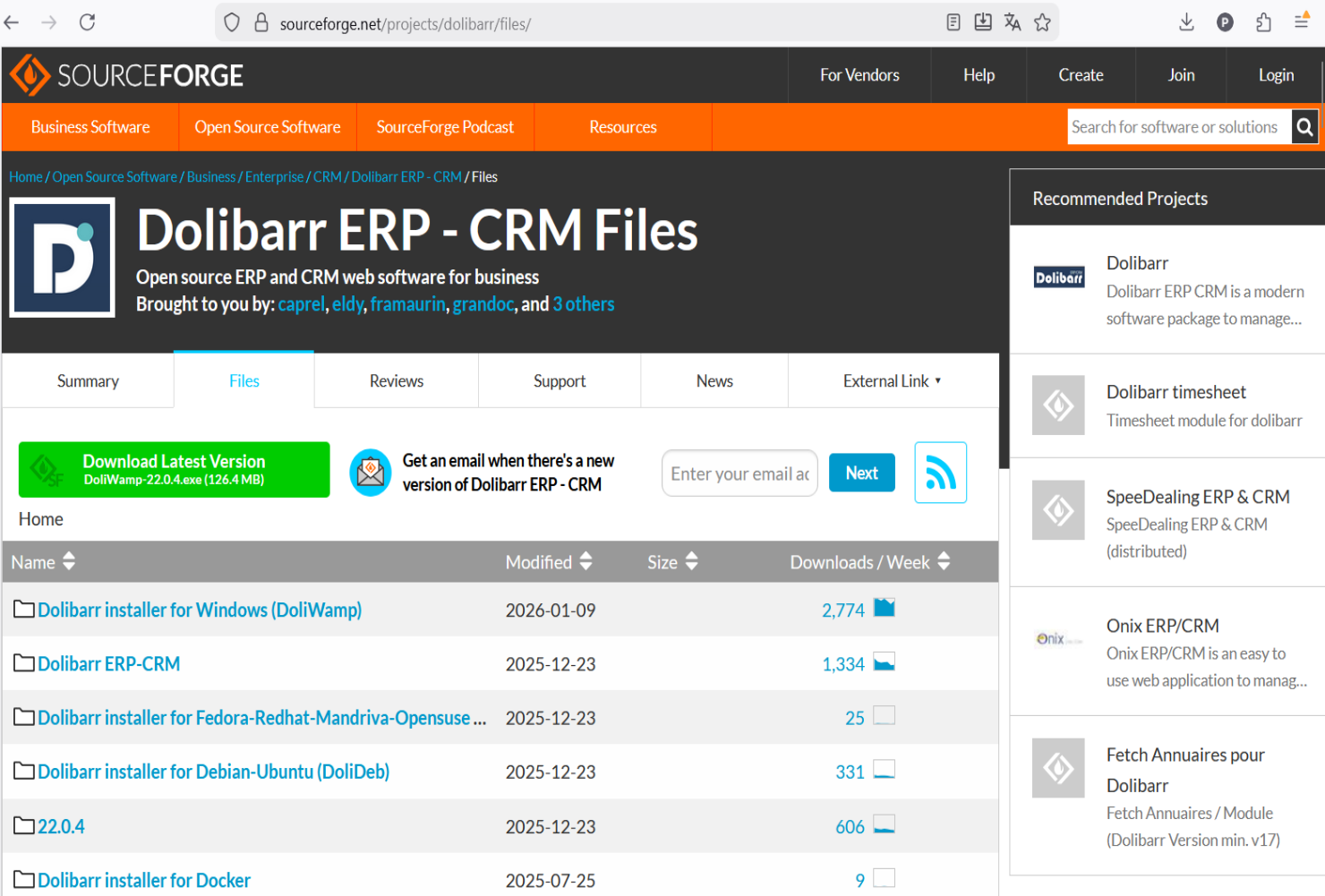
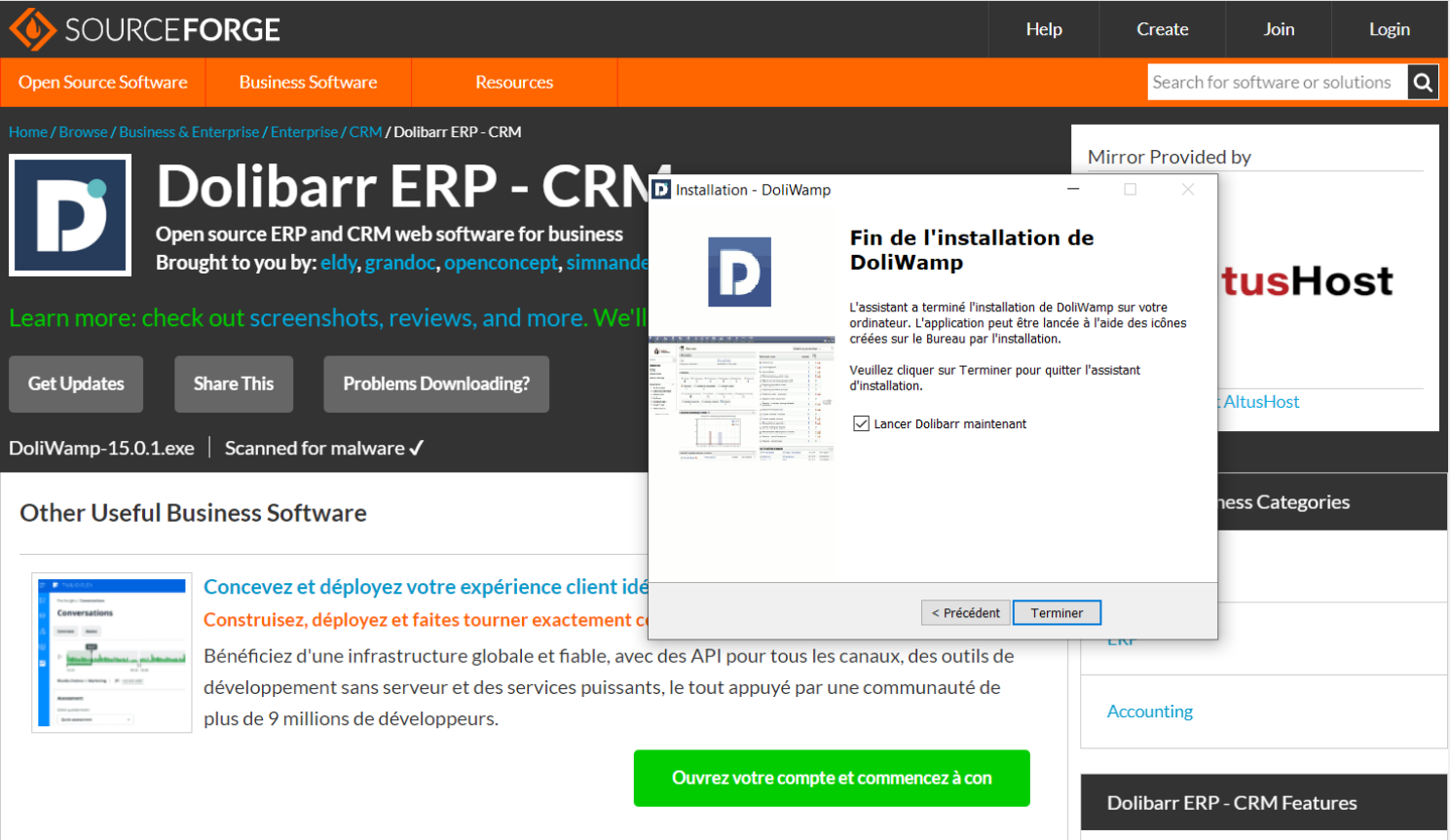
Commencez par récupérer les sources sur SourceForge : https://sourceforge.net/projects/dolibarr/files/ Cliquez sur le lien Dolibarr installer for Windows (DoliWamp), puis sur le tag de la dernière version stable.
Figure 3.1 – Page de téléchargement sur SourceForge
Étapes de l’installation
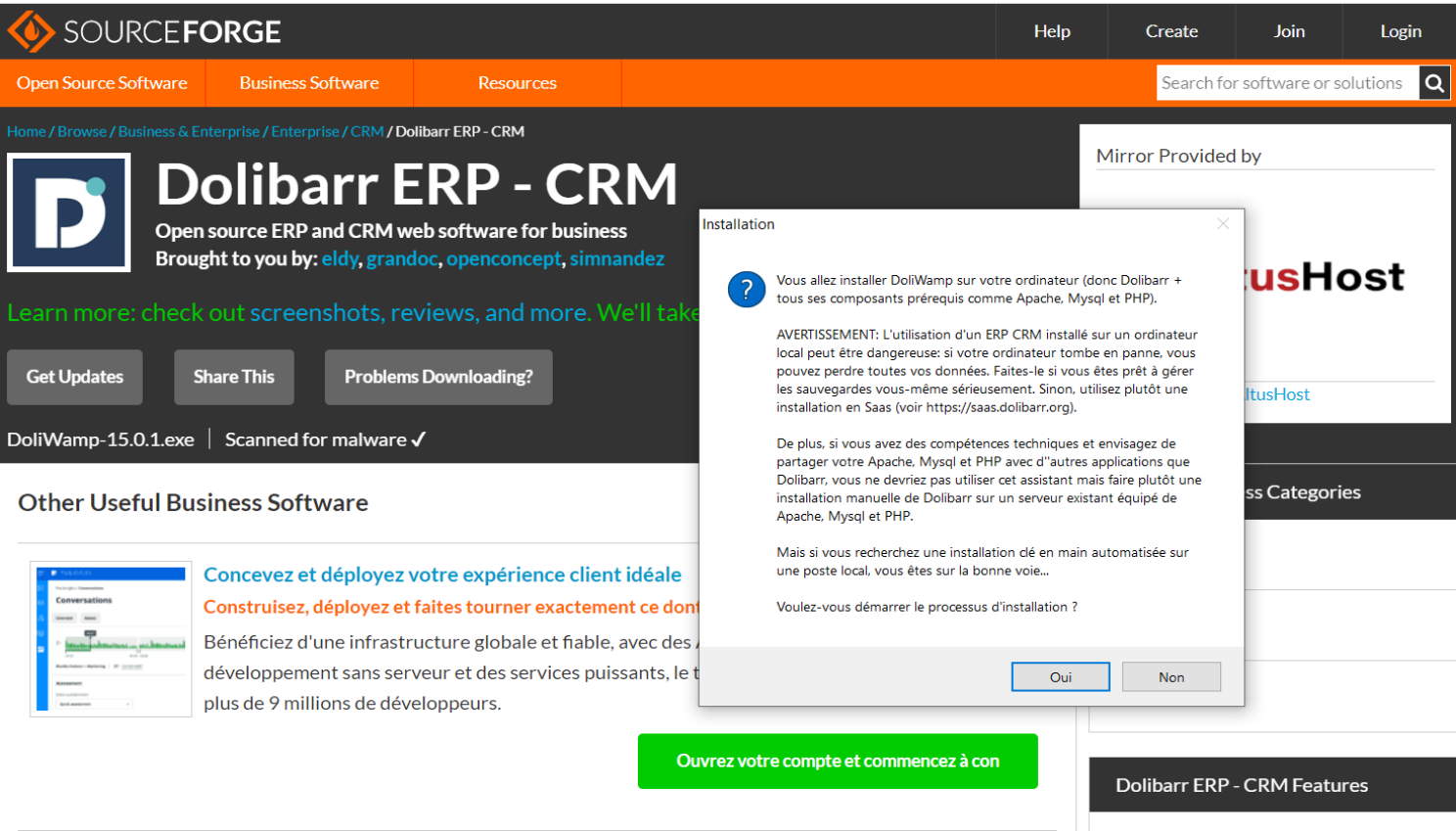
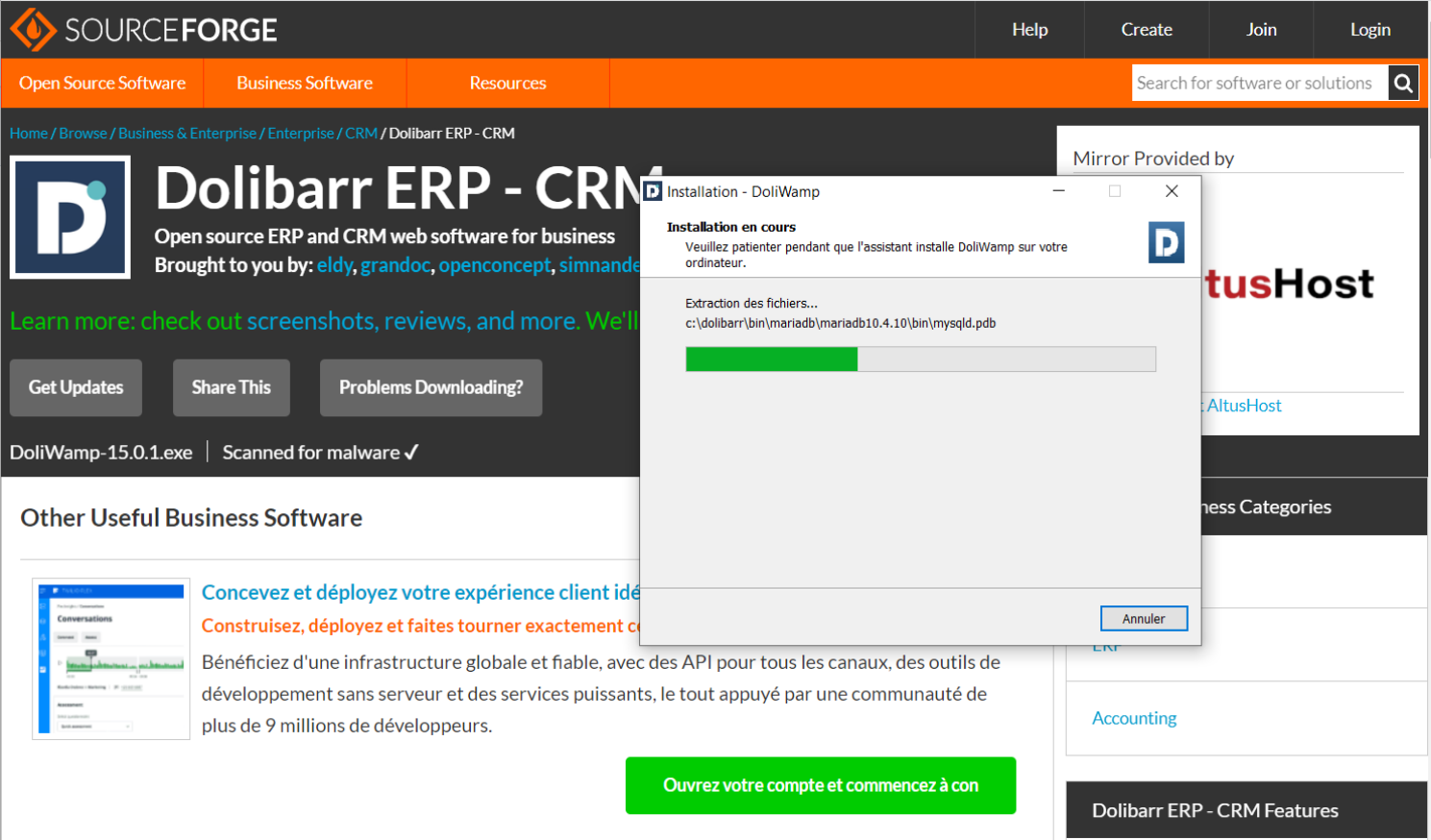
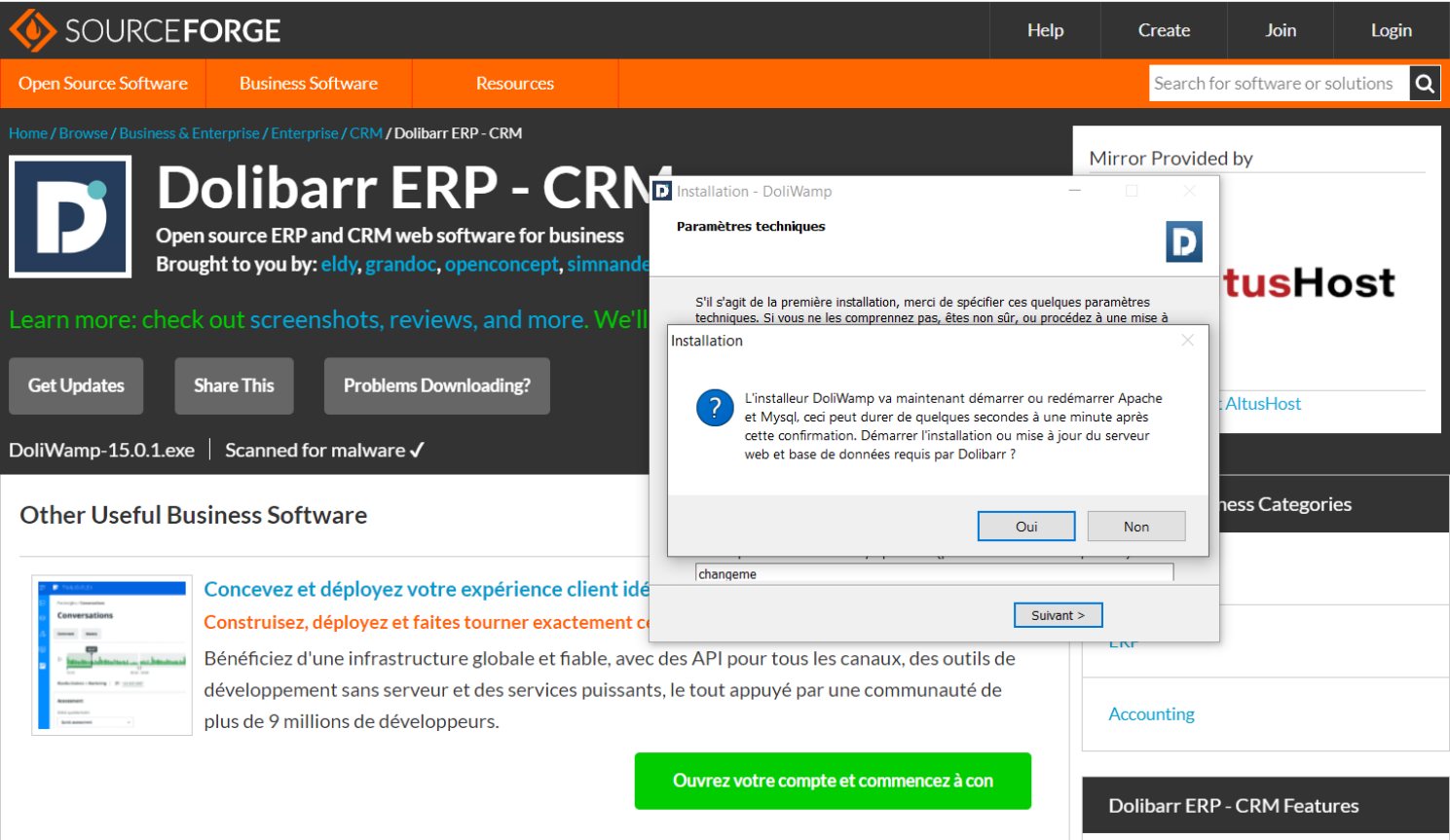
Récupérez et lancez l’exécutable DoliWamp. Suivez toutes les étapes de l’assistant d’installation pas à pas, en cliquant sur les boutons Oui, Suivant ou Installer. Étape 1 — Démarrage de l’assistant
Figure 3.2 – Étape 1 : démarrage de l’assistant DoliWamp
Étape 2
Figure 3.3 – Étape 2 : accord de licence
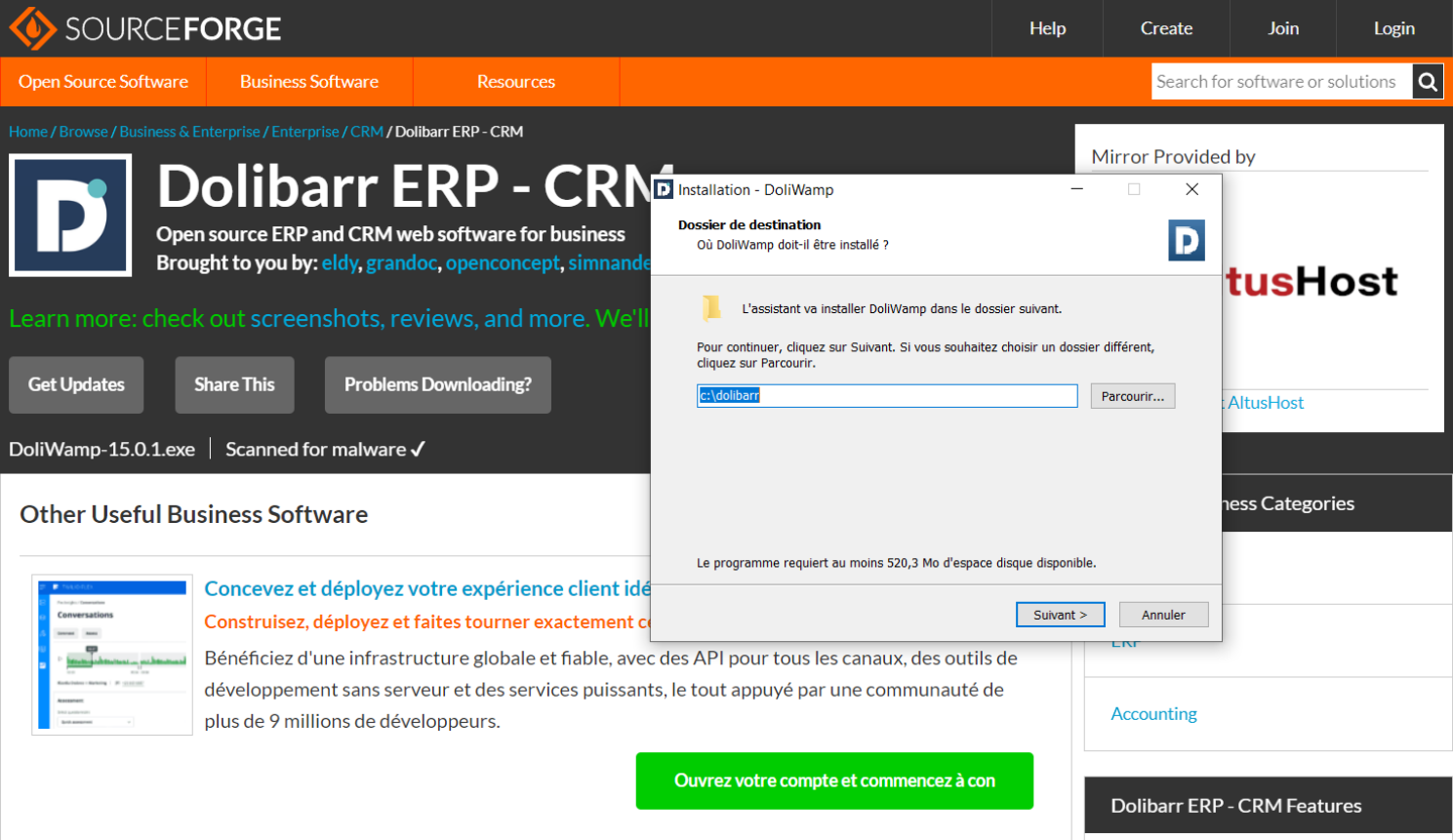
Étape 3
Figure 3.4 – Étape 3 : dossier d’installation
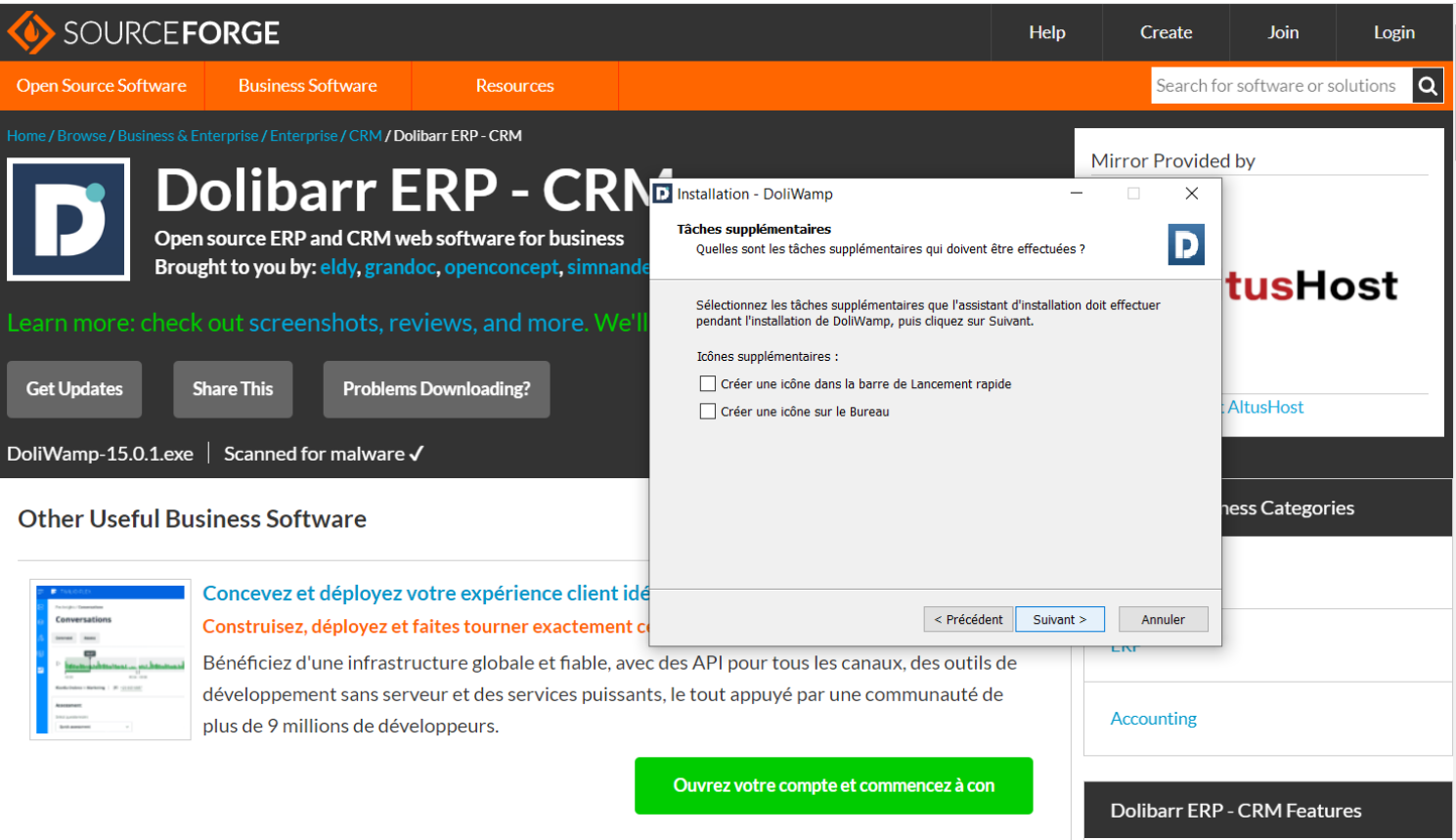
Étape 4
Figure 3.5 – Étape 4 : composants à installer
Étape 5
Figure 3.6 – Étape 5 : dossier dans le menu Démarrer
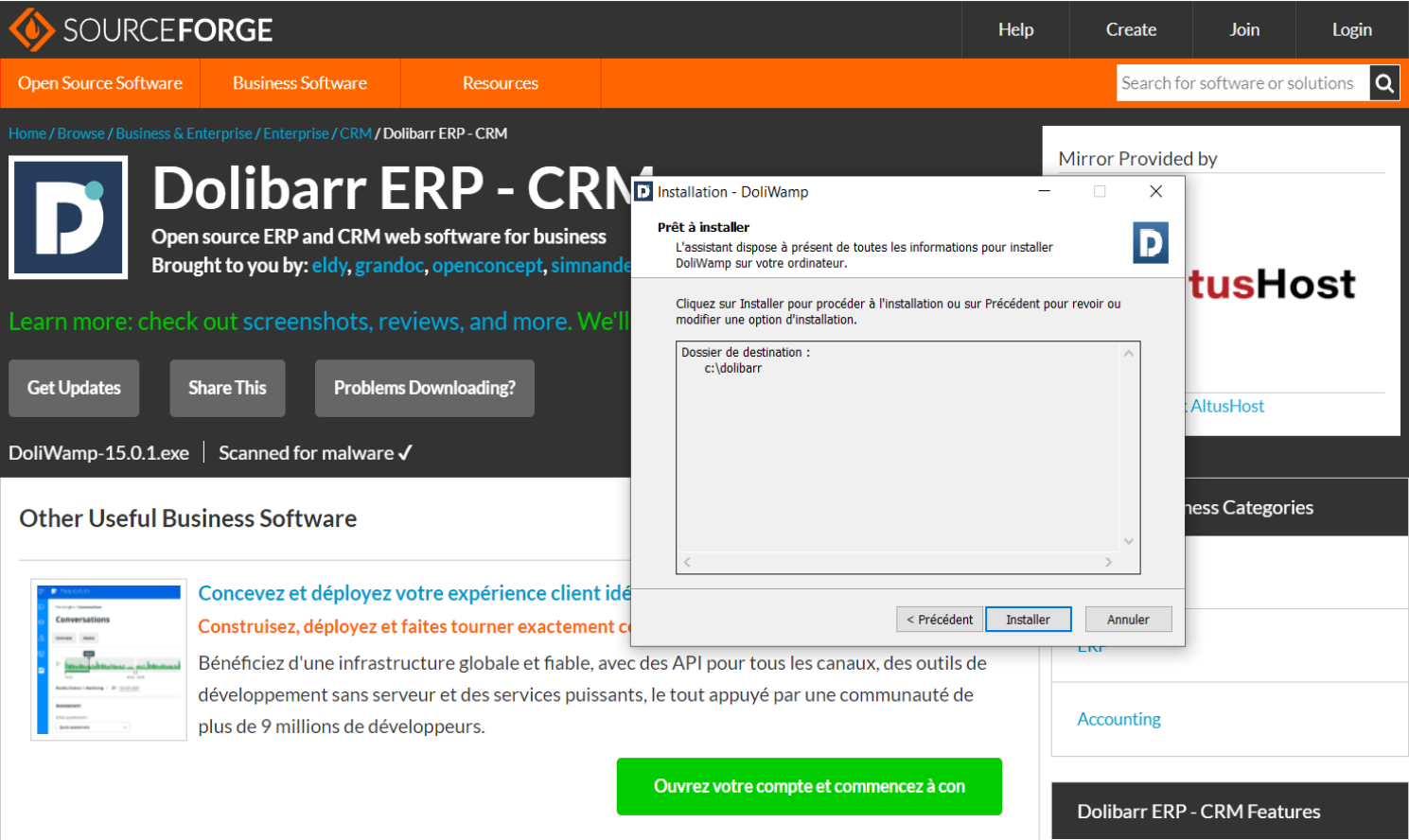
Étape 6
Figure 3.7 – Étape 6 : résumé avant installation
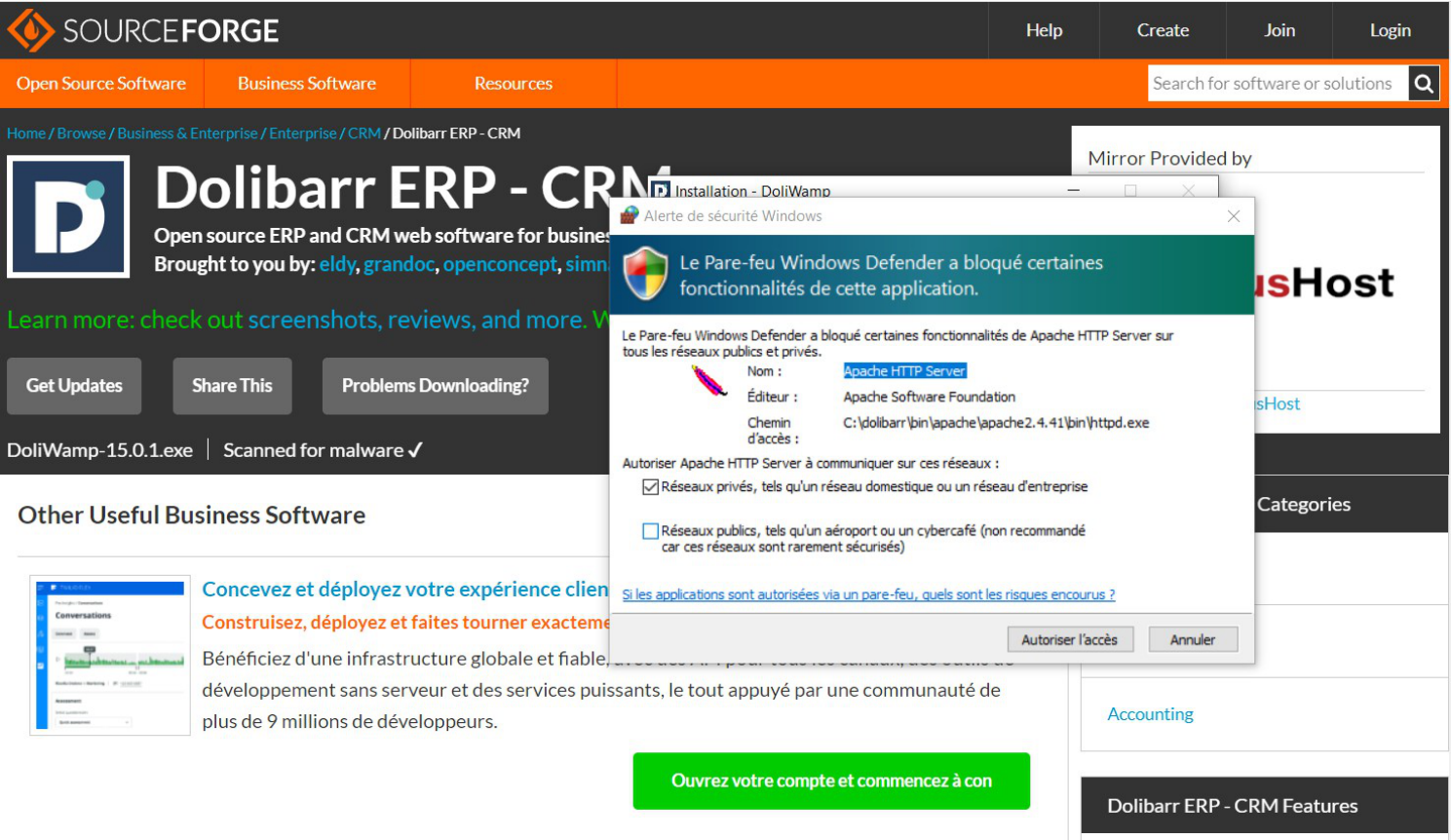
Étape 7 — Autorisation d’accès réseau
Autorisez l’accès naturellement lorsque le pare-feu Windows vous le demande.
Figure 3.8 – Étape 7 : autorisation du pare-feu Windows
Étape 8 — Fin de l’installation Windows
Figure 3.9 – Étape 8 : installation DoliWamp terminée
Suite de l’installation dans l’interface web
Le reste de l’installation se déroule dans l’interface web. DoliWamp ouvre automatiquement le navigateur sur l’assistant d’installation Dolibarr™.
Figure 3.10 – Interface web de l’assistant d’installation Dolibarr