
Configurations avancées du module
Rendez-vousManuel dansd'utilisation du module EInvoicing — Facturation électronique française pour Dolibarr — Chapitre 4
4. Configuration du module
4.1 Onglet « Paramètres de la pagePlateforme Agréée »
Cet onglet établit la connexion avec votre PA.
a) Mode réel activé (sinon mode test / bac à sable)
Oui = production. Non = bac à sable. Les identifiants saisis sont conservés séparément pour chaque mode : Accueilon →peut Modulesbasculer /sans Applicationsles → EInvoicing → onglet Options. perdre.
b) Sélectionnez votre Plateforme Agréée (PA)
DepuisListe cettedes page,plateformes vouscompatibles. pouvezUne activer ou désactiver l’envoi et/oufois la réceptionplateforme deschoisie factureset électroniques.enregistrée, Noussa vousconfiguration recommandonsspécifique apparaît en dessous. Si la plateforme mémorisée n'est plus disponible (module fournisseur désactivé), un avertissement invite à en choisir une autre.
c) Utiliser le contact de n’activerfacturation quecomme la fonction « Activer l’importation des factures d’achat » et de ne pas activer « Activer l’exportation des factures clients » : cette obligation ne concerne que certaines entreprises, ou ne s’appliquera qu’à partir du 1er septembre 2027 ; cela vous simplifiera le démarrage.
Pour les utilisateurs avancés, voici une vue exhaustive des options disponibles (si l’envoi et la réception sont activés) :

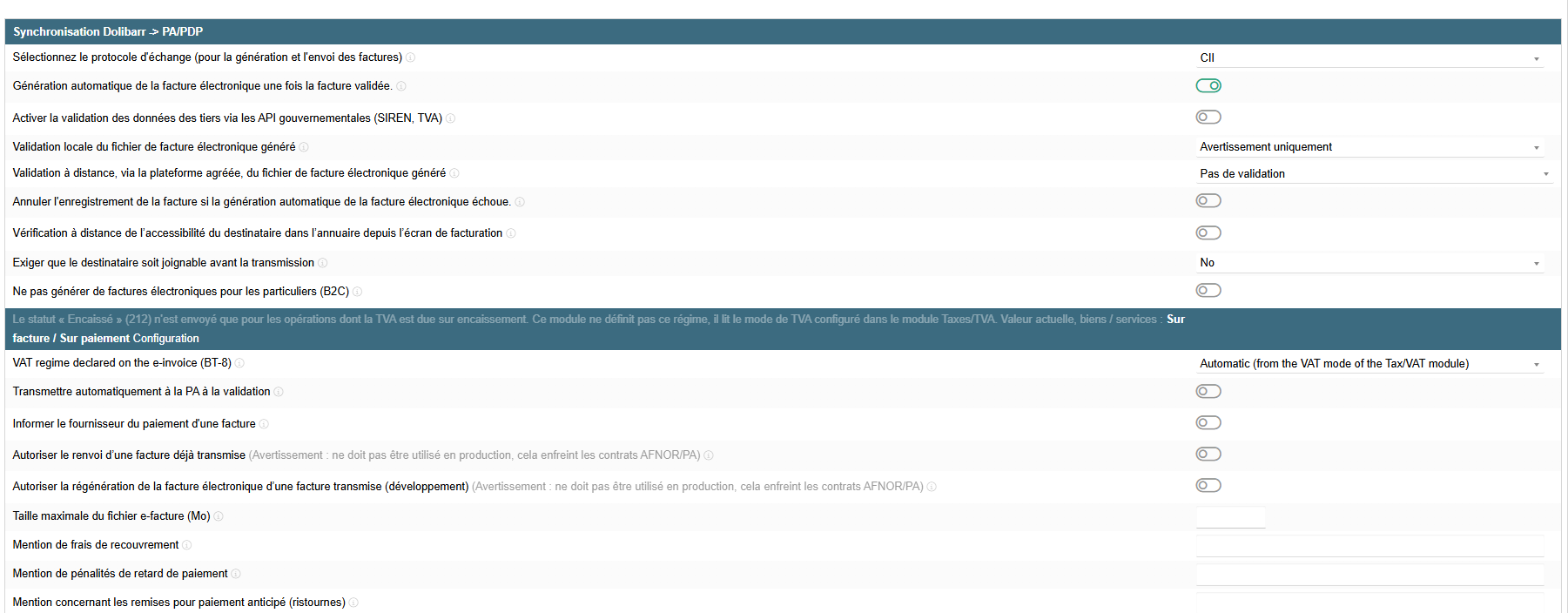
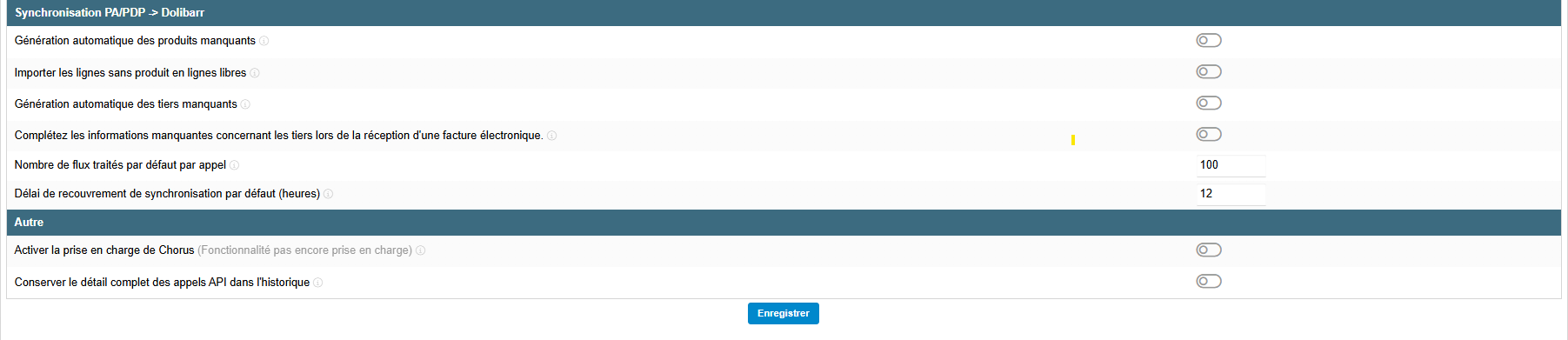
Le champ « Protocole d'échange » doit être placé sur « CII » (Factures électroniques XML standard). Ne choisissez pas le format « Factur-X » : il est de moins en moins privilégié par les plateformes agréées, car complexe, moins interopérable et très consommateur d’espace disque. Pour les premières semaines de démarrage, nous recommandons de n’activer que l’option :
“Génération automatiqueacheteur de la facture électronique
une
Factures foisfrançaises uniquement. Si la facture validée”.
Leun champcontact de type « SélectionnezContact votreclient plateformefacturation Point», d'accèsil devient l'acheteur du XML à la facturationplace électroniquedu (PA) » permet de choisir le prestataire utilisé pour l'échange des factures. Les choix proposés dépendent des points d'accès installés sur votre instance, par exempletiers :
ESALINKcontact-d'unnécessiteautre tiers (ex. siège distinct) : l'acheteur complet (nom, adresse, SIREN/SIRET, TVA, routage) est repris de ce tiers ;- contact du même tiers : seuls le nom et l'adresse changent.
Désactivé par défaut. Dans tous les cas le contact de facturation est écrit comme contact de l'acheteur (BG-9).
d) Configuration spécifique SuperPDP
Un encadré rappelle les étapes : créer un abonnementcompte auSuperPDP, groupementcréer une « PDP LibreApplication » (contactertype unConfidentiel, distributeur du groupement) ;
client_id / client_secret (le secret n'est affiché qu'une seule fois).
Champs :
Votre identifiant de facturation électronique d'entreprise
Laisser vide pour utiliser le SIREN de votre société, ou saisir SIREN ou SIREN_suffixe. Attention : cet identifiant doit exister dans l'annuaire.
Protocole d'échange
CII (recommandé) ou Factur-X.
Type d'authentification OAuth
« IdentifiantsClient directsCredentials » (Clientvotre Credentials)propre :compte) vousou saisissez« vous-mêmeAuthorization uneCode clé» (délégation, usage marque grise).
Client ID / Client Secret
Identifiants parde SuperPDPl'application ;
En déléguéemode »délégation
URL de redirection (Authorizationà Code)recopier à l'identique dans SuperPDP), inscription à l'annuaire (send_and_receive), date officielle uniquement (only_future), domaine autorisé, adresse de facturation électronique à créer.
Boutons : vous cliquez sur « Connecter à SuperPDP », vous êtes redirigé vers SuperPDP pour valider la connexion (parcours de type KYC/KYB), puis renvoyé automatiquement vers Dolibarr, déjà connecté. C'est le mode à utiliser si vous (revendeur/prestataire) connectez le compte SuperPDP d'un client final plutôt que le vôtre.
Une fois le point d'accès choisi, un second bloc apparaît : « Configuration de la connexion au point d'accès ». Il contient les champs propres au prestataire (clé API, identifiants...) ainsi que les boutons :
«Générer le jeton d'accès»/«Régénérer le jeton d'accès»Obtient
:demande unle jetond'authentificationOAuthauprèsetdulepointmémorise.d'accèsUn;«lien permet de supprimer la connexion.Test de connexion
Vérifie que la PA est joignable.
Afficher mes informations distantes
Montre ce que la PA connaît de votre société : vérification d'identité (KYB/KYC), plateforme détectée, adresses de facturation électronique enregistrées, adresses Peppol, nom et adresse enregistrés. Le module signale :
- une adresse d'envoi non enregistrée dans l'annuaire (les factures envoyées avec elle seraient refusées) ;
- un numéro d'entreprise différent de celui de Dolibarr (erreur) ;
- un nom ou une adresse différents (remarque).
⚠ Si le champ « Format de conversion AFNOR préféré »
de:vérifievotrequeapplicationDolibarrSuperPDPparvientestàvide,joindrela PA refuse de transmettre les factures reçues ; s'il vaut UBL, lepointmoduled'accèsneavecpeut pas lesidentifiantslire.saisis.
e) Configuration spécifique Esalink (Hubtimize)
Un encadré renvoie vers un distributeur PDP Libre pour l'abonnement. Champs : identifiant de facturation électronique, protocole, Client ID (nom d'utilisateur), Client Secret (mot de passe), Clé API, puis génération du jeton et test de connexion.
f) SuperPDP via un partenaire
Lorsqu'un intégrateur a configuré le mode « via partenaire », une entrée « SuperPDP (installation gratuite et facile via <partenaire>) » apparaît : la connexion s'établit par un tunnel OAuth hébergé par le partenaire, sans saisir de client_id / client_secret.
g) Plateforme de test (TESTPDP)
Visible uniquement si la constante EINVOICING_ALLOW_DEVTOOLS est active. Implémentation de référence qui n'appelle aucun service : réservée aux tests de génération de fichiers.
ℹ Après l'enregistrement d'une nouvelle plateforme, un test de connexion est lancé automatiquement et son résultat affiché.