| Type de document | Description |
|---|---|
| Propositions commerciales (devis) | Signature client et/ou interne |
| Commandes clients | Signature et fermeture automatique |
| Commandes fournisseurs | Signature fournisseur |
| Factures | Scellement et signature |
| Contrats | Signature avec activation automatique des services |
| Fiches d'intervention | Signature technicien et/ou client |
| Projets | Signature de documents de projet |
| Tiers | Signature de documents liés au tiers |
| Utilisateurs | Signature de documents liés à l'utilisateur |
**Attention —** Si cette étape n'est pas réalisée, le module affiche un message d'erreur sur sa page de configuration.
### **Prérequis** Avant d'activer le module, il convient de vérifier que les extensions PHP nécessaires sont bien installées, et que le module **ECM** de ***Dolibarr*** est activé, puisqu'UptoSign en dépend pour le stockage des fichiers joints. Le module vérifie également que la configuration de sécurité de ***Dolibarr*** est correctement en place, c'est-à-dire que le système de chiffrement des mots de passe et les clés de sécurité sont configurés ; dans le cas contraire, un avertissement est affiché et l'accès à la configuration du module est bloqué.| Extension | Usage |
|---|---|
| intl | Internationalisation et formatage |
| fileinfo | Détection du type MIME des fichiers |
| gd | Manipulation d'images |
| mbstring | Gestion des chaînes de caractères multi-octets |
**À noter —** Si un message signale une incohérence de version après une mise à jour, il suffit de désactiver puis de réactiver le module.
# 3. CONFIGURATION DU MODULE # Configuration du module La configuration du module est accessible depuis *Accueil > Configuration > Modules > UptoSign*. Elle est organisée en plusieurs onglets, détaillés ci-dessous. ### **Onglet Serveur** [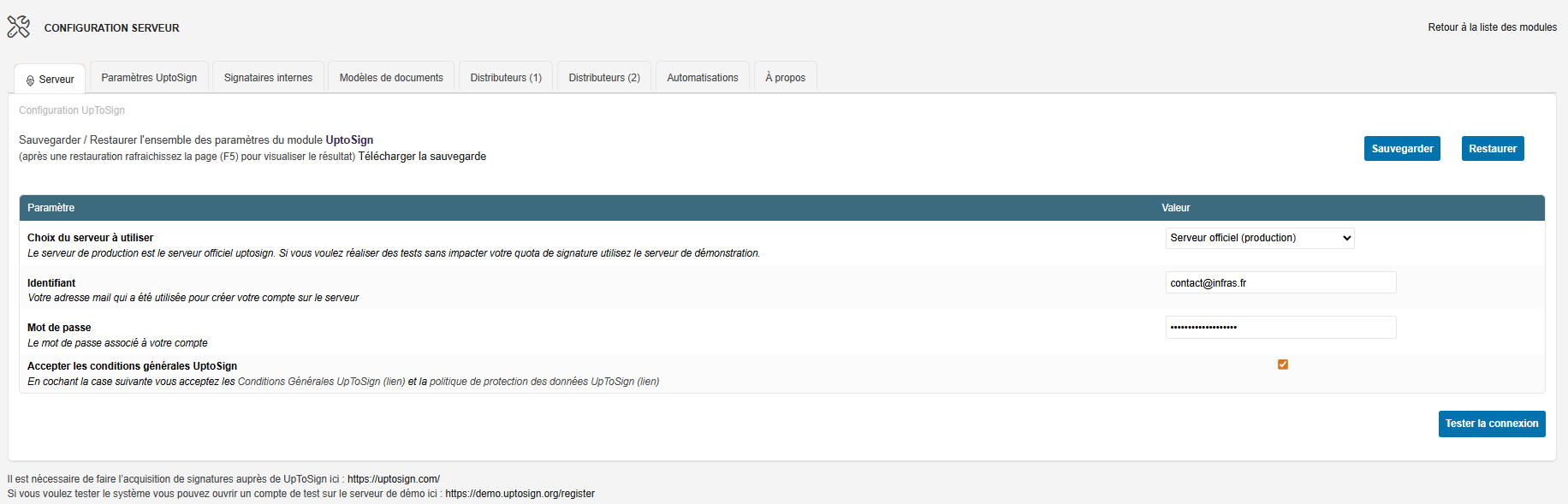](https://wiki.infras.fr/uploads/images/gallery/2026-09/scaled-1680-/1PDbvFCaWJzBd5ws-d1.png) Cet onglet configure la connexion au service UptoSign. Vous devez choisir entre le serveur officiel de production, sur lequel les signatures consomment votre quota, et le serveur de démonstration gratuit, sur lequel les signatures ne sont pas facturées mais n'ont aucune valeur légale. Vous devez ensuite renseigner votre identifiant, qui correspond à l'adresse e-mail utilisée pour créer votre compte sur le serveur UptoSign, ainsi que le mot de passe associé à ce compte, et accepter les conditions générales d'utilisation ainsi que la politique de protection des données d'UptoSign. Après avoir renseigné vos identifiants, cliquez sur **« Tester la connexion »**. Si le compte n'existe pas encore, le module tente de le créer automatiquement. Si le mot de passe saisi est incorrect, des liens de réinitialisation et de création de compte sont proposés.**À noter —** Ce même onglet permet également de sauvegarder l'ensemble des paramètres du module dans un fichier, et de les restaurer ultérieurement ; cette fonctionnalité est utile lors d'une migration ou d'une réinstallation.
### **Onglet Paramètres** [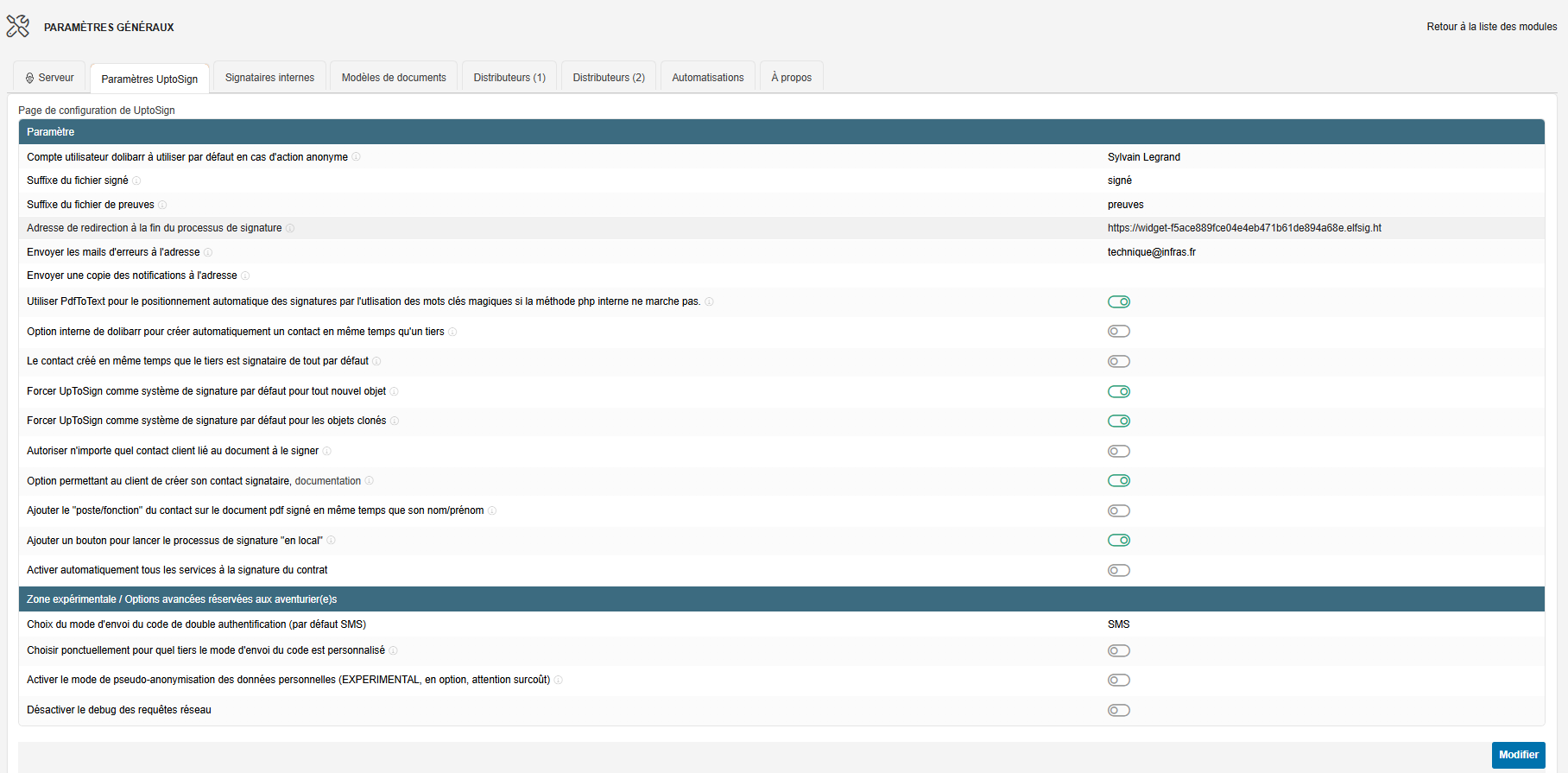](https://wiki.infras.fr/uploads/images/gallery/2026-09/scaled-1680-/VAiy6ndjvfuIcD6E-d2.png) Cet onglet regroupe les paramètres fonctionnels du module. Vous y définissez notamment : - L'utilisateur Dolibarr utilisé pour les actions anonymes, comme la page publique de signature ou les tâches planifiées, ce réglage étant obligatoire ; - Le suffixe ajouté au nom du fichier signé, par exemple « signe » pour obtenir un fichier nommé « PR2201-0001-signe.pdf » ; - Le suffixe ajouté au nom du dossier de preuves ; - L'adresse vers laquelle le signataire est redirigé une fois la signature terminée ; - Les adresses e-mail destinataires des notifications d'erreur ou d'une copie de toutes les notifications de signature. ##### ***Positionnement automatique*** Cette section propose d'activer l'utilisation de la commande système **pdftotext**, qui permet de positionner automatiquement les zones de signature grâce à des mots-clés magiques placés dans vos modèles de documents ; cette option nécessite que la commande pdftotext soit installée sur le serveur. ##### ***Gestion des contacts et des signataires*** Cette section permet, entre autres : - De faire du premier contact créé sur un tiers le signataire par défaut de tous les documents ; - De forcer UptoSign comme système de signature par défaut sur tout nouvel objet ou sur les objets clonés ; - D'autoriser tout contact lié à un document à le signer sans lui affecter de rôle particulier ; - De permettre au client de renseigner lui-même les coordonnées de son signataire directement depuis la page publique de signature. ##### ***Options diverses*** D'autres options permettent : - D'afficher le poste et la fonction du signataire sur le document PDF signé ; - D'activer la signature locale, qui ajoute un bouton pour lancer le processus de signature en présence du client sans envoi d'e-mail ; - D'activer automatiquement tous les services d'un contrat lorsque celui-ci est signé via UptoSign. ##### ***Zone expérimentale*** Cette zone permet de choisir le mode d'envoi du code de double authentification, par défaut envoyé par SMS pour obtenir une signature renforcée, le choix de l'e-mail affaiblissant ce niveau de sécurité ; ce choix peut être personnalisé tiers par tiers. Cette même zone donne accès à l'option de pseudo-anonymisation, qui masque partiellement les adresses e-mail et les numéros de téléphone sur les documents, en contrepartie d'un archivage du dossier de preuves pendant dix ans par UptoSign et d'une facturation doublée, chaque signature comptant alors pour deux, ainsi qu'à une option permettant de réduire le niveau de journalisation technique des appels réseau vers UptoSign. ### **Onglet Signataires internes** [](https://wiki.infras.fr/uploads/images/gallery/2026-09/scaled-1680-/p9pj8tOUZe2PqBjK-d7.png) Cet onglet affiche la liste des utilisateurs Dolibarr actifs, hors utilisateurs rattachés à des tiers externes. Il suffit de cocher la case des utilisateurs amenés à signer des documents via UptoSign.**Attention —** Pour que la signature fonctionne réellement, l'utilisateur concerné doit disposer, dans ses droits ***Dolibarr***, de la permission « Utilisateur pouvant signer », et son adresse e-mail ainsi que son numéro de téléphone mobile, saisi au format international, doivent être correctement renseignés.
### **Onglet Modèles de documents** [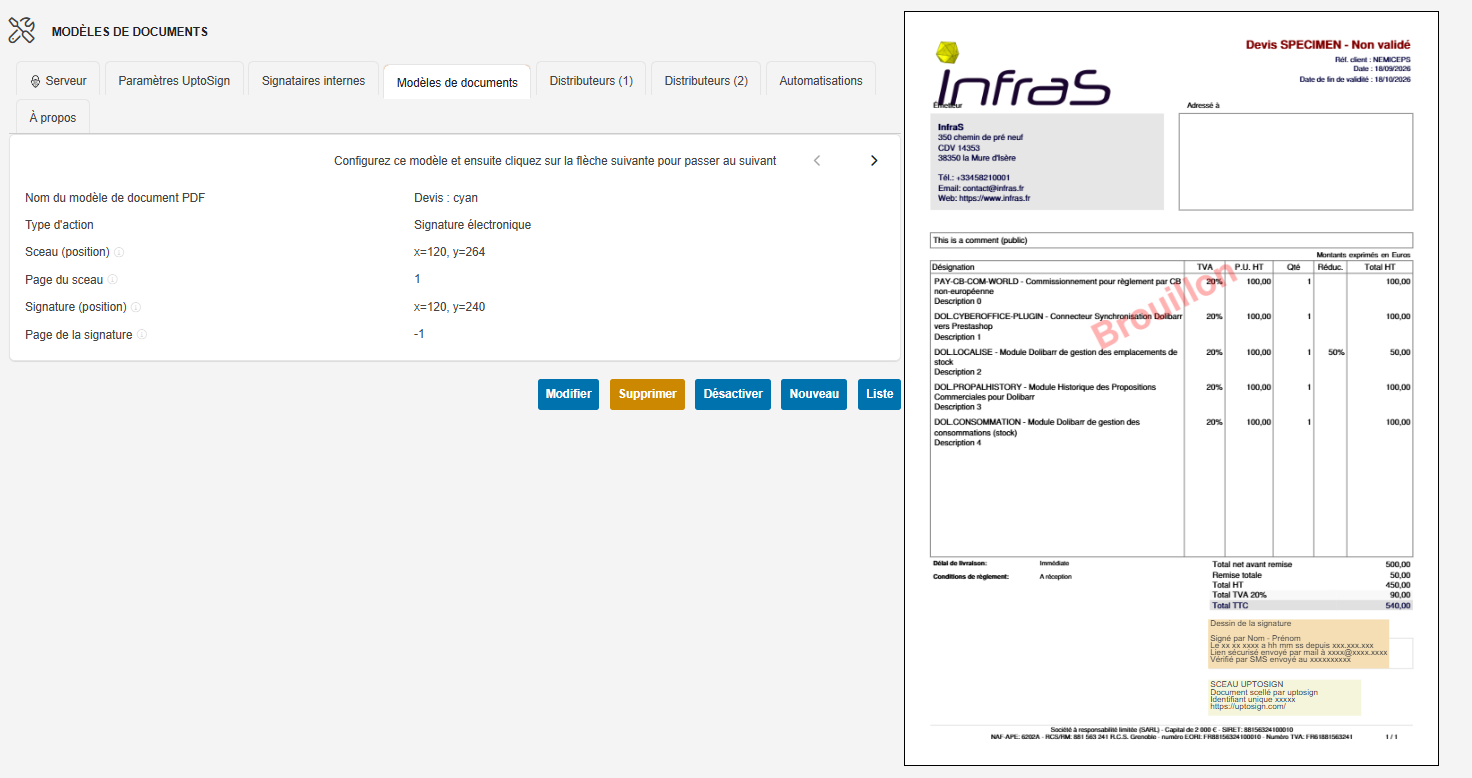](https://wiki.infras.fr/uploads/images/gallery/2026-09/scaled-1680-/OljBT9KCmd8Vhvbu-d5.png) Cet onglet donne accès à la liste des configurations de documents. Chaque configuration associe un type d'objet ***Dolibarr***, comme un devis, une facture ou un contrat, à un modèle de document PDF précis, avec les positions du sceau et des zones de signature sur ce modèle. Pour créer une nouvelle configuration, cliquez sur **« Nouveau cadre »**, puis : 1. Sélectionnez le type d'objet et le modèle de document PDF correspondant ; 2. Choisissez si le document doit être signé ou scellé ; 3. Définissez les coordonnées et la page du sceau UptoSign ; 4. Définissez les coordonnées et la page de chaque zone de signature ; 5. Choisissez le mode d'authentification, par SMS ou par e-mail, ainsi que la redirection à appliquer après la signature.**À noter —** Le numéro de page indiqué **peut être négatif si vous préférez compter en partant de la dernière page** ; cela est utile lorsque le nombre de pages du document varie, par exemple en présence de conditions générales de vente. Les coordonnées de signature s'expriment en millimètres depuis le coin supérieur gauche de la page, ***vous pouvez les saisir manuellement dans le formulaire, ou déplacer directement les étiquettes*** correspondantes sur l'aperçu du document.
### **Onglet Distributeurs** [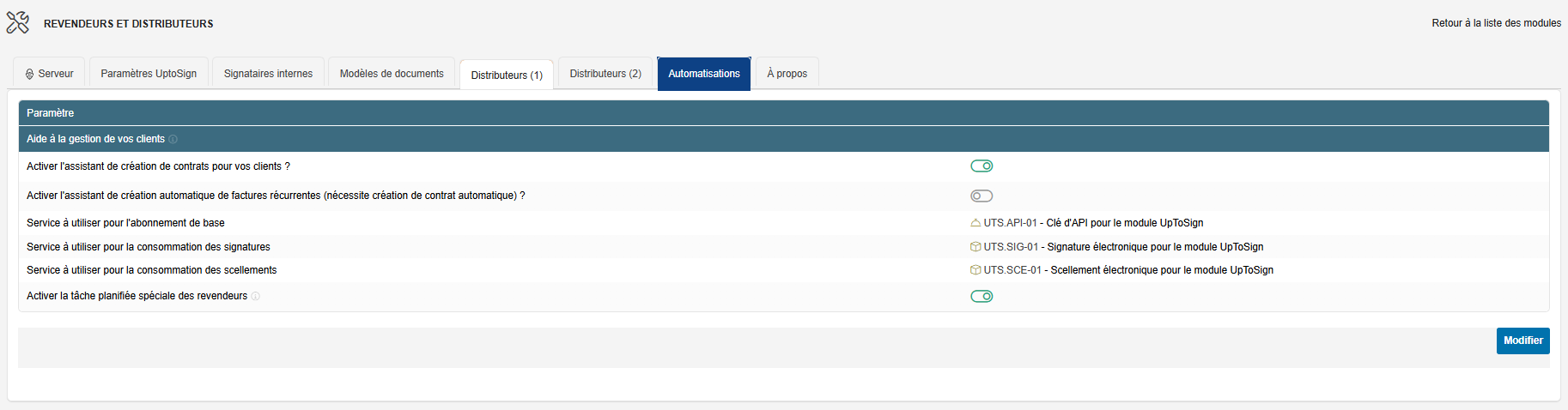](https://wiki.infras.fr/uploads/images/gallery/2026-09/scaled-1680-/MKtsOSc4vlNFKeAc-d6.png) Cet onglet est réservé aux comptes revendeurs ou distributeurs. Si votre compte est un compte distributeur actif, vous y trouvez : - La liste de vos clients rattachés ; - Les données brutes de consommation de ces clients sur les six derniers mois ; - Un assistant permettant de créer automatiquement les contrats et les factures récurrentes de vos clients UptoSign ; - Une tâche planifiée qui met à jour mensuellement les quantités consommées par ces mêmes clients. ### **Onglet Automatisations** [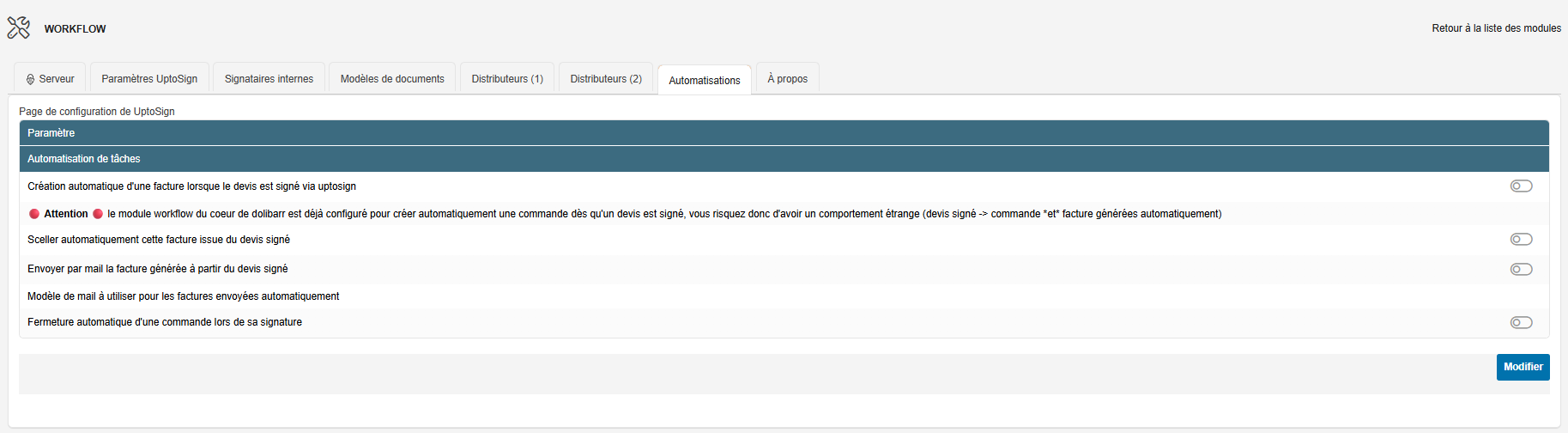](https://wiki.infras.fr/uploads/images/gallery/2026-09/scaled-1680-/nSQupiSUf1LIxGuv-d3.png) Cet onglet configure les automatismes déclenchés par les événements de signature : - La création automatique d'une facture lorsqu'un devis est signé via UptoSign ; - Le scellement automatique de la facture ainsi générée ; - L'envoi par e-mail de cette facture au client avec le modèle de mail de votre choix ; - La fermeture automatique d'une commande, classée comme livrée dès qu'elle est signée.**Attention —** Si le module Workflow de Dolibarr est déjà configuré pour créer une commande à la signature d'un devis, l'activation simultanée de la création automatique de facture peut produire un comportement inattendu, un devis signé produisant alors à la fois une commande et une facture.
# 4. UTILISATION DU MODULE # Utiliser le module au quotidien ### **Où trouver le module** UptoSign est accessible depuis le menu **GED** (Gestion Électronique de Documents), dans le menu latéral gauche de ***Dolibarr***. Vous y trouvez l'entrée « UptoSign », qui donne accès à l'historique de toutes les signatures et de tous les scellements, ainsi que l'entrée « Signatures multiples », dédiée à la signature en masse. Par ailleurs, l'onglet **« Signature électronique »** est ajouté directement sur chaque fiche de document pris en charge. [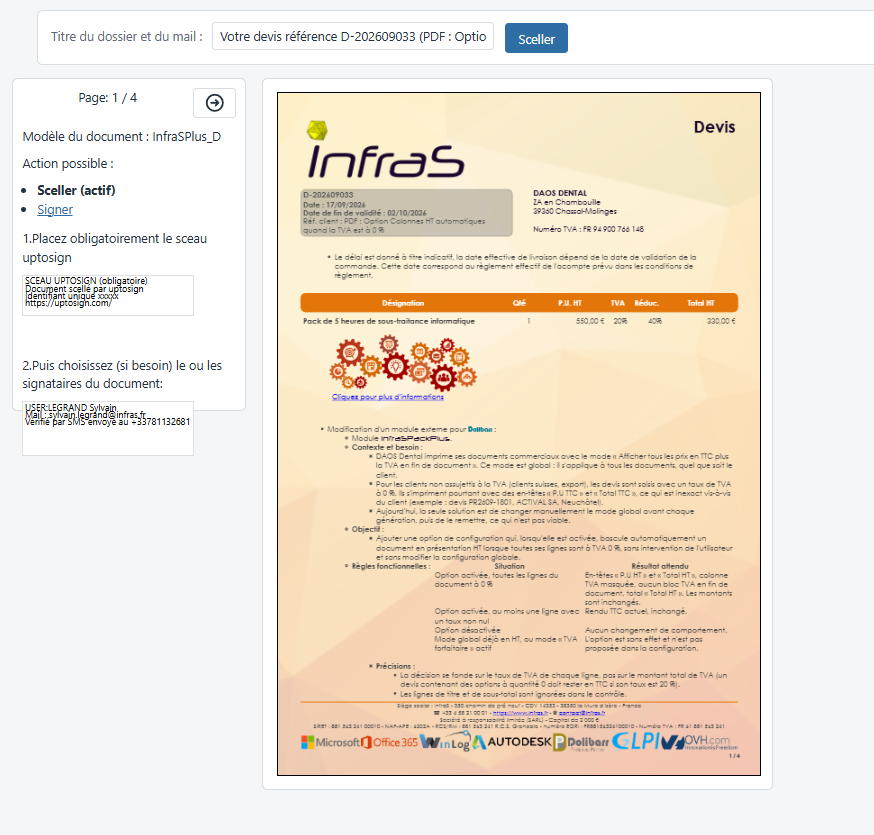](https://wiki.infras.fr/uploads/images/gallery/2026-09/scaled-1680-/KpAAQgtOlChP0FCM-d4.png) ### **Signer un document** Avant de lancer une signature, assurez-vous qu'un fichier PDF est associé au document. Depuis la fiche du document, générez ce PDF grâce au bouton habituel de ***Dolibarr***. Cliquez ensuite sur l'onglet **« Signature électronique »** de la fiche. Un assistant de positionnement s'ouvre alors dans une fenêtre dédiée, sans les menus ni les styles habituels de ***Dolibarr*** ; cela garantit que les signatures se placent exactement là où vous les déposez, quel que soit le thème ou les autres modules installés sur votre instance. Si plusieurs fichiers PDF sont associés au document, sélectionnez celui que vous souhaitez utiliser. Pour revenir à la fiche sans lancer de procédure, fermez simplement cette fenêtre avec la croix située en haut à droite, ou avec la touche Échap. 1. Placez le sceau UptoSign, qui est obligatoire, en déplaçant son étiquette sur l'aperçu du document ou en saisissant ses coordonnées manuellement (en millimètres depuis le coin supérieur gauche), ainsi que le numéro de page souhaité. 2. Choisissez le ou les signataires du document parmi les contacts liés à la fiche, et positionnez, pour chacun d'eux, sa propre zone de signature sur le document. 3. Saisissez le titre du dossier et du mail. 4. Cliquez sur « Envoyer ce document à la signature », ou sur « Sceller et horodater ce document » si vous ne souhaitez procéder qu'à un scellement.**À noter —** Le numéro de page peut être négatif pour compter en partant de la fin du document ; par exemple, la valeur moins un désigne la dernière page.
Le signataire reçoit alors un e-mail contenant un lien vers la page publique de signature, ainsi qu'un QR code permettant d'y accéder rapidement depuis un téléphone. Depuis l'onglet **« Signature électronique »**, vous pouvez ensuite suivre l'état du processus :| État | Signification |
|---|---|
| En attente | Le document est en file d'attente sur le serveur UptoSign. |
| Signé | Le document a été signé par tous les signataires. |
| Scellé | Le document a été scellé et horodaté. |
| Téléchargé | Le document signé ou scellé a été rapatrié dans Dolibarr. |
| Erreur | Un problème est survenu pendant le processus. |
| Annulé | Le processus a été volontairement interrompu. |
| Refusé | Le correspondant a refusé de signer le document. |
| Expiré | Le délai accordé pour la signature a été dépassé. |
| Modèle | Usage |
|---|---|
| Demande de signature (devis, commande, contrat, intervention, expédition) | E-mail envoyé au signataire pour lui demander de signer |
| Confirmation de signature | E-mail de confirmation envoyé après la signature |
| Rappel | E-mail de rappel si le document n'a pas encore été signé |
| Refus |
| Permission | Statut par défaut |
|---|---|
| Lire les signatures | Activée |
| Lancer un processus de signature ou de scellement | Activée |
| Annuler un processus de signature | Désactivée |
| Utilisateur pouvant signer | Désactivée |
| Consulter les dossiers salariés | Désactivée |
| Créer des dossiers salariés | Désactivée |
| Lire les configurations | Désactivée |
| Créer ou modifier les configurations | Désactivée |
| Supprimer les configurations | Désactivée |
| Lire les listes de signatures | Activée |
| Créer ou modifier les listes | Activée |
| Supprimer les listes | Désactivée |
**À noter —** Les permissions **« Lire les configurations », « Créer ou modifier les configurations » et « Supprimer les configurations »** sont réservées aux personnes qui paramètrent les modèles de documents. Les trois dernières permissions du tableau concernent la signature en masse.
# 5. SIGNATURE EN MASSE # La signature en masse La signature en masse ***permet d'envoyer un même document PDF à plusieurs signataires***, chacun signant indépendamment sur son propre exemplaire. Chaque destinataire reçoit un lien personnel, valide son identité par e-mail ou par SMS, puis signe sa copie sans jamais voir les autres signataires. Cette fonctionnalité est utile, par exemple, pour : - Faire signer un règlement intérieur, une charte ou un avenant à l'ensemble des salariés d'une entreprise ; - Faire signer un procès-verbal d'assemblée générale aux adhérents d'une association ; - Faire signer une attestation aux participants d'une formation ou d'un événement ; - Faire signer un document type, comme un accord de confidentialité ou des conditions générales, à un lot de contacts ou de tiers. **Différence avec la signature classique —** La signature classique, lancée depuis l'onglet d'un document, reste liée à un objet ***Dolibarr*** précis et un ou plusieurs signataires signent le même exemplaire. La signature en masse porte sur un document libre, non rattaché à un objet métier, et génère un exemplaire de PDF distinct pour chaque destinataire ; elle se lance depuis le menu *GED > Signatures multiples*, et ses destinataires peuvent provenir de sept sources différentes plutôt que des seuls contacts liés à une fiche.**Attention —** Chaque enveloppe est limitée à **trente destinataires** au maximum. Au-delà de ce nombre, le bouton d'envoi est masqué et un message d'avertissement s'affiche ; s'il est nécessaire de faire signer plus de trente personnes, il convient de créer plusieurs enveloppes successives à partir du même document.
Avant de commencer, assurez-vous que le module est bien installé, activé et configuré, que vous disposez du fichier PDF à faire signer, déjà préparé sur votre poste, et que votre compte utilisateur dispose des permissions « Lire les listes de signatures » et « Créer/modifier les listes ». ##### **Étape 1 : Créer l'enveloppe** Dans le menu latéral gauche, ***ouvrez GED > Signatures multiples***, cliquez sur **« Nouveau »**, renseignez le titre de l'enveloppe, qui sert de référence interne et apparaîtra dans l'historique, puis validez la création. L'enveloppe est alors créée avec le statut **Brouillon**. Vous arrivez sur sa fiche, qui comporte plusieurs onglets : UptoSign (fiche principale), Documents, Destinataires, Position signature, Note, Contacts et Événements.**À noter —** Tant que l'enveloppe reste au statut Brouillon, vous pouvez encore modifier son titre, ajouter ou retirer des destinataires, et changer le document PDF associé.
##### **Étape 2 : Téléverser le document PDF à signer** Ouvrez l'onglet ***Documents et téléversez le fichier PDF à faire signer***. Une seule enveloppe attend un seul PDF à utiliser, mais vous pouvez en téléverser plusieurs et choisir lequel utiliser à l'étape cinq. Ce document doit être finalisé avant le téléversement, car il sera renvoyé tel quel à chaque destinataire, seul le sceau et la zone de signature étant ajoutés par UptoSign. ##### **Étape 3: Ajouter les destinataires** Ouvrez l'onglet Destinataires, qui liste les sources disponibles pour constituer la liste des signataires. Ces sources peuvent être combinées sur la même enveloppe : - **Les contacts de tiers**, c'est-à-dire les prospects, clients ou fournisseurs disposant d'une adresse e-mail valide, avec des filtres possibles par catégorie de contact, par catégorie de tiers, ou par fonction ; - **les tiers eux-mêmes**, c'est-à-dire les sociétés dont la fiche porte une adresse e-mail, avec des filtres possibles par catégorie, par statut prospect, client ou fournisseur, ou par pays ; - **les utilisateurs internes de Dolibarr**, actifs et disposant d'une adresse e-mail, utiles par exemple pour les chartes ou les règlements internes ; - **les adhérents** d'une association ou d'un groupe, si le module Adhérents est actif, avec des filtres possibles par type d'adhérent ou par statut ; - **les participants inscrits à un événement**, si le module d'organisation d'événements est actif, en précisant obligatoirement l'événement concerné ; - **un import depuis un fichier texte au format CSV**, où chaque ligne décrit un destinataire selon le format « email;nom;prenom;autre », l'adresse e-mail étant obligatoire et les trois autres champs facultatifs, le fichier devant être encodé en UTF-8 pour conserver correctement les accents. Pour ce mode d'import, la double authentification se fait uniquement par e-mail, car ce format ne permet pas de renseigner de numéro de téléphone ; - **une saisie manuelle**, dans laquelle vous collez ou tapez directement la liste des destinataires dans une zone de texte, selon le même format, le séparateur pouvant être un point-virgule ou une tabulation, ce dernier permettant un copier-coller direct depuis un tableur comme Excel ou LibreOffice Calc.**Attention —** Dans tous les cas, une ligne comportant une adresse e-mail invalide interrompt l'import et signale une erreur, et les lignes strictement consécutives partageant la même adresse e-mail sont automatiquement dédoublonnées.
Après chaque ajout, le nombre total de destinataires de l'enveloppe est mis à jour en haut de la fiche. Vous pouvez alors cliquer sur un destinataire pour voir son détail, supprimer un destinataire individuellement, vider entièrement la liste grâce au bouton « Vider la liste », ou exporter la liste au format CSV, ce qui est utile pour archivage ou pour contrôle. Rappelez-vous que tant que vous ne dépassez pas trente destinataires, le bouton d'envoi restera disponible à la cinquième étape. ##### **Étape 4 : Valider l'enveloppe** Une fois la liste des destinataires constituée, retournez sur l'onglet UptoSign, c'est-à-dire la fiche principale, et cliquez sur **« Valider ».** L'enveloppe passe alors au statut **Validé**. À partir de ce moment, la liste des destinataires ainsi que le titre de l'enveloppe sont figés, et plus aucun ajout ni suppression n'est possible ; il reste toutefois possible de revenir en arrière grâce au bouton « Remettre en brouillon », si vous disposez des droits suffisants. ##### **Étape 5 : Positionner le sceau et la signature, puis envoyer** Ouvrez l'onglet Position signature. Si plusieurs documents PDF ont été téléversés, sélectionnez celui à utiliser dans le sélecteur situé en haut de la page. 1. **Positionnez le sceau UptoSign :** obligatoire, en déplaçant son étiquette sur l'aperçu du document ou en saisissant ses coordonnées en millimètres depuis le coin supérieur gauche et le numéro de page, ce numéro pouvant être négatif pour compter depuis la fin du document, ce qui est pratique si le nombre de pages varie selon le destinataire. 2. **Positionnez de la même façon la zone de signature :** sachant que cette position sera identique pour tous les destinataires, chacun signant à cet emplacement sur sa propre copie du document. 3. **Renseignez le titre du dossier et du mail :** c'est-à-dire le texte qui sera envoyé aux destinataires. 4. Cliquez sur le bouton « Lancer la demande de signature auprès de X destinataires ». Lors de cet envoi, le module crée, pour chaque destinataire de la liste, une procédure UptoSign totalement indépendante : un fichier PDF spécifique est généré, son nom étant complété par l'adresse e-mail du destinataire afin d'en garantir l'unicité, une demande de signature est envoyée au serveur UptoSign, et le destinataire reçoit son e-mail avec son lien personnel. Pendant cette opération, l'enveloppe affiche le statut **Envoyé partiellement**, puis passe au statut **Envoyé complètement** une fois que toutes les procédures individuelles ont été lancées. Chaque procédure individuelle est ensuite suivie exactement comme une signature classique, visible dans l'historique *GED > UptoSign*.**À noter —** L'envoi est idempotent, ce qui signifie que si vous rafraîchissez la page, par exemple avec la touche F5, ou si vous cliquez sur le bouton retour de votre navigateur juste après un envoi réussi, vous serez simplement redirigé vers la fiche de l'enveloppe, et aucune procédure ne sera relancée en double.
### **Suivi des destinataires** Après l'envoi, depuis la fiche de l'enveloppe, l'onglet Destinataires affiche le statut individuel de chaque procédure : envoyée, signée, refusée, expirée, ou en erreur. Chaque ligne permet d'accéder à la procédure UptoSign correspondante via l'historique. L'export CSV de la liste reste conservé et peut être téléchargé pour archivage. Le suivi global se poursuit ensuite dans l'historique *GED > UptoSign*, où chaque procédure individuelle apparaît avec le destinataire concerné, l'état actuel du processus, ainsi que les dates de relance et de signature. ### **Cas particuliers** - Pour **renvoyer une demande** à un destinataire précis, ouvrez sa procédure individuelle depuis l'historique GED > UptoSign et utilisez les fonctions de relance habituelles, correspondant au modèle d'e-mail de rappel. - Pour **annuler une procédure individuelle**, ouvrez de la même façon sa procédure et utilisez l'action « Annuler », sachant que cela nécessite la permission « Annuler un processus de signature ». - Pour **vérifier l'intégrité** d'un document déjà signé, utilisez la vérification de l'empreinte proposée dans l'historique, ligne par ligne. Si un envoi échoue pour un destinataire, par exemple parce que son adresse e-mail est invalide ou que le serveur UptoSign rejette la demande, seul l'envoi de ce destinataire s'arrête, et un message d'erreur est affiché ; les autres destinataires de la liste ne sont absolument pas affectés, chaque envoi étant totalement indépendant. L'export CSV de l'enveloppe comporte alors une colonne dédiée aux motifs d'erreur, ligne par ligne. ### **Bonnes pratiques** - Vérifier la qualité des adresses e-mail avant de valider l'enveloppe, un import réalisé depuis un fichier mal nettoyé pouvant générer de nombreuses erreurs ; - Faire un premier essai avec un ou deux destinataires avant de lancer un envoi en lot plus important ; - Conserver l'export CSV de la liste des destinataires comme trace de l'envoi, ***Dolibarr*** ne réalisant pas d'archivage automatique de cet export ; - Préférer plusieurs enveloppes de taille plus modeste plutôt qu'une seule enveloppe atteignant le plafond de trente destinataires, afin de faciliter le suivi et le renvoi sélectif en cas de besoin ; - Documenter clairement le sujet dans le titre de l'enveloppe, afin de faciliter les recherches ultérieures dans l'historique.