3. CONFIGURATION DU MODULE
Configuration du module
La configuration du module est accessible depuis Accueil > Configuration > Modules > UptoSign. Elle est organisée en plusieurs onglets, détaillés ci-dessous.
Onglet Serveur
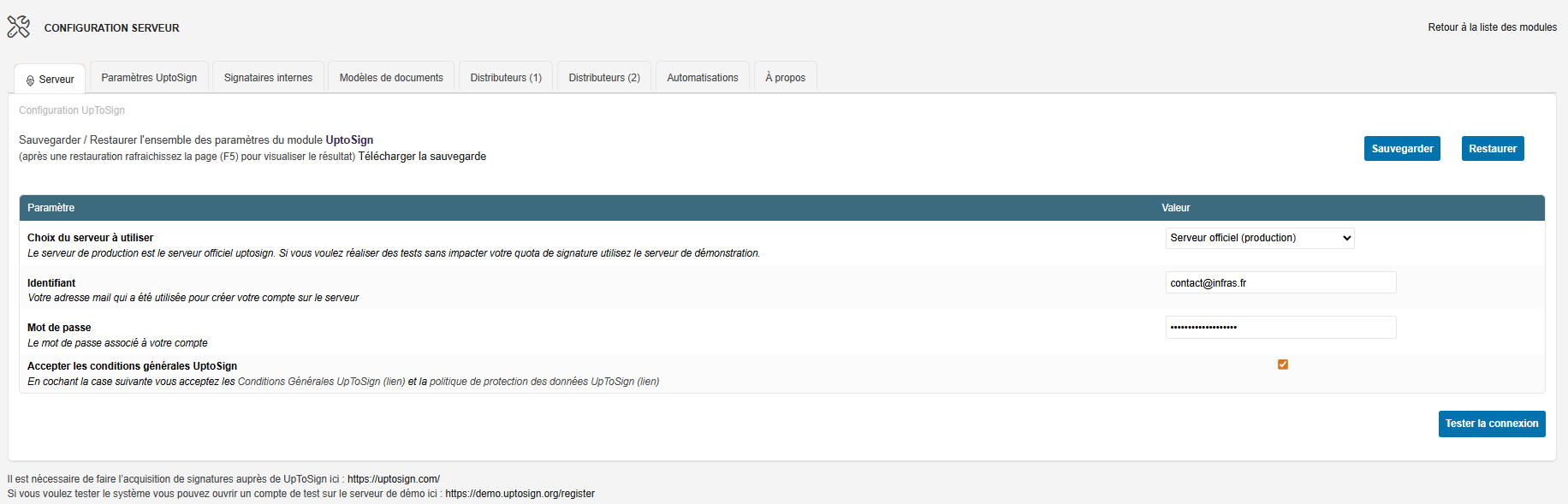
Cet onglet configure la connexion au service UptoSign. Vous devez choisir entre le serveur officiel de production, sur lequel les signatures consomment votre quota, et le serveur de démonstration gratuit, sur lequel les signatures ne sont pas facturées mais n'ont aucune valeur légale.
Vous devez ensuite renseigner votre identifiant, qui correspond à l'adresse e-mail utilisée pour créer votre compte sur le serveur UptoSign, ainsi que le mot de passe associé à ce compte, et accepter les conditions générales d'utilisation ainsi que la politique de protection des données d'UptoSign.
Après avoir renseigné vos identifiants, cliquez sur « Tester la connexion ». Si le compte n'existe pas encore, le module tente de le créer automatiquement. Si le mot de passe saisi est incorrect, des liens de réinitialisation et de création de compte sont proposés.
À noter — Ce même onglet permet également de sauvegarder l'ensemble des paramètres du module dans un fichier, et de les restaurer ultérieurement ; cette fonctionnalité est utile lors d'une migration ou d'une réinstallation.
Onglet Paramètres
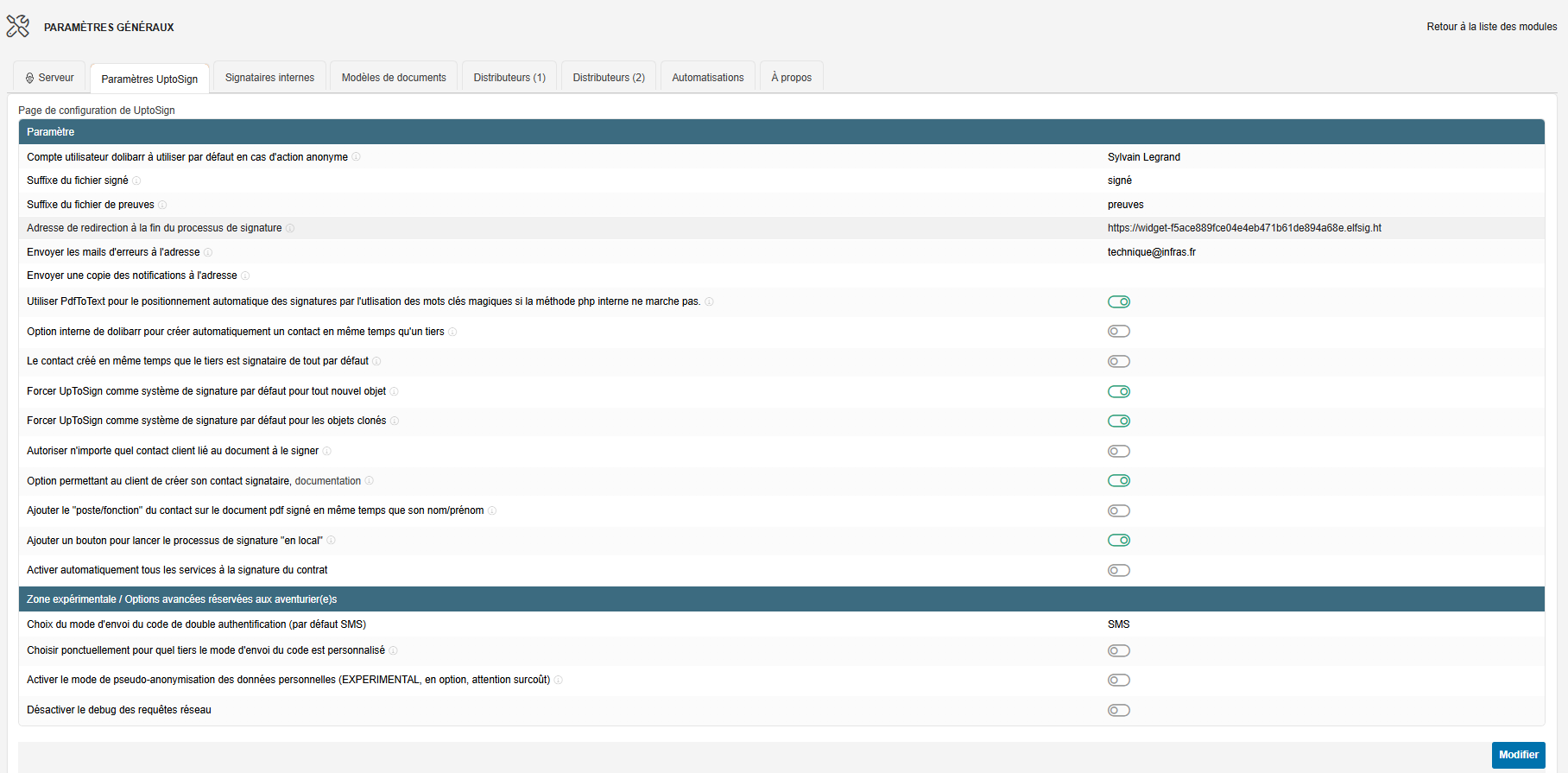
Cet onglet regroupe les paramètres fonctionnels du module. Vous y définissez notamment :
- L'utilisateur Dolibarr utilisé pour les actions anonymes, comme la page publique de signature ou les tâches planifiées, ce réglage étant obligatoire ;
- Le suffixe ajouté au nom du fichier signé, par exemple « signe » pour obtenir un fichier nommé « PR2201-0001-signe.pdf » ;
- Le suffixe ajouté au nom du dossier de preuves ;
- L'adresse vers laquelle le signataire est redirigé une fois la signature terminée ;
- Les adresses e-mail destinataires des notifications d'erreur ou d'une copie de toutes les notifications de signature.
Positionnement automatique
Cette section propose d'activer l'utilisation de la commande système pdftotext, qui permet de positionner automatiquement les zones de signature grâce à des mots-clés magiques placés dans vos modèles de documents ; cette option nécessite que la commande pdftotext soit installée sur le serveur.
Gestion des contacts et des signataires
Cette section permet, entre autres :
- De faire du premier contact créé sur un tiers le signataire par défaut de tous les documents ;
- De forcer UptoSign comme système de signature par défaut sur tout nouvel objet ou sur les objets clonés ;
- D'autoriser tout contact lié à un document à le signer sans lui affecter de rôle particulier ;
- De permettre au client de renseigner lui-même les coordonnées de son signataire directement depuis la page publique de signature.
Options diverses
D'autres options permettent :
- D'afficher le poste et la fonction du signataire sur le document PDF signé ;
- D'activer la signature locale, qui ajoute un bouton pour lancer le processus de signature en présence du client sans envoi d'e-mail ;
- D'activer automatiquement tous les services d'un contrat lorsque celui-ci est signé via UptoSign.
Zone expérimentale
Cette zone permet de choisir le mode d'envoi du code de double authentification, par défaut envoyé par SMS pour obtenir une signature renforcée, le choix de l'e-mail affaiblissant ce niveau de sécurité ; ce choix peut être personnalisé tiers par tiers.
Cette même zone donne accès à l'option de pseudo-anonymisation, qui masque partiellement les adresses e-mail et les numéros de téléphone sur les documents, en contrepartie d'un archivage du dossier de preuves pendant dix ans par UptoSign et d'une facturation doublée, chaque signature comptant alors pour deux, ainsi qu'à une option permettant de réduire le niveau de journalisation technique des appels réseau vers UptoSign.
Onglet Signataires internes

Cet onglet affiche la liste des utilisateurs Dolibarr actifs, hors utilisateurs rattachés à des tiers externes. Il suffit de cocher la case des utilisateurs amenés à signer des documents via UptoSign.
Attention — Pour que la signature fonctionne réellement, l'utilisateur concerné doit disposer, dans ses droits Dolibarr, de la permission « Utilisateur pouvant signer », et son adresse e-mail ainsi que son numéro de téléphone mobile, saisi au format international, doivent être correctement renseignés.
Onglet Modèles de documents
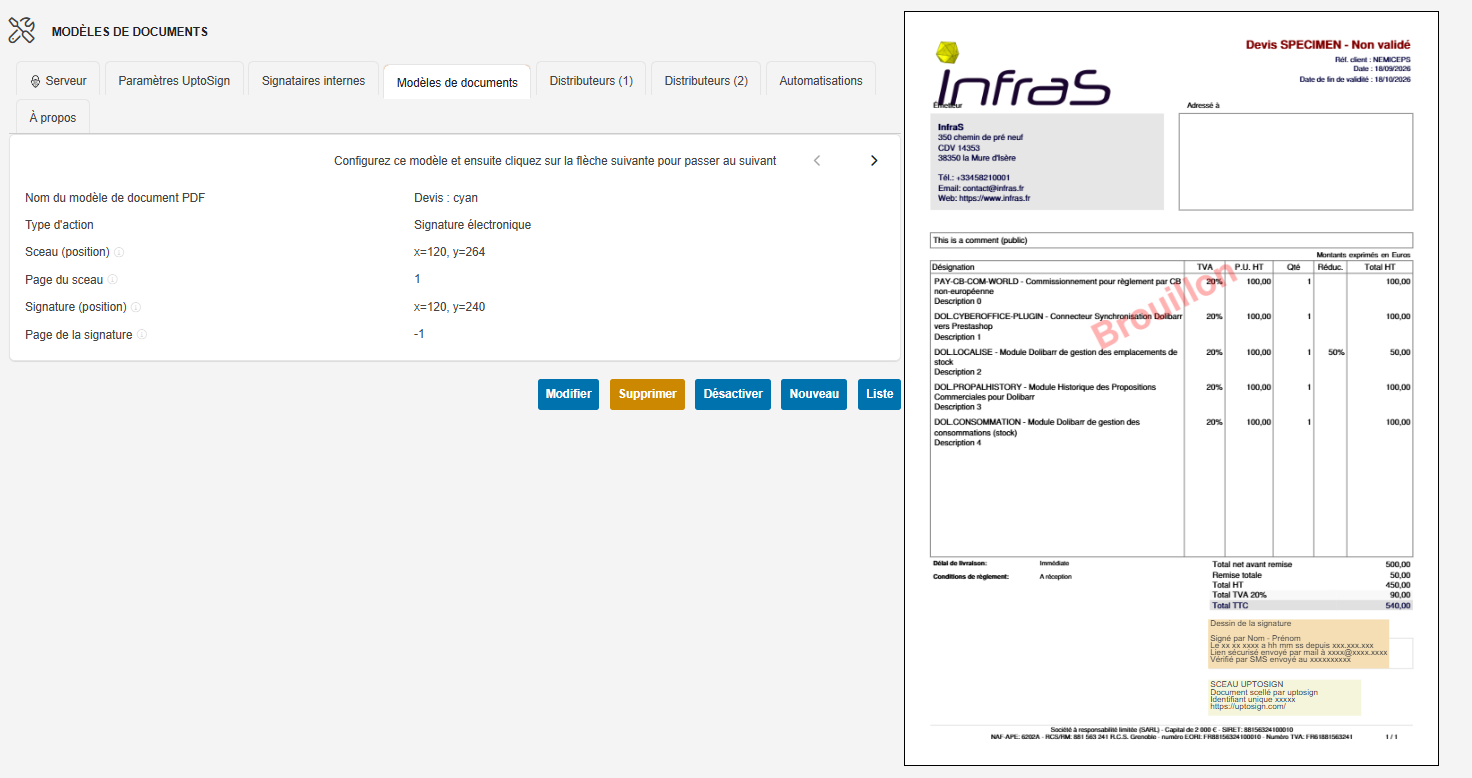
Cet onglet donne accès à la liste des configurations de documents. Chaque configuration associe un type d'objet Dolibarr, comme un devis, une facture ou un contrat, à un modèle de document PDF précis, avec les positions du sceau et des zones de signature sur ce modèle.
Pour créer une nouvelle configuration, cliquez sur « Nouveau cadre », puis :
- Sélectionnez le type d'objet et le modèle de document PDF correspondant ;
- Choisissez si le document doit être signé ou scellé ;
- Définissez les coordonnées et la page du sceau UptoSign ;
- Définissez les coordonnées et la page de chaque zone de signature ;
- Choisissez le mode d'authentification, par SMS ou par e-mail, ainsi que la redirection à appliquer après la signature.
À noter — Le numéro de page indiqué peut être négatif si vous préférez compter en partant de la dernière page ; cela est utile lorsque le nombre de pages du document varie, par exemple en présence de conditions générales de vente. Les coordonnées de signature s'expriment en millimètres depuis le coin supérieur gauche de la page, vous pouvez les saisir manuellement dans le formulaire, ou déplacer directement les étiquettes correspondantes sur l'aperçu du document.
Onglet Distributeurs
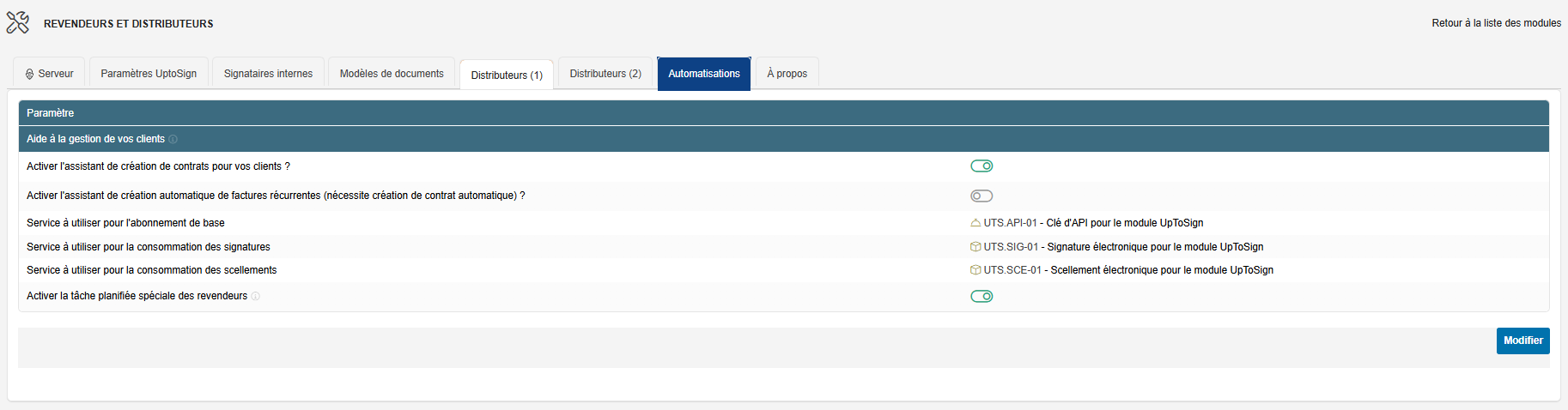
Cet onglet est réservé aux comptes revendeurs ou distributeurs. Si votre compte est un compte distributeur actif, vous y trouvez :
- La liste de vos clients rattachés ;
- Les données brutes de consommation de ces clients sur les six derniers mois ;
- Un assistant permettant de créer automatiquement les contrats et les factures récurrentes de vos clients UptoSign ;
- Une tâche planifiée qui met à jour mensuellement les quantités consommées par ces mêmes clients.
Onglet Automatisations
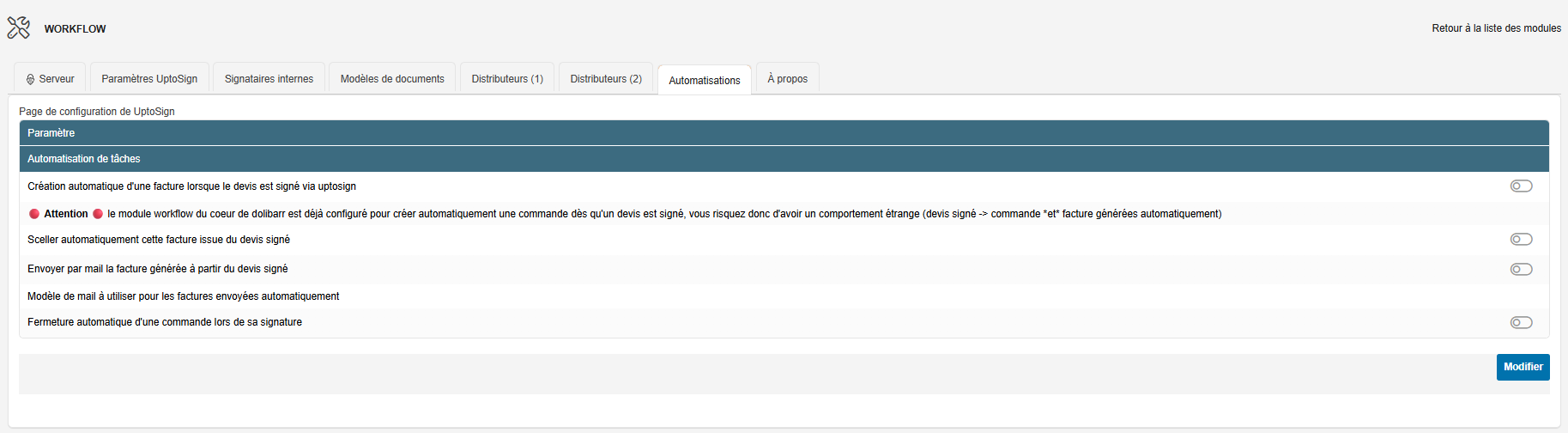
Cet onglet configure les automatismes déclenchés par les événements de signature :
- La création automatique d'une facture lorsqu'un devis est signé via UptoSign ;
- Le scellement automatique de la facture ainsi générée ;
- L'envoi par e-mail de cette facture au client avec le modèle de mail de votre choix ;
- La fermeture automatique d'une commande, classée comme livrée dès qu'elle est signée.
Attention — Si le module Workflow de Dolibarr est déjà configuré pour créer une commande à la signature d'un devis, l'activation simultanée de la création automatique de facture peut produire un comportement inattendu, un devis signé produisant alors à la fois une commande et une facture.