SubTotal
Définir facilement des titres et sous-titres sur vos propositions/commandes/factures.
- 1. PRÉSENTATION DU MODULE
- 2. INSTALLATION ET ACTIVATION
- 3. CONFIGURATION DU MODULE
- 4. UTILISATION DU MODULE
- 5. FONCTIONNALITÉS AVANCÉES
- 6. OPTION D'IMPRESSION ET PDF
1. PRÉSENTATION DU MODULE
Présentation du module

Le module Subtotal permet d'ajouter des titres, sous-titres, sous-totaux et sous-sous-totaux dans vos documents commerciaux Dolibarr (propositions commerciales, commandes clients/fournisseurs, factures clients/fournisseurs).
1. FONCTIONNALITÉS PRINCIPALES
- Ajout de titres pour organiser vos lignes de produits/services
- Calcul automatique de sous-totaux par section
- Gestion de plusieurs niveaux de titres et sous-totaux
- Déplacement facile des lignes par glisser-déposer
- Masquage optionnel des détails pour une présentation condensée
- Numérotation automatique des sections
- Génération de récapitulatifs par titre
2. DOCUMENTS COMPATIBLES
- Propositions commerciales
- Commandes clients
- Commandes fournisseurs
- Factures clients
- Factures fournisseurs
- Devis fournisseurs
- Expéditions
- Bons de livraison
- Factures récurrentes
2. INSTALLATION ET ACTIVATION
Installation et activation
1. ACTIVATION DU MODULE
- Connectez-vous en tant qu'administrateur Dolibarr
- Allez dans
Accueil > Configuration > Modules/Applications - Recherchez "Sous-Total" dans la liste des modules
- Cliquez sur "Activer"
2. VÉRIFICATION
Après activation, vous devriez voir apparaître de nouveaux boutons sur vos documents commerciaux :
- "Ajouter un titre"
- "Ajouter un sous-total"
- "Ajouter une ligne de texte"
3. SUPPORT ET ASSISTANCE
Développeur du module :
- Support : support@infras.fr
- Site web : https://www.infras.fr/
Documentation :
- Changelog : Consultez le fichier changelog.xml du module
- URL de version : Vérifié automatiquement depuis le module
3. CONFIGURATION DU MODULE
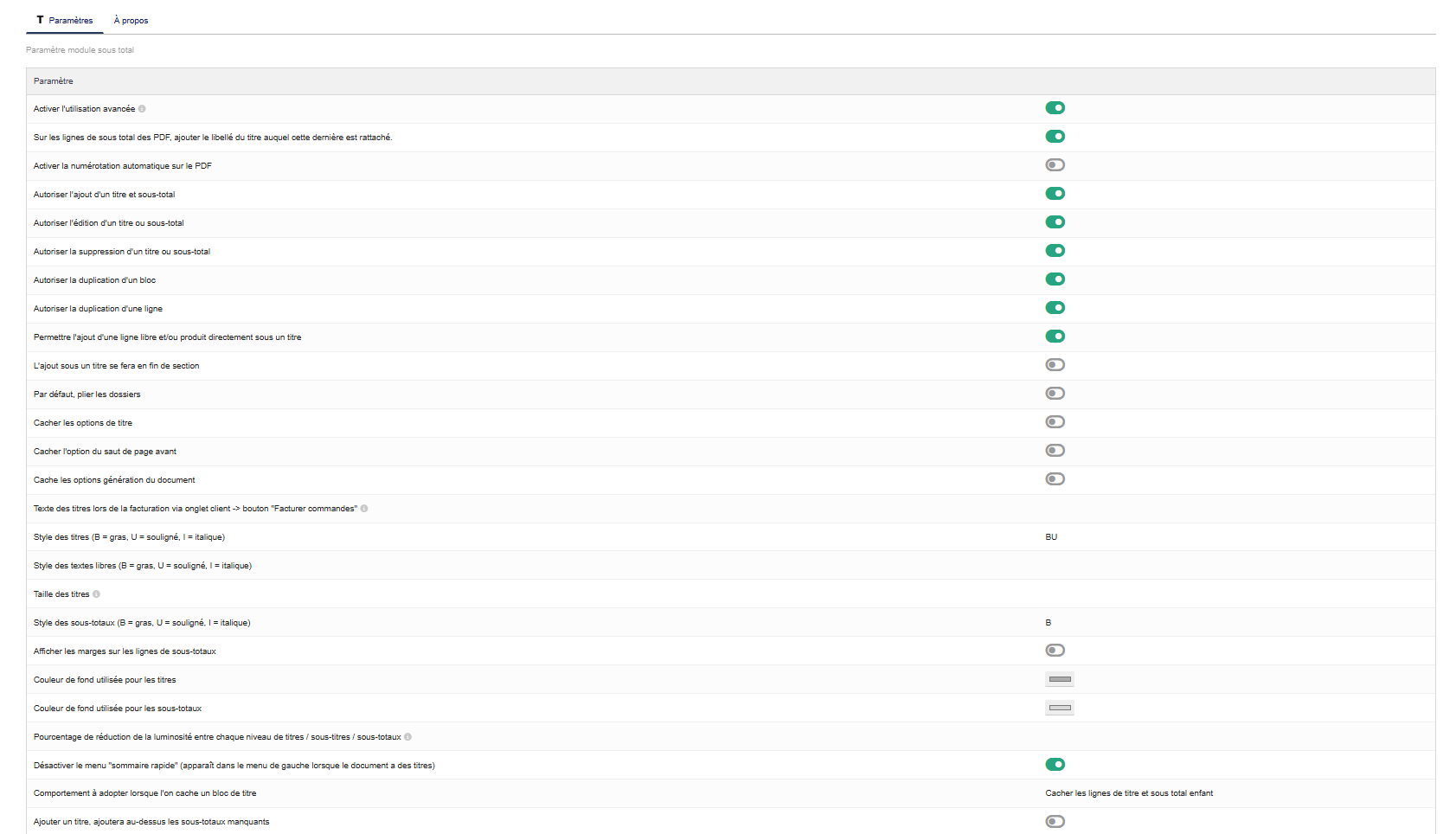
Paramètrage
Accès à la configuration : Configuration > Modules/Applications > Sous-Total > Paramètres
1. PERMISSION DE BASE
PARAMÈTRE | DESCRIPTION |
|---|---|
SUBTOTAL_ALLOW_ADD_BLOCK [Ligne 4] | Autoriser l'ajout de titres et sous-totaux |
SUBTOTAL_ALLOW_EDIT_BLOCK [Ligne 5] | Autoriser l'édition des titres et sous-totaux |
SUBTOTAL_ALLOW_REMOVE_BLOCK [Ligne 6] | Autoriser la suppression des titres et sous-totaux |
SUBTOTAL_ALLOW_DUPLICATE_BLOCK [Ligne 7] | Autoriser la duplication d'un bloc complet |
SUBTOTAL_ALLOW_DUPLICATE_LINE [Ligne 8] | Autoriser la duplication d'une ligne individuelle |
2. FONCTIONNALITÉS AVANCÉES
PARAMÈTRE | DESCRIPTION |
|---|---|
SUBTOTAL_USE_NEW_FORMAT [Ligne 1] | Active l'utilisation avancée avec gestion des niveaux |
SUBTOTAL_USE_NUMEROTATION [Ligne 3] | Active la numérotation automatique sur le PDF |
SUBTOTAL_HIDE_FOLDERS_BY_DEFAULT [Ligne 11] | Par défaut, plier les dossiers (cacher les détails) |
SUBTOTAL_ALLOW_ADD_LINE_UNDER_TITLE [Ligne 26] | Permet l'ajout de lignes directement sous un titre |
SUBTOTAL_AUTO_ADD_SUBTOTAL [Ligne 4] | Ajouter automatiquement les sous-totaux manquants |
3. STYLE ET APPARENCE
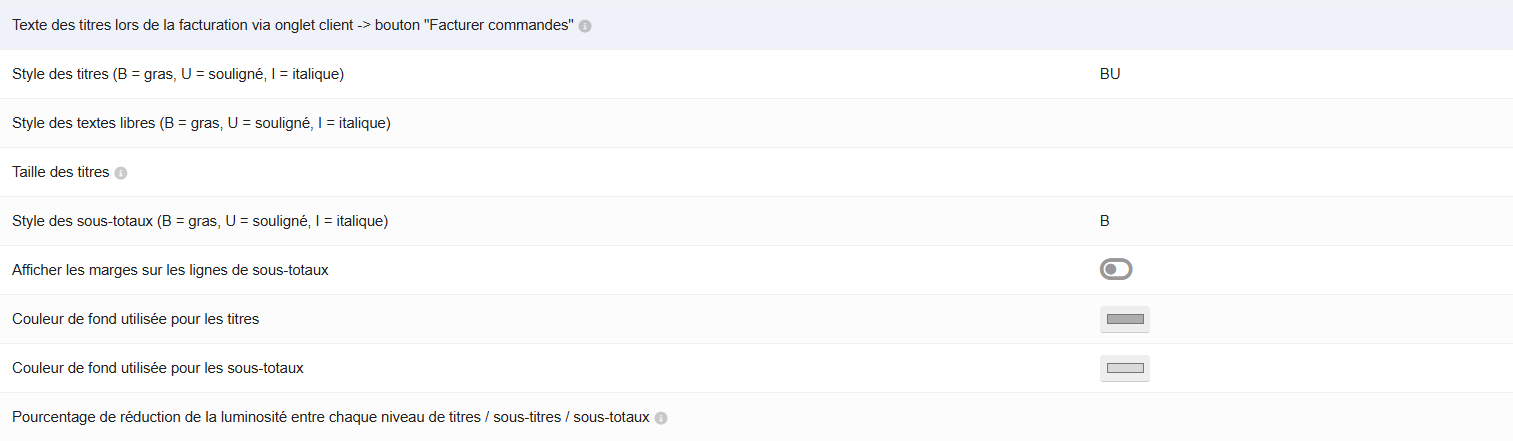
SUBTOTAL_TITLE_STYLE : Style des titres (B=gras, U=souligné, I=italique) - Défaut: BU
SUBTOTAL_SUBTOTAL_STYLE : Style des sous-totaux - Défaut: B
SUBTOTAL_TITLE_SIZE : Taille de police des titres - Défaut: 9
SUBTOTAL_TITLE_BACKGROUNDCOLOR : Couleur de fond pour les titres
SUBTOTAL_SUBTOTAL_BACKGROUNDCOLOR : Couleur de fond pour les sous-totaux
4. UTILISATION DU MODULE
Utilisation du module
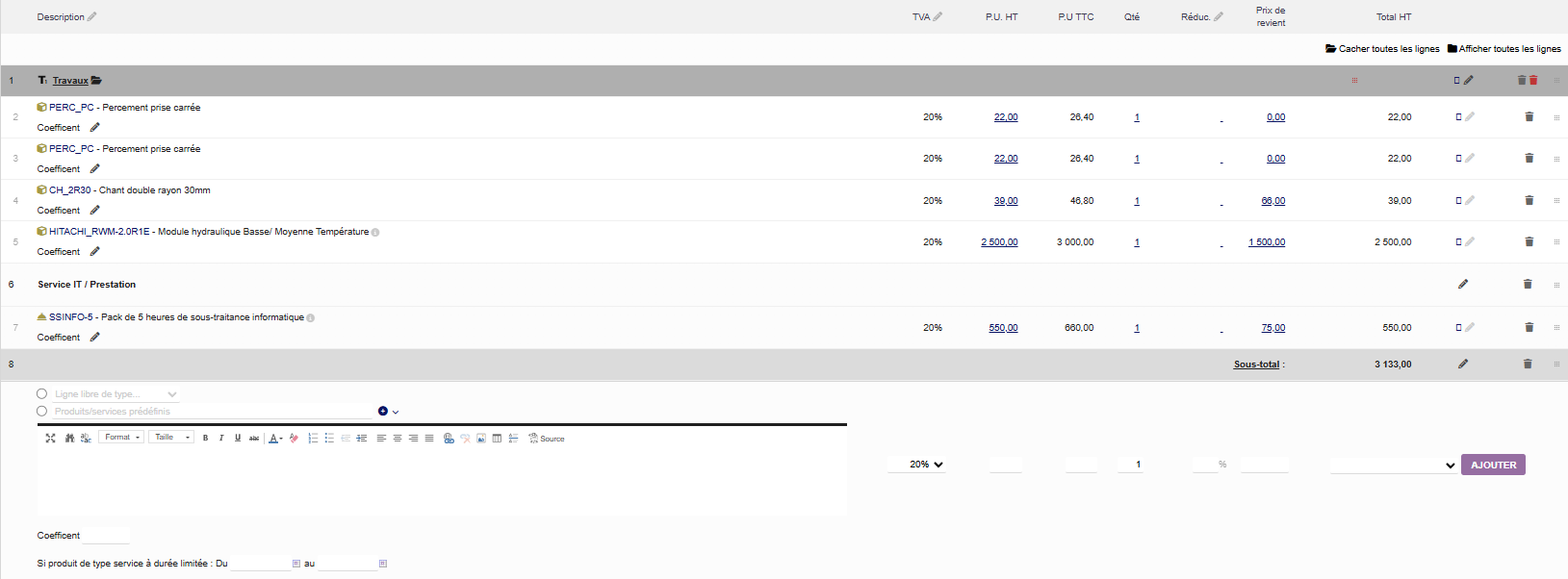
1. AJOUTER UN TITRE
- Ouvrez un document (proposition, commande, facture)
- Cliquez sur "Ajouter un titre"
- Saisissez le libellé du titre
- Validez
-> Le titre apparaît comme une ligne spéciale dans votre document.
2. AJOUTER DES LIGNES SOUS UN TITRE
Méthode 1 : Glisser-déposer
- Cliquez et maintenez sur l'icône de déplacement
- Déplacez la ligne sous le titre souhaité
- Relâchez
Méthode 2 : Ajout direct
- Cliquez sur le bouton d'ajout de ligne
- Sélectionnez un produit/service ou créez une ligne libre
3. AJOUTER UN SOUS-TOTAL
- Cliquez sur "Ajouter un sous-total"
- Le sous-total se positionne automatiquement
- Il calcule la somme de toutes les lignes depuis le titre précédent
Note : Avec l'option SUBTOTAL_AUTO_ADD_SUBTOTAL_ON_ADDING_NEW_TITLE activée, les sous-totaux sont ajoutés automatiquement.
4. AJOUTER UNE LIGNE DE TEXTE LIBRE
- Cliquez sur "Ajouter une ligne de texte"
- Saisissez votre texte (description, note, etc.)
- Validez
-> Les lignes de texte n'impactent pas les calculs de totaux.
5. MODIFIER UN TITRE/SOUS-TOTAL
- Cliquez sur l'icône de modification de la ligne
- Modifiez le libellé
- Configurez les options (voir fonctionnalités avancées)
- Enregistrez
6. SUPPRIMER UN BLOC
Option 1 : Supprimer uniquement le titre/sous-total (les lignes restent)
Option 2 : Supprimer avec toutes les lignes contenues
ⓘ Une confirmation vous sera demandée avant suppression
5. FONCTIONNALITÉS AVANCÉES
Fonctionnalités avancées
1. NIVEAUX DE TITRES
Avec SUBTOTAL_USE_NEW_FORMAT activé, vous pouvez créer une hiérarchie :
▸ Titre (niveau 1)
▸ Sous-titre (niveau 2)
▸ Sous-sous-titre (niveau 3)
Chaque niveau peut avoir son propre sous-total et sa couleur de fond avec dégradé automatique.
2. OPTIONS DE TITRE
Option | Description |
|---|---|
Niveau | Définit le niveau hiérarchique du titre |
Cacher le détail des ensembles | Masque les lignes, affiche uniquement titre et total |
Cacher prix et quantités | Masque prix et quantités, conserve les descriptions |
Afficher quantité du sous-total | Affiche la somme des quantités sur la ligne de sous-total |
Saut de page avant | Force un saut de page avant ce titre dans le PDF |
Afficher en-tête du tableau | Répète l'en-tête du tableau avant cette section |
Imprimer en liste | Affichage alternatif des lignes en mode liste |
Imprimer en condensé | Affichage compact des lignes |
3. GESTION DE TVA PAR BLOC
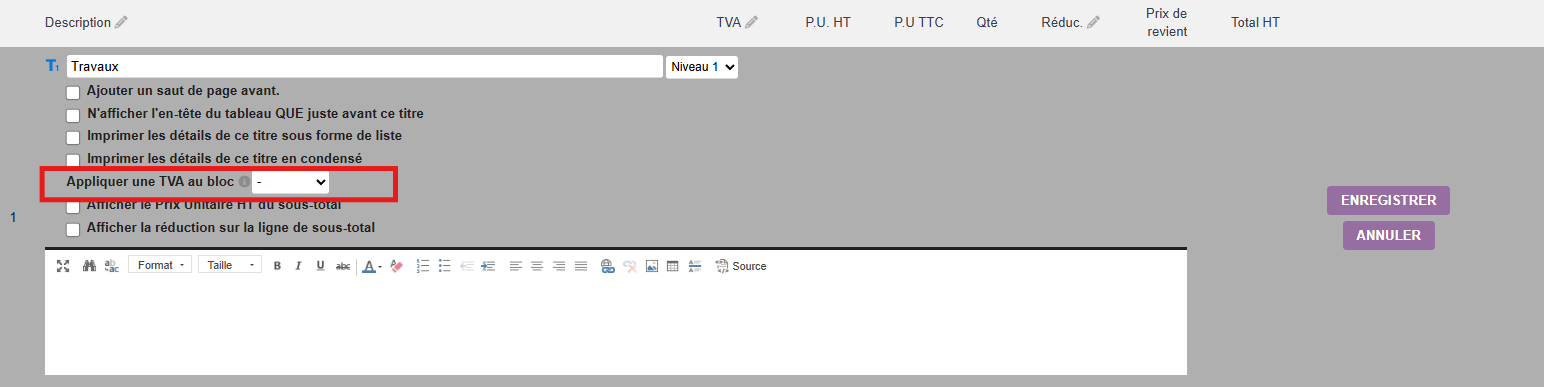
Appliquer un taux de TVA à toutes les lignes d'un bloc :
- Modifiez le titre
- Sélectionnez "Appliquer une TVA au bloc"
- Choisissez le taux de TVA
- Toutes les lignes du bloc seront mises à jour
GESTION DE LA PROGRESSION
Appliquer un pourcentage de progression à un bloc :
- Modifiez le titre
- Sélectionnez "Appliquer une progression au bloc"
- Indiquez le pourcentage
- Les lignes sont mises à jour (sans régresser)
GESTION DES "NON COMPRIS" (NC)
Prérequis : SUBTOTAL_MANAGE_COMPRIS_NONCOMPRIS activé
Permet de marquer un bloc comme "Non Compris" dans le total du document.
- Utile pour les options, variantes ou éléments informatifs
- Le montant du bloc n'est pas inclus dans le total
- Colonnes configurables via
SUBTOTAL_TFIELD_TO_KEEP_WITH_NC
4. CHAMP COMPLÉMENTAIRE (EXTRAFIELDS)
Prérequis : SUBTOTAL_ALLOW_EXTRAFIELDS_ON_TITLE activé
Définissez des attributs complémentaires sur les titres qui se répercutent sur toutes les lignes du bloc.
Configuration par type de document :
SUBTOTAL_LIST_OF_EXTRAFIELDS_PROPALDET: PropositionsSUBTOTAL_LIST_OF_EXTRAFIELDS_COMMANDEDET: CommandesSUBTOTAL_LIST_OF_EXTRAFIELDS_FACTUREDET: Factures
6. OPTION D'IMPRESSION ET PDF
Options d'impression et PDF
1.OPTION DE MASQUAGE
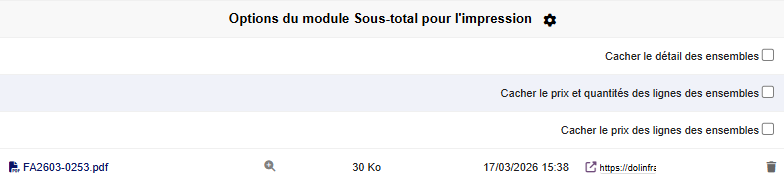
Avant de générer un PDF, vous pouvez configurer différentes options de masquage :
- Cacher le prix des lignes des ensembles [Ligne 1] : Paramètre :
SUBTOTAL_HIDE_PRICE_DEFAULT_CHECKED - Masquer les totaux du document [Ligne 2] : Paramètre :
SUBTOTAL_HIDE_DOCUMENT_TOTAL - Afficher la quantité sur les lignes de produit [Ligne 3] : Paramètre :
SUBTOTAL_IF_HIDE_PRICES_SHOW_QTY
- Cacher le prix des lignes des ensembles [Ligne 1] : Paramètre :
2.NUMÉROTATION AUTOMATIQUE
Avec SUBTOTAL_USE_NUMEROTATION activé, les titres sont automatiquement numérotés dans le PDF :
1. Premier titre
- 1.1 Sous-titre
- 1.2 Autre sous-titre
2. Deuxième titre
- 2.1 Sous-titre
3. RÉCAPITULATIFS

Génération d'un PDF récapitulatif par titre
Document | Paramètre |
|---|---|
Propositions commerciales | SUBTOTAL_PROPAL_ADD_RECAP |
Commandes | SUBTOTAL_COMMANDE_ADD_RECAP |
Factures | SUBTOTAL_INVOICE_ADD_RECAP |
Conserver le PDF après fusion | SUBTOTAL_KEEP_RECAP_FILE |
Le récapitulatif génère un document séparé pour chaque titre, puis fusionne le tout avec le document principal.
4. AFFICHAGE DE LA TVA

SUBTOTAL_SHOW_TVA_ON_SUBTOTAL_LINES_ON_ELEMENTS : Affiche le taux de TVA sur les sous-totaux si toutes les lignes du bloc ont le même taux.
SUBTOTAL_LIMIT_TVA_ON_CONDENSED_BLOCS : Limite l'affichage de la TVA aux blocs en mode condensé ou liste
5. COULEURS ET DÉGRADÉE

Les couleurs de fond s'adaptent automatiquement selon le niveau hiérarchique :
- Niveau 1 - Couleur définie
- Niveau 2 - Couleur éclaircie
- Niveau 3 - Encore plus claire
Paramètre : SUBTOTAL_TITLE_AND_SUBTOTAL_BRIGHTNESS_PERCENTAGE
6. SOMMAIRE RAPIDE

Désactivation : SUBTOTAL_DISABLE_SUMMARY