Utilisation régulière
Recherche et création de tiers :
Le module SIRENE ajoute aux pages de création des tiers un cadre de saisie des différents critères de recherche. Saisissez les éléments en votre possession et cliquez sur le bouton RECHERCHER pour afficher la liste des résultats. Vous pouvez choisir de limiter le nombre de résultats à afficher en remplissant le champ dédié. Par défaut, l'affichage sera limité à 20 lignes.
Dès que vous ouvrez le formulaire de création d'un tiers (Tiers > Nouveau tiers), un bloc « Rechercher automatiquement le tiers (rep. SIRENE) » apparaît en haut du formulaire, avant les champs habituels.

Figure 5.1. Tableau de recherche d'un tiers
Le bouton + DE CRITÈRES vous affichera les champs de recherche VILLE, CODE POSTAL et vous permettra de modifier le nombre de résultat.
Note La case AFFICHER UNIQUEMENT LES ÉTABLISSEMENTS OUVERTS est cochée par défaut, Aussi, si plusieurs résultats sont disponibles, le module SIRENE coche par défaut en vue de la sélection rapide du premier résultat dont l'établissement est en activité. La case AFFICHER UNIQUEMENT LES SIÈGES SOCIAUX est cochée selon les paramétrages du module pour toutes vos recherches.
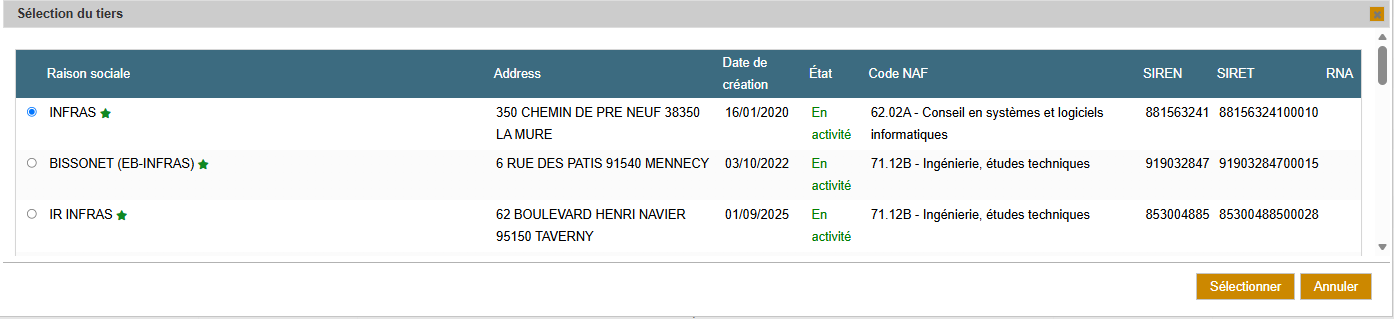
Figure 5.2. Résultats d'une recherche
Options de recherche — caractères de substitution
Astuce Les caractères de substitution sont cumulables dans un même filtre. Il est possible de lancer une recherche par code postal selon les critères 69?. Attention Malgré l'utilisation des caractères de substitution, les résultats affichés peuvent être limités par les enregistrements et le formatage du répertoire Sirene. |
|---|
Une fois la recherche effectuée, sélectionnez le tiers par la case à cocher et cliquez sur le bouton OUI. Complétez enfin la fiche Dolibarr des autres éléments nécessaires avant sa création.
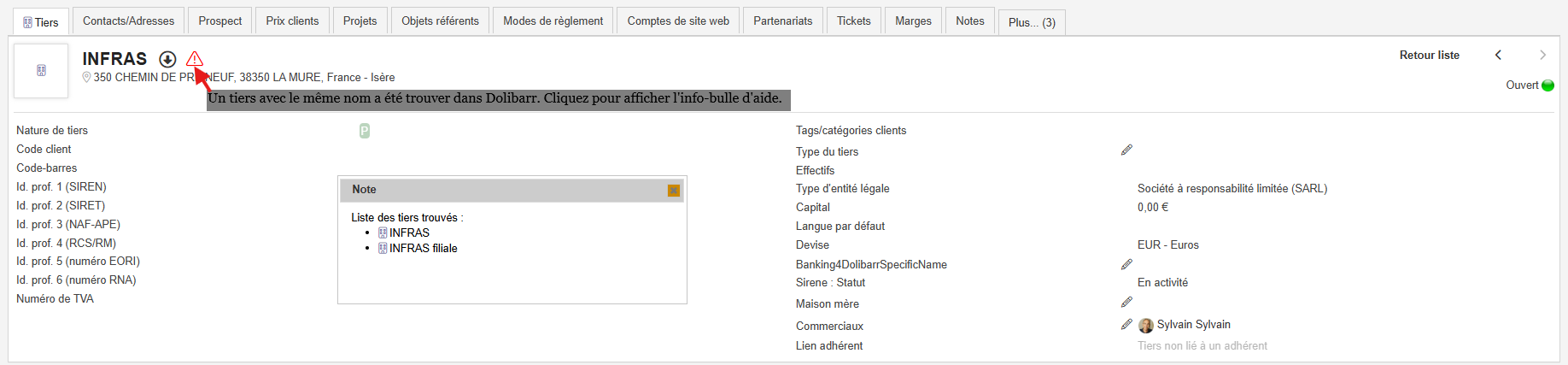
Le module Sirene effectue une vérification sur les tiers existants dans votre base de données. Deux icônes vous alertent de la création d'un possible doublon.
Pas de doublons identifiés :

Possible doublon :
En cliquant sur l'icône, les tiers du même nom vous seront affichés dans un pop-up.
Mises à jour manuelle des données des tiers :
Le module SIRENE ajoute aux fiches des tiers un bouton de VÉRIFICATION SIRENE permettant de mettre à jour les données de la fiche d'un tiers existant. Les informations manquantes sur la fiche d'un tiers créé sans utiliser le module pourront être ajoutées en quelques clics.

Figure 5.3. Bouton de vérification des informations d'un tiers
En cliquant sur ce bouton, une fenêtre pop-up apparaît avec les données existantes dans Dolibarr (à gauche) et les données récupérées via l’API du répertoire Sirene (à droite).
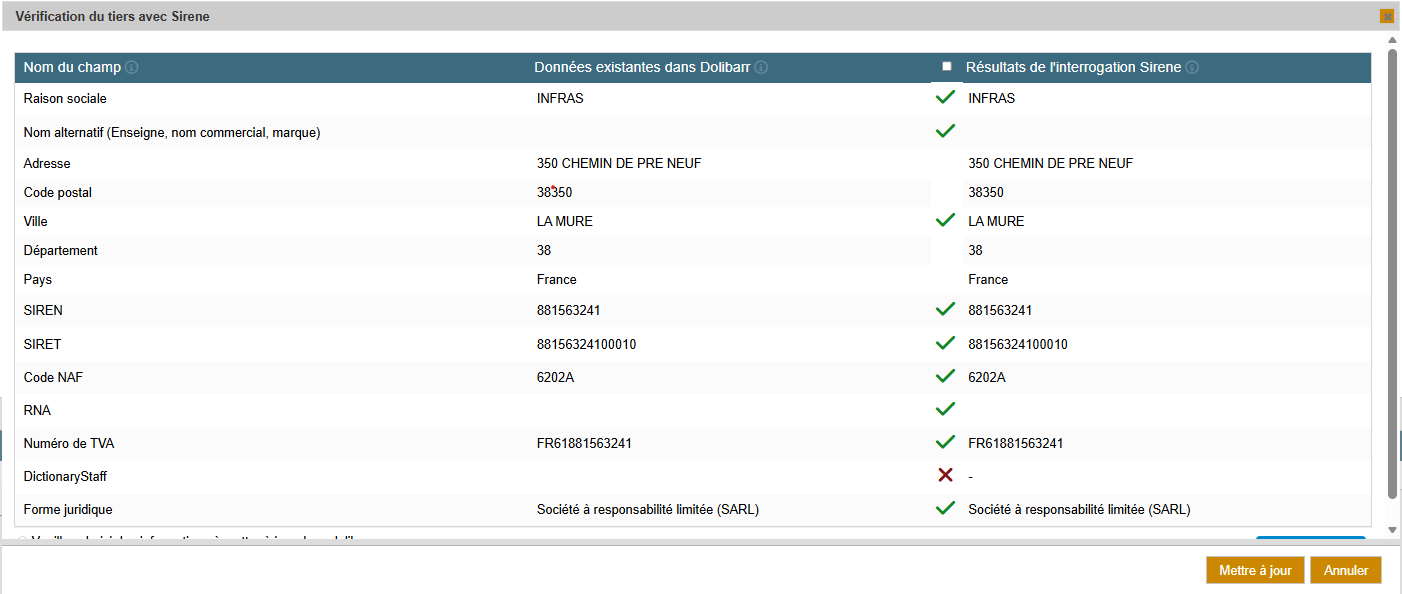
Figure 5.4. Comparaison des informations de Dolibarr et de l'INSEE
La coche indique une information à jour. La flèche indique un écart entre les données du répertoire sirene et les informations présentes dans Dolibarr/Easya.
* Cliquez sur cette flèche pour mettre à jour l'information. Une information à mettre à jour dans Dolibarr/ Easya depuis le répertoire Sirene est symbolisée par la coche verte.
* Cliquez sur le bouton METTRE À JOUR. La date de dernière modification des tiers est enregistrée et consultable depuis leur liste, colonne DATE MAJ SIRENE.

Figure 5.5. Dernière date de mise à jour des données Sirene des tiers
Note : Cette action peut être effectuée par l'exécution d'une tâche planifiée.
Cas des établissements fermés
Lorsque le module détecte que l'établissement de votre tiers est fermé, une VÉRIFICATION SIRENE manuelle lancera dans le pop-up de mise à jour une nouvelle recherche depuis le numéro de SIREN du tiers. Vous pourrez sélectionner le nouvel établissement depuis lequel mettre à jour les informations de votre tiers.
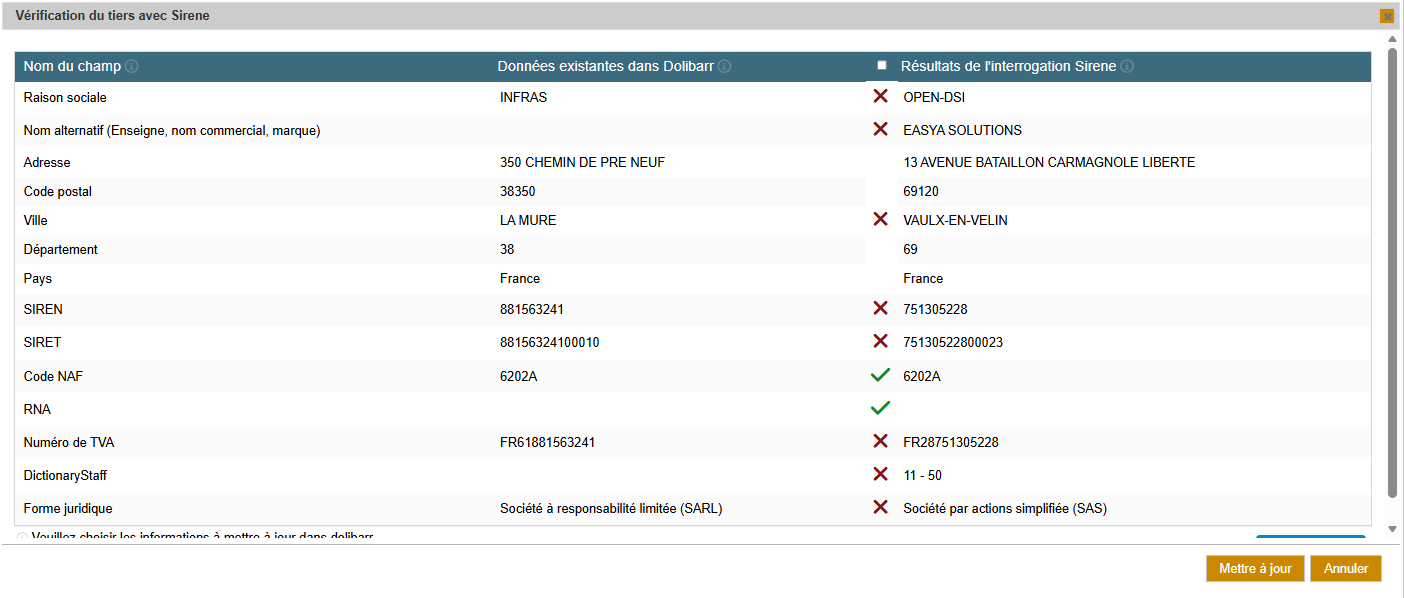
Figure 5.6. Recherche d'un nouvel établissement par son SIREN