SIRENE
Module de récupération des données d'un tiers grâce à l'API de Sirene
- 1. PRÉSENTATION DU MODULE
- 2. INSTALLATION ET ACTIVATION
- 3. SOUSCRIRE À UNE API DE L'INSEE
- 4. PARAMÉTRAGES
- 5. UTILISATION DU MODULE
- 6. AUTOMATISATIONS DE LA MISE À JOUR
- 7. PLUS DE FONCTIONNALITÉS
- 8. SUPPORT ET ASSISTANCE
- 9. ÉVOLUTIONS ET MISE À JOUR
1. PRÉSENTATION DU MODULE
Présentation du module
Fonctionnalités
Sirene permet la création rapide de tiers et la récupération automatisée de leurs informations légales depuis le site de l'INSEE. Les résultats disponibles sont affichés dans un pop-up.
Suite à la sélection d’un tiers, les champs de la fiche correspondant aux données seront alors complétés avec les éléments existants. Compatibilité et conformité du module. Le module est compatible avec les modules Sous-total et Multi-société. Par ailleurs, il est conforme à la loi de finances 2016.
Licence
Tous nos modules sont distribués sur le Dolistore sous licence GPL v3.
Ressources
Notre site de démonstration. Le module est installé sur notre environnement de démonstration. Connectez-vous avec l'identifiant demo et le mot de passe demo.
La présente documentation. Nos guides utilisateurs sont là pour vous accompagner sérieusement dans l'utilisation de nos modules. Certains contiennent de nombreuses pages, mais leur lecture est essentielle pour la bonne compréhension des fonctionnalités des modules.
Le forum Dolibarr
Un fil de discussion relatif au module Sirene existe sur le forum Dolibarr.fr. Ce fil contient de nombreuses informations. Aussi, si vous avez des commentaires et suggestions, pour une réponse plus rapide, il est préférable de continuer sur cette même conversation.
Note
Le forum est un lieu d’échange autour de l’utilisation et des fonctionnalités de nos modules. En cas de difficultés d’utilisation ou pour toute remontée de bug, privilégiez le formulaire de contact disponible sur notre extranet de support. Aussi, nous vous remercions de ne pas multiplier les canaux d’échange pour un même objet.
Avertissement
Nous assurons le bon fonctionnement de nos modules sur les environnements natifs de Dolibarr. Nous ne pouvons pas en garantir le bon fonctionnement suite à des modifications effectuées sur les fichiers du noyau de Dolibarr ou en cas d'utilisation d'autres modules additionnels.
Nos modules ne sont pas compatibles avec la base de données PostgreSQL. L'utilisation de nos modules sur des plateformes de type NAS (QNAS, SYNOLOGY, etc...)n'est pas supportée. Les dysfonctionnements et leur résolution sont à la charge du client ou facturés au temps passé par Easya Solutions.
Compatibilité avec Dolibarr. Le module SIRENE fonctionne à partir de la version 18 de Dolibarr.
Modules/fonctionnalités intégrés
Le module SIRENE inclut les fonctionnalités de l’ancien module CODE NAF qui n’est plus disponible à ce jour.
Dépendances
Pour son bon fonctionnement, le module nécessite l’installation et l’activation du module ADVANCED DICTIONARIES téléchargeable gratuitement sur le Dolistore.
Maintenance
Les modules gratuits ne sont pas inclus dans notre service de maintenance corrective. Toutefois, nous pouvons vous accompagner ou intervenir pour des corrections spécifiques sur ces modules, sur simple demande, avec une prestation réalisée sur devis et facturée au temps passé.
Les modules payants incluent un an de maintenance corrective, vous garantissant la correction des éventuels bogues dans le respect des conditions d’utilisation et de compatibilité avec votre version de Dolibarr. Cette maintenance est dédiée exclusivement aux corrections techniques et n’inclut pas l’accompagnement à l’utilisation. Pour vous accompagner au quotidien, nous proposons des forfaits d’assistance adaptés à vos besoins.
Mises à jour
Les informations de disponibilité des mises à jour, leurs conditions et modalités d’accès et la procédure à suivre sont indiquées au chapitre 8, Évolutions et mises à jour du module.
2. INSTALLATION ET ACTIVATION
INSTALLATION
Procédure :
Si vous avez accès aux dossiers et fichiers de votre Dolibarr, dézippez l'archive du module dans le dossier custom de son arborescence. Le module zippé peut également être installé directement depuis la page ACCUEIL > CONFIGURATION > MODULES/APPLICATIONS, onglet DÉPLOYER UN MODULE EXTERNE.
Activation :
Activez le module en affichant la liste des modules depuis les menus ACCUEIL > CONFIGURATION > MODULES/APPLICATIONS INSTALLÉES.
Les pastilles et indiquent l'état du module : activez-le en cliquant sur . Sa désactivation sera effectuée avec la pastille , cette dernière indiquant que le module est activé.
Une fois le module activé, vous pouvez procéder à ses paramétrages : il ne nécessite pas la définition de permissions.
3. SOUSCRIRE À UNE API DE L'INSEE
Renouveler le token d'accès
Procédure :
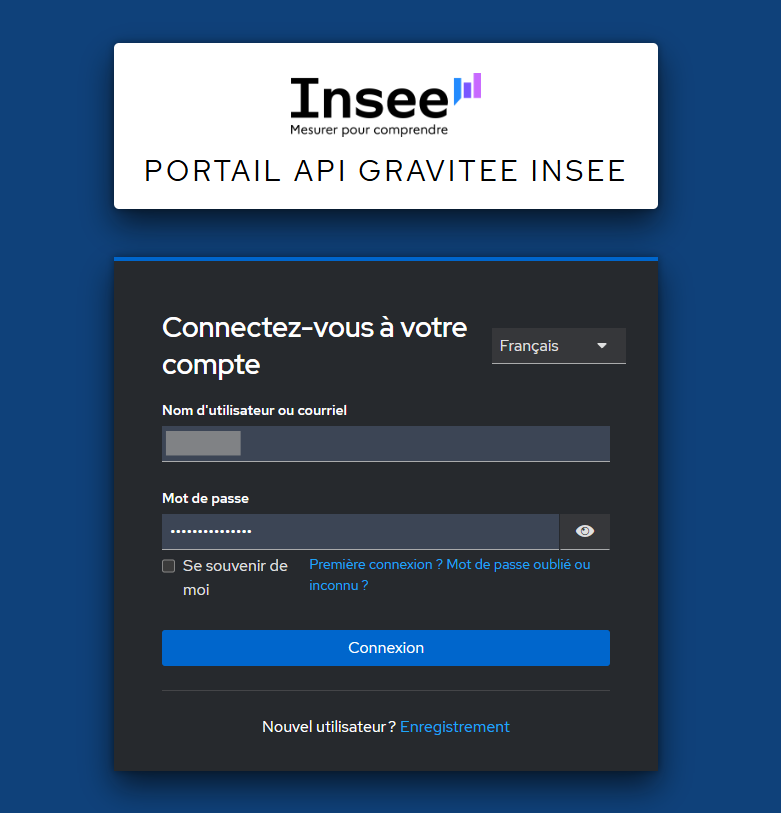
1. Connectez-vous sur https://portail-api.insee.fr avec votre compte.
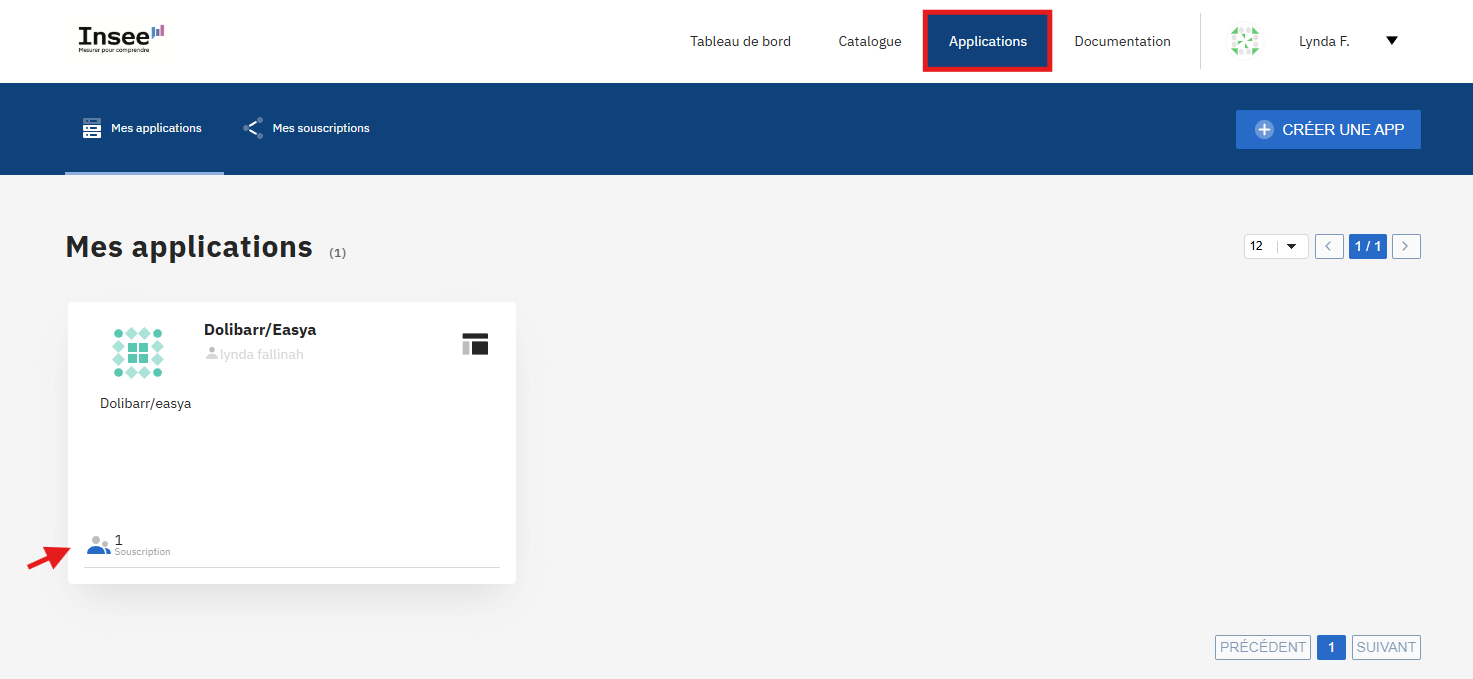
2. Allez dans "Mes applications" puis sélectionnez votre application.
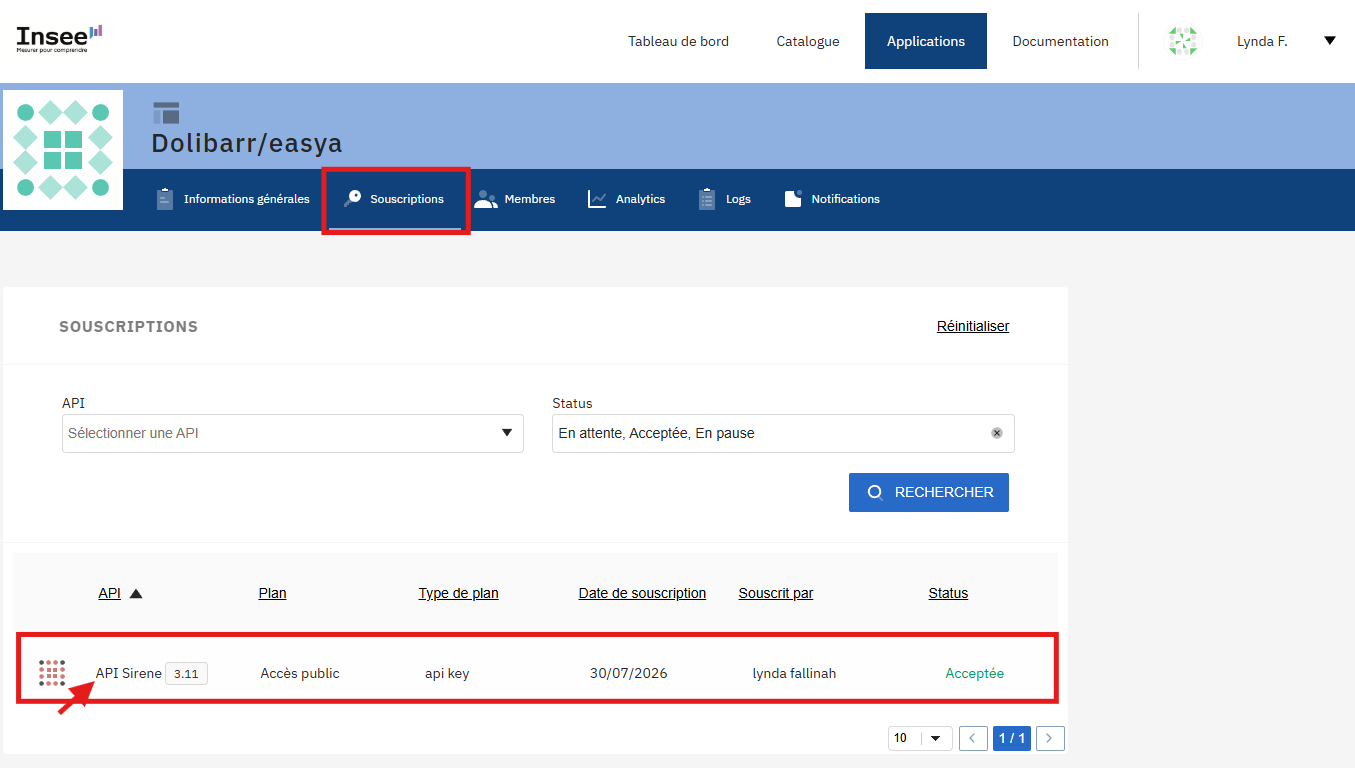
3. Ouvrez l'onglet "Souscriptions". Cliquez sur "API Sirene".
4. Cliquez sur le bouton "Renouveler" .
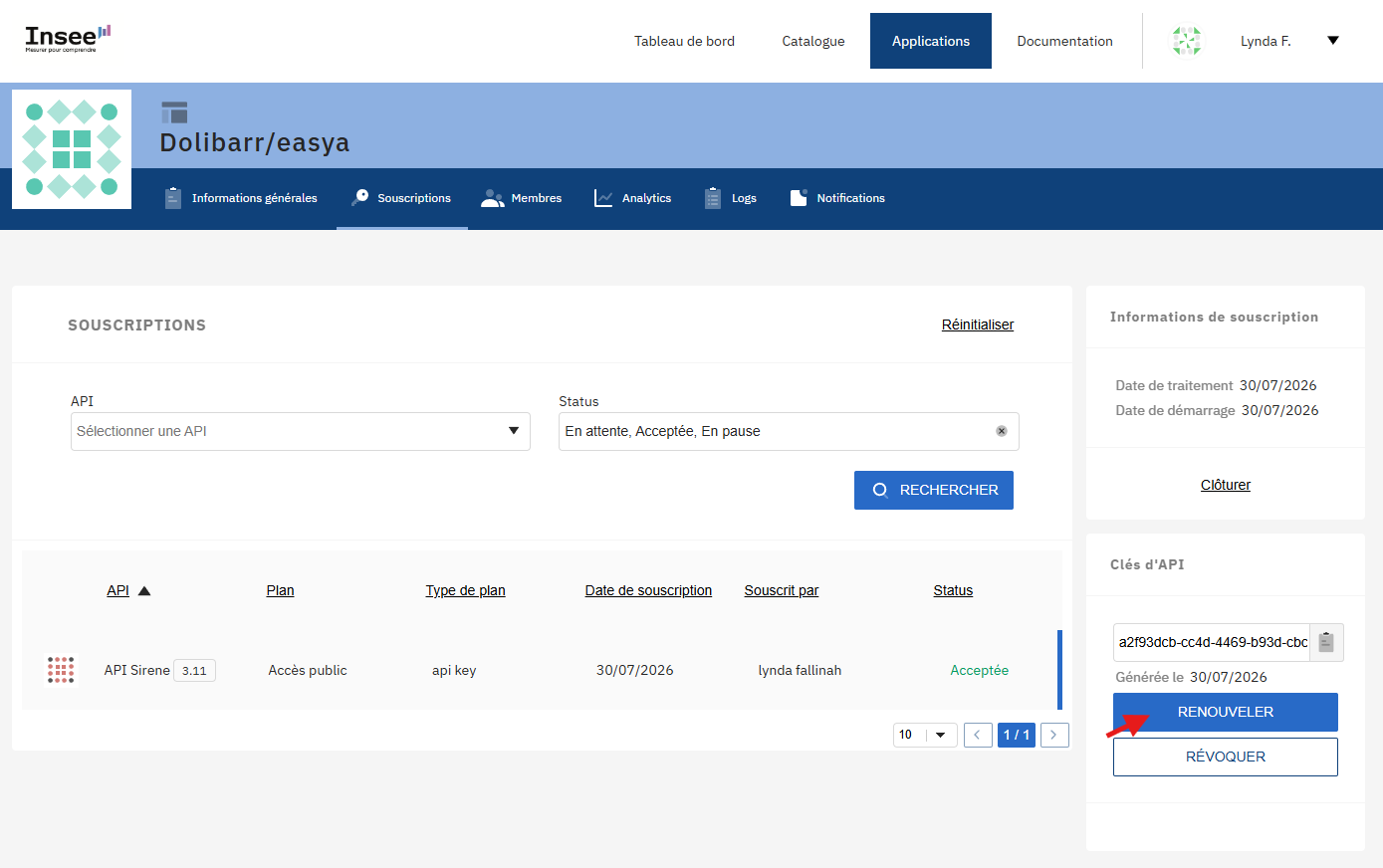
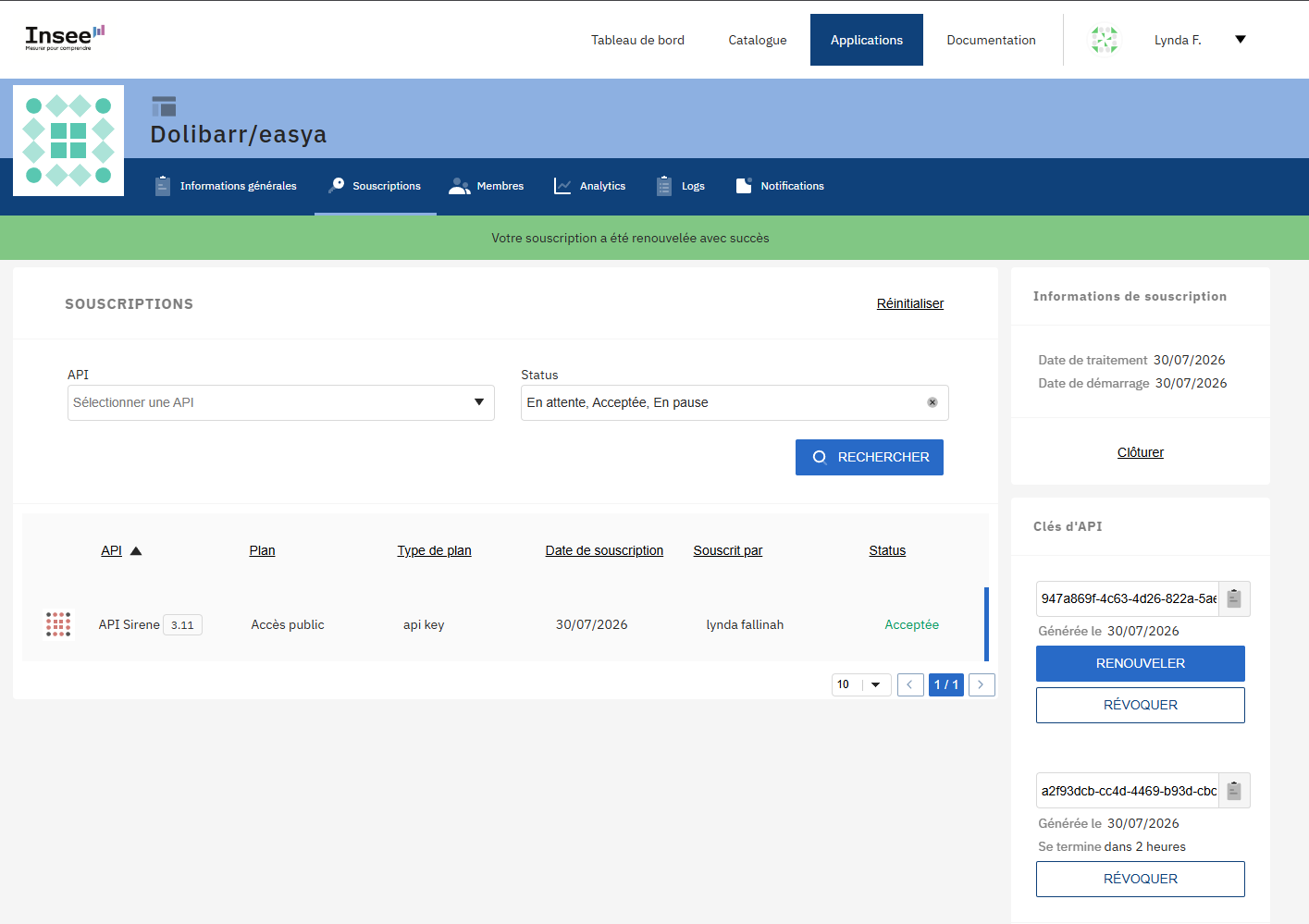
À savoir :
- L'Insee recommande de renouveler le jeton d'accès toutes les 24h (il est de courte durée de vie).
- Depuis la seconde quinzaine de septembre 2026, le mot de passe de votre compte sur le portail devra lui aussi être renouvelé tous les 90 jours (une invité apparaît à la connexion si l'échéance est dépassée).
- Si vous passez par l'API en direct plutôt que par l'interface, l'ancien Endpoint de token était
https://api.insee.fr/token(POST,grant_type=client_credentials) ; vérifiez l'équivalent OAuth2 documenté sur le nouveau portail si votre intégration utilise encore l'ancienne URL, car elle peut avoir changé lors de la migration.
Souscrire à une API de l'INSEE
Créer ou migrer son compte Insee
À compter du 28 février 2025, la souscription à l'API 3.11 du nouveau portail de l'Insee nécessite la création d'un compte auprès de ce portail. Rendez-vous sur le nouveau portail à l'adresse suivante https://portail-api.insee.fr/ et cliquez sur le menu SE CONNECTER.
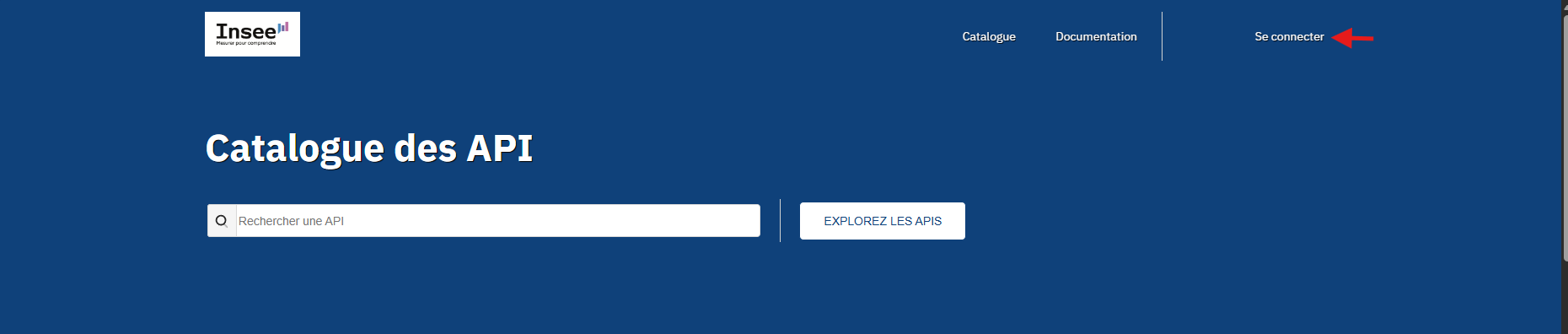
Sur la page suivante, cliquez sur le bouton CONNEXION POUR LES EXTERNES.
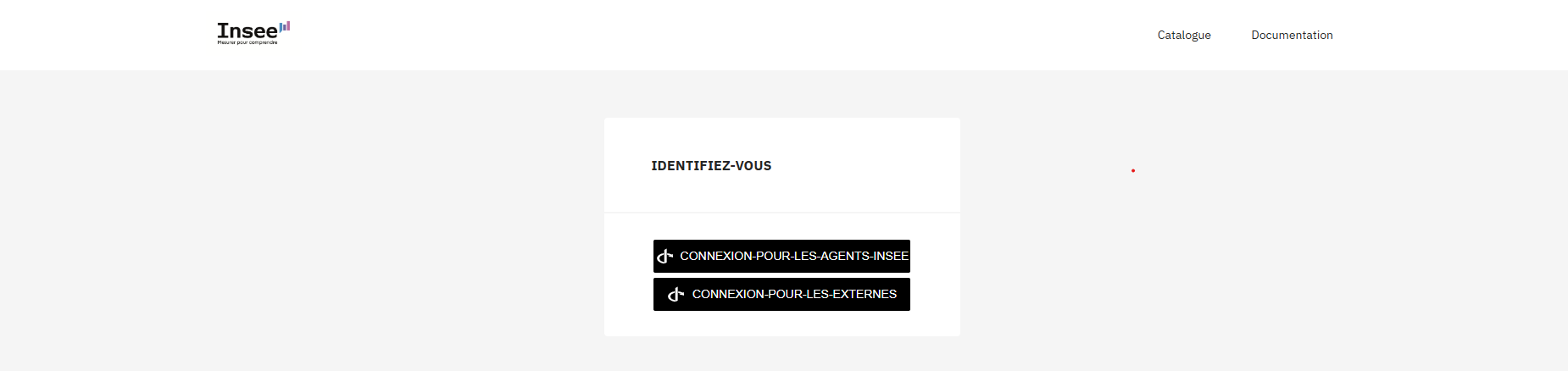
Figure 3.1. Connexion au portail
Laissez vous guider pour la création de votre compte. Surveillez vos courriers indésirables, des e-mails de confirmation de création de votre compte vont vous être envoyés.
Note : Si vous aviez un compte sur l'ancien portail, il sera reconnu, votre ancien mot de passe sera toujours valable suite à l'e-mail de confirmation de migration de ce compte utilisateur.
Une fois votre compte vérifié, connectez-vous.
Créer son application

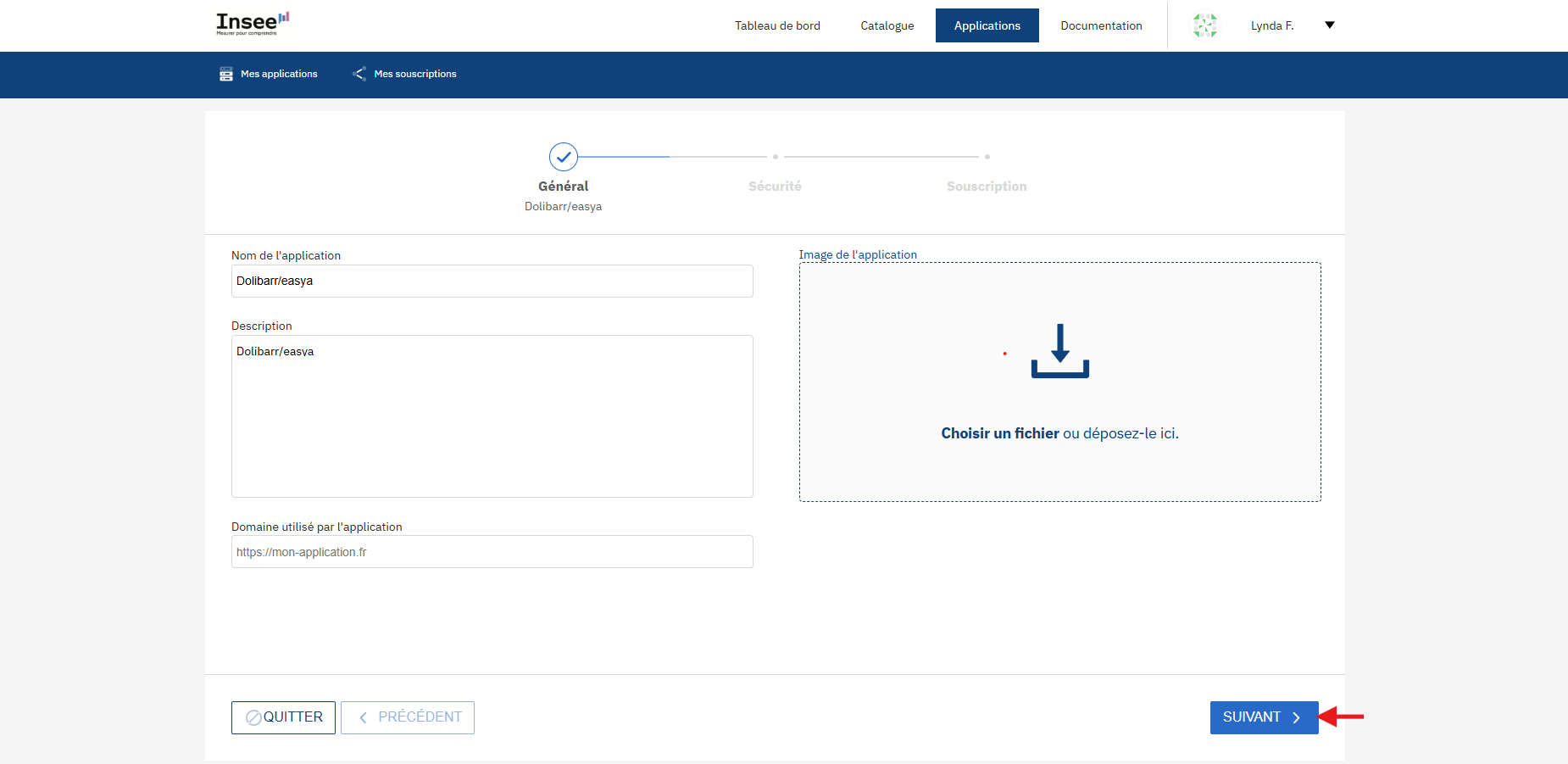
Sur l'écran suivant, contentez-vous de compléter le NOM DE L'APPLICATION : Dolibarr/Easya par exemple et une DESCRIPTION avant de cliquer sur le bouton SUIVANT.
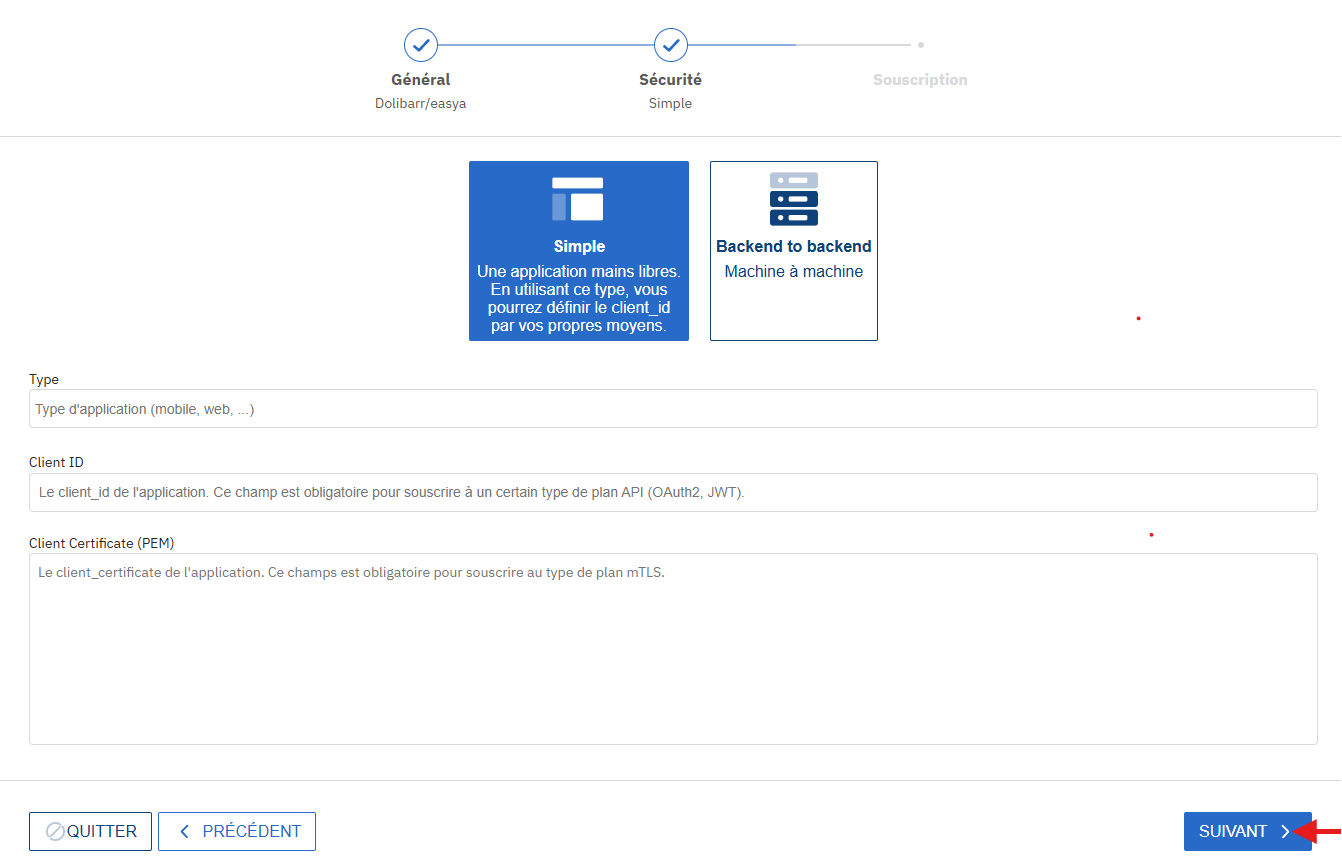
À l'étape suivante, cliquez directement sur le bouton SUIVANT.
Enfin, cliquez sur le bouton CRÉER L'APPLICATION.
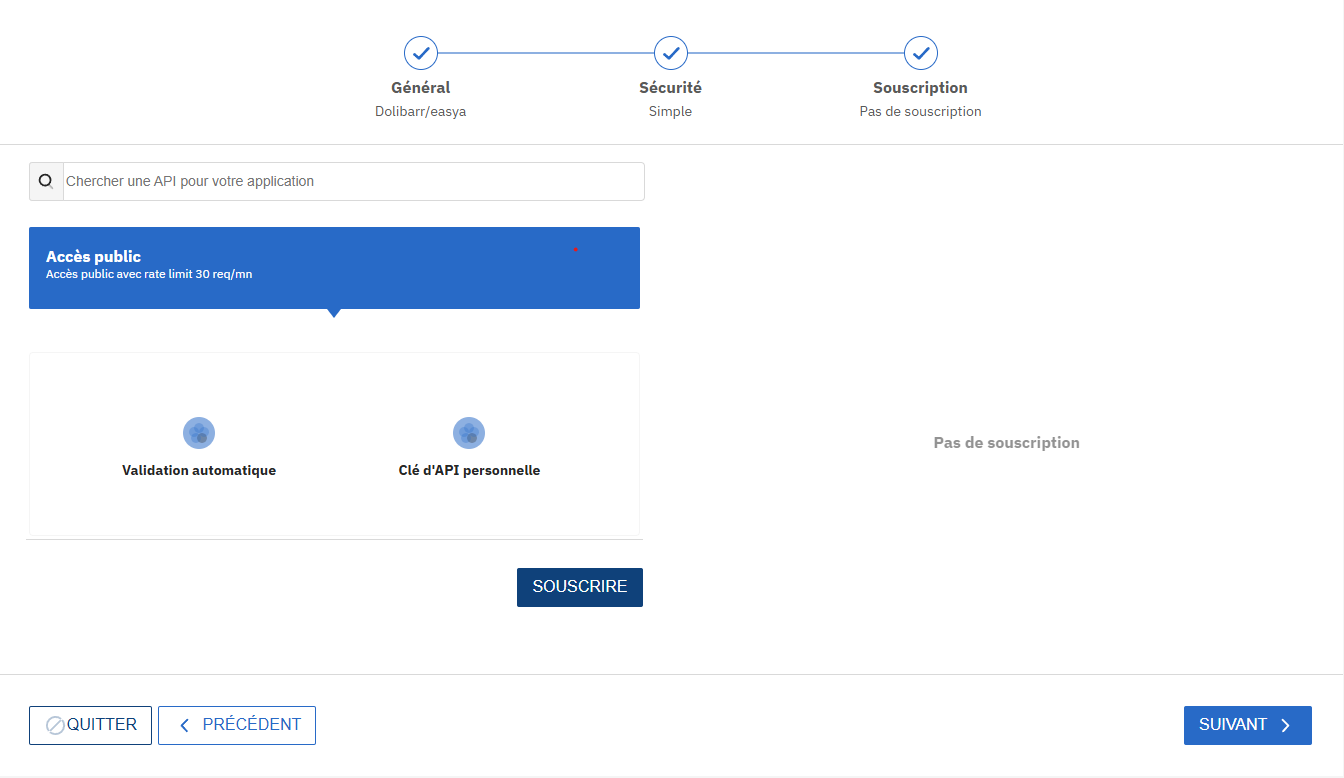
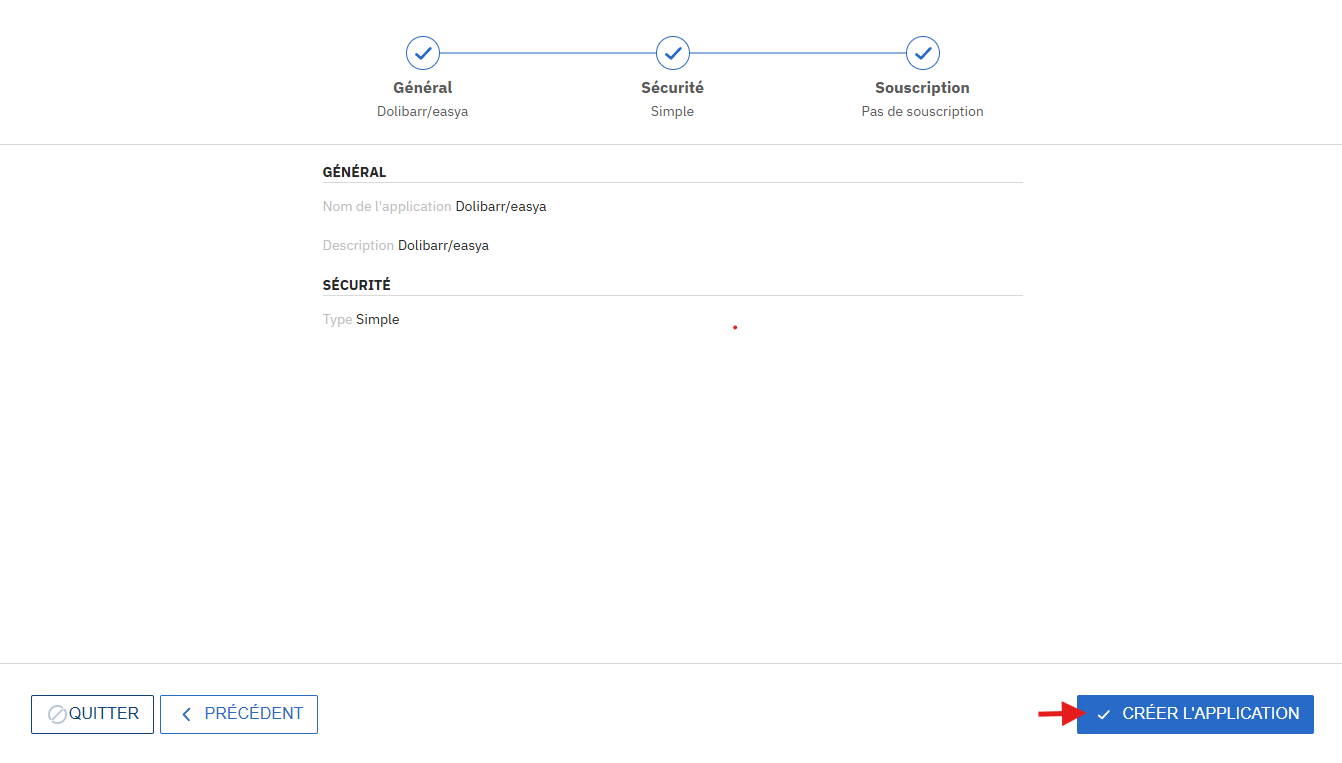
Cliquez sur les boutons SUIVANT jusqu'à obtention de l'écran de succès de la création de votre application.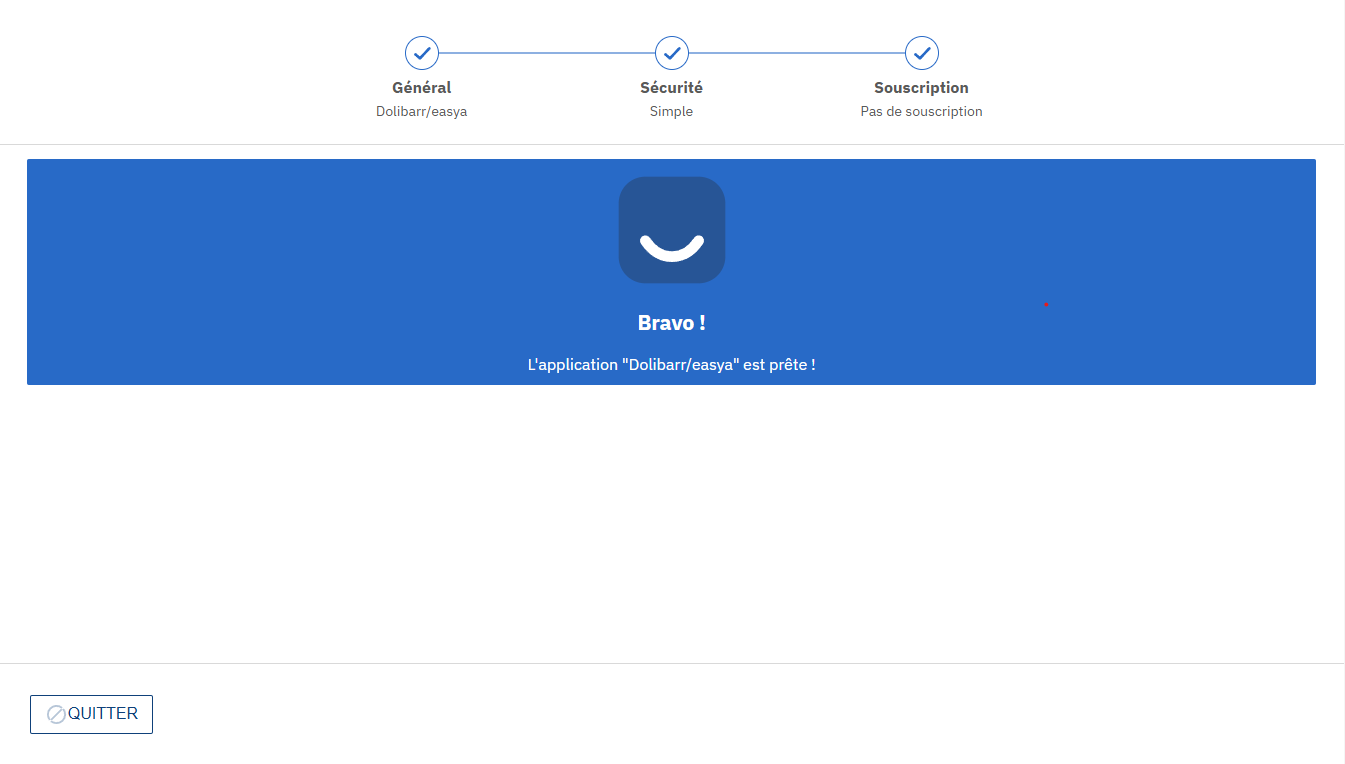
Souscrire à l'API et récupérer le token d'accès
Connecté sur le portail, parcourez le CATALOGUE et trouvez (ou recherchez) l'API sirene.
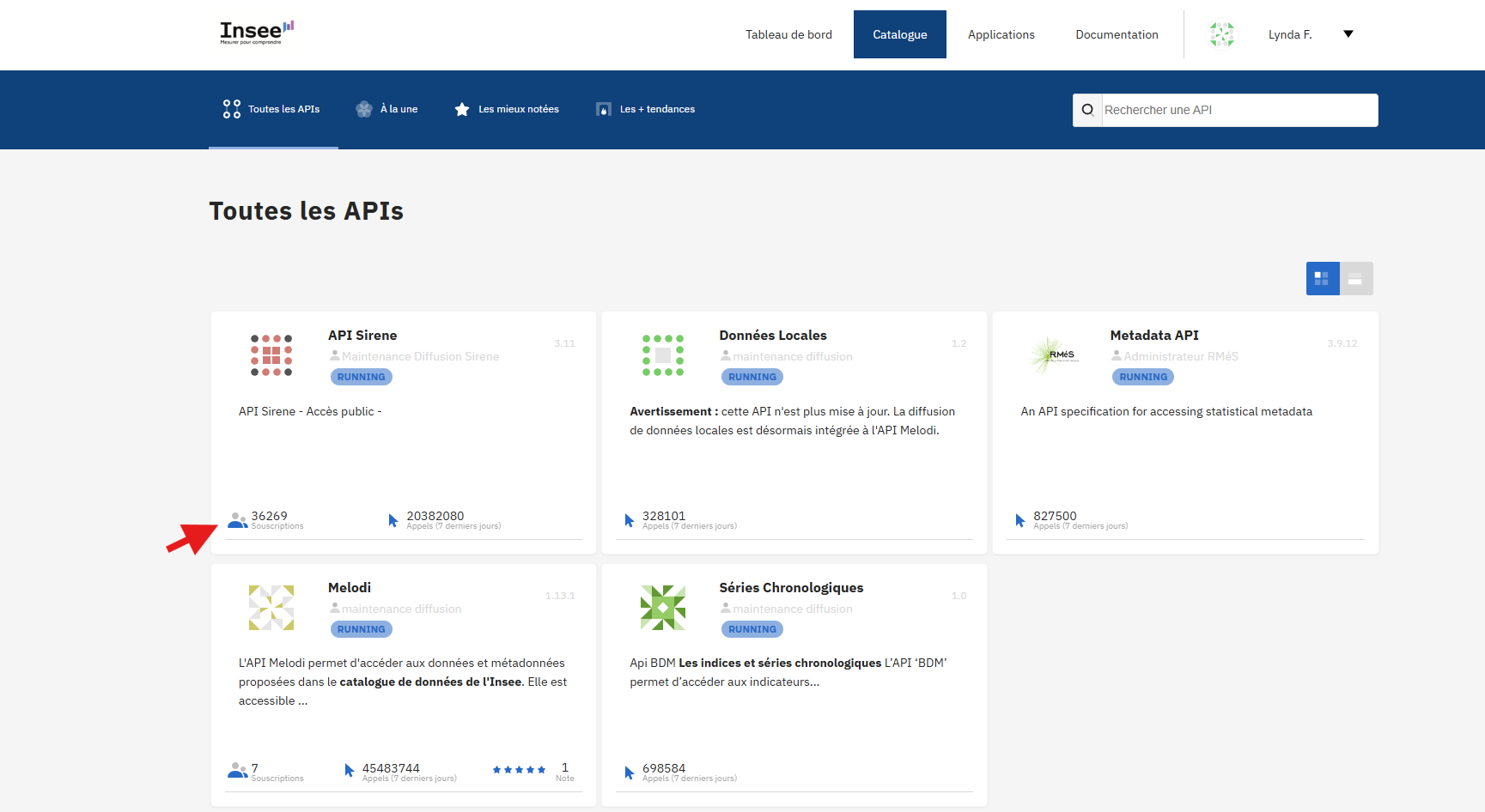
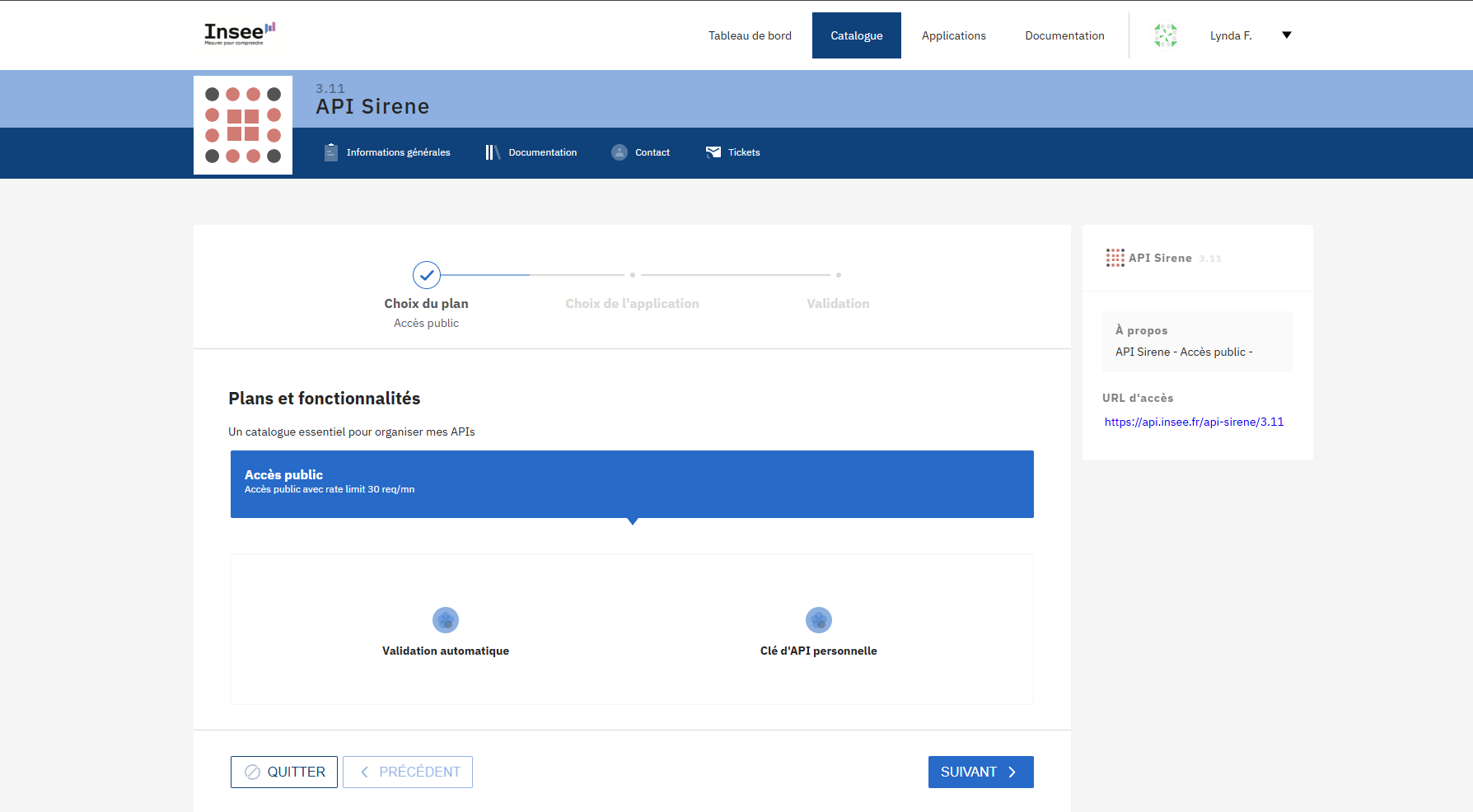
Cliquez sur sa tuile et cliquez sur le bouton SOUSCRIRE.

Cliquez ensuite sur l'API Sirene pour afficher le bandeau de droite et récupérer le token nécessaire au bon fonctionnement du module.
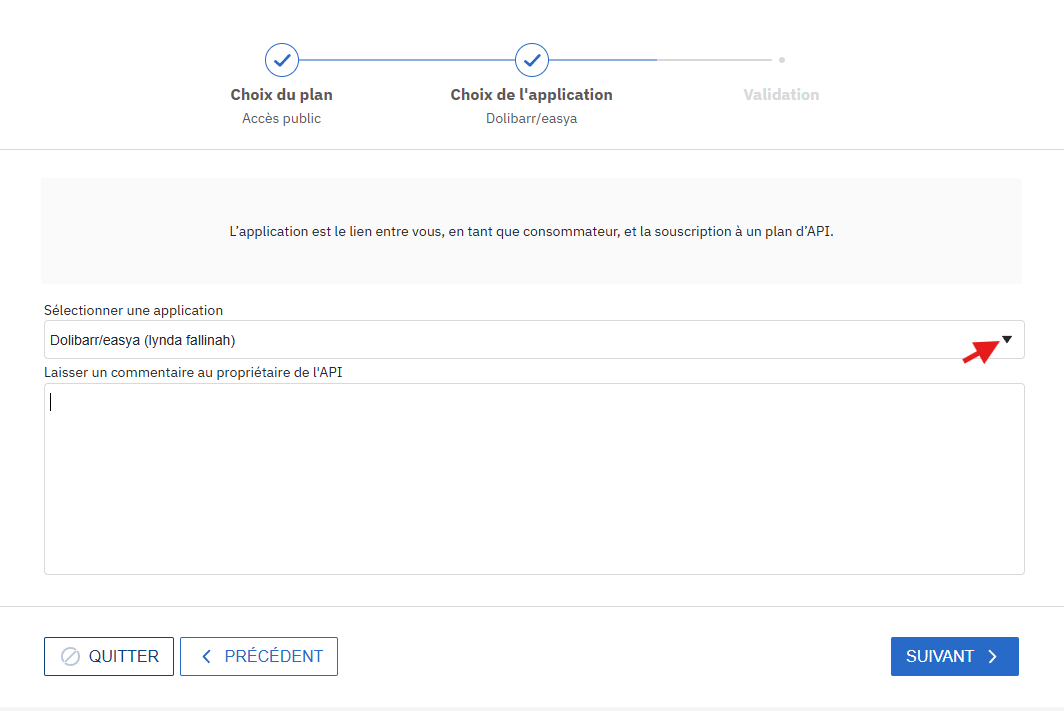
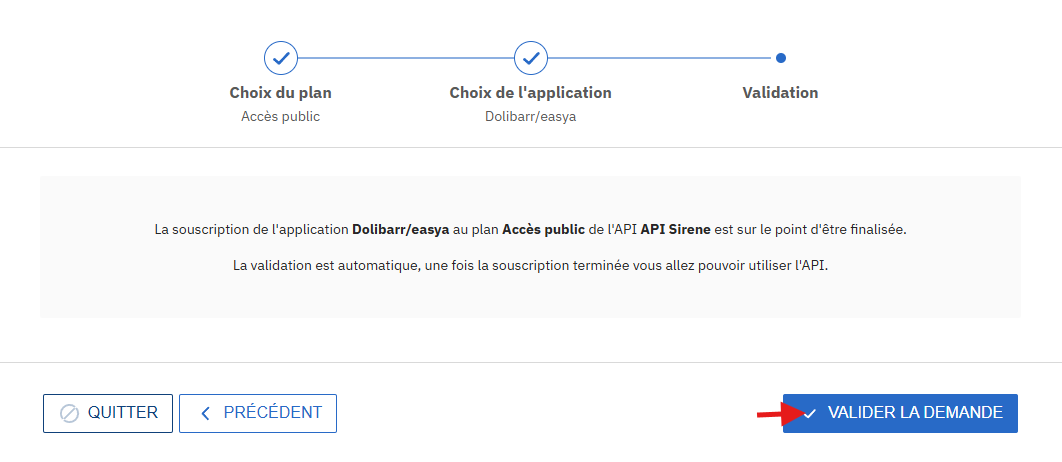
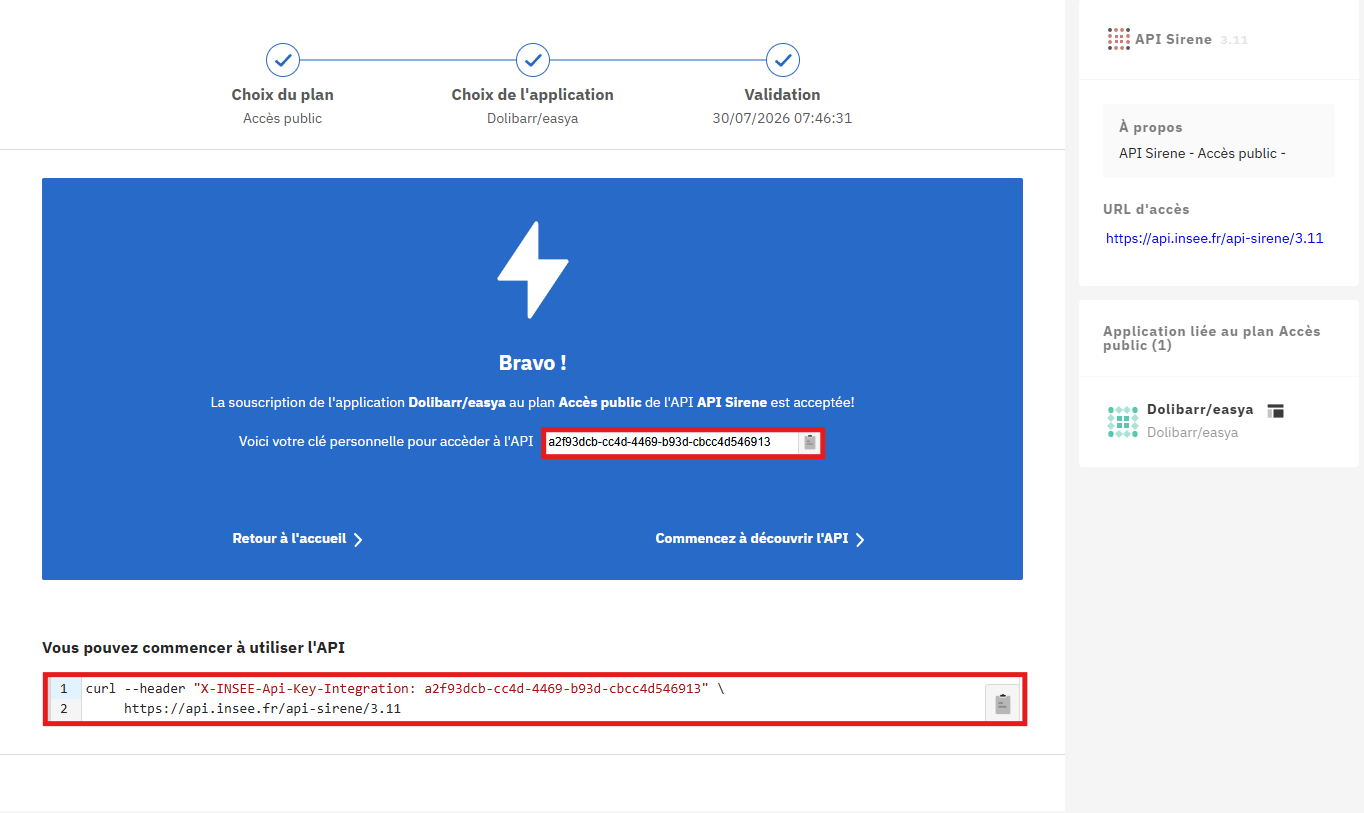
4. PARAMÉTRAGES
ONGLET « CODE NAF »
Paramètres pour la liste des codes NAF
Ces réglages contrôlent la lecture du fichier CSV fourni avec le module (install/data/codenaf.csv), utilisé pour alimenter le dictionnaire des codes NAF (activités).

- Séparateur CSV : séparateur de champs utilisé dans le fichier CSV. Valeur par défaut : « ; ».
- Caractère d'encadrement CSV : caractère d'encadrement de texte utilisé dans le fichier CSV. Valeur par défaut : « " ».
- Caractère d'échappement CSV : caractère d'échappement utilisé dans le fichier CSV. Valeur par défaut : « \ ».
Deux boutons sont proposés en bas de formulaire :
- Bouton « Modifier » : enregistre les 3 réglages ci-dessus (séparateur, encadrement, échappement) sans recharger le fichier CSV.
- Bouton « Recharger le fichier des Codes NAF » : relit entièrement le fichier CSV fourni avec le module, avec les 3 réglages ci-dessus, et réimporte les codes NAF dans le dictionnaire ; un message indique le nombre de codes NAF ajoutés.
Cette action n'enregistre pas les 3 réglages de format CSV si vous les avez modifiés dans le même envoi de formulaire (utilisez d'abord « Modifier » pour les sauvegarder, puis « Recharger le fichier des Codes NAF » séparément si nécessaire).
ONGLET « DICTIONNAIRE »
Cette page réutilise le système générique du module « Dictionnaires avancés » filtré sur les dictionnaires propres à Sirene. Elle affiche la liste des dictionnaires disponibles pour le module et permet, en cliquant sur l'un d'eux, d'en consulter et gérer le contenu (ajout, modification, activation/désactivation, suppression d'une ligne), selon les droits accordés à l'utilisateur sur le module « Dictionnaires avancés » (lecture, création, modification, suppression, activation/désactivation).
Dictionnaires proposés par le module Sirene :
Le module Sirene nécessite deux dictionnaires de correspondance pour la bonne gestion des pays et des effectifs des tiers. Leur modification est possible mais n'est nécessaire que si vous avez apporté des modifications aux dictionnaires natifs de gestion de ces données.
Code NAF : liste des codes d'activité (NAF/APE) et de leur libellé, alimentée par l'onglet « Code NAF » (voir chapitre précédent).
Effectifs : tranches d'effectifs salariés utilisées pour qualifier la taille des entreprises retournées par l'API Sirene.
Pays : table de correspondance des codes pays utilisée par les données Sirene/RNA.
ONGLET « RNA »
Le RNA (Répertoire National des Associations) permet d'interroger les informations des associations, structures non commerciales, via une API dédiée, sur le même principe que l'onglet « Sirene ».
Paramètres de l'API :
Le champ de saisie de l'URL D'ACCÈS À L'API permettant de récupérer les informations propres aux structures de type associations, en complément des autres informations.
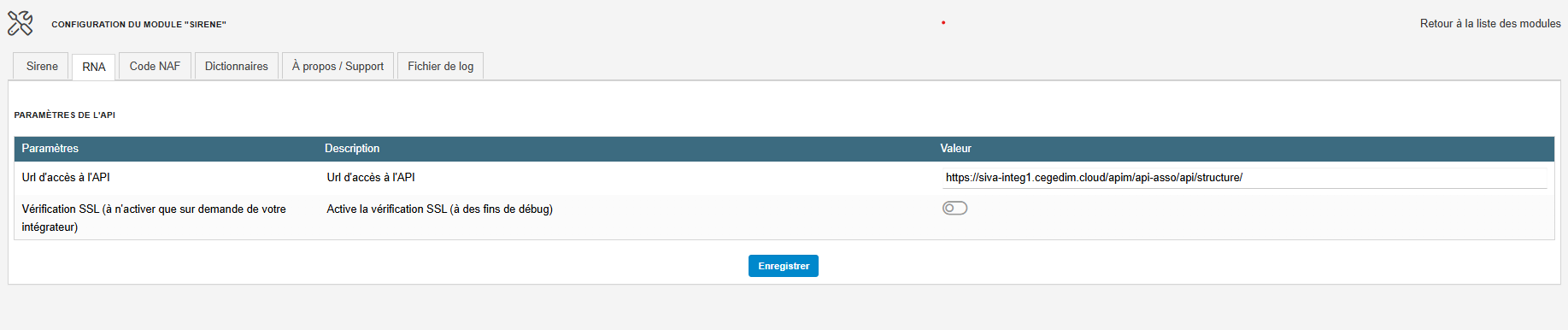
- URL d'accès à l'API : adresse de l'API RNA interrogée. Valeur par défaut si laissée vide : https://siva-integ1.cegedim.cloud/apim/api-asso/api/structure/.
- Vérification SSL, à n'activer que sur demande de votre intégrateur : active le contrôle du certificat SSL du serveur de l'API RNA, à des fins de débug, sauvegarde immédiate.
L'URL est validée par le bouton « Enregistrer » de ce bloc ; l'interrupteur SSL s'enregistre séparément et immédiatement.
ONGLET « SIRENE »
Paramètres de l'API :
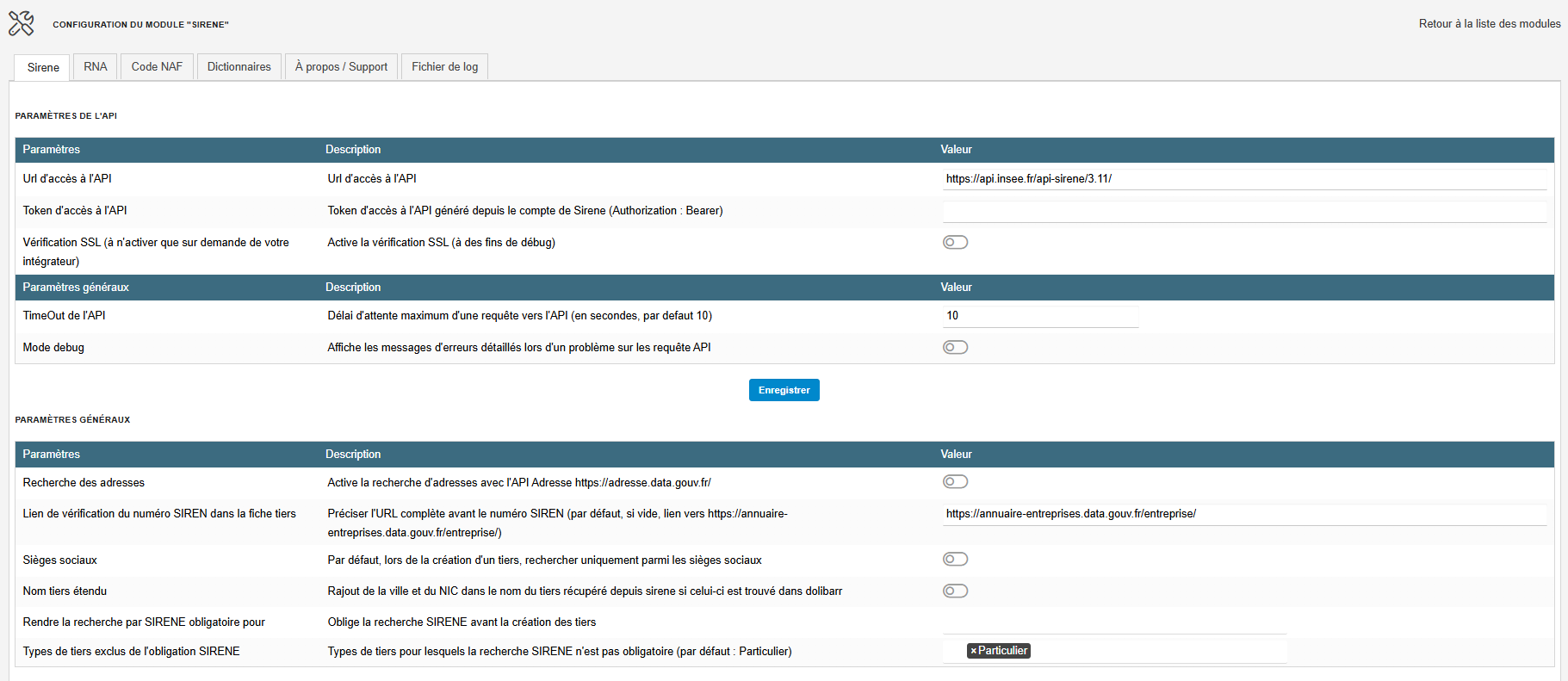
Dans le tableau PARAMÈTRES API, enregistrez les données de connexion aux API du répertoire SIRENE, soit :
- URL d'accès à l'API : adresse de l'API Sirene (INSEE) interrogée pour les recherches d'entreprises. Valeur par défaut si laissée vide : https://api.insee.fr/api-sirene/3.11/. La valeur de ce champ est fournie à l'installation du module. Ne modifiez cette valeur que sur une communication de notre part.
- Token d'accès à l'API : jeton d'authentification généré depuis le compte Sirene, transmis en en-tête «Authorization: Bearer».
- Vérification SSL, N'activez ce paramètre que sur demande de votre intégrateur en cas de difficultés d'utilisation : active le contrôle du certificat SSL du serveur de l'API, utile uniquement à des fins de débug, sauvegarde immédiate.
Ces 3 champs sont validés ensemble par le bouton « Enregistrer » de ce bloc (le token et l'URL uniquement ; l'interrupteur SSL s'enregistre séparément et immédiatement).
Paramètres généraux (partie API) :
- TimeOut de l'API : délai d'attente maximum d'une requête vers l'API, en secondes (valeur par défaut : 10).
- Mode débug : affiche les messages d'erreur détaillés en cas de problème sur une requête API, sauvegarde immédiate. N’activez le mode debug que sur notre demande suite à un problème technique.
Le champ TimeOut est validé par le bouton « Enregistrer » du même formulaire que le bloc « Paramètres de l'API » ci-dessus.
Paramètres généraux (options de recherche/création de tiers) :
- Recherche des adresses : active la recherche d'adresses via l'API Adresse, sauvegarde immédiate. Si le module natif Dolibarr « Adresse France » est actif, cette option est automatiquement désactivée et verrouillée, non modifiable : un message invite à désactiver ce module natif avant de pouvoir activer cette fonctionnalité du module Sirene.
- Lien de vérification du numéro SIREN dans la fiche tiers : URL à placer avant le numéro SIREN pour construire le lien de vérification affiché sur la fiche tiers. Valeur par défaut : lien vers https://annuaire-entreprises.data.gouv.fr/entreprise/.
- Sièges sociaux : lors de la création d'un tiers, ne rechercher par défaut que parmi les sièges sociaux, plutôt que tous les établissements, sauvegarde immédiate.
- Nom tiers étendu : ajoute la ville et le NIC, numéro d'établissement, dans le nom du tiers récupéré depuis Sirene, si un tiers du même nom existe déjà dans Dolibarr, ce qui évite les doublons de libellé, sauvegarde immédiate.
- Rendre la recherche par SIRENE obligatoire pour : oblige à passer par la recherche SIRENE avant de créer un tiers, parmi Prospect, Client, Fournisseur.
- Types de tiers exclus de l'obligation SIRENE : types de tiers, dictionnaire natif Dolibarr « Types de tiers », pour lesquels la recherche SIRENE n'est pas obligatoire, même si l'option ci-dessus est active (par défaut : Particulier).
Ces réglages sont validés par le bouton « Enregistrer » du bloc « Paramètres généraux ».
Paramètres de la tâche planifiée (cron) :
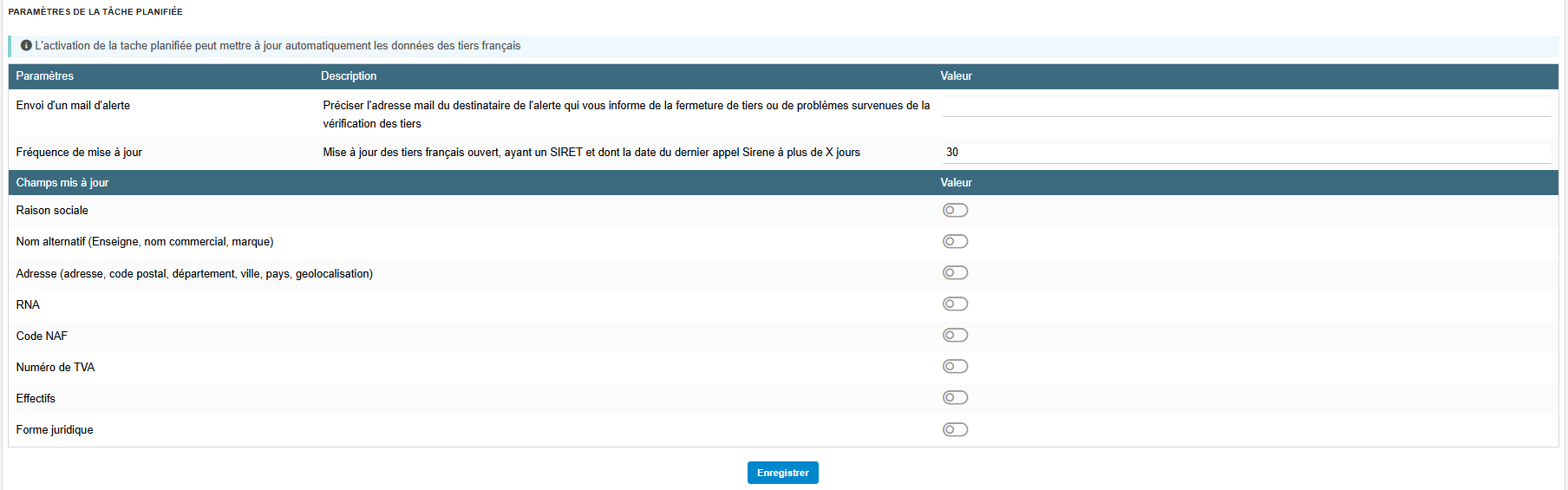
L'activation de la tâche planifiée peut mettre à jour automatiquement les données des tiers français. Champs mis à jour par la tâche planifiée, chacun activable individuellement et sauvegardé immédiatement : Raison sociale ; Nom alternatif, enseigne, nom commercial ou marque ; Adresse (adresse, code postal, département, ville, pays, géolocalisation) ; RNA ; Code NAF ; Numéro de TVA ; Effectifs (note : sur certaines versions du module, l'affichage initial de cet interrupteur peut être erroné, toujours affiché comme désactivé, suite à une particularité du code de la page ; cliquer dessus pour vérifier ou forcer l'état réellement souhaité) ; Forme juridique.
- Envoi d'un mail d'alerte : adresse mail du destinataire de l'alerte informant d'une fermeture de tiers ou d'un problème survenu lors de la vérification des tiers.
- Fréquence de mise à jour : met à jour les tiers français ouverts, ayant un SIRET, dont la date du dernier appel Sirene remonte à plus de X jours (valeur par défaut : 30).
Le mail d'alerte et la fréquence sont validés par le bouton « Enregistrer » de ce bloc ; les cases à cocher des champs mis à jour s'enregistrent individuellement et immédiatement.
5. UTILISATION DU MODULE
Utilisation régulière
Recherche et création de tiers :
Le module SIRENE ajoute aux pages de création des tiers un cadre de saisie des différents critères de recherche. Saisissez les éléments en votre possession et cliquez sur le bouton RECHERCHER pour afficher la liste des résultats. Vous pouvez choisir de limiter le nombre de résultats à afficher en remplissant le champ dédié. Par défaut, l'affichage sera limité à 20 lignes.
Dès que vous ouvrez le formulaire de création d'un tiers (Tiers > Nouveau tiers), un bloc « Rechercher automatiquement le tiers (rep. SIRENE) » apparaît en haut du formulaire, avant les champs habituels.

Figure 5.1. Tableau de recherche d'un tiers
Le bouton + DE CRITÈRES vous affichera les champs de recherche VILLE, CODE POSTAL et vous permettra de modifier le nombre de résultat.
Note La case AFFICHER UNIQUEMENT LES ÉTABLISSEMENTS OUVERTS est cochée par défaut, Aussi, si plusieurs résultats sont disponibles, le module SIRENE coche par défaut en vue de la sélection rapide du premier résultat dont l'établissement est en activité. La case AFFICHER UNIQUEMENT LES SIÈGES SOCIAUX est cochée selon les paramétrages du module pour toutes vos recherches.
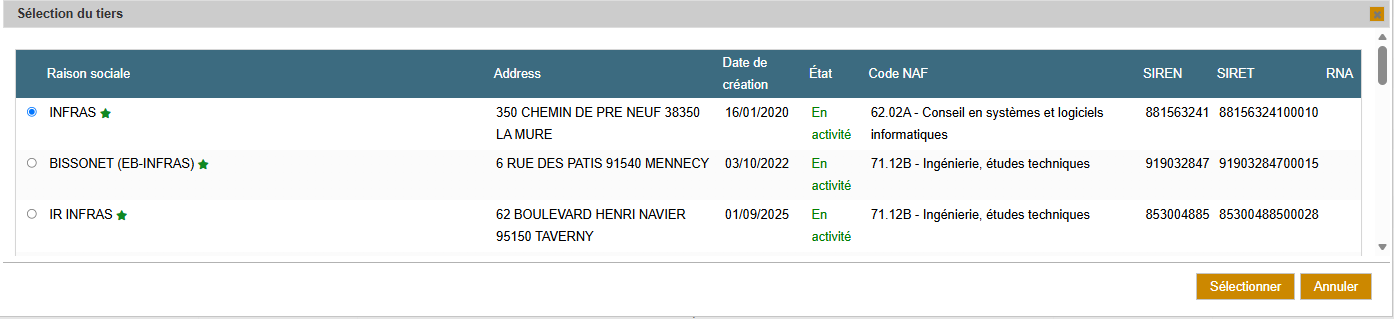
Figure 5.2. Résultats d'une recherche
Options de recherche — caractères de substitution
Astuce Les caractères de substitution sont cumulables dans un même filtre. Il est possible de lancer une recherche par code postal selon les critères 69?. Attention Malgré l'utilisation des caractères de substitution, les résultats affichés peuvent être limités par les enregistrements et le formatage du répertoire Sirene. |
|---|
Une fois la recherche effectuée, sélectionnez le tiers par la case à cocher et cliquez sur le bouton OUI. Complétez enfin la fiche Dolibarr des autres éléments nécessaires avant sa création.
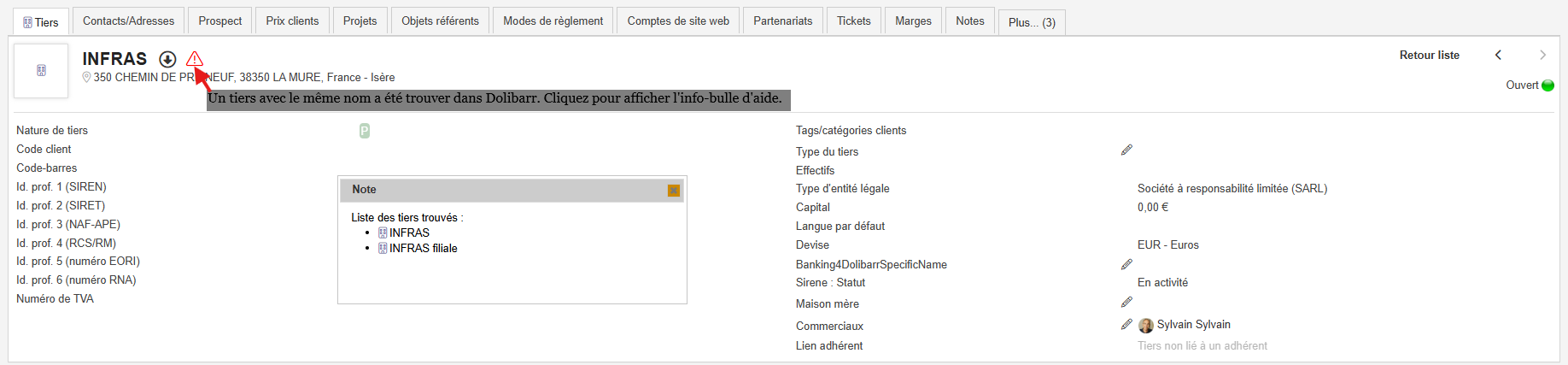
Le module Sirene effectue une vérification sur les tiers existants dans votre base de données. Deux icônes vous alertent de la création d'un possible doublon.
Pas de doublons identifiés :

Possible doublon :
En cliquant sur l'icône, les tiers du même nom vous seront affichés dans un pop-up.
Mises à jour manuelle des données des tiers :
Le module SIRENE ajoute aux fiches des tiers un bouton de VÉRIFICATION SIRENE permettant de mettre à jour les données de la fiche d'un tiers existant. Les informations manquantes sur la fiche d'un tiers créé sans utiliser le module pourront être ajoutées en quelques clics.

Figure 5.3. Bouton de vérification des informations d'un tiers
En cliquant sur ce bouton, une fenêtre pop-up apparaît avec les données existantes dans Dolibarr (à gauche) et les données récupérées via l’API du répertoire Sirene (à droite).
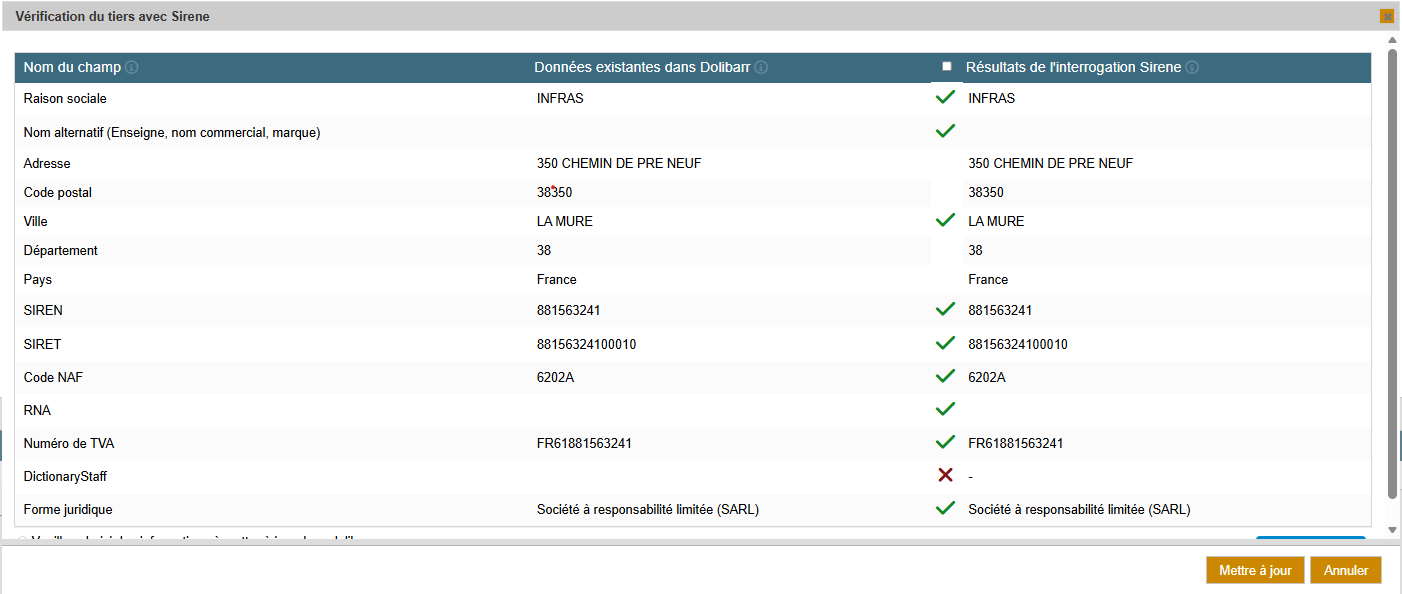
Figure 5.4. Comparaison des informations de Dolibarr et de l'INSEE
La coche indique une information à jour. La flèche indique un écart entre les données du répertoire sirene et les informations présentes dans Dolibarr/Easya.
* Cliquez sur cette flèche pour mettre à jour l'information. Une information à mettre à jour dans Dolibarr/ Easya depuis le répertoire Sirene est symbolisée par la coche verte.
* Cliquez sur le bouton METTRE À JOUR. La date de dernière modification des tiers est enregistrée et consultable depuis leur liste, colonne DATE MAJ SIRENE.

Figure 5.5. Dernière date de mise à jour des données Sirene des tiers
Note : Cette action peut être effectuée par l'exécution d'une tâche planifiée.
Cas des établissements fermés
Lorsque le module détecte que l'établissement de votre tiers est fermé, une VÉRIFICATION SIRENE manuelle lancera dans le pop-up de mise à jour une nouvelle recherche depuis le numéro de SIREN du tiers. Vous pourrez sélectionner le nouvel établissement depuis lequel mettre à jour les informations de votre tiers.
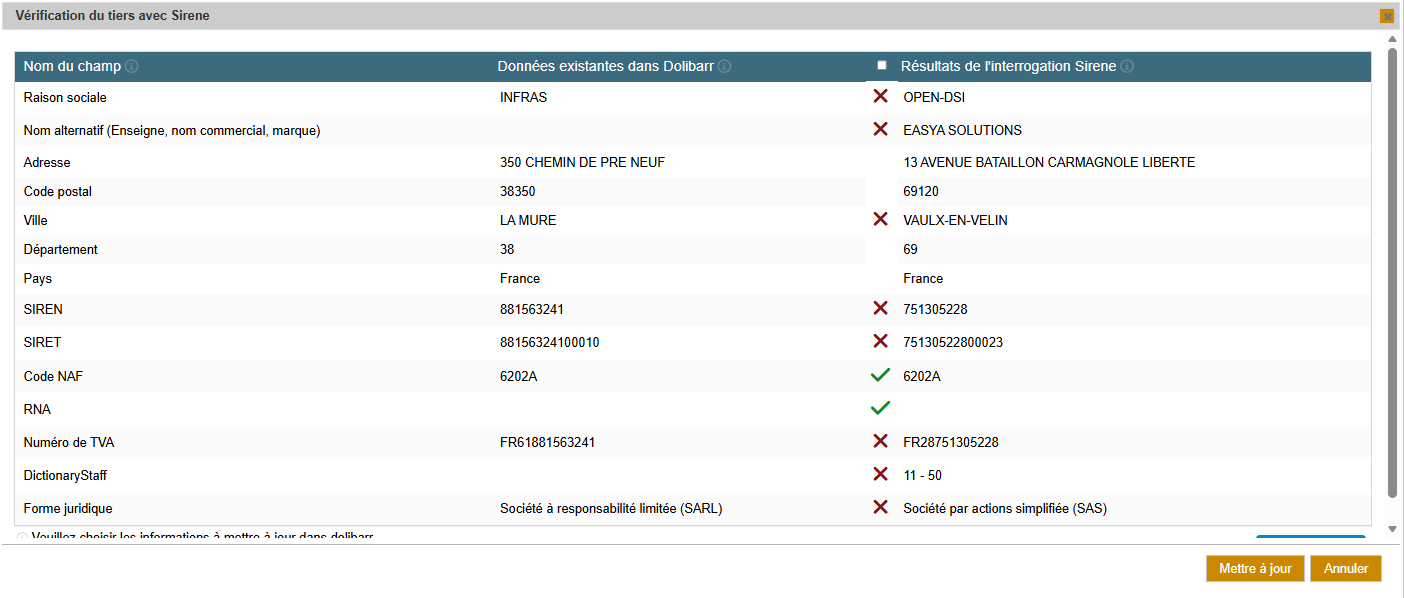
Figure 5.6. Recherche d'un nouvel établissement par son SIREN
6. AUTOMATISATIONS DE LA MISE À JOUR
TÂCHE CRON
Le module SIRENE ajoute une tâche planifiée pour automatiser la vérification des données de vos tiers avec celles présentes dans le répertoire Sirene. Activez le module TACHES PLANIFIÉES et la tâche planifiée ETAT MAJ SIRENE sur la page ACCUEIL > OUTILS D'ADMINISTRATION > TÂCHES PLANIFIÉES.
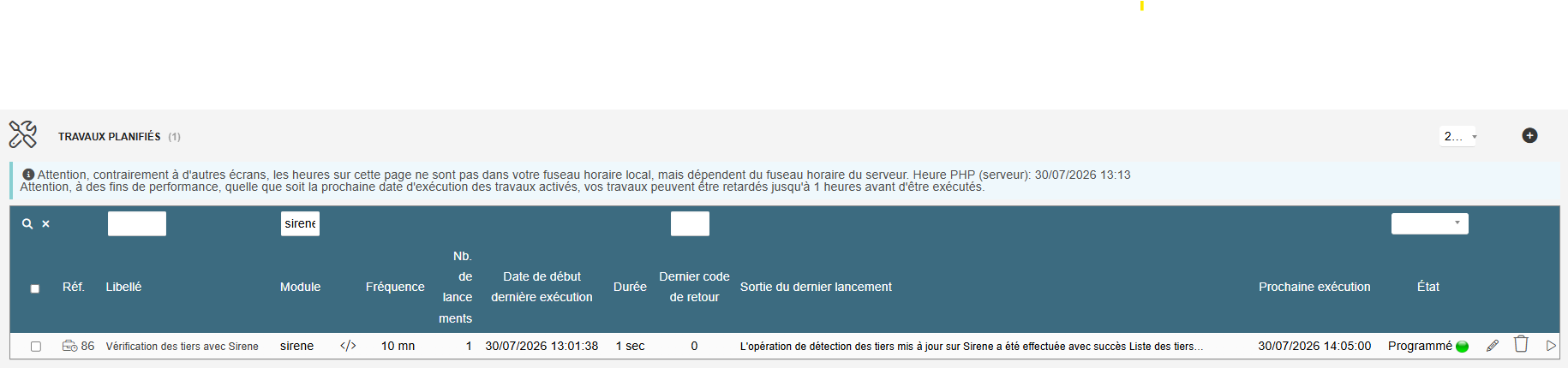
Figure 6.1. Tâche planifiée activée
Sans autre paramétrage, la tâche planifiée passe en revue la liste des tiers. Si un tiers a été FERMÉ, un e-mail est envoyé aux destinataires définis dans les paramètres du module
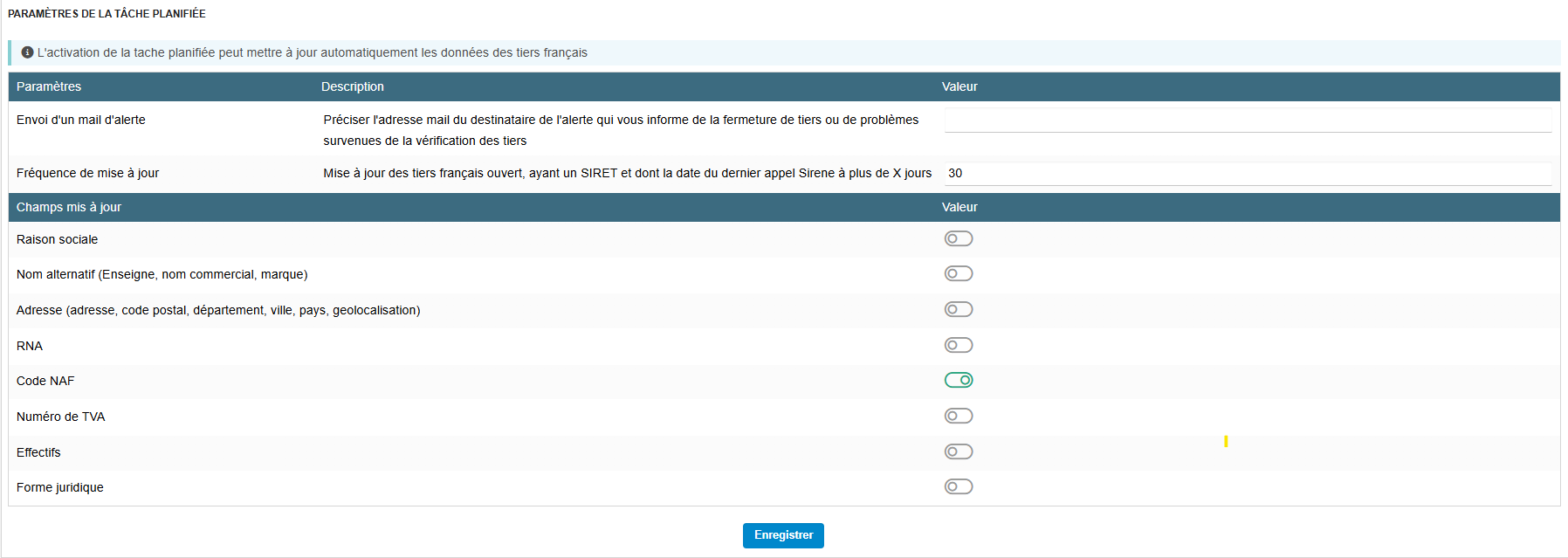
Figure 6.3. Paramétrages de la tâche planifiée
ENVOI D'UN MAIL D'ALERTE : Renseignez ici l'adresse e-mail destinataire de la notification des tiers ayant fait l'objet d'une fermeture. Plusieurs destinataires peuvent être saisis, séparez-les alors par des virgules.
FRÉQUENCE DE MISE À JOUR : Ce nombre de jours définit la période pendant laquelle un tiers ne sera pas vérifié par l'automatisme depuis sa dernière date de mise à jour.
CHAMPS MIS À JOUR : sélectionnez, les champs que vous souhaitez voir modifiés automatiquement en cas de modification sur le répertoire Sirene de l'INSEE. L'activation de la mise à jour de l'adresse implique la mise à jour de toutes ses données composantes :
- Adresse
- Code postal
- Département
- Ville
- Pays et géolocalisation
Limites de l'automatisme de mise à jourL'absence de certaines données sur les fiches de vos tiers (CODE CLIENT ou CODE FOURNISSEUR par exemple) peut empêcher leur mise à jour par la tâche planifiée. Dans ce cas, le champ MISE À JOUR SIRENE DÉTECTÉE sera coché, vous devrez apporter les modifications nécessaires à la fiche de votre tiers et décocher la case MISE À JOUR SIRENE DÉTECTÉE. |
|---|
7. PLUS DE FONCTIONNALITÉS
Pour aller plus loin...
Le module SIRENE intègre les fonctionnalités de l'ancien module CODE NAF qui ajoute le libellé des activités à la suite du code NAF sur les fiches des tiers.

Figure 7.1. Module CODE NAF en fonctionnement
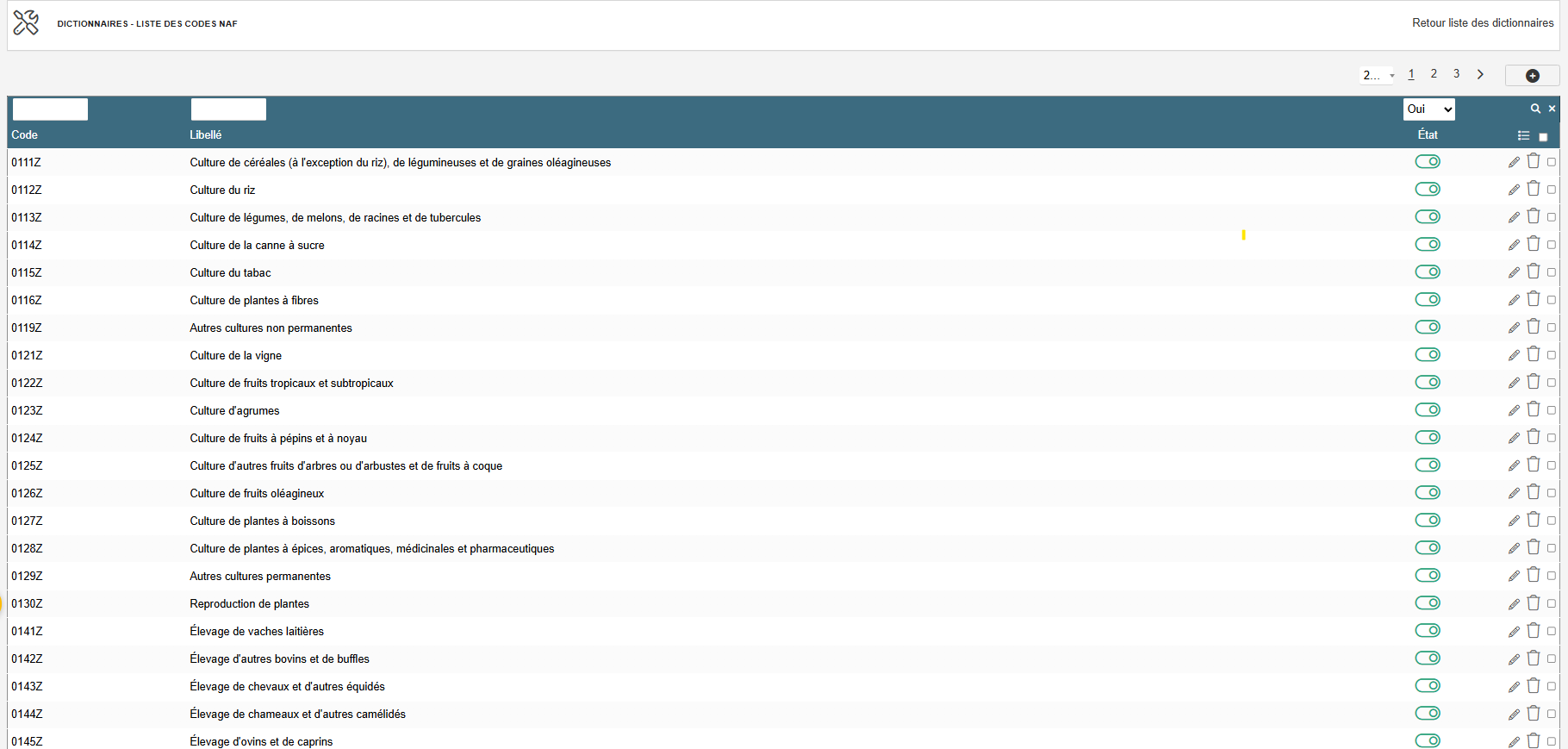
Figure 7.2. Dictionnaire des libellés des codes NAF
Ce dictionnaire est lui-même construit selon les données du fichier codenaf.csv présent dans le dossier /build du module SIRENE.
Attention Toute modification apportée dans le dictionnaire sera supprimée suite à une réactivation du module SIRENE pour recharger les données du fichier .csv. Apportez vos modifications dans le fichier .csv suivies de la réactivation du module SIRENE pour reconstituer la liste des libellés telle que vous l'aurez personnalisée dans le fichier source.
Extrait de compte client :
Permet la création d'un état d'un compte client ou fournisseur. Visualisez rapidement l’état des factures et le restant à payer de vos clients et fournisseurs.
Prospecting map :
Localise les tiers sur une carte présente sur leur fiche et permet d’afficher vos prospects sur une carte globale selon leur statut de prospection et autres critères.
8. SUPPORT ET ASSISTANCE
Bonnes pratiques
Si vous rencontrez une autre erreur que celles décrites ci-dessous lors de l'utilisation de ce module :
- Désactivez et réactivez le module.
- Vérifiez sur le ChangeLog si une nouvelle version a été publiée et sa compatibilité avec votre version de Dolibarr.
- Ré-installez/mettez à jour le module.
- Vérifiez enfin qu'aucune incompatibilité avec un autre module ne soit indiquée. Le cas échéant, suivez nos préconisations.
Si, malgré ces manipulations, l'erreur persiste, contactez-nous en utilisant notre extranet de support . Pour plus d’efficacité dans l’étude de votre demande, précisez :
- Le nom et la version du module
- La version de Dolibarr
- La liste des modules additionnels activés
- Tous les éléments nécessaires à la meilleure des prises en charge de votre demande : contexte, étapes successives pour reproduire l'erreur, captures d'écran, etc.
Module SIRENE installé sur un serveur localL'utilisation du module sur un environnement local peut nécessiter une modification du fichier php.ini du serveur. Cette opération est nécessaire si vous rencontrez l'erreur 60 ou un message de type suivant : cURL error 60: SSL certificate problem: unable to get local issuer certificate.
Cette opération pourrait demander à être effectuée de nouveau à chaque mise à jour du serveur Wamp ou de Doliwamp. |
|---|
Bad Request (code 400). Vos critères de recherche ne correspondent pas aux attentes du répertoire Sirene. Vérifiez le filtre appliqué.
Moved Permanently (code 301). Le Siren est celui d’une unité légale purgée pour cause de doublon : la variable location de l’en-tête de retour donne l’URL d’appel de l’URL doublonnée (pour les établissements l’URL d’appel du siège de l’URL doublonnée).
Forbidden (code 403). Vous n’avez pas les droits nécessaires pour consulter les données sur cette entreprise.
Not Found (code 404). Entreprise non trouvée dans la base SIRENE (cela signifie que le numéro de 9 chiffres ne correspond pas à un Siren présent dans la base si le paramètre date n’est pas utilisé ; avec un paramètre date le Siren peut exister mais la date de création est postérieure au paramètre date).
Not acceptable (code 406). Le paramètre ‘Accept’ de l’en-tête http contient une valeur non prévue.
Request-URI Too Long (code 414). La requête envoyée est trop longue, la taille maximum possible du header de la réponse est dépassée. Essayez de diminuer le nombre de caractères de votre requête.
Too Many Requests (code 429). Vous avez dépassé votre quota d’interrogations.
Internal Server Error (code 500). Erreur interne du serveur.
9. ÉVOLUTIONS ET MISE À JOUR
Mises à jour du module
Les dernières versions de nos modules sont mises à disposition sur le Dolistore .
Avant toute mise à jour, assurez-vous que le module est officiellement compatible avec la version de Dolibarr sur laquelle vous souhaitez l'installer. Pour mettre à jour un module, téléchargez-le à nouveau sur le Dolistore avec l'identifiant utilisé lors de l'achat initial. Nous rendons systématiquement disponibles en téléchargement sur le Dolistore les dernières versions de nos modules.
L'accès aux mises à jour de nos modules est gratuit pendant 1 an à compter de leur date d'achat. Pour mettre à jour un module, utilisez l'outil d'installation de la page ACCUEIL > CONFIGURATION > MODULES/APPLICATIONS INSTALLÉES, onglet DÉPLOYER UN MODULE EXTERNE.
Note Pour le bon déroulement d'une mise à jour, désactivez un module avant de lancer le remplacement de ses fichiers puis de le réactiver. Vérifiez enfin que de nouveaux paramétrages ne soient pas nécessaires.