SCANINVOICES
Permet de téléverser des documents PDF tels que des factures de fournisseurs et créer automatiquement la facture et/ou le fournisseur sans avoir à saisir de données.
- 1. PRESENTATION GENERALE
- 2. INSTALLATION ET ACTIVATION
- 3. CONFIGURATION DU MODULE
- Onglet Compte
- Onglet Import des lignes
- Onglet Réglages
- Onglet ScanInvoices sur la fiche tiers
- Partage (Import distant)
- 4. FONCTIONNALITÉS PRINCIPALES
- 5. TRAVAUX PLANIFIÉ
- 6. DOCUMENTS
- 7. DÉPANNAGE
1. PRESENTATION GENERALE
Présentation du module
ScanInvoices est un module Dolibarr qui automatise la saisie des factures fournisseur. L'utilisateur dépose un PDF (facture, ticket, justificatif), le module envoie le document à un serveur d'OCR (reconnaissance optique de caractères) pour en extraire les données, puis crée automatiquement la facture fournisseur dans Dolibarr. Si le fournisseur n'existe pas encore, il est créé à la volée à partir du numéro de TVA détecté sur le document.
Le module fonctionne avec le service d'OCR hébergé par CAP-REL (https://ocr.cap-rel.fr), qui offre 5 analyses gratuites par mois, ou avec un serveur d'OCR auto-hébergé compatible.
Trois modes d'import sont disponibles :
- Un import manuel pas à pas avec aperçu du document.
- Un import automatique par glisser-déposer multi-fichiers.
- Un import automatique nocturne depuis un dossier réseau partagé (Nextcloud, Synology DAV).
Une fois la facture créée, le PDF est attaché à la fiche, les lignes peuvent être détaillées ou globalisées par taux de TVA, et le module mémorise les zones d'analyse spécifiques à chaque fournisseur afin d'améliorer la reconnaissance lors des imports suivants.
Fonctionnalités principales
- Import manuel d'une facture PDF avec assistant pas à pas et OCR à la demande.
- Import automatique multi-fichiers par glisser-déposer.
- Import nocturne depuis un partage Nextcloud ou Synology DAV.
- Création automatique du tiers fournisseur à partir du numéro de TVA (France, Belgique, Suisse).
- Extraction des lignes de facture détaillées avec taux de TVA, ou globalisation par taux.
- Création automatique de produits/services lors de l'import des lignes (option).
- Onglet ScanInvoices sur la fiche tiers pour mémoriser les zones d'analyse propres à un fournisseur.
- Tâche planifiée (cron Dolibarr) pour traiter en différé les fichiers déposés en file d'attente.
- Compte rendu d'import par courrier électronique.
- Application des conditions de règlement de la fiche tiers Dolibarr en priorité (option).
2. INSTALLATION ET ACTIVATION
Installation
Prérequis
- Dolibarr : Version 11 ou ultérieure.
- PHP : 7.0 ou version ultérieure.
- Extensions PHP requises :
intl,fileinfo,gd,mbstring. - Fonction PHP requise :
finfo_open. - Modules Dolibarr activés : Tiers, Fournisseurs, Produits, Services, Tâches planifiées (Cron).
- Accès Internet sortant vers le serveur d'OCR (par défaut https://ocr.cap-rel.fr).
Ces éléments sont contrôlés par le module au premier accès à la page de configuration ; un message d'erreur explicite s'affiche si l'un d'eux manque.
Installation
Téléchargement
Le module est disponible sur le DoliStore CAP-REL : https://shop.cap-rel.fr/ Téléchargez l'archive « module_scaninvoices-x.y.z.zip » correspondant à la dernière version compatible avec votre Dolibarr.
Installation du module
- Connectez-vous à Dolibarr avec un compte administrateur.
- Rendez-vous dans Accueil > Configuration > Modules/Applications.
- Cliquez sur l'onglet « Déployer/Installer un module externe ».
- Sélectionnez l'archive .zip téléchargée, puis validez.
- Dolibarr décompresse l'archive et l'installation se fait automatiquement.
Activation
- Dans Accueil > Configuration > Modules/Applications, recherchez « ScanInvoices » dans la liste (catégorie Financier).
- Cliquez sur l'interrupteur pour activer le module.
- Au premier clic, Dolibarr crée les tables nécessaires en base et installe les permissions.
Le module est désormais accessible depuis le menu Facturation > Factures fournisseur, où trois nouvelles entrées apparaissent : Imports, Import manuel et Import automatique.
Vérification post-installation
- Sur la ligne du module, cliquez sur l'icône d'engrenage pour ouvrir la configuration.
- La page de configuration affiche votre adresse IP publique (utile pour le support en cas de blocage réseau).
- Renseignez votre adresse mail et un mot de passe, puis cliquez sur « Vérifier la connexion ». Si tout va bien, un message « Connexion avec le serveur établie » apparaît et une clé d'API est créée pour votre compte.
- Si une erreur de liste noire (blacklist) s'affiche, suivez le lien proposé pour demander le déblocage de votre adresse IP.
Permissions utilisateur
Le module définit trois permissions :
- Lire les données ScanInvoices.
- Créer ou modifier des objets ScanInvoices.
- Supprimer des objets ScanInvoices.
Pour qu'un utilisateur non administrateur puisse importer des factures, attribuez-lui ces droits ainsi que ceux nécessaires pour gérer les tiers, fournisseurs, produits et factures fournisseur, depuis Accueil > Utilisateurs et groupes.
Mise à jour
- Téléchargez la nouvelle archive depuis le DoliStore.
- Désactivez ScanInvoices dans Accueil > Configuration > Modules/Applications.
- Déployez la nouvelle archive comme lors de l'installation initiale.
- Réactivez le module : Dolibarr applique les éventuelles mises à jour de base de données et enregistre les nouveaux hooks.
Important : la désactivation puis la réactivation sont nécessaires à chaque mise à jour pour que les évolutions du schéma de base soient appliquées et que les nouveaux menus apparaissent.
Désinstallation
Désactivez simplement le module depuis la liste des modules. Les données importées (factures, tiers créés) restent dans Dolibarr et ne sont pas supprimées.
3. CONFIGURATION DU MODULE
Onglet Compte
La configuration du module est organisée en quatre onglets accessibles depuis la fiche du module (icône d'engrenage dans la liste des modules) :
- Compte : connexion au serveur d'OCR.
- Réglages : paramètres généraux d'import et nommage des fichiers.
- Partage (import distant) : import automatique depuis un dossier réseau.
- Import des lignes : extraction détaillée des lignes de facture.
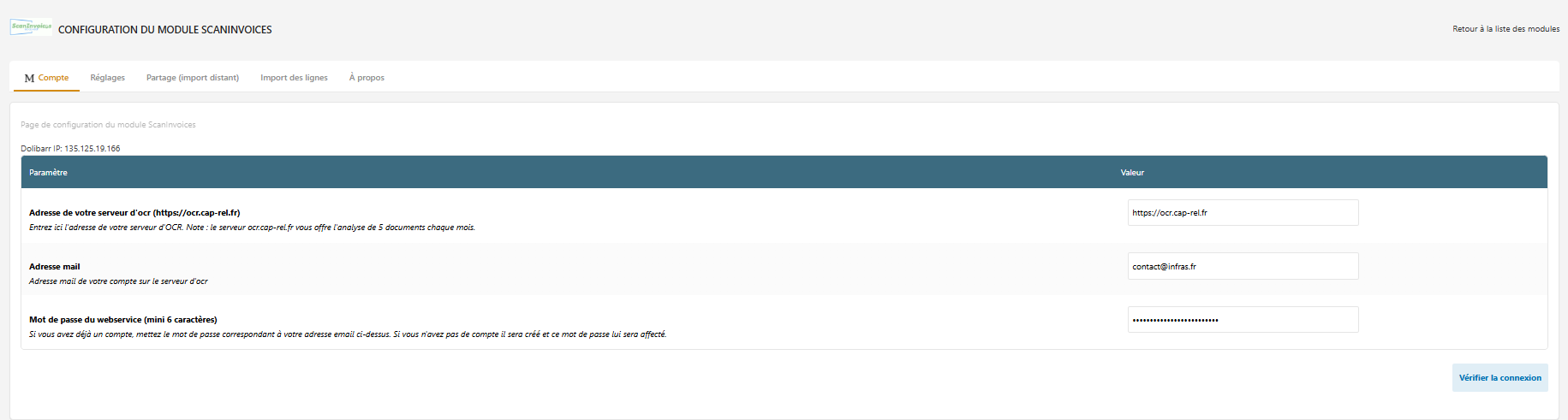
C'est l'onglet d'accueil de la configuration. Il sert à connecter votre Dolibarr au serveur d'OCR qui va analyser les PDF.
Paramètre | Description |
|---|---|
Adresse du serveur d'OCR | URL du serveur. Par défaut https://ocr.cap-rel.fr , qui offre 5 analyses gratuites par mois. Vous pouvez aussi pointer vers un serveur auto-hébergé. |
Adresse mail | Courriel du compte sur le serveur d'OCR. Reprend par défaut l'adresse mail de la société configurée dans Dolibarr. |
Mot de passe du webservice | Au moins 6 caractères. Si l'adresse mail n'a pas encore de compte, il sera créé avec ce mot de passe. Si le compte existe déjà avec un autre mot de passe, un lien de réinitialisation s'affiche. |
Après avoir saisi ces trois champs, cliquez sur « Vérifier la connexion ». Le module tente de se connecter, crée le compte si besoin, et enregistre automatiquement la clé d'API. Un message vert confirme la réussite.
L'adresse IP publique de votre serveur Dolibarr est affichée en haut de la page : conservez-la pour échanger avec le support en cas de problème de connexion.
Onglet Import des lignes
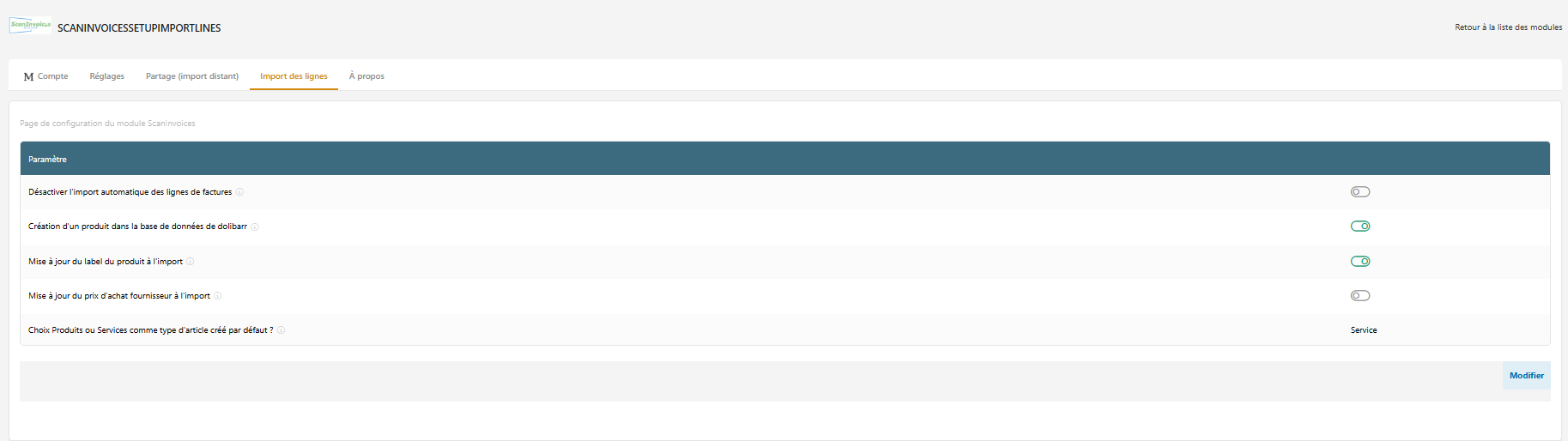
Cet onglet contrôle la manière dont les lignes détaillées de la facture sont extraites et importées.
Paramètre | Description |
|---|---|
Désactiver l'import automatique des lignes de factures | Si coché, la facture est créée avec une seule ligne globale (montant total + produit par défaut). Sinon, le module tente d'extraire ligne par ligne. |
Création d'un produit dans la base Dolibarr | Si coché, un produit/service est créé automatiquement quand une ligne de facture mentionne une référence inconnue. |
Mise à jour du libellé du produit à l'import | Si coché, le libellé du produit existant est remplacé par celui présent sur la facture à chaque import. |
Mise à jour du prix d'achat fournisseur à l'import | Si coché, le prix unitaire hors taxe de chaque ligne importée devient le prix d'achat du produit chez ce fournisseur (onglet Fournisseurs de la fiche produit), pour une quantité de 1. |
Choix Produits ou Services comme type créé par défaut | Type appliqué aux produits/services créés automatiquement. |
Note : La création automatique de produits est utile pour les fournisseurs récurrents (papeterie, hébergement) où vous voulez retrouver l'historique par référence. Pour les achats ponctuels, désactiver l'option et utiliser le produit par défaut suffit.
Note sur le prix d'achat : seuls les produits identifiés par leur référence (ou créés pendant l'import) reçoivent le prix. Le produit/service par défaut du fournisseur, lui, n'est jamais modifié : c'est un article fourre-tout partagé par toutes les lignes non reconnues. Chaque nouvel import écrase le prix précédent pour ce couple produit/fournisseur ; l'historique reste consultable sur la fiche produit. Enregistrer ce prix permet aussi aux imports suivants de retrouver le produit grâce à sa référence fournisseur.
Onglet Réglages
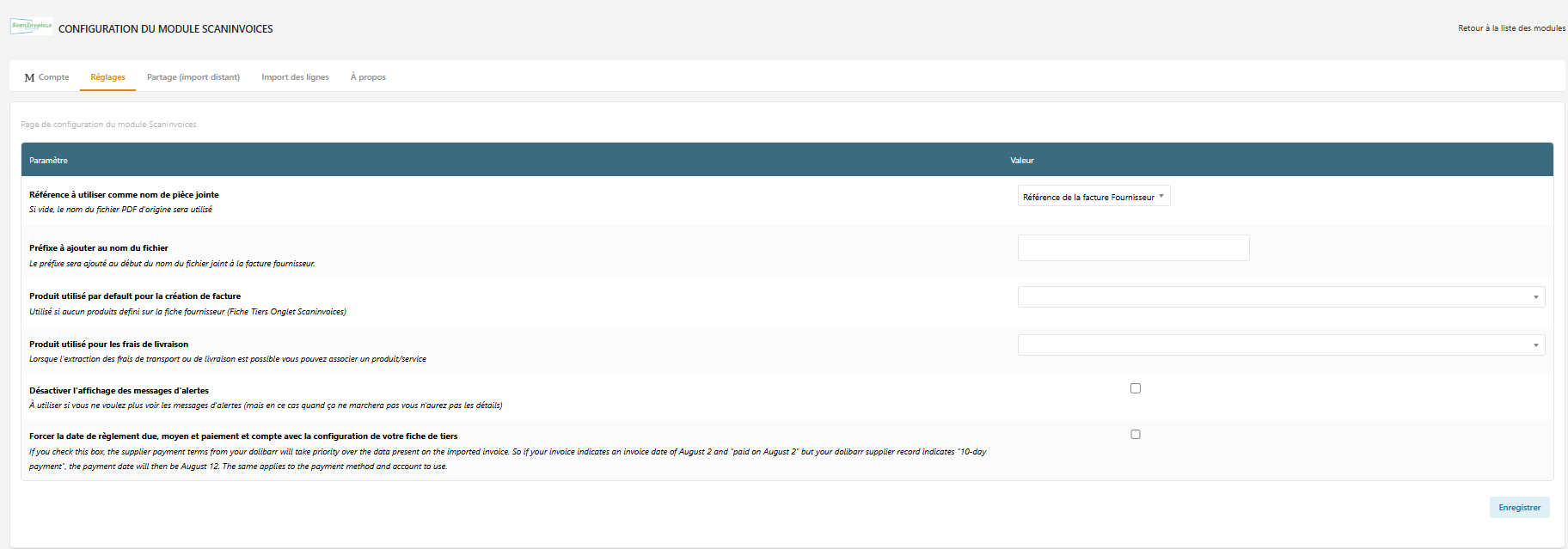
Cet onglet rassemble les options de comportement général du module.
Paramètre | Description |
|---|---|
Référence à utiliser comme nom de pièce jointe | Choisissez « Référence de l'objet Dolibarr » (le PDF est renommé avec la référence interne, par exemple |
Préfixe à ajouter au nom du fichier | Texte ajouté au début du nom de la pièce jointe attachée à la facture. |
Produit utilisé par défaut pour la création de facture | Produit ou service utilisé pour créer la ligne unique d'une facture quand l'extraction détaillée des lignes est désactivée ou échoue. |
Produit utilisé pour les frais de livraison | Produit/service associé automatiquement quand des frais de transport sont détectés sur la facture. |
Désactiver l'affichage des messages d'alertes | Masque les avertissements pendant l'import. À n'utiliser qu'une fois le module rodé : sans alertes, vous perdez le détail en cas d'échec. |
Forcer la date de règlement, le moyen et le compte selon la fiche tiers | Si coché, les conditions de règlement enregistrées sur la fiche tiers Dolibarr sont prioritaires sur les informations présentes sur la facture (date de paiement, mode, compte). |
Astuce : un produit/service par défaut spécifique à un fournisseur peut être défini sur l'onglet ScanInvoices de sa fiche tiers. Il prend le pas sur le produit par défaut global de cet onglet.
Onglet ScanInvoices sur la fiche tiers

Sur chaque fiche fournisseur, un onglet ScanInvoices est ajouté. Il permet de :
- Définir un produit/service par défaut pour ce fournisseur uniquement.
- Visualiser et ajuster les zones d'analyse mémorisées par le serveur d'OCR pour ce fournisseur .
- Améliorer la reconnaissance au fil des imports successifs.
Partage (Import distant)
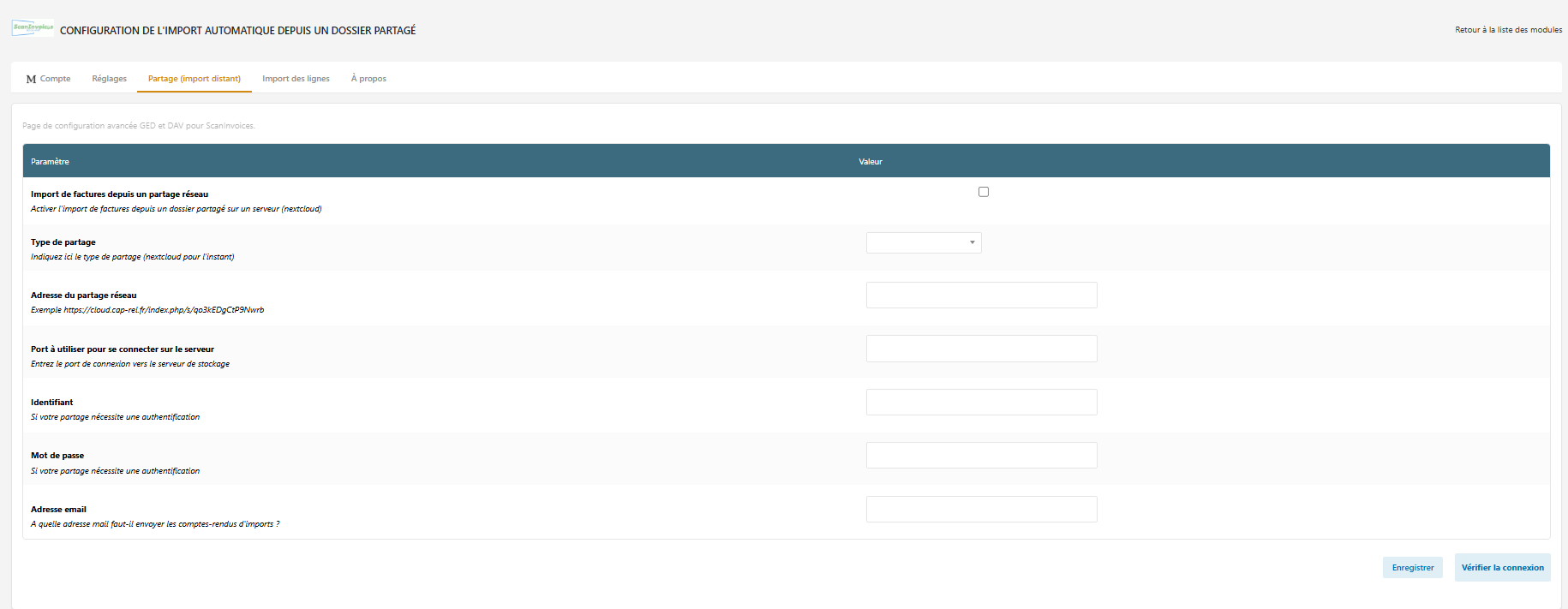
Cet onglet active l'import automatique de factures déposées dans un dossier réseau (Nextcloud, Synology DAV). Une tâche planifiée Dolibarr passe régulièrement chercher les nouveaux fichiers et les soumet à l'OCR.
Paramètre | Description |
|---|---|
Import de factures depuis un partage réseau | Case à cocher pour activer la fonctionnalité. |
Type de partage | Nextcloud ou Synology DAV. |
Adresse du partage réseau | URL complète du partage. Pour Nextcloud, au format |
Port | Port de connexion si différent du port standard. |
Identifiant et mot de passe | À renseigner si le partage est protégé par authentification. |
Adresse mail | Adresse à laquelle envoyer les comptes rendus d'import automatique. |
Une fois les paramètres saisis, cliquez sur « Vérifier la connexion » : le module liste le contenu du partage pour valider la configuration. La tâche planifiée associée s'exécute toutes les 3 heures par défaut.
4. FONCTIONNALITÉS PRINCIPALES
Utilisation au quotidien
Une fois ScanInvoices configuré, vous disposez de trois modes d'import dans le menu Facturation > Factures fournisseur :
- Import manuel : assistant pas à pas avec aperçu, pour les cas particuliers et le rodage des zones d'analyse d'un nouveau fournisseur.
- Import automatique : glisser-déposer multi-fichiers, pour le traitement quotidien.
- Imports : liste des fichiers déjà reçus (en attente, en cours, traités, en erreur).
Import manuel d'une facture
L'import manuel guide l'utilisateur en deux étapes. Il est particulièrement utile pour la première facture d'un nouveau fournisseur, car il permet de positionner les zones d'analyse qui seront ensuite mémorisées.
Étape 1 : choix du fournisseur

- Ouvrez Facturation > Factures fournisseur > Import manuel.
- Si le fournisseur existe déjà dans Dolibarr, sélectionnez-le dans la liste déroulante.
- S'il n'existe pas, deux options : cliquez sur le bouton « + » à droite de la liste pour créer la fiche manuellement, ou laissez la liste vide — si la facture comporte un numéro de TVA français, suisse ou belge, le module créera automatiquement le tiers à partir de ce numéro de TVA.
- Cliquez sur « Suivant ».
Note : la création automatique de fournisseur ne fonctionne que pour les numéros de TVA français, belges et suisses. Pour les autres pays, créez le tiers manuellement avant l'import.
Étape 2 : analyse du document
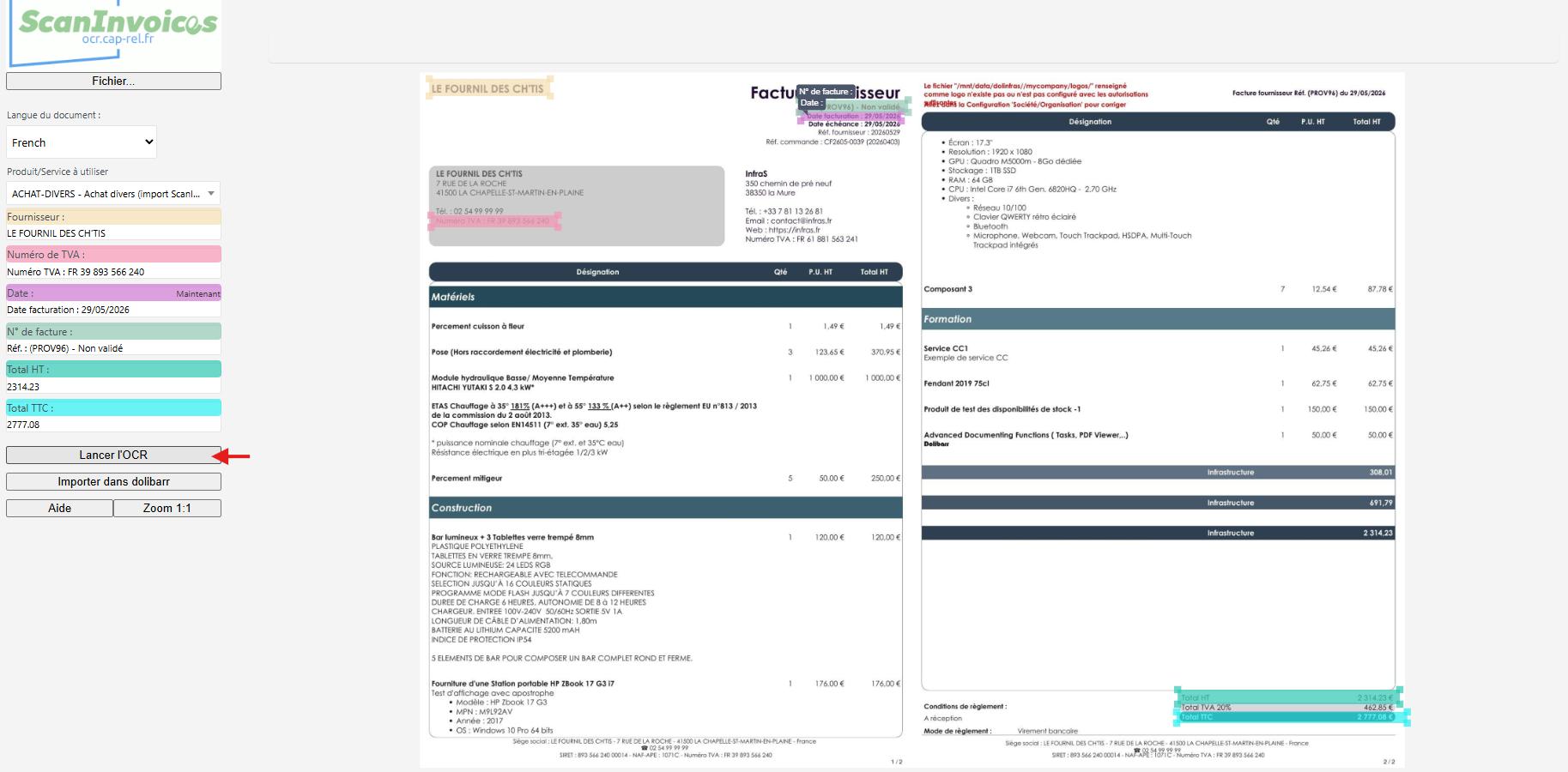
- Cliquez sur « Fichier... » pour choisir le PDF à analyser (ou « Photo... » pour prendre une photo depuis un appareil mobile).
- Le PDF s'affiche à gauche de l'écran. Déplacez les zones rectangulaires sur les emplacements à analyser : numéro de TVA, date, numéro de facture, total hors taxe, total toutes taxes comprises.
- Si le fournisseur a déjà été utilisé, les zones sont pré-positionnées : vérifiez et ajustez si besoin.
- Indiquez la langue du document (par défaut le français) et le produit/service à utiliser.
- Cliquez sur « Lancer l'OCR ». L'analyse prend quelques secondes. Les champs détectés se remplissent à droite.
- Vérifiez les valeurs extraites. Si une donnée est incorrecte, ajustez la zone et relancez l'OCR.
- Une fois les valeurs correctes, cliquez sur « Importer dans Dolibarr ». La facture fournisseur est créée et le PDF y est attaché.
Aide intégrée : le bouton « Aide » en bas de l'écran déclenche une visite guidée en cinq étapes qui rappelle les actions principales : choix du fichier, positionnement des zones, lancement de l'OCR, vérification, import.
Import automatique par glisser-déposer
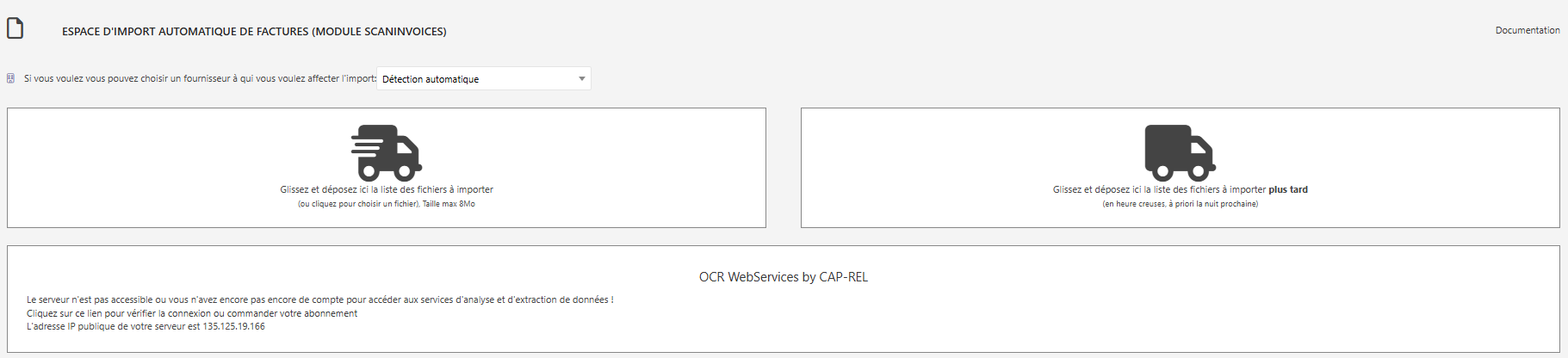
L'import automatique traite plusieurs fichiers d'affilée sans assistant.
- Ouvrez Facturation > Factures fournisseur > Import automatique.
- Glissez-déposez un ou plusieurs PDF dans la zone prévue, ou cliquez pour ouvrir le sélecteur de fichiers (taille maximale de 8 Mo par fichier).
- Deux files d'attente sont disponibles : « Détection automatique » (analyse immédiate, idéal en journée pour quelques factures) et « Plus tard » (les fichiers sont stockés et analysés la nuit suivante par la tâche planifiée — utile pour traiter un gros lot sans surcharger le serveur d'OCR pendant les heures ouvrées).
- Pendant l'analyse, un tableau récapitule l'état de chaque fichier (en attente, fournisseur détecté, facture créée, erreur).
- Vous pouvez aussi choisir un fournisseur à associer en lot avant le dépôt, si vous savez que tous les fichiers concernent le même tiers.
Import depuis un partage réseau (Nextcloud, Synology DAV)
Si vous avez activé l'import distant dans la configuration, il vous suffit de déposer les PDF dans le dossier partagé : la tâche planifiée Dolibarr les importe automatiquement toutes les 3 heures et envoie un compte rendu par mail.
- Connectez-vous à votre Nextcloud (ou Synology) et déposez les factures PDF dans le dossier configuré.
- Patientez jusqu'à la prochaine exécution de la tâche planifiée (par défaut toutes les 3 heures).
- Consultez la liste Imports dans Dolibarr ou ouvrez le compte rendu reçu par mail.
- Les fichiers traités sont marqués comme importés ; ceux en erreur sont signalés pour traitement manuel.
Liste des imports

L'écran Facturation > Factures fournisseur > Imports liste tous les fichiers traités ou en cours de traitement par le module : numéro, fichier, fournisseur détecté, facture créée, statut, date d'envoi à l'OCR, date de réponse.
Vous pouvez :
- Filtrer et trier la liste par fournisseur, statut, date.
- Cliquer sur une ligne pour voir le détail (PDF d'origine, données extraites, facture créée, erreurs éventuelles).
- Relancer un import en erreur après correction (par exemple, après avoir créé manuellement le fournisseur).
Onglet ScanInvoices sur la fiche tiers

Sur chaque fiche fournisseur, l'onglet ScanInvoices permet d'optimiser la reconnaissance pour ce tiers spécifique :
- Définir un produit/service par défaut propre à ce fournisseur, qui sera utilisé en priorité lors des imports.
- Consulter et ajuster les zones d'analyse mémorisées par le serveur d'OCR à partir des imports précédents.
- Voir l'historique des imports pour ce fournisseur.
Plus vous importez de factures d'un même fournisseur, mieux le module reconnaît ses spécificités (mise en page, position des champs, références produits).
Onglet ScanInvoices sur la fiche facture fournisseur
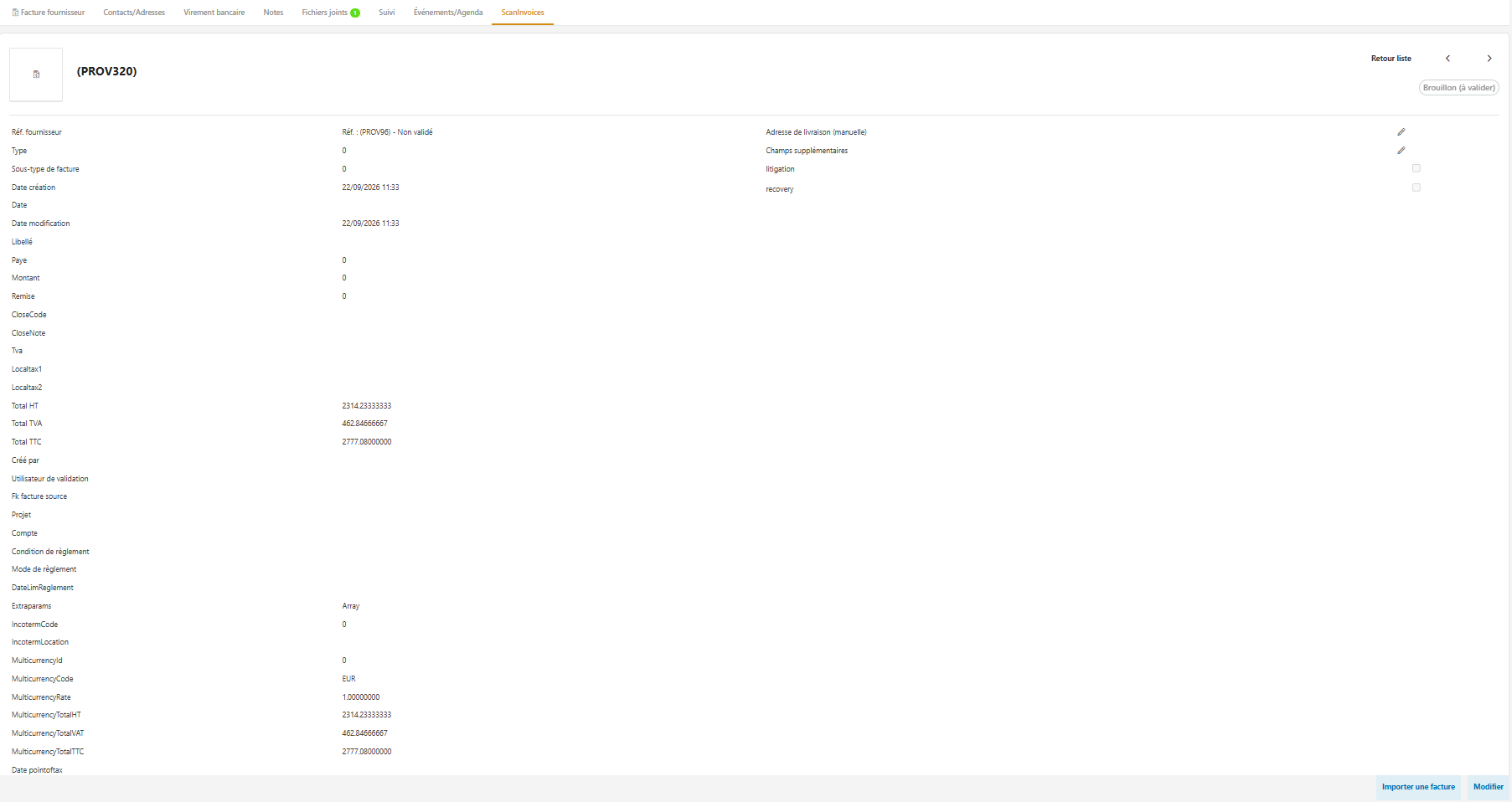
Une fois la facture créée, un onglet ScanInvoices est aussi disponible sur la fiche de la facture fournisseur. Il rappelle :
- Le PDF source utilisé pour l'import.
- Les valeurs brutes extraites par l'OCR.
- La date d'envoi et la date de réponse du serveur.
C'est utile pour comprendre, après coup, comment le module a interprété un document.
Bonnes pratiques
- Importez les premières factures d'un nouveau fournisseur en mode manuel pour caler les zones d'analyse, puis basculez en automatique.
- Si la facture comporte plusieurs taux de TVA, vérifiez que l'option « Désactiver l'import automatique des lignes » correspond à votre besoin (lignes détaillées ou globalisation par taux).
- Sur les serveurs mutualisés, surveillez les messages de liste noire (blacklist) en cas d'échec d'analyse : le bouton de demande de déblocage figure dans le message d'erreur.
- Conservez une copie de vos PDF dans le dossier réseau partagé même après import : ils servent de sauvegarde indépendante de Dolibarr.
5. TRAVAUX PLANIFIÉ
Tâches cron
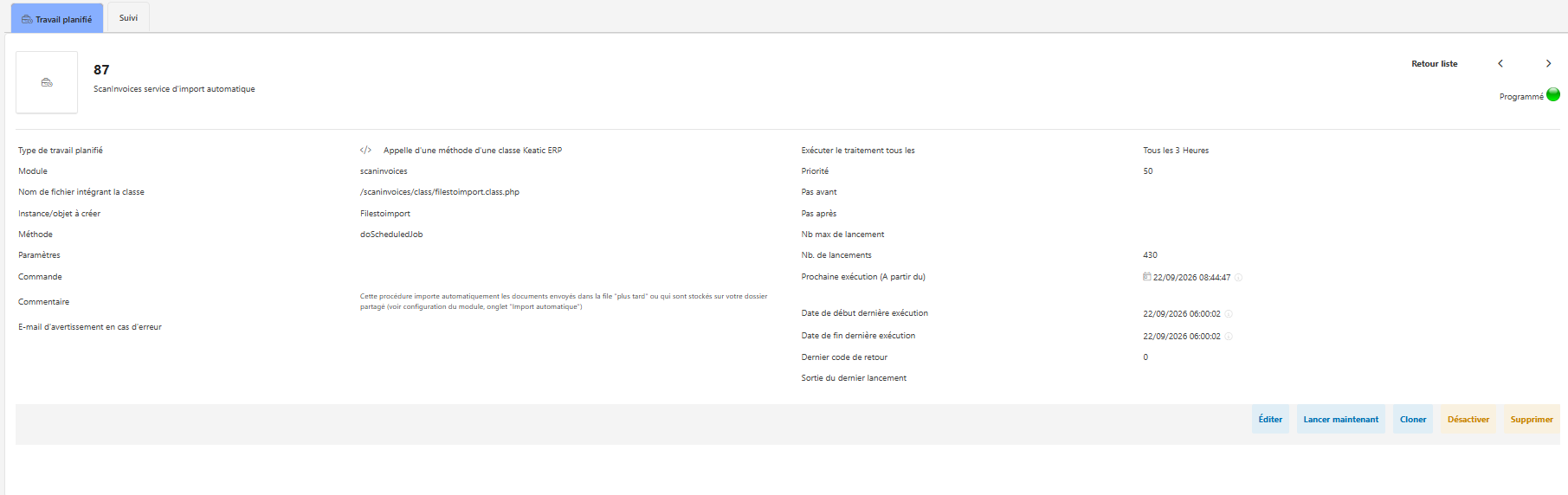
Le module installe deux tâches planifiées dans Accueil > Configuration > Tâches planifiées :
- « ScanInvoices service d'import automatique » : s'exécute toutes les 3 heures, traite les fichiers déposés en file d'attente (mode différé) ou présents dans le dossier réseau partagé. Activée par défaut.
- « ScanInvoices auto pay supplier invoices (CB/LCR/PREV) » : tâche optionnelle de marquage automatique du règlement de certaines factures. Désactivée par défaut.
Vous pouvez ajuster la fréquence depuis l'écran des tâches planifiées Dolibarr.
6. DOCUMENTS
Choix des documents PDF à importer
Le choix du fichier PDF à utiliser est très important. Vous trouverez ci-dessous quelques indications en ce sens.
Il faut privilégier les fichiers PDF dans cet ordre :
- Des PDF au format Factur-X
- Des PDF numériques téléchargés sur le site du fournisseur et/ou reçus par mail
- Des documents issus d'un scanner ou d'une photo d'un document (OCR obligatoire, lent et lourd)
Ce que nous entendons par PDF numériques, ce sont ces PDF où vous pouvez sélectionner le texte à la souris, à la différence des PDF issus d'un scan ou d'une numérisation d'un document.
7. DÉPANNAGE
Questions fréquentes
Combien d'analyses sont incluses avec le serveur d'OCR de CAP-REL ?
Le serveur public https://ocr.cap-rel.fr offre 5 analyses gratuites par mois. Au-delà, vous pouvez souscrire un abonnement sur https://shop.cap-rel.fr/ ou héberger votre propre serveur d'OCR compatible.
Le bouton « Vérifier la connexion » affiche une erreur de liste noire (blacklist), que faire ?
Cela arrive fréquemment sur les serveurs mutualisés où l'adresse IP de sortie est partagée avec d'autres clients. Le message d'erreur contient un lien direct vers https://bl.cap-rel.fr/check.php pour demander le retrait de votre adresse IP de la liste noire. L'adresse IP de votre serveur Dolibarr est aussi affichée en haut de la page de configuration.
La création automatique du fournisseur ne fonctionne pas, pourquoi ?
Elle repose sur le numéro de TVA présent sur la facture et ne fonctionne que pour les numéros de TVA français, belges et suisses. Pour les autres pays, ou si la facture ne mentionne pas de numéro de TVA, créez le fournisseur manuellement avant l'import.
Le numéro de TVA est mal détecté, comment corriger ?
Lancez un import manuel pour ce fournisseur : ajustez la zone d'analyse autour du numéro de TVA et relancez l'OCR. Les zones sont mémorisées sur la fiche tiers et seront réutilisées au prochain import.
La facture importée n'a qu'une seule ligne globale, comment obtenir le détail ?
Vérifiez l'onglet Import des lignes de la configuration : l'option « Désactiver l'import automatique des lignes de factures » doit être décochée. Si elle est décochée et que les lignes ne sont toujours pas extraites, cela signifie que l'OCR n'a pas pu reconnaître le tableau. Lancez un import manuel pour ajuster les zones.
Puis-je importer plusieurs factures à la fois ?
Oui : utilisez l'Import automatique par glisser-déposer. Vous pouvez déposer plusieurs PDF d'un coup. Pour de gros lots, utilisez la file « Plus tard » afin que l'analyse se fasse pendant la nuit sans pénaliser les utilisateurs en journée.
Les factures déposées dans le dossier Nextcloud ne sont pas importées, pourquoi ?
Trois vérifications :
- La tâche planifiée « ScanInvoices service d'import automatique » est-elle activée dans Accueil > Configuration > Tâches planifiées ? Sa fréquence par défaut est de 3 heures.
- Le bouton « Vérifier la connexion » dans l'onglet Partage de la configuration affiche-t-il bien le contenu du dossier ?
- Les factures sont-elles au format PDF et d'une taille inférieure à 8 Mo ?
Si l'un de ces points pose problème, consultez le compte rendu d'import envoyé par mail.
Pourquoi le module renomme-t-il mes PDF ?
Pour faciliter le classement, le PDF attaché à la facture fournisseur est renommé selon le paramètre « Référence à utiliser comme nom de pièce jointe » (onglet Réglages). Vous pouvez choisir entre la référence interne Dolibarr (FACF2401-0001.pdf) et le numéro de facture présent sur le document, et ajouter un préfixe optionnel.
Une facture s'affiche en double dans la liste des imports, est-ce normal ?
Le module détecte les doublons à l'import (même fournisseur, même numéro de facture, même date) et affiche un message d'erreur sans créer la facture en double. Si vous voyez deux entrées dans la liste Imports, l'une est probablement marquée comme doublon et la facture est associée à l'import original.
Puis-je modifier la facture après l'import ?
Oui, la facture créée par ScanInvoices est une facture fournisseur Dolibarr standard : tous les outils habituels (modification, validation, paiement) restent disponibles. Le PDF d'origine est attaché à la fiche.
Les conditions de règlement de la facture importée ne correspondent pas à celles de ma fiche tiers, pourquoi ?
Par défaut, les conditions présentes sur la facture (date d'échéance, mode de paiement) sont prises en priorité. Si vous préférez utiliser celles de votre fiche tiers Dolibarr, cochez l'option « Forcer la date de règlement, le moyen et le compte selon la fiche tiers » dans l'onglet Réglages de la configuration.
Le module est-il compatible avec mon Dolibarr ?
ScanInvoices fonctionne à partir de Dolibarr 11. Pour les versions très récentes, consultez la page DoliStore pour vérifier la compatibilité affichée. Le numéro de version installé est rappelé dans Accueil > Configuration > Modules/Applications, sur la ligne du module.
J'ai mis à jour le module mais je ne vois pas les nouveautés, que faire ?
Une mise à jour nécessite de désactiver puis réactiver le module pour appliquer les évolutions de la base de données et enregistrer les nouveaux menus. Voir le chapitre 6 « Mise à jour ».
Mon serveur d'OCR est en cours de mise à jour, mes imports échouent.
C'est temporaire : le serveur affiche un message « Mise à jour du serveur en cours ». Patientez quelques minutes et réessayez. Pendant la mise à jour, n'envoyez pas de nouveaux fichiers, car ils seraient marqués en erreur. La file « Plus tard » continue de fonctionner et reprendra automatiquement à la prochaine exécution.
Existe-t-il une application mobile ?
Sur cette branche du module, l'import se fait depuis l'interface web Dolibarr (depuis un navigateur, y compris mobile). Le bouton « Photo... » de l'import manuel permet de prendre une photo directement depuis un téléphone via le navigateur.