# 3. CONFIGURATION DU MODULE

# Onglet Compte

La configuration du module est organisée en quatre onglets accessibles depuis la fiche du module (icône d'engrenage dans la liste des modules) :

- **Compte** : connexion au serveur d'OCR.
- **Réglages** : paramètres généraux d'import et nommage des fichiers.
- **Partage (import distant)** : import automatique depuis un dossier réseau.
- **Import des lignes** : extraction détaillée des lignes de facture.

## [![f1.png](https://wiki.infras.fr/uploads/images/gallery/2026-09/scaled-1680-/QDT1GUiD17Q8i4sC-f1.png)](https://wiki.infras.fr/uploads/images/gallery/2026-09/scaled-1680-/QDT1GUiD17Q8i4sC-f1.png)

C'est l'onglet d'accueil de la configuration. Il sert à connecter votre ***Dolibarr*** au serveur d'OCR qui va analyser les PDF.

<table id="bkmrk-param%C3%A8tredescription" style="border-collapse: collapse; width: 100%; margin: 12px 0px 20px;"><colgroup><col style="width: 232px;"></col><col></col></colgroup><tbody><tr><th class="align-left" style="background: rgb(106, 63, 160); color: rgb(255, 255, 255); text-align: left; padding: 8px 10px; border: 1px solid rgb(204, 208, 224);">Paramètre

</th><th class="align-left" style="background: rgb(106, 63, 160); color: rgb(255, 255, 255); text-align: left; padding: 8px 10px; border: 1px solid rgb(204, 208, 224);">Description

</th></tr><tr><td style="padding: 8px 10px; border: 1px solid rgb(221, 221, 221); vertical-align: top;">Adresse du serveur d'OCR

</td><td style="padding: 8px 10px; border: 1px solid rgb(221, 221, 221); vertical-align: top;">URL du serveur. Par défaut [https://ocr.cap-rel.fr](https://ocr.cap-rel.fr) , qui offre 5 analyses gratuites par mois. Vous pouvez aussi pointer vers un serveur auto-hébergé.

</td></tr><tr style="background-color: rgb(240, 236, 246);"><td style="padding: 8px 10px; border: 1px solid rgb(221, 221, 221); vertical-align: top;">Adresse mail

</td><td style="padding: 8px 10px; border: 1px solid rgb(221, 221, 221); vertical-align: top;">Courriel du compte sur le serveur d'OCR. Reprend par défaut l'adresse mail de la société configurée dans Dolibarr.

</td></tr><tr><td style="padding: 8px 10px; border: 1px solid rgb(221, 221, 221); vertical-align: top;">Mot de passe du webservice

</td><td style="padding: 8px 10px; border: 1px solid rgb(221, 221, 221); vertical-align: top;">Au moins 6 caractères. Si l'adresse mail n'a pas encore de compte, il sera créé avec ce mot de passe. Si le compte existe déjà avec un autre mot de passe, un lien de réinitialisation s'affiche.

</td></tr></tbody></table>

Après avoir saisi ces trois champs, cliquez sur **« Vérifier la connexion »**. Le module tente de se connecter, crée le compte si besoin, et enregistre automatiquement la clé d'API. Un message vert confirme la réussite.

L'adresse IP publique de votre serveur ***Dolibarr*** est affichée en haut de la page : conservez-la pour échanger avec le support en cas de problème de connexion.

# Onglet Import des lignes

Cet onglet contrôle la manière dont les lignes détaillées de la facture sont extraites et importées.

[![f4.png](https://wiki.infras.fr/uploads/images/gallery/2026-09/scaled-1680-/r1yO5kvJd6TOxONv-f4.png)](https://wiki.infras.fr/uploads/images/gallery/2026-09/scaled-1680-/r1yO5kvJd6TOxONv-f4.png)

<table id="bkmrk-param%C3%A8tredescription" style="border-collapse: collapse; width: 100%; margin: 12px 0px 20px;"><colgroup><col style="width: 366px;"></col><col></col></colgroup><tbody><tr><th class="align-left" style="background: rgb(59, 78, 158); color: rgb(255, 255, 255); text-align: left; padding: 8px 10px; border: 1px solid rgb(204, 208, 224);">Paramètre

</th><th class="align-left" style="background: rgb(59, 78, 158); color: rgb(255, 255, 255); text-align: left; padding: 8px 10px; border: 1px solid rgb(204, 208, 224);">Description

</th></tr><tr><td style="padding: 8px 10px; border: 1px solid rgb(221, 221, 221); vertical-align: top;">Désactiver l'import automatique des lignes de factures

</td><td style="padding: 8px 10px; border: 1px solid rgb(221, 221, 221); vertical-align: top;">Si coché, la facture est créée avec une seule ligne globale (montant total + produit par défaut). Sinon, le module tente d'extraire ligne par ligne.

</td></tr><tr style="background-color: rgb(235, 237, 245);"><td style="padding: 8px 10px; border: 1px solid rgb(221, 221, 221); vertical-align: top;">Création d'un produit dans la base ***Dolibarr***

</td><td style="padding: 8px 10px; border: 1px solid rgb(221, 221, 221); vertical-align: top;">Si coché, un produit/service est créé automatiquement quand une ligne de facture mentionne une référence inconnue.

</td></tr><tr><td style="padding: 8px 10px; border: 1px solid rgb(221, 221, 221); vertical-align: top;">Mise à jour du libellé du produit à l'import

</td><td style="padding: 8px 10px; border: 1px solid rgb(221, 221, 221); vertical-align: top;">Si coché, le libellé du produit existant est remplacé par celui présent sur la facture à chaque import.

</td></tr><tr style="background-color: rgb(235, 237, 245);"><td style="padding: 8px 10px; border: 1px solid rgb(221, 221, 221); vertical-align: top;">Mise à jour du prix d'achat fournisseur à l'import

</td><td style="padding: 8px 10px; border: 1px solid rgb(221, 221, 221); vertical-align: top;">Si coché, le prix unitaire hors taxe de chaque ligne importée devient le prix d'achat du produit chez ce fournisseur (onglet Fournisseurs de la fiche produit), pour une quantité de 1.

</td></tr><tr><td style="padding: 8px 10px; border: 1px solid rgb(221, 221, 221); vertical-align: top;">Choix Produits ou Services comme type créé par défaut

</td><td style="padding: 8px 10px; border: 1px solid rgb(221, 221, 221); vertical-align: top;">Type appliqué aux produits/services créés automatiquement.

</td></tr></tbody></table>

<p class="callout info">**Note :** La création automatique de produits est utile pour les fournisseurs récurrents (papeterie, hébergement) où vous voulez retrouver l'historique par référence. Pour les achats ponctuels, désactiver l'option et utiliser le produit par défaut suffit.</p>

**Note sur le prix d'achat :** seuls les produits identifiés par leur référence (ou créés pendant l'import) reçoivent le prix. Le produit/service par défaut du fournisseur, lui, n'est jamais modifié : c'est un article fourre-tout partagé par toutes les lignes non reconnues. Chaque nouvel import écrase le prix précédent pour ce couple produit/fournisseur ; l'historique reste consultable sur la fiche produit. Enregistrer ce prix permet aussi aux imports suivants de retrouver le produit grâce à sa référence fournisseur.

# Onglet Réglages

Cet onglet rassemble les options de comportement général du module.

[![f2.png](https://wiki.infras.fr/uploads/images/gallery/2026-09/scaled-1680-/LWsRlJ79wHf7oeQg-f2.png)](https://wiki.infras.fr/uploads/images/gallery/2026-09/scaled-1680-/LWsRlJ79wHf7oeQg-f2.png)
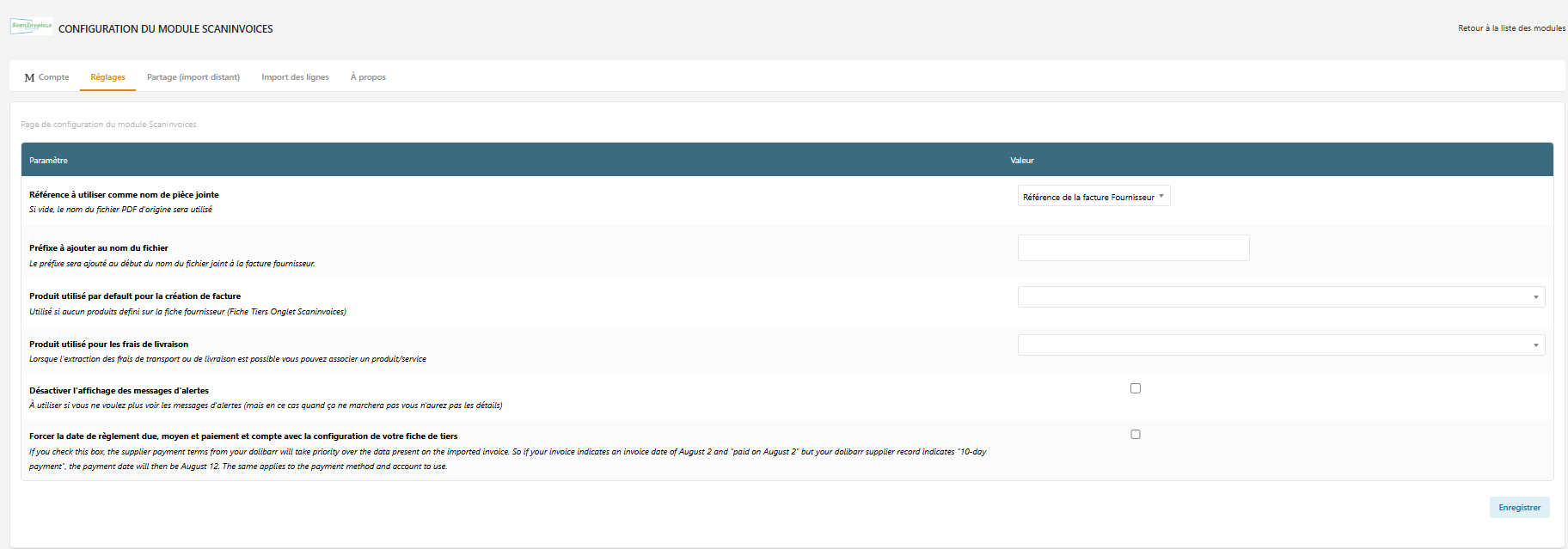
<table id="bkmrk-param%C3%A8tredescription" style="border-collapse: collapse; width: 100%; margin: 12px 0px 20px;"><colgroup><col style="width: 343px;"></col><col></col></colgroup><tbody><tr><th class="align-left" style="background: rgb(46, 139, 87); color: rgb(255, 255, 255); text-align: left; padding: 8px 10px; border: 1px solid rgb(204, 208, 224);">Paramètre

</th><th class="align-left" style="background: rgb(46, 139, 87); color: rgb(255, 255, 255); text-align: left; padding: 8px 10px; border: 1px solid rgb(204, 208, 224);">Description

</th></tr><tr><td style="padding: 8px 10px; border: 1px solid rgb(221, 221, 221); vertical-align: top;">Référence à utiliser comme nom de pièce jointe

</td><td style="padding: 8px 10px; border: 1px solid rgb(221, 221, 221); vertical-align: top;">Choisissez **« Référence de l'objet Dolibarr »** (le PDF est renommé avec la référence interne, par exemple `<span class="editor-theme-code">FACF2401-0001.pdf</span>`) ou « Référence de la facture fournisseur » (le PDF prend le numéro de facture présent sur le document).

</td></tr><tr style="background-color: rgb(234, 243, 238);"><td style="padding: 8px 10px; border: 1px solid rgb(221, 221, 221); vertical-align: top;">Préfixe à ajouter au nom du fichier

</td><td style="padding: 8px 10px; border: 1px solid rgb(221, 221, 221); vertical-align: top;">Texte ajouté au début du nom de la pièce jointe attachée à la facture.

</td></tr><tr><td style="padding: 8px 10px; border: 1px solid rgb(221, 221, 221); vertical-align: top;">Produit utilisé par défaut pour la création de facture

</td><td style="padding: 8px 10px; border: 1px solid rgb(221, 221, 221); vertical-align: top;">Produit ou service utilisé pour créer la ligne unique d'une facture quand l'extraction détaillée des lignes est désactivée ou échoue.

</td></tr><tr style="background-color: rgb(234, 243, 238);"><td style="padding: 8px 10px; border: 1px solid rgb(221, 221, 221); vertical-align: top;">Produit utilisé pour les frais de livraison

</td><td style="padding: 8px 10px; border: 1px solid rgb(221, 221, 221); vertical-align: top;">Produit/service associé automatiquement quand des frais de transport sont détectés sur la facture.

</td></tr><tr><td style="padding: 8px 10px; border: 1px solid rgb(221, 221, 221); vertical-align: top;">Désactiver l'affichage des messages d'alertes

</td><td style="padding: 8px 10px; border: 1px solid rgb(221, 221, 221); vertical-align: top;">Masque les avertissements pendant l'import. À n'utiliser qu'une fois le module rodé : sans alertes, vous perdez le détail en cas d'échec.

</td></tr><tr style="background-color: rgb(234, 243, 238);"><td style="padding: 8px 10px; border: 1px solid rgb(221, 221, 221); vertical-align: top;">Forcer la date de règlement, le moyen et le compte selon la fiche tiers

</td><td style="padding: 8px 10px; border: 1px solid rgb(221, 221, 221); vertical-align: top;">Si coché, les conditions de règlement enregistrées sur la fiche tiers Dolibarr sont prioritaires sur les informations présentes sur la facture (date de paiement, mode, compte).

</td></tr></tbody></table>

<p class="callout success">**Astuce :** un produit/service par défaut spécifique à un fournisseur peut être défini sur l'onglet ScanInvoices de sa fiche tiers. Il prend le pas sur le produit par défaut global de cet onglet.</p>

# Onglet ScanInvoices sur la fiche tiers

## [![f5.png](https://wiki.infras.fr/uploads/images/gallery/2026-09/scaled-1680-/80QPktm4Ko4L2DbY-f5.png)](https://wiki.infras.fr/uploads/images/gallery/2026-09/scaled-1680-/80QPktm4Ko4L2DbY-f5.png)

Sur chaque fiche fournisseur, un onglet ScanInvoices est ajouté. Il permet de :

- Définir un produit/service par défaut pour ce fournisseur uniquement.
- Visualiser et ajuster les zones d'analyse mémorisées par le serveur d'OCR pour ce fournisseur .
- Améliorer la reconnaissance au fil des imports successifs.

# Partage (Import distant)

[![f3.png](https://wiki.infras.fr/uploads/images/gallery/2026-09/scaled-1680-/tfjsveabkBsdUMm5-f3.png)](https://wiki.infras.fr/uploads/images/gallery/2026-09/scaled-1680-/tfjsveabkBsdUMm5-f3.png)
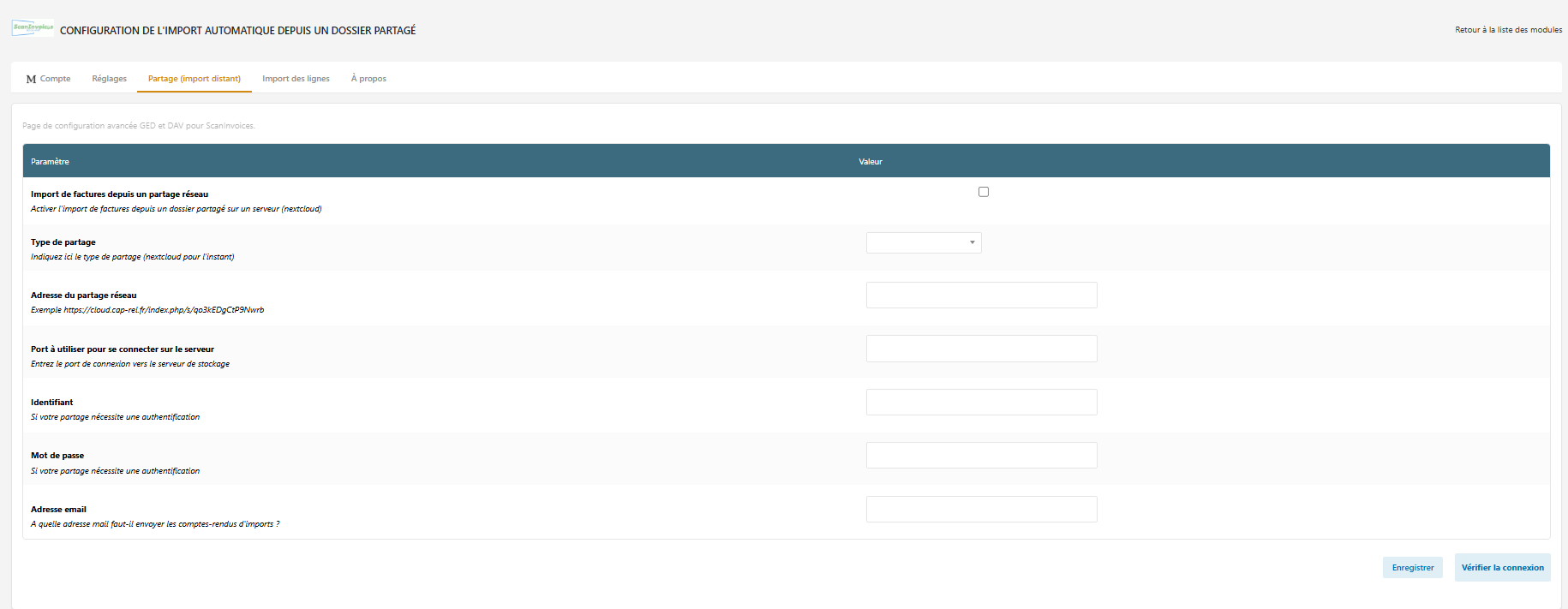
Cet onglet active l'import automatique de factures déposées dans un dossier réseau (Nextcloud, Synology DAV). Une tâche planifiée Dolibarr passe régulièrement chercher les nouveaux fichiers et les soumet à l'OCR.

<table id="bkmrk-param%C3%A8tredescription" style="border-collapse: collapse; width: 100%; margin: 12px 0px 20px;"><colgroup><col style="width: 323px;"></col><col></col></colgroup><tbody><tr><th class="align-left" style="background: rgb(155, 35, 96); color: rgb(255, 255, 255); text-align: left; padding: 8px 10px; border: 1px solid rgb(204, 208, 224);">Paramètre

</th><th class="align-left" style="background: rgb(155, 35, 96); color: rgb(255, 255, 255); text-align: left; padding: 8px 10px; border: 1px solid rgb(204, 208, 224);">Description

</th></tr><tr><td style="padding: 8px 10px; border: 1px solid rgb(221, 221, 221); vertical-align: top;">Import de factures depuis un partage réseau

</td><td style="padding: 8px 10px; border: 1px solid rgb(221, 221, 221); vertical-align: top;">Case à cocher pour activer la fonctionnalité.

</td></tr><tr style="background-color: rgb(245, 233, 239);"><td style="padding: 8px 10px; border: 1px solid rgb(221, 221, 221); vertical-align: top;">Type de partage

</td><td style="padding: 8px 10px; border: 1px solid rgb(221, 221, 221); vertical-align: top;">Nextcloud ou Synology DAV.

</td></tr><tr><td style="padding: 8px 10px; border: 1px solid rgb(221, 221, 221); vertical-align: top;">Adresse du partage réseau

</td><td style="padding: 8px 10px; border: 1px solid rgb(221, 221, 221); vertical-align: top;">URL complète du partage. Pour Nextcloud, au format `<span class="editor-theme-code">https://cloud.exemple.fr/index.php/s/IDENTIFIANT</span>`

</td></tr><tr style="background-color: rgb(245, 233, 239);"><td style="padding: 8px 10px; border: 1px solid rgb(221, 221, 221); vertical-align: top;">Port

</td><td style="padding: 8px 10px; border: 1px solid rgb(221, 221, 221); vertical-align: top;">Port de connexion si différent du port standard.

</td></tr><tr><td style="padding: 8px 10px; border: 1px solid rgb(221, 221, 221); vertical-align: top;">Identifiant et mot de passe

</td><td style="padding: 8px 10px; border: 1px solid rgb(221, 221, 221); vertical-align: top;">À renseigner si le partage est protégé par authentification.

</td></tr><tr style="background-color: rgb(245, 233, 239);"><td style="padding: 8px 10px; border: 1px solid rgb(221, 221, 221); vertical-align: top;">Adresse mail

</td><td style="padding: 8px 10px; border: 1px solid rgb(221, 221, 221); vertical-align: top;">Adresse à laquelle envoyer les comptes rendus d'import automatique.

</td></tr></tbody></table>

Une fois les paramètres saisis, cliquez sur **« Vérifier la connexion »** : le module liste le contenu du partage pour valider la configuration. La tâche planifiée associée s'exécute toutes les 3 heures par défaut.