Utilisation par chaque utilisateur
Accéder à son onglet Email
Chaque utilisateur retrouve sa configuration sur sa propre fiche, dans un nouvel onglet nommé « Email » :
Accueil > Utilisateurs > (sélectionner l'utilisateur concerné) > Email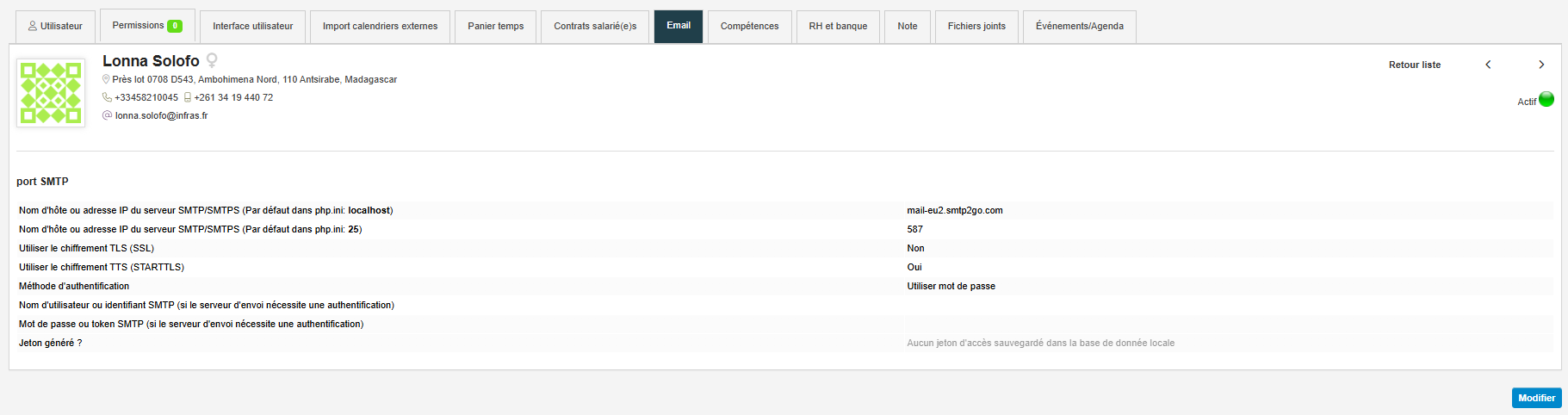
Un utilisateur peut toujours consulter et modifier sa propre configuration, à condition de disposer du droit « Utilisateurs & groupes > Lire/Modifier ses informations personnelles ». Un administrateur, ou un utilisateur disposant du droit « Utilisateurs & groupes > Créer/modifier », peut modifier la configuration de n'importe quel autre utilisateur.
Si ni la fonction SMTP ni la fonction IMAP n'ont été activées par l'administrateur, l'onglet affiche uniquement un message d'avertissement invitant à vérifier la configuration du module, avec un lien direct vers la page d'administration pour les utilisateurs qui ont les droits nécessaires.
Configurer l'envoi SMTP avec un mot de passe
Dans le bloc « SMTP », l'utilisateur choisit l'option « Utiliser un mot de passe », puis renseigne :
- Son identifiant SMTP (généralement son adresse e-mail complète).
- Son mot de passe SMTP (un clic sur l'icône en forme d'œil permet d'afficher temporairement le mot de passe saisi, pour vérification).
Si l'administrateur a autorisé le changement de serveur (réglage « Autoriser les utilisateurs à configurer un autre serveur e-mail »), les champs serveur, port, TLS et STARTTLS deviennent également modifiables. Dans le cas contraire, ces champs restent figés sur les valeurs de la configuration générale de Dolibarr et ne sont pas modifiables depuis cet écran.
Configurer l'envoi SMTP avec OAuth2
Cette option n'est proposée que si l'administrateur a autorisé le changement de serveur et si la version de Dolibarr installée le permet (Dolibarr 18 ou supérieur).
L'utilisateur choisit l'option « Utiliser OAuth2 », puis a le choix entre deux façons de procéder :
- Sélectionner, dans la liste déroulante « Service d'authentification OAUTH2 », un service déjà préparé par l'administrateur dans le menu Administration > OAuth de Dolibarr. Dans ce cas, aucun autre champ n'est à renseigner : les paramètres techniques (identifiant, secret, portée d'accès) sont déjà connus de Dolibarr.
- Choisir l'option « Personnalisé » dans cette même liste, pour renseigner ses propres paramètres de connexion. Un formulaire complémentaire se déploie alors automatiquement en fonction du fournisseur sélectionné (Google, Microsoft, GitHub, ou un fournisseur générique) : identifiant client, secret, portée d'accès, et pour Microsoft, l'identifiant de tenant Azure/Office365.
Une fois ces réglages enregistrés, l'utilisateur doit encore autoriser l'accès auprès de son fournisseur de messagerie : voir le paragraphe « Gérer le jeton d'accès OAuth2 ». Tant qu'un jeton d'accès actif existe pour ce compte, les paramètres OAuth2 saisis ici ne sont plus modifiables : il faut d'abord supprimer le jeton existant avant de pouvoir en changer.
Configurer la copie IMAP des e-mails envoyés

Cette section n'apparaît que si l'administrateur a activé la fonction IMAP. Selon que l'administrateur a imposé ou non un serveur IMAP commun à tous les utilisateurs, certains des champs suivants peuvent déjà être remplis et non modifiables :
- Hôte IMAP et port IMAP.
- Chiffrement SSL/TLS (case oui/non).
- Méthode d'authentification : par mot de passe, ou par OAuth2 (l'option OAuth2 n'apparaît que si la bibliothèque PHP-IMAP a été activée par l'administrateur et si la version de Dolibarr le permet : Dolibarr 22 ou supérieur, ou la distribution Easya 2024 ou supérieure).
- Identifiant IMAP et, si l'authentification par mot de passe est choisie, mot de passe IMAP (l'icône en forme d'œil permet également de le vérifier avant enregistrement).
- Si l'authentification OAuth2 est choisie et que l'administrateur n'a pas imposé de service commun : service préenregistré, ou configuration personnalisée par fournisseur.
Une fois enregistrée, cette configuration ne prend effet que si la connexion au serveur IMAP a pu être vérifiée avec succès. En cas d'échec, un message d'avertissement s'affiche, avec le détail de l'erreur retournée par le serveur, ce qui permet de corriger la saisie (mauvais mot de passe, mauvais port, serveur inaccessible, etc.).
Choisir le dossier IMAP de destination
Une fois la connexion IMAP validée, l'utilisateur doit encore indiquer dans quel dossier de sa messagerie les e-mails envoyés depuis Dolibarr doivent être recopiés (habituellement un dossier nommé « Envoyés » ou « Sent »).
Pour cela, sur la ligne « Dossier de stockage des e-mails envoyés », il clique sur l'icône crayon, sélectionne le dossier voulu dans la liste déroulante (qui reprend l'ensemble des dossiers existants sur son compte de messagerie), puis clique sur « Modifier » pour valider ce choix. Cette sélection est indépendante du bouton « Modifier » général de l'onglet et peut être changée à tout moment, même sans repasser en mode édition complet.
Si la liste des dossiers ne peut pas être récupérée (identifiants IMAP incorrects, serveur temporairement inaccessible), un message d'avertissement « Impossible de récupérer la liste des boites mails » s'affiche à la place, accompagné du détail technique de l'erreur.
Gérer le jeton d'accès OAuth2
Cette section n'apparaît que pour les comptes configurés en authentification OAuth2 (SMTP ou IMAP), une fois la configuration enregistrée. Elle indique :
- Si un jeton d'accès a déjà été obtenu (« Oui »/« Non »), et si oui, la date d'obtention.
- Si un jeton de renouvellement (« refresh token ») est disponible, ce qui permet un renouvellement automatique sans nouvelle intervention de l'utilisateur.
- Si le jeton actuel est expiré ou non, et sa date d'expiration exacte (ou « Jamais » pour un jeton qui n'expire pas, ou « Inconnu » si le fournisseur ne communique pas cette information).
Trois actions sont proposées, selon la situation :
- « Obtenir l'accès » : redirige l'utilisateur vers la page d'autorisation du fournisseur choisi (Google, Microsoft, GitHub...), où il doit se connecter avec son compte personnel et accepter que Dolibarr accède à sa messagerie. Une fois l'autorisation donnée, l'utilisateur est automatiquement renvoyé sur sa fiche Dolibarr, jeton en main.
- « Supprimer l'accès » : révoque et supprime le jeton actuellement enregistré dans Dolibarr. Cette action est nécessaire avant de pouvoir modifier les paramètres OAuth2 (fournisseur, identifiant client, portée d'accès) d'un compte déjà configuré.
- Un lien vers la page du fournisseur permettant de vérifier, ou de révoquer soi-même côté fournisseur, les accès accordés aux applications tierces (utile en cas de doute sur les autorisations réellement en place).