4.6 Gestion des contrats
Cette section améliore la gestion des contrats dans Dolibarr en ajoutant des fonctionnalités pratiques : affichage des produits sources, envoi d'emails pour contrats provisoires, activation automatique des services, et gestion des attributs supplémentaires
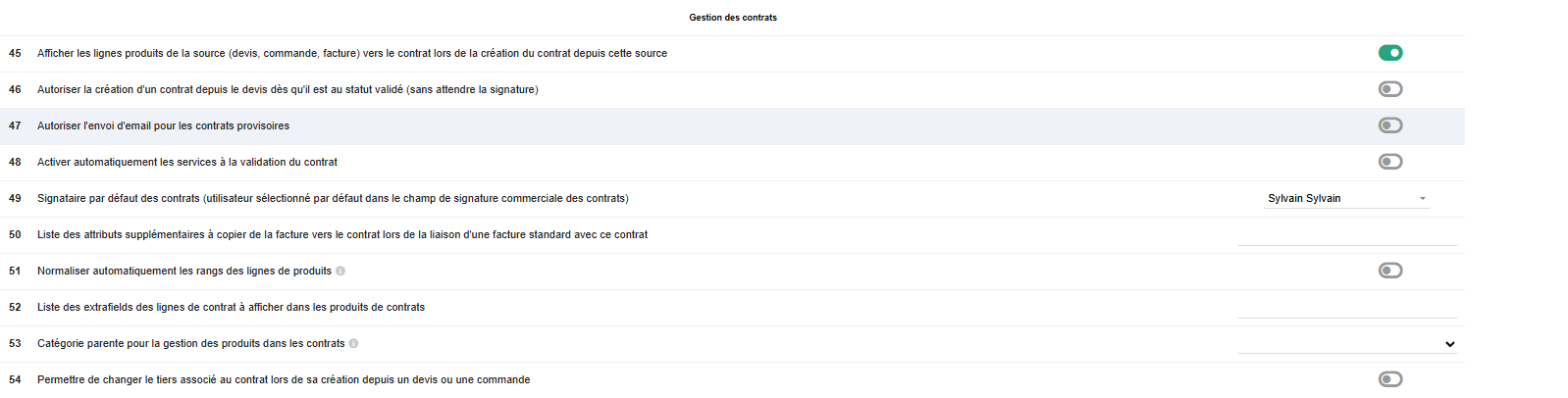
1.AFFICHER LES LIGNES PRODUITS DE LA SOURCE [Ligne 45]
Description :
Affiche les lignes produits de la source (devis, commande, facture) dans la fiche contrat lors de sa création depuis cette source. Ajoute un onglet "Produits" dans la fiche contrat.
Utilité :
- Visualiser rapidement les produits/services liés au contrat
- Référence au document source (devis, commande, facture)
- Facilite la vérification de la cohérence entre documents
- Évite de rechercher le document source
Fonctionnement :
Lorsque vous créez un contrat depuis un devis, une commande ou une facture, un nouvel onglet "Produits" apparaît dans la fiche contrat affichant la liste des lignes du document source.
2.AUTORISER L'ENVOI D'EMAIL POUR LES CONTRATS PROVISOIRES [Ligne 46]
Description :
Permet d'envoyer des emails même lorsque le contrat est en statut "provisoire" (brouillon). Par défaut, Dolibarr n'autorise l'envoi d'emails que pour les contrats validés.
Cas d'usage :
- Envoyer un brouillon de contrat au client pour relecture
- Demander validation avant de finaliser le contrat
- Communication interne sur un contrat en préparation
Attention :
Pensez à bien indiquer dans l'email que le contrat est en statut provisoire et non définitif. Ajoutez une mention explicite type "BROUILLON - POUR VALIDATION" dans l'objet ou le corps du message.
3.ACTIVATION AUTOMATIQUES DES SERVICES [Ligne 47]
Description : Active automatiquement tous les services/lignes d'un contrat lors de sa validation.
Avantages :
- Gain de temps considérable pour les contrats multi-services
- Évite d'oublier d'activer certains services
- Processus standardisé et automatisé
- Idéal pour les contrats de maintenance ou abonnements
Workflow :
- Création du contrat avec plusieurs lignes de services
- Validation du contrat
- Tous les services passent automatiquement en statut "Actif"
- Les dates de début sont définies automatiquement
4.SIGNATAIRE PAR DÉFAUT DES CONTRATS [Ligne 48]
Description : Permet de sélectionner l'utilisateur qui sera proposé par défaut dans le champ "Signature commerciale" lors de la création d'un contrat.
Utilité :
- Présélectionne le directeur commercial
- Présélectionne le responsable des contrats
- Évite d'oublier de renseigner ce champ
- Peut être modifié manuellement si besoin
5.ATTRIBUTS À COPIER DE LA FACTURE VERS LE CONTRATS [Ligne 49]
Description :
Sélectionnez les attributs supplémentaires qui seront automatiquement copiés de la facture vers le contrat lors de la liaison d'une facture standard avec un contrat.
Utilisation :
- Sélectionnez les attributs pertinents dans la liste
- Lors de la liaison facture ➜ contrat, ces attributs sont copiés
- Les valeurs de la facture écrasent celles du contrat
Exemples d'attributs à copier :
- Numéro de bon de commande client
- Référence projet
- Centre de coût (exemple : Projet des frais généraux)
- Informations de livraison spécifique
6.NORMALISEZ AUTOMATIQUEMENT LES RANGS DES LIGNES DE PRODUITS [Ligne 50]
Description :
Renseigne et réorganise automatiquement l'ordre des lignes de produits dans les contrats. Le champ 'rang' reste nativement à 1 dans Dolibarr, ce paramètre corrige cette limitation en attribuant automatiquement des numéros de rang séquentiels (1, 2, 3...) lors du chargement des lignes de contrat pour garantir un ordre cohérent et faciliter la gestion.
Utilisation :
- Activez le paramètre pour normaliser automatiquement les rangs
- Lors du chargement d'un contrat, les lignes sont automatiquement numérotées
- L'ordre d'affichage respecte la séquence des rangs (1, 2, 3, 4...)
- Facilite le réordonnancement et la gestion des lignes de contrat
Avantages :
- Corrige le comportement natif de Dolibarr (rang = 1 pour toutes les lignes)
- Permet un tri cohérent des lignes de produits
- Facilite l'insertion de nouvelles lignes à des positions spécifiques
- Améliore la lisibilité et l'organisation des contrats
7.NORMALISEZ AUTOMATIQUEMENT LES RANGS DES LIGNES DE PRODUITS [Ligne 51]
Description :
Sélectionnez les attributs supplémentaires des lignes de contrat qui seront affichés dans l'onglet "Produits" des contrats. Par défaut, tous les attributs supplémentaires (extrafields) des lignes de contrat peuvent ne pas être visibles. Ce paramètre vous permet de personnaliser l'affichage pour montrer uniquement les informations pertinentes pour votre activité.
Utilisation :
- Sélectionnez les extrafields pertinents dans la liste déroulante multiple
- Les attributs sélectionnés apparaîtront dans l'onglet "Produits" du contrat
- L'affichage est optimisé pour une meilleure visualisation
- Seuls les extrafields actifs et configurés pour les lignes de contrat sont disponibles
Exemples d'extrafields de lignes de contrat à afficher :
- Numéro de série du matériel
- Date de début de maintenance
- Référence du site client
- Niveau de service (Bronze, Argent, Or)
- Identifiant équipement
- Commentaire technique
- Code centre de coût par ligne
- Taux de remise négocié
Avantages :
- Personnalisation de l'affichage selon vos besoins métier
- Meilleure visualisation des informations importantes
- Réduit l'encombrement visuel en masquant les champs non pertinents
- Facilite la saisie et la consultation des données de contrat.48
8. CATÉGORIE PARENTE POUR LA GESTION DES PRODUITS DANS LES CONTRATS [Ligne 52]
- Liste déroulante permettant de choisir une catégorie de produits parente.
- Constitue une alternative au paramètre 47 (sélection d'attributs supplémentaires de lignes) pour l'onglet « Produits » du contrat (onglet activé par le paramètre 41).
- Lorsqu'une catégorie parente est sélectionnée, l'onglet « Produits » du contrat affiche, pour chaque ligne produit, la sous-catégorie du produit (la catégorie fille rattachée à la catégorie parente choisie) à la place des attributs supplémentaires de lignes.
- Lors de la sélection d'un produit dans une ligne, la sous-catégorie correspondante est renseignée automatiquement.
Comparatif des deux modes
Paramètre | Ce qui s'affiche dans l'onglet « Produits » |
|---|---|
51 | Attributs supplémentaires de lignes |
52 | Sous-catégorie du produit (issue de la catégorie parente choisie) |
Important — Exclusivité avec le paramètre 51 : Les paramètres 51 et 52 ne doivent pas être renseignés simultanément : un message d'erreur s'affiche dans l'onglet « Produits » si les deux sont actifs.
À l'inverse, si aucun des deux n'est renseigné, un avertissement s'affiche. Choisissez l'un ou l'autre selon vos besoins.
9. PERMETTRE DE CHANGER LE TIERS ASSOCIÉ AU CONTRAT LORS DE SA CRÉATION DEPUIS UN DEVIS OU UNE COMMANDE [Ligne 53]
désactivé | activé |
|---|---|
Le tiers est repris automatiquement depuis le devis ou la commande et affiché en lecture seule — non modifiable. | Le champ « Tiers » devient une liste déroulante modifiable, pré-remplie avec le tiers du document source. Vous pouvez le remplacer par un tiers différent avant de valider la création. |
- Les lignes, notes et informations héritées du document source sont conservées même si le tiers est modifié.
- Ne s'applique qu'à la création d'un contrat depuis un devis (propal) ou une commande (order) ; sans effet dans les autres cas de création.
CONSEILS D'UTILISATION :
- [Ligne 45] : Activez-le si vous créez souvent des contrats depuis des documents commerciaux
- [Ligne 46] : Utile pour la validation collaborative, mais à utilisez avec précaution
- [Ligne 47] : Recommandé pour les contrats d'abonnement ou de maintenance récurrente
- [Ligne 48] : Définissez le responsable principal des contrats dans votre organisation
- [Ligne 49] : Analysez vos besoins en traçabilité pour sélectionner les bons attributs