4. CONFIGURATION DES PARAMÈTRES
- 4.1 Gestion des acomptes
- 4.2 Gestion des factures
- 4.3 Gestion des fournisseurs
- 4.4 Contrôle des comptes clients (tiers)
- 4.5 Contrôle de validation des produits
- 4.6 Gestion des contrats
- 4.7 Gestion des attributs supplémentaires
- 4.8 Gestion du glisser-déposer pour les documents joints
4.1 Gestion des acomptes
Cette section permet de gérer automatiquement les factures d'acompte lors de la signature de propositions commerciales (devis). Le système peut créer, valider et associer les acomptes à la facture finale.

1.SUGGÉRER LA CRÉATION D'UNE FACTURE D'ACOMPTE [Ligne 3]
Description :
Active la suggestion de création d'une facture d'acompte lors de la signature d'une proposition commerciale (devis). Il s'agit d'une option native de Dolibarr améliorée par InfraSWorkflow.
Fonctionnement :
- Lors de la signature d'un devis, un bouton "Créer facture d'acompte" apparaît
- L'utilisateur peut choisir de créer manuellement la facture d'acompte
- Combiné avec les options suivantes, InfraSWorkflow permet l'automatisation complète
2.NOM DE L'ATTRIBUT SUPPLÉMENTAIRE "ACOMPTE" [Ligne 4]
Description : Définit le nom de l'attribut supplémentaire qui stockera le montant du premier acompte monétaire sur les propositions commerciales.
Utilisation :
- Saisissez le nom de l'attribut (exemple : "acompte", "deposit", "premier_acompte")
- Si l'attribut n'existe pas, le module propose automatiquement de le créer
- L'attribut sera visible sur les fiches de propositions commerciales
- Peut être en pourcentage (%) ou en valeur fixe (€)
Configuration de l'attribut :
Le module créera automatiquement un attribut de type "Double" avec les caractéristiques suivantes :
- Type : Double (nombre décimal)
- Visible : Oui
- Module : Propositions commerciales (propal)
3.NOM DE L'ATTRIBUT SUPPLÉMENTAIRE "SECOND ACOMPTE" [Ligne 5]
Description : Définit le nom de l'attribut supplémentaire qui stockera le montant d'un second acompte monétaire (optionnel).
Utilisation :
- Fonctionne exactement comme l'option 2
- Permet de gérer un deuxième acompte si nécessaire
- Optionnel : utile pour les ventes en plusieurs échéances
4.CRÉATION AUTOMATIQUE DE LA PREMIÈRE FACTURE D'ACOMPTE [Ligne 6]
Description :
Crée automatiquement la première facture d'acompte lors de la signature du devis, en utilisant le montant défini dans l'attribut supplémentaire de l'option 2.
Fonctionnement :
- Dès la signature du devis, la facture d'acompte est créée automatiquement
- Le montant est récupéré depuis l'attribut défini au l'option 2
- La facture est en statut "Brouillon" (sauf si l'option 5 activé)
=> Gain de temps considérable pour les processus standardisés
5.VALIDATION AUTOMATIQUE DE LA PREMIÈRE FACTURE D'ACOMPTE [Ligne 7]
Description : Valide automatiquement la facture d'acompte créée automatiquement [Ligne 4].
Attention :
- La facture validée ne pourra plus être modifiée
- Un numéro de facture définitif sera attribué
- Assurez-vous que votre processus est bien défini avant d'activer
6.ATTRIBUTS À NE PAS TRANSFÉRER VERS LES FACTURES D'ACOMPTE [Ligne 8]
Description : Permet de sélectionner les attributs supplémentaires qui ne doivent PAS être transférés du devis vers les factures d'acompte.
Utilisation :
- Sélectionnez un ou plusieurs attributs dans la liste
- Ces attributs ne seront plus transférés vers les factures d'acompte
- Le transfert vers les factures standards reste actif
=> Utile pour les informations spécifiques aux devis (ex: attributs "acompte")
7.ASSOCIATION DES ACOMPTES À LA FACTURE FINALE [Ligne 9]
Description :
Associe automatiquement les factures d'acompte (transformées en crédit disponible) à la facture finale. Les crédits disponibles sont automatiquement insérés dans la facture finale.
Avantages :
- Simplifie grandement la gestion comptable des acomptes
- Le solde de la facture finale est calculé automatiquement
- Les acomptes apparaissent sur la facture finale
- Évite les erreurs de calcul manuel
WORKFLOW COMPLET : EXEMPLE
- Commercial crée un devis de 10 000 € TTC
└──> Renseigne l'attribut "acompte" avec 30% (ou 3000 €)
└──> Validation client -> Signature du devis
└──>Facture d'acompte créée automatiquement pour 3000 €
└──>Facture validée automatiquement (si option 5 activé)
- Client paie l'acompte, enregistrement du paiement
└──> Acompte converti en crédit disponible
└──> Facture finale créée pour 10 000 €
└──> Crédit de 3 000 € automatiquement appliqué
└──> Solde restant dû : 7 000 €
4.2 Gestion des factures
Cette section permet d'automatiser la gestion des factures : génération de relevés, changements d'état automatiques, régénération des PDF, et marquage automatique des devis comme "facturés".
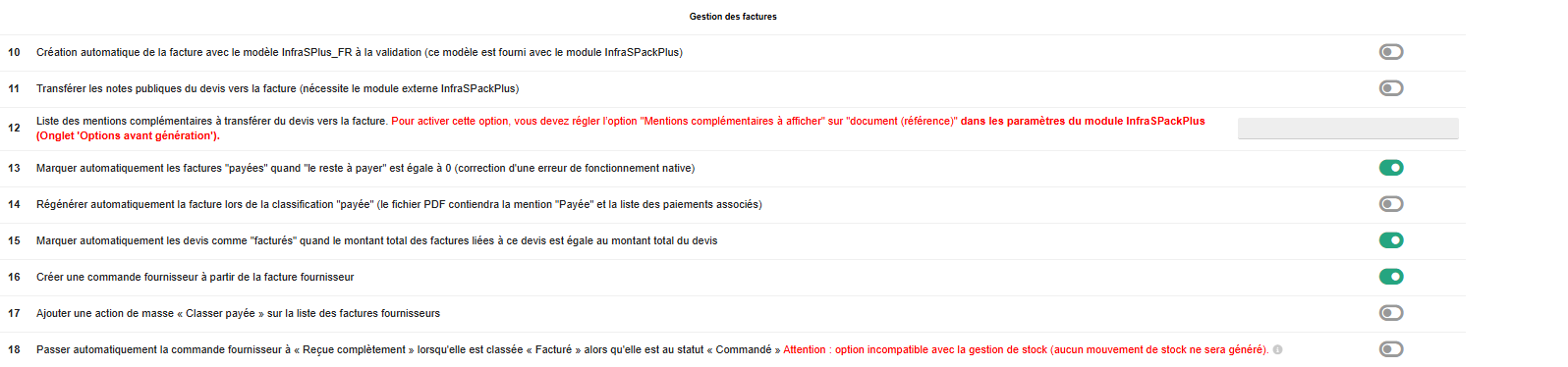
1.GÉNÉRATION AUTOMATIQUE D'UN RELEVÉ DE FACTURES [Ligne 10]
Description : Génère automatiquement un relevé de factures au format PDF (modèle InfraSPlus_FR) lors de la validation d'une facture finale.
Contenu du relevé :
- Liste des factures d'acompte liées au devis
- La facture finale
- État détaillé des paiements
- Solde restant dû
- Historique complet de la transaction
Avantages :
- Document complet pour le client
- Vision globale de la transaction
- Facilite l'archivage
- Présentation professionnelle
2.TRANSFERT DES NOTES PUBLIQUES [Ligne 11]
Description : Transfère automatiquement les notes publiques du devis vers la facture lors de sa création.
Utilité :
- Conserve les informations visibles par le client
- Évite de ressaisir les notes importantes
- Assure la cohérence de la communication
- Informations affichées sur le PDF de la facture
3.LISTES DES MENTIONS COMPLÉMENTAIRES À TRANSFÉRER DU DEVIS VERS LA FACTURE [Ligne 12]
Description : Recopie sur la facture les mentions complémentaires qui étaient sélectionnées sur le devis — mais uniquement celles dont le code figure dans cette liste, et à condition que la mention équivalente existe côté facture.
Prérequis :
- L'option InfraSPackPlus « Mentions complémentaires à afficher » doit être réglée sur « document (référence) » (sinon le sélecteur est désactivé),
- Le transfert se fait au niveau de la constante
PROPOSAL_FREE_TEXT_<code>→INVOICE_FREE_TEXT_<code>
4.MARQUAGE AUTOMATIQUE "PAYÉE" [Ligne 13]
Description : Marque automatiquement les factures comme "payées" lorsque le reste à payer est égal à 0.
Correction d'un bug natif :
Ce paramètre corrige une erreur de fonctionnement dans certaines versions de Dolibarr où les factures ne sont pas marquées automatiquement "payées" malgré un solde à 0.
Avantages :
- Assure la cohérence de l'état des factures
- Facilite le suivi des paiements
- Améliore les statistiques
- Automatise une tâche fastidieuse
5.RÉGÉNÉRATION AUTOMATIQUE DE LA FACTURE [Ligne 14]
Description : Régénère automatiquement le PDF de la facture lors de sa classification en statut "payée".
Modifications apportées au PDF :
- Ajout de la mention "PAYÉE" sur le document
- Affichage de la liste des paiements reçus
- Date du dernier paiement
- Montants des paiements
Utilité :
- Document final prêt pour l'archivage
- Preuve de paiement sur le PDF
- Envoi au client du document final complet
- Conforme aux exigences comptables
6. MARQUAGE AUTOMATIQUE DES DEVIS COMME "FACTURÉS" [Ligne 15]
Description :
Marque automatiquement les devis comme "facturés" lorsque le montant total des factures liées (acomptes + finale) est égal au montant total du devis.
Calcul automatique :
Le module vérifie :
- Montant total du devis : X €
- Somme des factures d'acompte : Y €
- Montant de la facture finale : Z €
- Si Y + Z = X, alors devis marqué "facturé"
Avantages :
- Suivi précis du cycle de vente
- Statistiques fiables
- Identification rapide des devis en cours vs terminés
- Gestion des acomptes prise en compte
4.3 Gestion des fournisseurs
Cette section permet d'améliorer la gestion des relations avec les fournisseurs en offrant plus de flexibilité dans la création de documents fournisseurs.
1.CRÉER UNE COMMANDE FOURNISSEUR À PARTIR DE LA FACTURE FOURNISSEUR [Ligne 16]
- Ajoute, sur la fiche d'une facture fournisseur, un bouton d'action « Créer une commande fournisseur ».
- Permet de générer automatiquement la commande fournisseur correspondante à partir d'une facture fournisseur déjà saisie.
- Répond au flux de travail inversé : utile lorsque vous recevez et enregistrez d'abord la facture fournisseur, sans avoir créé la commande fournisseur au préalable.
Conditions d'affichage du bouton :
Le bouton n'apparaît sur la fiche facture fournisseur que si toutes les conditions suivantes sont réunies :
- L'option est activé.
- L'utilisateur dispose du droit « Créer une commande fournisseur » (permission Fournisseur > Commandes).
- La facture fournisseur n'est liée à aucun autre objet (aucune commande, réception ou document déjà rattaché).
=> Si la facture est déjà liée à une commande, le bouton n'est pas proposé afin d'éviter les doublons.
Données reportées sur la commande fournisseur :
Lors de la création, la commande fournisseur reprend automatiquement depuis la facture :
La date de la commande est fixée à la date du jour.
Traitement automatique après création :
Après création, la commande fournisseur est automatiquement traitée dans l'ordre suivant :
Validée → Approuvée → Facturée → Liée à la facture
Un message de confirmation indique que la commande fournisseur a été créée et liée. Vous êtes ensuite redirigé vers la fiche de la facture fournisseur.
WORKFLOW COMPLET : DU DEVIS À LA FACTURE PAYÉE
- Devis signé ➜ Factures d'acompte créées
- Acomptes payés ➜ Convertis en crédits disponibles
- Facture finale validée ➜ Relevé généré automatiquement [Ligne 10]
- Notes publiques transférées automatiquement [Ligne 11]
- Solde restant réglé ➜ Reste à payer = 0
- Facture marquée "payée" automatiquement [Ligne 12]
- PDF régénéré avec mention "PAYÉE" [Ligne 13]
- Devis marqué "facturé" automatiquement [Ligne 14]
Résultat : Processus 100% automatisé du devis à l'archivage de la facture payée !
2.AJOUTER UNE ACTION DE MASSE "CLASSER PAYÉE" SUR LA LISTE DES FACTURES FOURNISSEURS [Ligne 17]
Ajoute l'entrée « Classer payée » dans le menu des actions de masse de la liste des factures fournisseurs (/fourn/facture/list.php)
Conditions d'affichage du bouton :
- Seules les factures validées et non encore payées parmi la sélection sont classées payées
- L'utilisateur doit avoir le droit de création sur les factures fournisseurs.
Avantage : Cela évite d'ouvrir chaque facture une par une pour la classer payée.
3.PASSER AUTOMATIQUEMENT LA COMMANDE FOURNISSEUR À "REÇUE COMPLÈTEMENT" LORSEQU'ELLE EST CLASSÉE "FACTURÉ" [Ligne 18]
Quand une commande fournisseur encore au statut « Commandé » est classée « Facturé », elle passe automatiquement au statut « Reçue complètement », sans réception réelle.
Attention : L'option est incompatible avec la gestion de stock : aucun mouvement d'entrée en stock n'est généré
4.4 Contrôle des comptes clients (tiers)
Cette section permet de définir des champs obligatoires lors de l'ouverture de comptes clients (tiers). Elle garantit la qualité et la complétude des données clients avant leur utilisation dans les transactions commerciales.
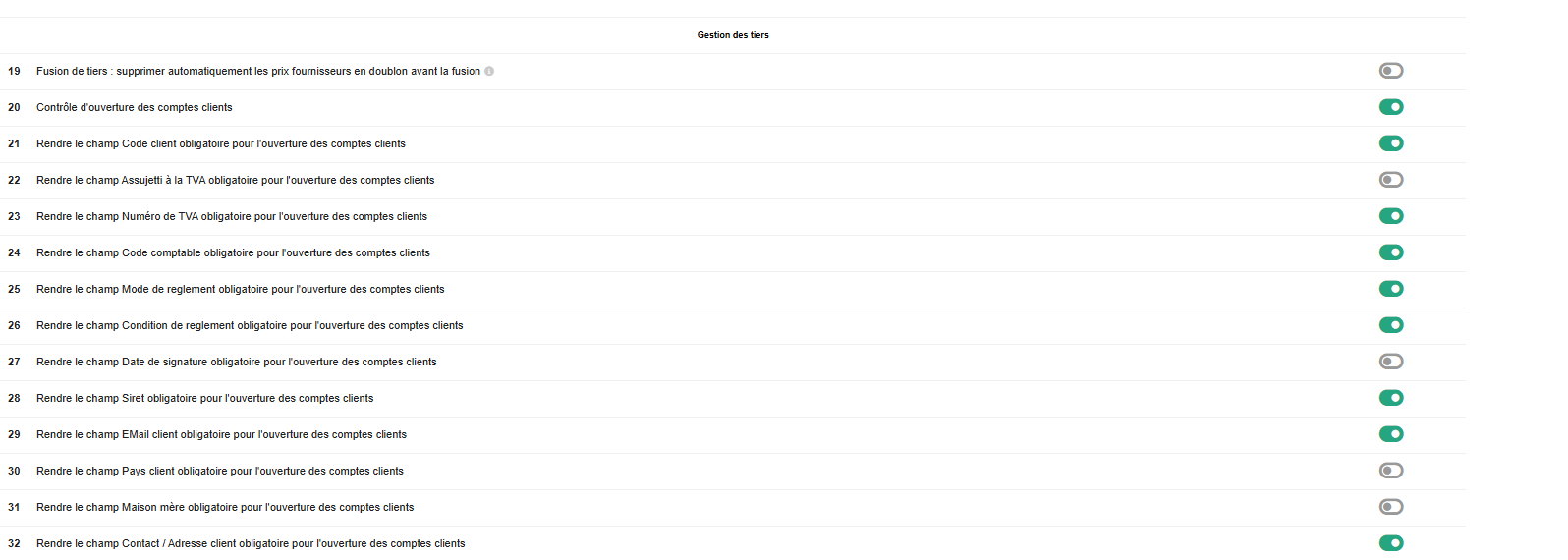
1.CONTRÔLE D'OUVERTURE DES COMPTES CLIENTS [Ligne 19]
Description :
Une fois activé elle permet de supprimer les prix fournisseurs du tiers absorbé qui feraient doublon (même ref_fourn + quantity + entity) avec ceux du tiers conservé.
À retenir :
En cas de doublon, ce sont les prix du tiers conservé (celui affiché à l'écran) qui sont gardés ; ceux du tiers absorbé sont supprimés définitivement. Les prix du tiers absorbé sans équivalent chez le tiers conservé sont, eux, normalement transférés par la fusion.
2.CONTRÔLE D'OUVERTURE DES COMPTES CLIENTS [Ligne 20]
Description :
Active le système de contrôle d'ouverture des comptes clients. Une fois activé, permet de rendre obligatoires certains champs [Option15 à 26].
Important :
Ce paramètre est le paramètre maître. Si vous le désactivez, tous les contrôles des options 15 à 26 seront également désactivés, même s'ils sont individuellement activés.
Objectifs :
- Garantir la qualité des données clients
- Éviter les erreurs de facturation
- Assurer la conformité comptable
- Faciliter les relances et le recouvrement
FONCTIONNEMENT DES CONTRÔLES
Lors de la création/modification d'un tiers :
- L'utilisateur remplit le formulaire de création de tiers
- Avant la validation, InfraSWorkflow vérifie les champs obligatoires
- Si un champ obligatoire est vide, un message d'erreur s'affiche
- La création/modification est bloquée jusqu'à ce que tous les champs obligatoires soient remplis
Recommandations :
- Code client - Identification unique [Ligne 21]
- Code comptable - Intégration comptable [Ligne 23]
- Mode de règlement - Gestion des paiements [Ligne 24]
- Condition de règlement - Échéances [Ligne 25]
- E-mail - Communication [Ligne 26]
- TVA intracommunautaire - Pour clients EU [Ligne 21 - 22]
- SIRET - Pour clients français [Ligne 26]
- Maison mère - Pour grandes structures [Ligne 28]
4.5 Contrôle de validation des produits
Cette section permet de définir des champs obligatoires lors de la validation de fiches produits. Elle garantit la qualité et la complétude des données produits avant leur utilisation dans les documents commerciaux et la comptabilité.
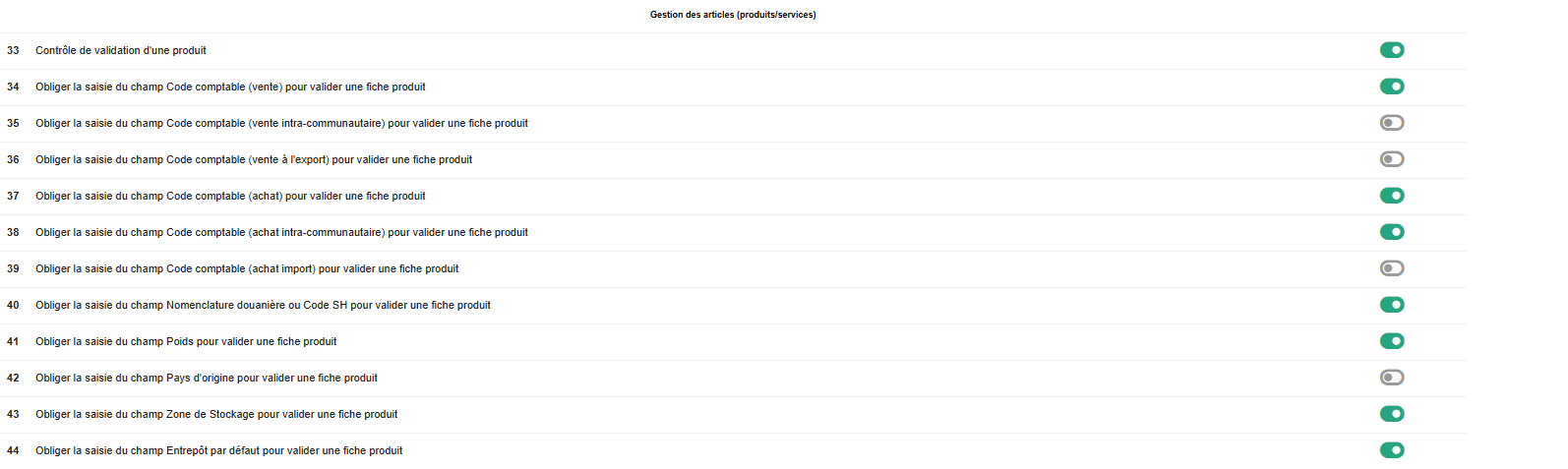
1.CONTRÔLE DE VALIDATION D'UN PRODUIT [Ligne 33]
Description :
Active le système de contrôle de validation des fiches produits. Une fois activé, permet de rendre obligatoires certains champs (option 33 à 44).
Important : Ce paramètre est le paramètre maître. Si vous le désactivez, tous les contrôles des paramètres 28 à 38 seront également désactivés.
Objectifs :
- Garantir la complétude des données produits
- Assurer la conformité comptable
- Faciliter les exports et imports internationaux
- Optimiser la gestion des stocks
FONCTIONNEMENT DES CONTRÔLES :
Lors de la création/modification d'un produit :
- L'utilisateur remplit le formulaire de fiche produit
- Avant la validation, InfraSWorkflow vérifie les champs obligatoires
- Si un champ obligatoire est vide, un message d'erreur s'affiche
- La validation est bloquée jusqu'à ce que tous les champs soient remplis
Recommandations par type d'activité :
Commerce national uniquement :
- Codes comptables vente/achat [Ligne 29 et 32]
- Gestion stocks si applicable [Ligne 37 et 38]
Commerce intracommunautaire (UE) :
- Nomenclature douanière [Ligne 36]
- Pays d'origine [Ligne 38]
Commerce international (export/import) :
- Tous les codes comptables [Ligne 28 à 32 et 38]
- Toutes les informations douanières [Ligne 33 à 35]
- Poids obligatoire pour le transport [Ligne 34]
AVANTAGES :
- Comptabilité : Écritures automatiques correctes
- Export : Documents douaniers complets
- Logistique : Calculs de transport précis
- Stock : Localisation optimisée des produits
- Conformité : Respect des obligations légales
4.6 Gestion des contrats
Cette section améliore la gestion des contrats dans Dolibarr en ajoutant des fonctionnalités pratiques : affichage des produits sources, envoi d'emails pour contrats provisoires, activation automatique des services, et gestion des attributs supplémentaires
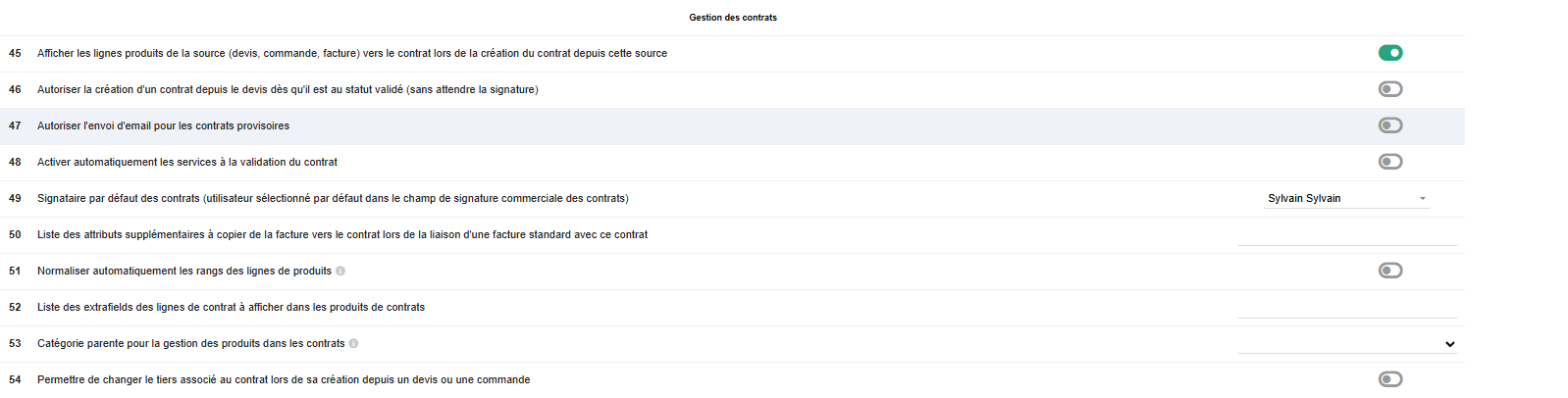
1.AFFICHER LES LIGNES PRODUITS DE LA SOURCE [Ligne 45]
Description :
Affiche les lignes produits de la source (devis, commande, facture) dans la fiche contrat lors de sa création depuis cette source. Ajoute un onglet "Produits" dans la fiche contrat.
Utilité :
- Visualiser rapidement les produits/services liés au contrat
- Référence au document source (devis, commande, facture)
- Facilite la vérification de la cohérence entre documents
- Évite de rechercher le document source
Fonctionnement :
Lorsque vous créez un contrat depuis un devis, une commande ou une facture, un nouvel onglet "Produits" apparaît dans la fiche contrat affichant la liste des lignes du document source.
2.AUTORISER L'ENVOI D'EMAIL POUR LES CONTRATS PROVISOIRES [Ligne 46]
Description :
Permet d'envoyer des emails même lorsque le contrat est en statut "provisoire" (brouillon). Par défaut, Dolibarr n'autorise l'envoi d'emails que pour les contrats validés.
Cas d'usage :
- Envoyer un brouillon de contrat au client pour relecture
- Demander validation avant de finaliser le contrat
- Communication interne sur un contrat en préparation
Attention :
Pensez à bien indiquer dans l'email que le contrat est en statut provisoire et non définitif. Ajoutez une mention explicite type "BROUILLON - POUR VALIDATION" dans l'objet ou le corps du message.
3.ACTIVATION AUTOMATIQUES DES SERVICES [Ligne 47]
Description : Active automatiquement tous les services/lignes d'un contrat lors de sa validation.
Avantages :
- Gain de temps considérable pour les contrats multi-services
- Évite d'oublier d'activer certains services
- Processus standardisé et automatisé
- Idéal pour les contrats de maintenance ou abonnements
Workflow :
- Création du contrat avec plusieurs lignes de services
- Validation du contrat
- Tous les services passent automatiquement en statut "Actif"
- Les dates de début sont définies automatiquement
4.SIGNATAIRE PAR DÉFAUT DES CONTRATS [Ligne 48]
Description : Permet de sélectionner l'utilisateur qui sera proposé par défaut dans le champ "Signature commerciale" lors de la création d'un contrat.
Utilité :
- Présélectionne le directeur commercial
- Présélectionne le responsable des contrats
- Évite d'oublier de renseigner ce champ
- Peut être modifié manuellement si besoin
5.ATTRIBUTS À COPIER DE LA FACTURE VERS LE CONTRATS [Ligne 49]
Description :
Sélectionnez les attributs supplémentaires qui seront automatiquement copiés de la facture vers le contrat lors de la liaison d'une facture standard avec un contrat.
Utilisation :
- Sélectionnez les attributs pertinents dans la liste
- Lors de la liaison facture ➜ contrat, ces attributs sont copiés
- Les valeurs de la facture écrasent celles du contrat
Exemples d'attributs à copier :
- Numéro de bon de commande client
- Référence projet
- Centre de coût (exemple : Projet des frais généraux)
- Informations de livraison spécifique
6.NORMALISEZ AUTOMATIQUEMENT LES RANGS DES LIGNES DE PRODUITS [Ligne 50]
Description :
Renseigne et réorganise automatiquement l'ordre des lignes de produits dans les contrats. Le champ 'rang' reste nativement à 1 dans Dolibarr, ce paramètre corrige cette limitation en attribuant automatiquement des numéros de rang séquentiels (1, 2, 3...) lors du chargement des lignes de contrat pour garantir un ordre cohérent et faciliter la gestion.
Utilisation :
- Activez le paramètre pour normaliser automatiquement les rangs
- Lors du chargement d'un contrat, les lignes sont automatiquement numérotées
- L'ordre d'affichage respecte la séquence des rangs (1, 2, 3, 4...)
- Facilite le réordonnancement et la gestion des lignes de contrat
Avantages :
- Corrige le comportement natif de Dolibarr (rang = 1 pour toutes les lignes)
- Permet un tri cohérent des lignes de produits
- Facilite l'insertion de nouvelles lignes à des positions spécifiques
- Améliore la lisibilité et l'organisation des contrats
7.NORMALISEZ AUTOMATIQUEMENT LES RANGS DES LIGNES DE PRODUITS [Ligne 51]
Description :
Sélectionnez les attributs supplémentaires des lignes de contrat qui seront affichés dans l'onglet "Produits" des contrats. Par défaut, tous les attributs supplémentaires (extrafields) des lignes de contrat peuvent ne pas être visibles. Ce paramètre vous permet de personnaliser l'affichage pour montrer uniquement les informations pertinentes pour votre activité.
Utilisation :
- Sélectionnez les extrafields pertinents dans la liste déroulante multiple
- Les attributs sélectionnés apparaîtront dans l'onglet "Produits" du contrat
- L'affichage est optimisé pour une meilleure visualisation
- Seuls les extrafields actifs et configurés pour les lignes de contrat sont disponibles
Exemples d'extrafields de lignes de contrat à afficher :
- Numéro de série du matériel
- Date de début de maintenance
- Référence du site client
- Niveau de service (Bronze, Argent, Or)
- Identifiant équipement
- Commentaire technique
- Code centre de coût par ligne
- Taux de remise négocié
Avantages :
- Personnalisation de l'affichage selon vos besoins métier
- Meilleure visualisation des informations importantes
- Réduit l'encombrement visuel en masquant les champs non pertinents
- Facilite la saisie et la consultation des données de contrat.48
8. CATÉGORIE PARENTE POUR LA GESTION DES PRODUITS DANS LES CONTRATS [Ligne 52]
- Liste déroulante permettant de choisir une catégorie de produits parente.
- Constitue une alternative au paramètre 47 (sélection d'attributs supplémentaires de lignes) pour l'onglet « Produits » du contrat (onglet activé par le paramètre 41).
- Lorsqu'une catégorie parente est sélectionnée, l'onglet « Produits » du contrat affiche, pour chaque ligne produit, la sous-catégorie du produit (la catégorie fille rattachée à la catégorie parente choisie) à la place des attributs supplémentaires de lignes.
- Lors de la sélection d'un produit dans une ligne, la sous-catégorie correspondante est renseignée automatiquement.
Comparatif des deux modes
Paramètre | Ce qui s'affiche dans l'onglet « Produits » |
|---|---|
51 | Attributs supplémentaires de lignes |
52 | Sous-catégorie du produit (issue de la catégorie parente choisie) |
Important — Exclusivité avec le paramètre 51 : Les paramètres 51 et 52 ne doivent pas être renseignés simultanément : un message d'erreur s'affiche dans l'onglet « Produits » si les deux sont actifs.
À l'inverse, si aucun des deux n'est renseigné, un avertissement s'affiche. Choisissez l'un ou l'autre selon vos besoins.
9. PERMETTRE DE CHANGER LE TIERS ASSOCIÉ AU CONTRAT LORS DE SA CRÉATION DEPUIS UN DEVIS OU UNE COMMANDE [Ligne 53]
désactivé | activé |
|---|---|
Le tiers est repris automatiquement depuis le devis ou la commande et affiché en lecture seule — non modifiable. | Le champ « Tiers » devient une liste déroulante modifiable, pré-remplie avec le tiers du document source. Vous pouvez le remplacer par un tiers différent avant de valider la création. |
- Les lignes, notes et informations héritées du document source sont conservées même si le tiers est modifié.
- Ne s'applique qu'à la création d'un contrat depuis un devis (propal) ou une commande (order) ; sans effet dans les autres cas de création.
CONSEILS D'UTILISATION :
- [Ligne 45] : Activez-le si vous créez souvent des contrats depuis des documents commerciaux
- [Ligne 46] : Utile pour la validation collaborative, mais à utilisez avec précaution
- [Ligne 47] : Recommandé pour les contrats d'abonnement ou de maintenance récurrente
- [Ligne 48] : Définissez le responsable principal des contrats dans votre organisation
- [Ligne 49] : Analysez vos besoins en traçabilité pour sélectionner les bons attributs
4.7 Gestion des attributs supplémentaires
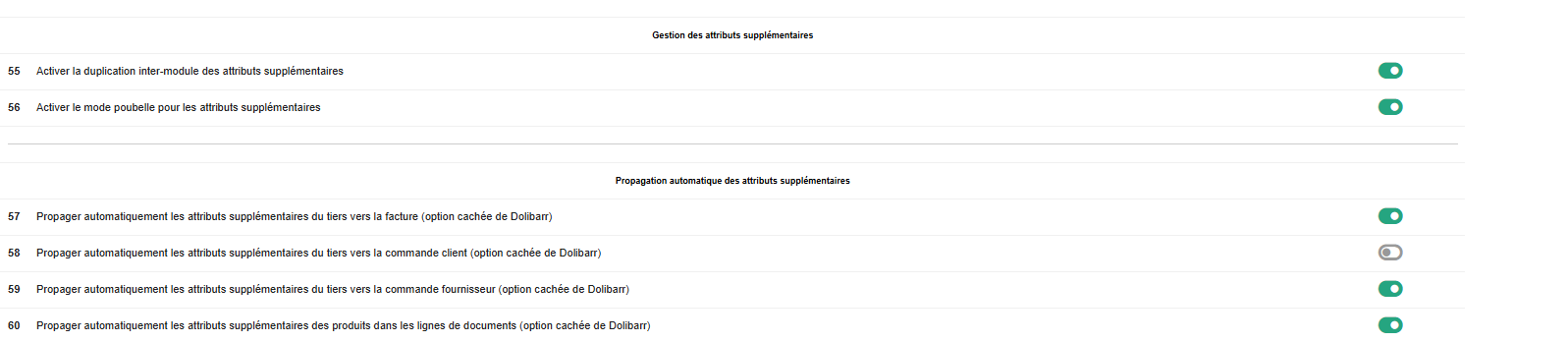
1.DUPLICATION INTER-MODULE DES ATTRIBUTS SUPPLÉMENTAIRES [Ligne 55]
Description :
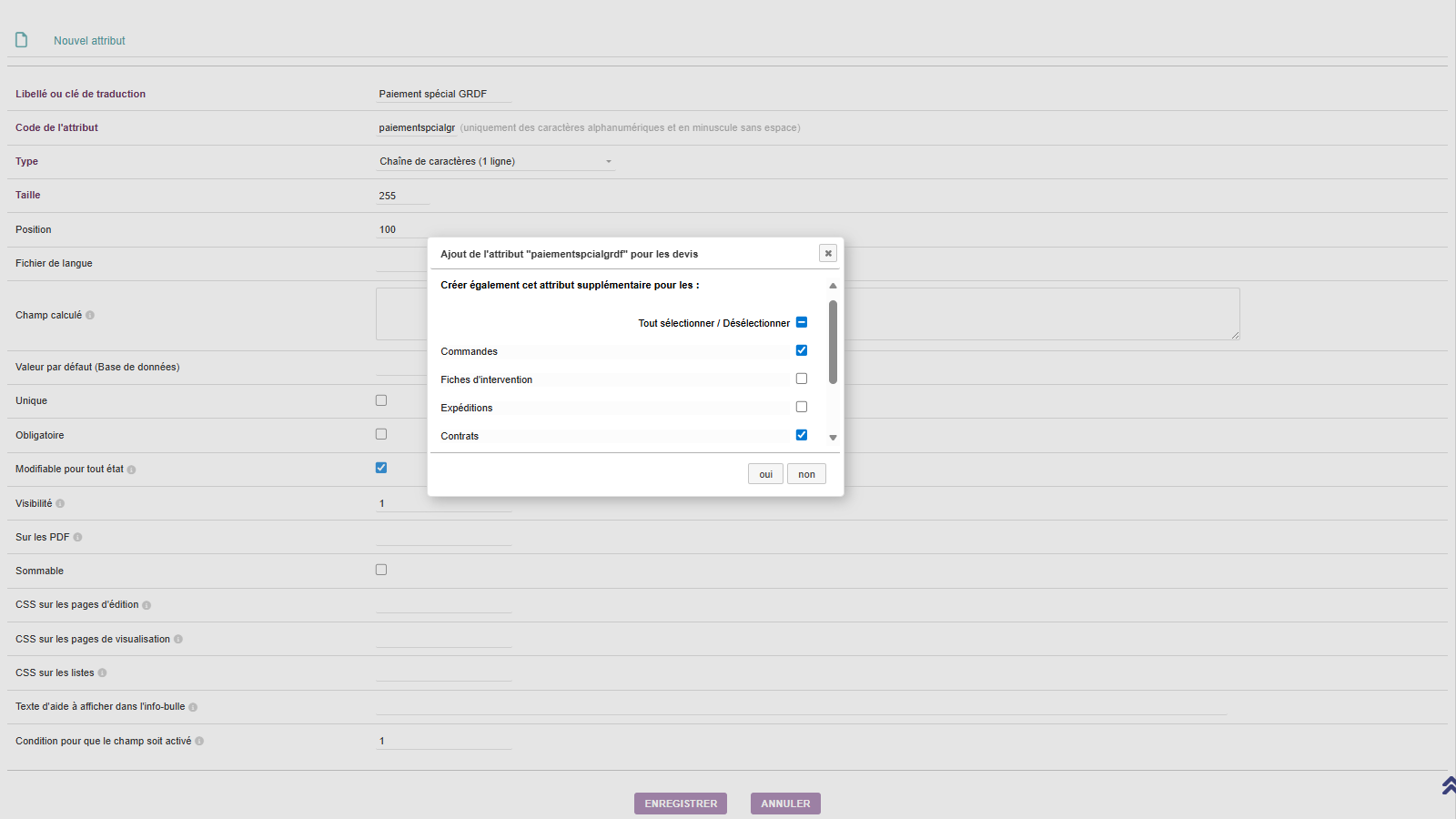
Active la fonctionnalité centrale d'InfraSWorkflow : la duplication des attributs supplémentaires entre différents modules. Permet de créer, modifier, cloner et supprimer des attributs sur plusieurs modules simultanément.
Fonctionnalités activées :
- Création multi-modules : Créez un attribut sur plusieurs modules en une seule opération
- Modification groupée : Modifiez un attribut sur tous les modules où il existe
- Clonage inter-module : Dupliquez un attribut d'un module vers d'autres modules
- Suppression synchronisée : Supprimez un attribut sur plusieurs modules simultanément
- Test de compatibilité : Vérifiez la compatibilité des attributs dans les chaînes de propagation
Avantages majeurs :
- Gain de temps considérable (création unique au lieu de N fois)
- Cohérence garantie entre les modules
- Propagation automatique dans les chaînes de documents
- Vue centralisée de tous les attributs (voir chapitre 6)
Exemple pratique :
Vous avez besoin d'un attribut "Numéro de projet" sur les devis, commandes, factures et contrats :
- Sans InfraSWorkflow : Créer 4 fois le même attribut (1x par module)
- Avec InfraSWorkflow : Créer 1 fois sur tous les modules en une opération
2.MODE POUBELLE POUR LES ATTRIBUTS SUPPLÉMENTAIRES[Ligne 56
Description :
Remplace la suppression définitive des attributs supplémentaires par leur simple désactivation. Les attributs désactivés peuvent être réactivés ultérieurement.
Fonctionnement :
Action | Mode Normal | Mode Poubelle |
|---|---|---|
Suppression | Suppression définitive en BDD | Désactivation (enabled=-1) |
Récupération | Impossible | Possible via réactivation |
Données | Perdues définitivement | Conservées intactes |
Avantages :
- Protection contre les suppressions accidentelles
- Récupération possible en cas d'erreur
- Conservation des données historiques
- Tests réversibles (désactiver pour tester, réactiver si problème)
Note importante : Les attributs désactivés n'apparaissent plus dans les formulaires, mais les données restent en base. Utilisez le filtre "Inactif" dans l'onglet Attributs Supplémentaires pour les voir.
3.PROPAGATION AUTOMATIQUE TIERS : FACTURES [Ligne 57]
Description :
Active la propagation automatique des attributs supplémentaires du tiers vers la facture lors de sa création. Il s'agit d'une option cachée de Dolibarr rendue accessible par InfraSWorkflow.
Exemple :
Vous stockez un "Centre de coût" sur la fiche client. Avec ce paramètre activé, le centre de coût sera automatiquement copié sur chaque facture créée pour ce client.
4.PROPAGATION AUTOMATIQUE TIERS : COMMANDE [Ligne 58]
Description : Active la propagation automatique des attributs supplémentaires du tiers vers la commande client. Fonctionne comme le [Ligne 46]. (Voir capture d'écran ci-dessus)
5.PROPAGATION AUTOMATIQUE TIERS : COMMANDE FOURNISSEUR [Ligne 59]
Description : Active la propagation automatique des attributs supplémentaires du tiers vers la commande fournisseur. Option cachée de Dolibarr rendue accessible.
6.PROPAGATION DES ATTRIBUTS PRODUITS DANS LES LIGNES [Ligne 60]
Description :
Active la propagation automatique des attributs supplémentaires des produits dans les lignes de documents (devis, commandes, factures, etc.).
Exemple :
Vous stockez une "Garantie" sur chaque fiche produit. Avec ce paramètre activé, l'information de garantie apparaîtra sur chaque ligne de facture contenant ce produit.
4.8 Gestion du glisser-déposer pour les documents joints
Cette section permet d'ajouter une zone de dépôt rapide de fichiers sur les onglets « Documents joints » de tous les objets de Dolibarr : propositions commerciales, commandes, factures, produits, services, tiers, contrats, projets, etc.
La fonctionnalité s'appuie sur le mécanisme natif de glisser-déposer de Dolibarr et l'attache à la barre de titre du tableau « Fichiers joints », sans modifier aucun fichier core.

1. ACTIVER UNE ZONE DE GLISSER-DÉPOSER (DRAG AND DROP) [Ligne 1]
- Ajoute une zone de glisser-déposer directement sur la barre de titre du tableau « Fichiers joints », dans les onglets « Documents joints » de tous les objets.
- La mention « ou déposez un fichier ici » apparaît dans l'en-tête du tableau, accompagnée d'une icône de téléversement.
- Pour ajouter un document : faites glisser un fichier depuis votre ordinateur et déposez-le sur cette zone — le téléversement démarre immédiatement, sans passer par le formulaire de sélection de fichier.
- Fonctionne sur tous les types d'objets disposant d'un onglet « Documents joints », sans configuration supplémentaire par module.
- Prérequis : JavaScript doit être activé dans le navigateur.
Paramètre 50
2. CONSERVER LE NOM ORIGINAL DU FICHIER (PRODUITS/SERVICES) [Ligne 2]
Sous-option visible uniquement lorsque le paramètre 1 est activé. Concerne exclusivement les fiches produits et services.
- Par défaut, Dolibarr préfixe automatiquement le nom du fichier déposé sur un produit ou service par la référence du produit (masque de nom).
- Exemple : un fichier
notice.pdfdéposé sur le produitREF001est enregistréREF001-notice.pdf. - Lorsque cette option est activée, le nom original est conservé tel quel lors du glisser-déposer (aucun préfixage par la référence).
- N'a aucun effet sur les autres types d'objets : seuls les produits et services sont concernés.
- Le dépôt sur un produit/service est alors traité par un point d'entrée dédié du module qui désactive le masque de nom.
Situation | Nom enregistré |
|---|---|
Paramètre 50 désactivé | REF001-notice.pdf |
Paramètre 50 activé | notice.pdf |
UTILISATION :
- Activez l' Option 1 dans l'onglet Paramètres.
- (Facultatif) Activez l' Option 2 si vous gérez des fichiers sur des produits/services et souhaitez préserver leur nom d'origine.
- Ouvrez l'onglet « Documents joints » de n'importe quel objet.
- Faites glisser un ou plusieurs fichiers depuis votre ordinateur vers la barre de titre du tableau « Fichiers joints ».
- Le ou les fichiers sont téléversés automatiquement et apparaissent immédiatement dans la liste des fichiers joints.
REMARQUES :
Permissions respectées : la zone de glisser-déposer tient compte des droits de l'utilisateur — seuls les utilisateurs autorisés à écrire sur l'objet peuvent y déposer des fichiers.
Contrôles de sécurité natifs : les vérifications Dolibarr restent appliquées (analyse antivirus si configurée, détection de contenu exécutable, etc.).
Aucun fichier core modifié : la zone est injectée dynamiquement via un hook — l'intégrité de Dolibarr est préservée.