ATTRIBUTS SUPPLÉMENTAIRES
Accès : Outils > InfraS > InfraSWorkflow > Attributs Supplémentaires
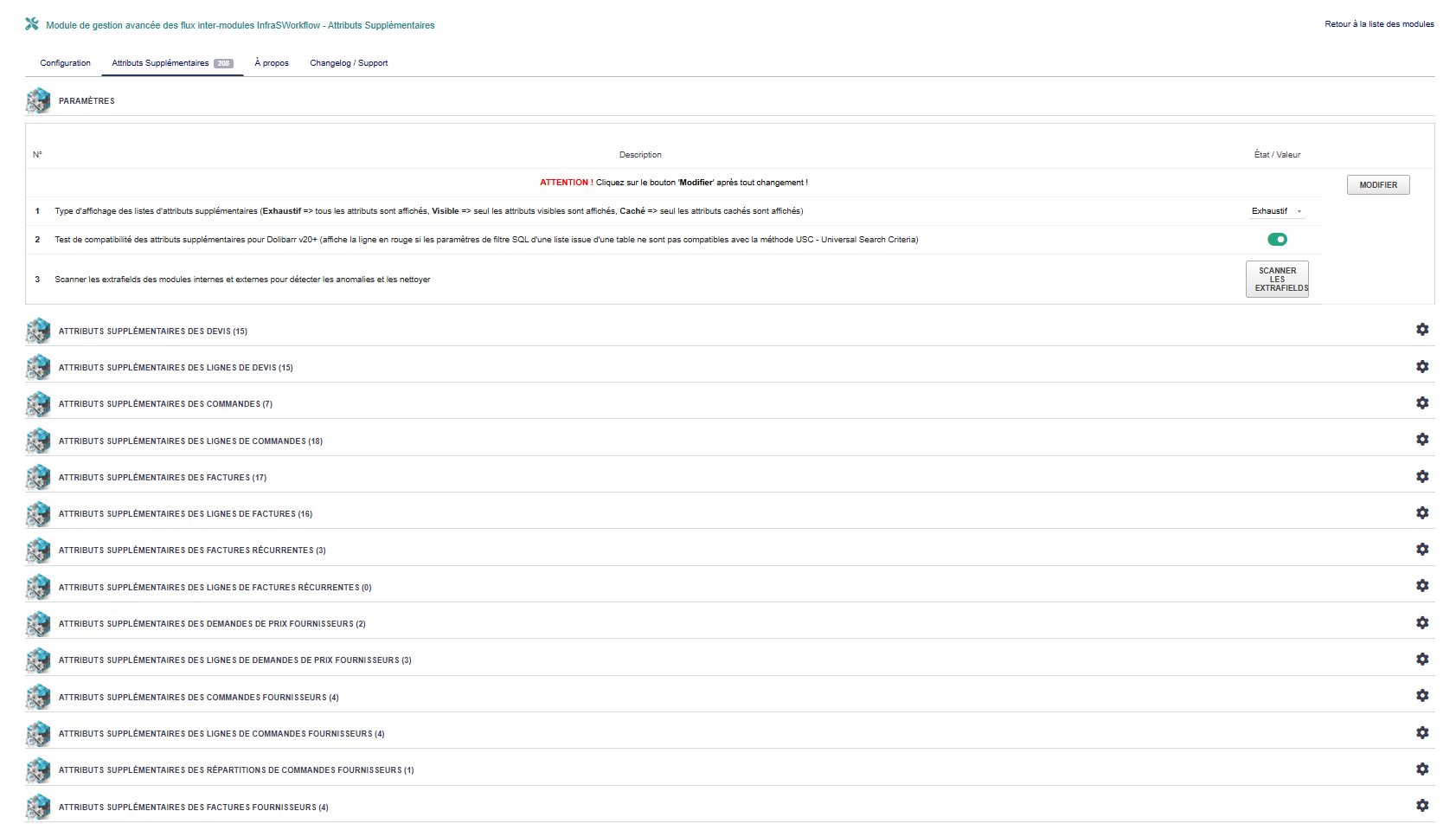
L'onglet Attributs Supplémentaires offre une vue centralisée et des outils avancés pour gérer tous les attributs supplémentaires (extrafields) de votre instance Dolibarr.
=> C'est le cœur de la fonctionnalité de gestion des attributs d'InfraSWorkflow.
1.TYPE D'AFFICHAGE
Description : Sélecteur permettant de filtrer l'affichage des listes d'attributs supplémentaires. (Voir capture ci-dessous)
Mode | Description | Utilisation |
|---|---|---|
Exhaustif | Tous les attributs | Vue complète (par défaut) |
Visible | Attributs visibles uniquement | Focus sur les attributs actifs |
Caché | Attributs cachés uniquement | Gestion des attributs techniques |
Inactif | Attributs désactivés uniquement | Gestion de la "poubelle" |
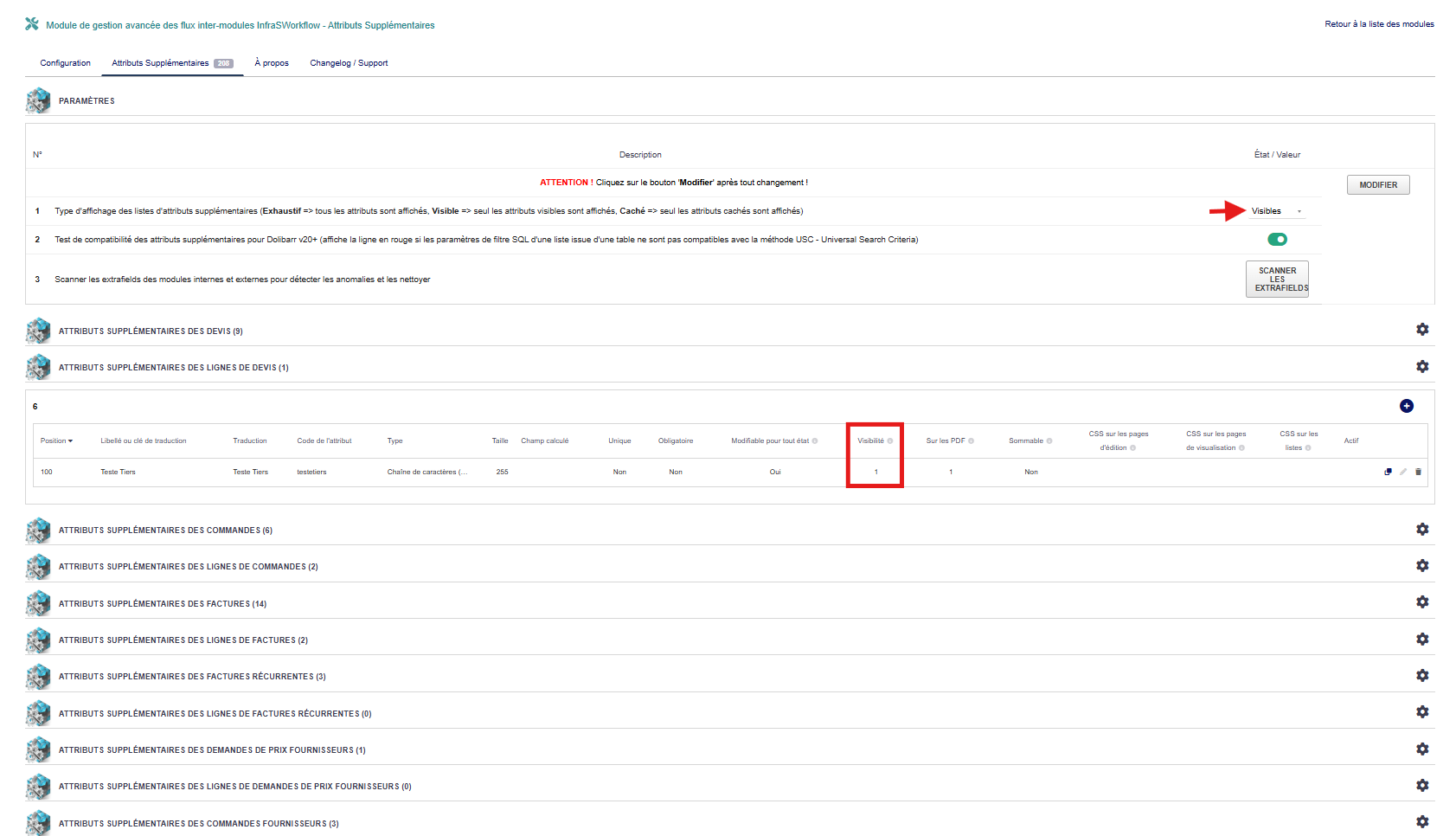
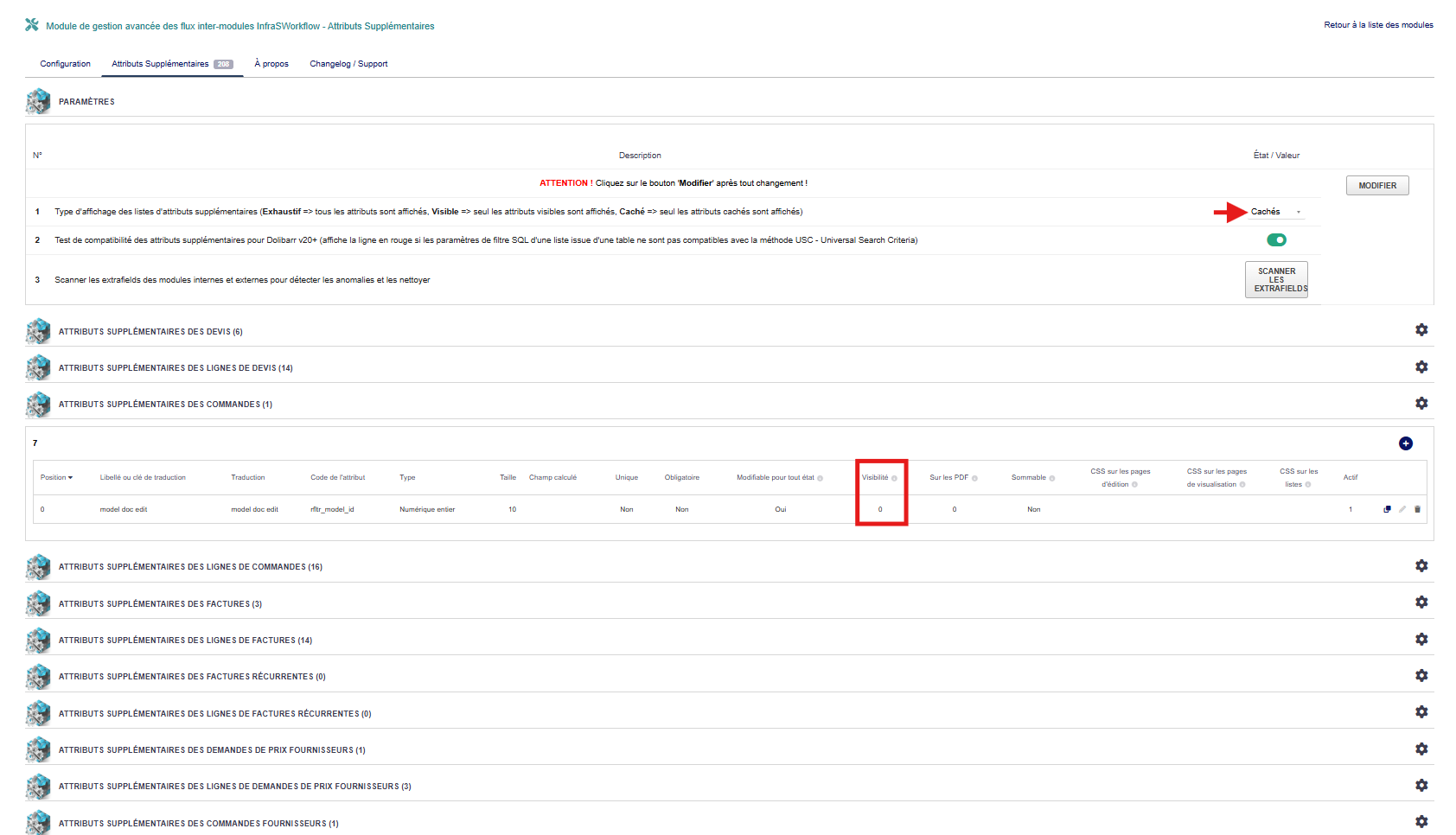
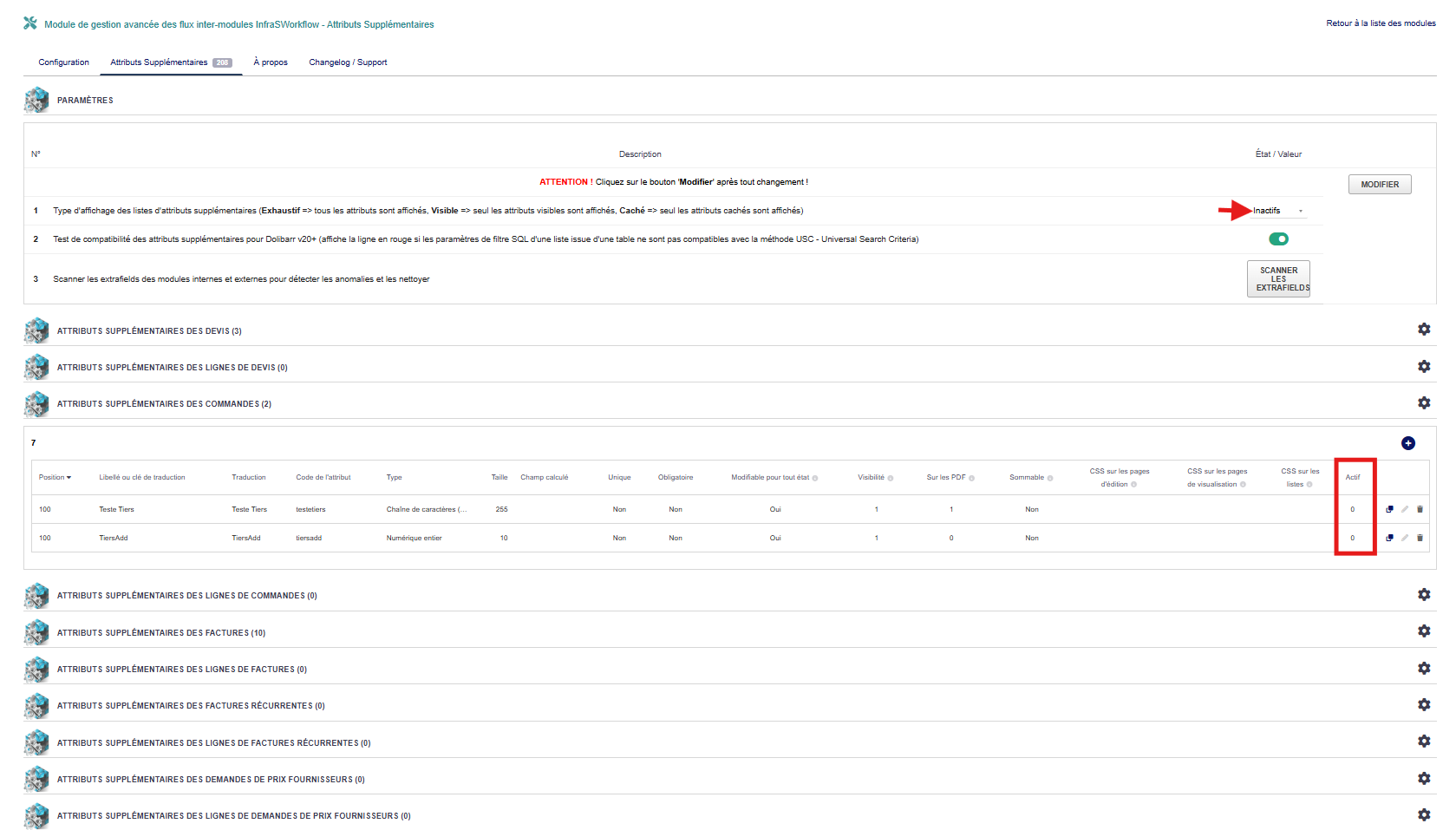
2.TEST DE COMPATIBILITÉ DOLIBARR V20+[Ligne 2]
Description : Active un test de compatibilité des attributs supplémentaires pour préparer la migration vers Dolibarr v20+.
Fonctionnement : Les attributs de type "liste" dont les paramètres de filtre SQL ne sont pas compatibles avec la méthode USC (Universal Search Criteria) sont affichés en ROUGE.
Avantage : Anticiper les problèmes de compatibilité avant une mise à jour majeure de Dolibarr. Vous pouvez corriger les attributs problématiques en avance.
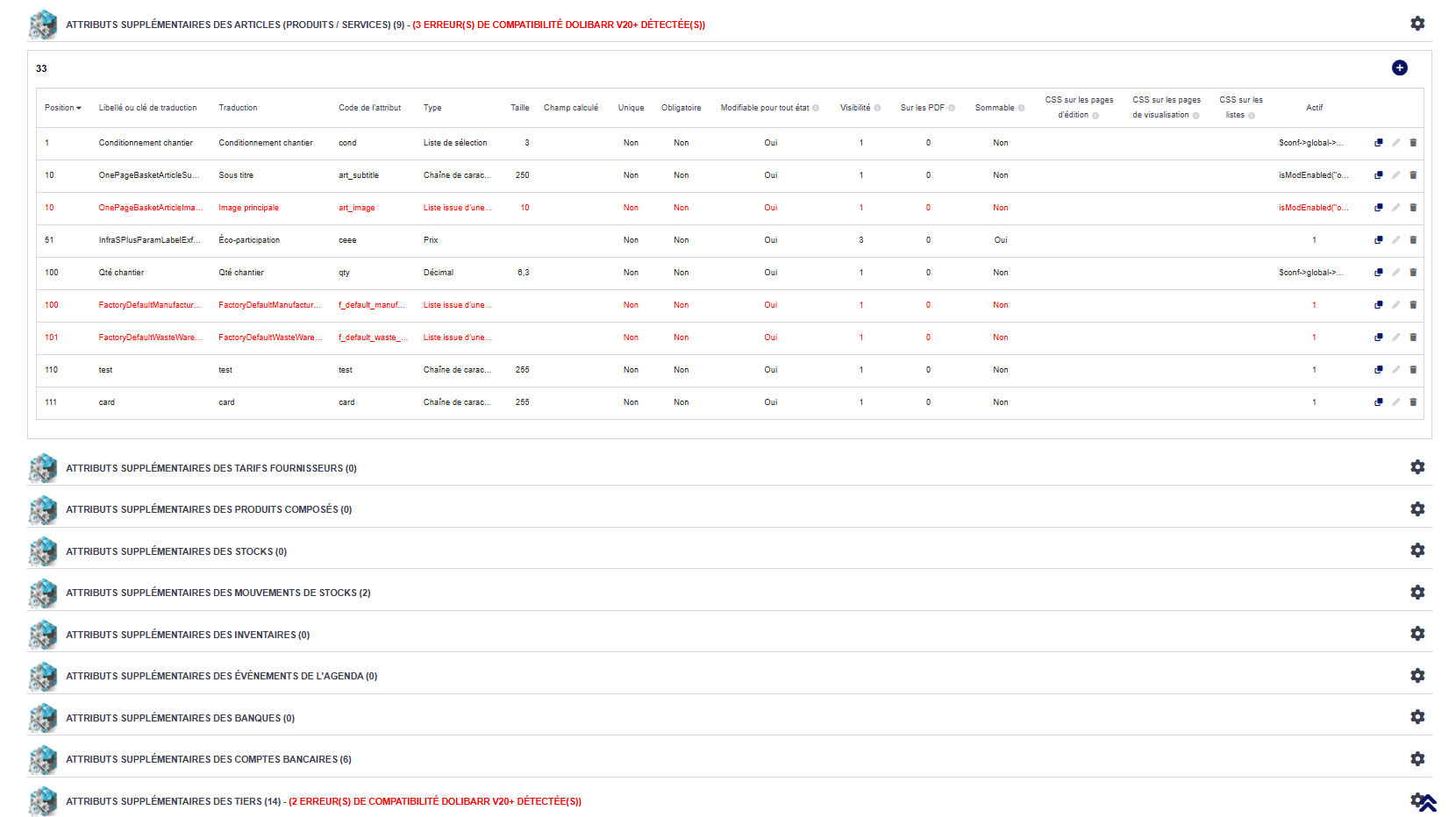
3.GESTION DES LISTES D'ATTRIBUTS SUPPLÉMENTAIRES
Description : Affichage des listes d'attributs supplémentaires organisées par modules actifs dans votre instance Dolibarr.
Modules disponibles (exemples) :
- Propositions commerciales
- Commandes clients
- Factures
- Contrats
- Produits/Services
- Tiers (sociétés)
- Projets
- Utilisateurs
ACTIONS DISPONIBLES :
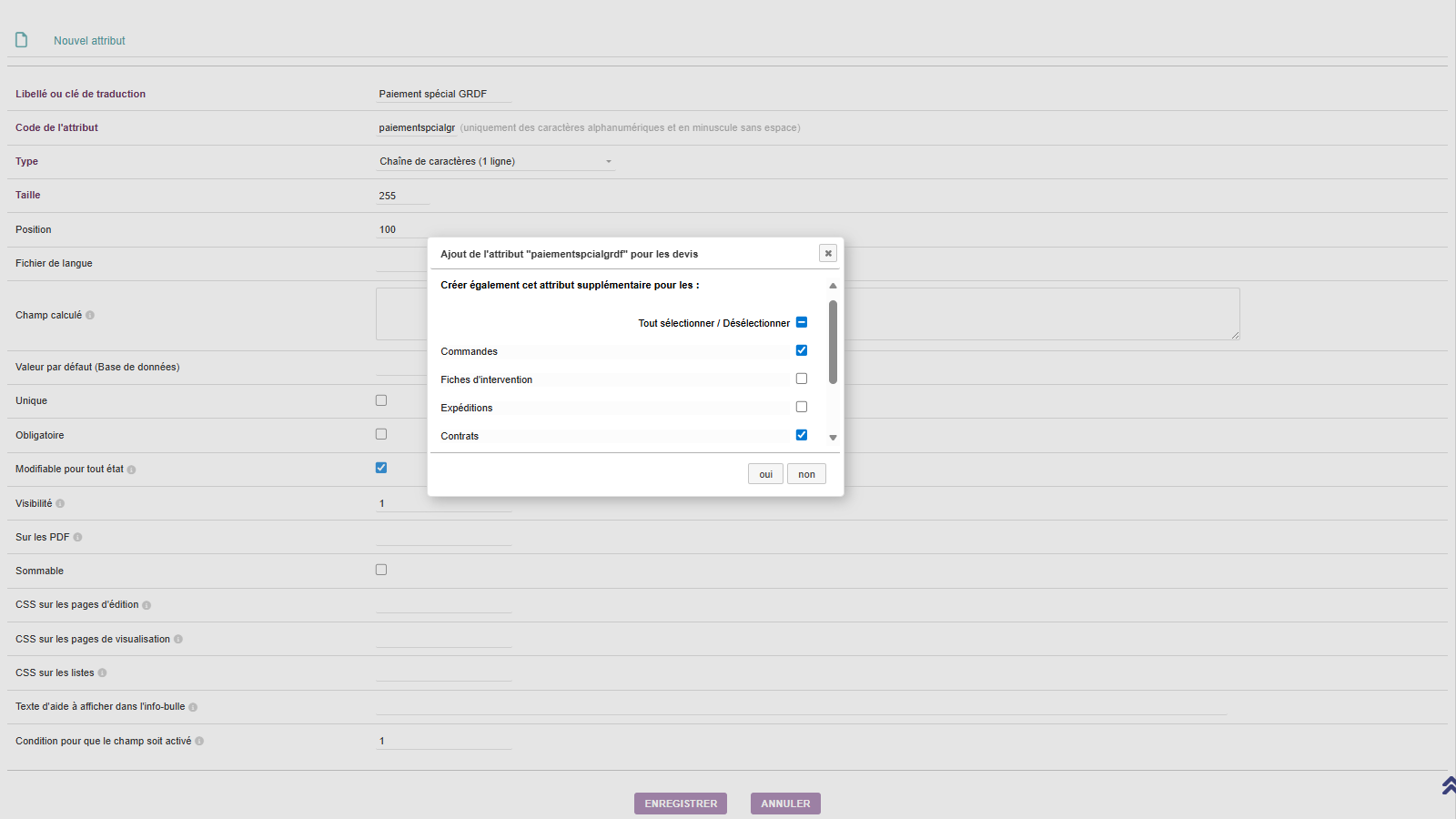
1. Création d'attribut
Fonctionnalité : Créer un nouvel attribut supplémentaire
- Sur un seul module
- Ou simultanément sur plusieurs modules
- Demande une confirmation avant exécution
2. Modification d'attribut
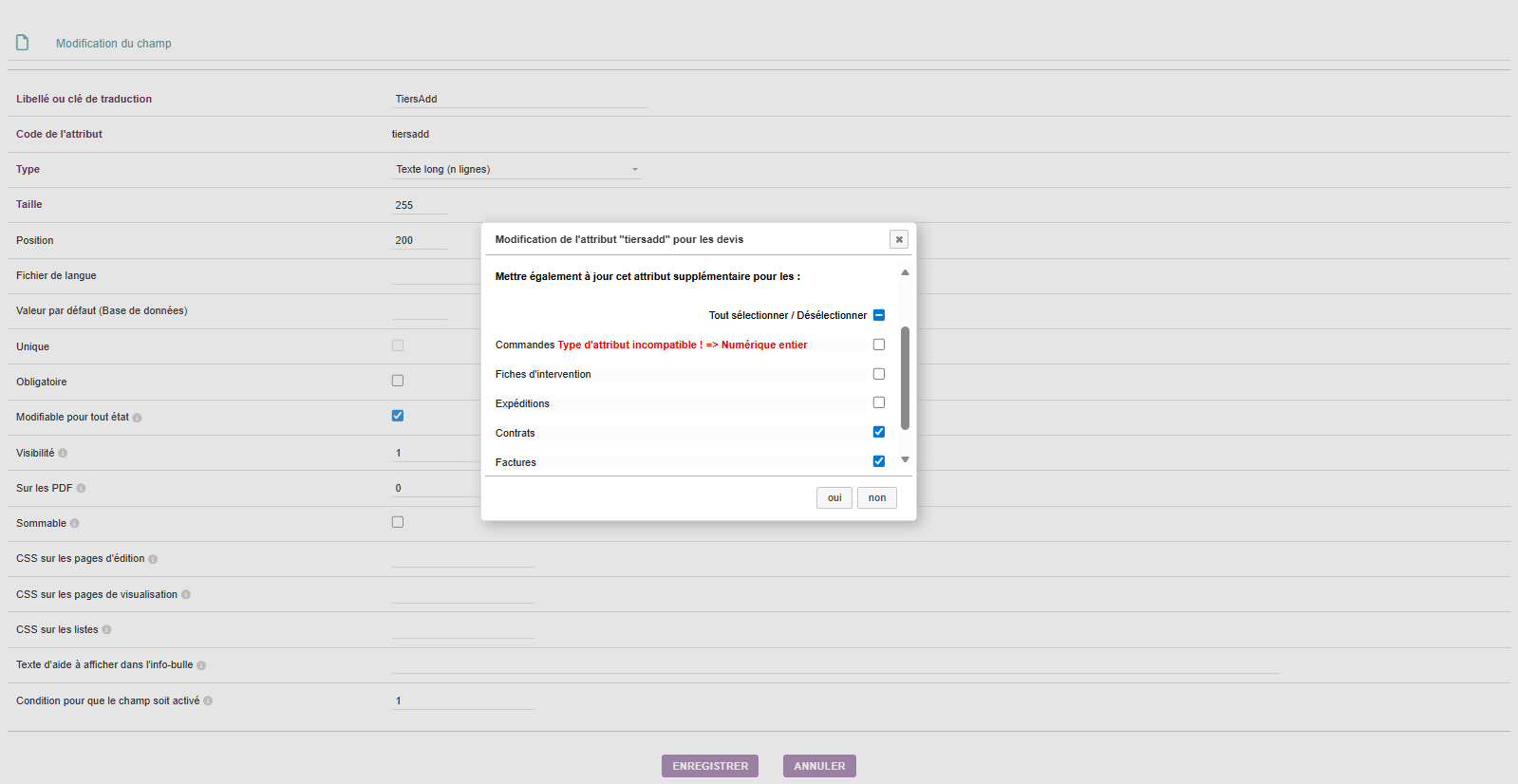
Fonctionnalité : Modifier un attribut existant
- Modifier les propriétés (libellé, type, taille, etc.)
- Option multi-modules disponible
- Demande une confirmation avant exécution
3. Clonage inter-module
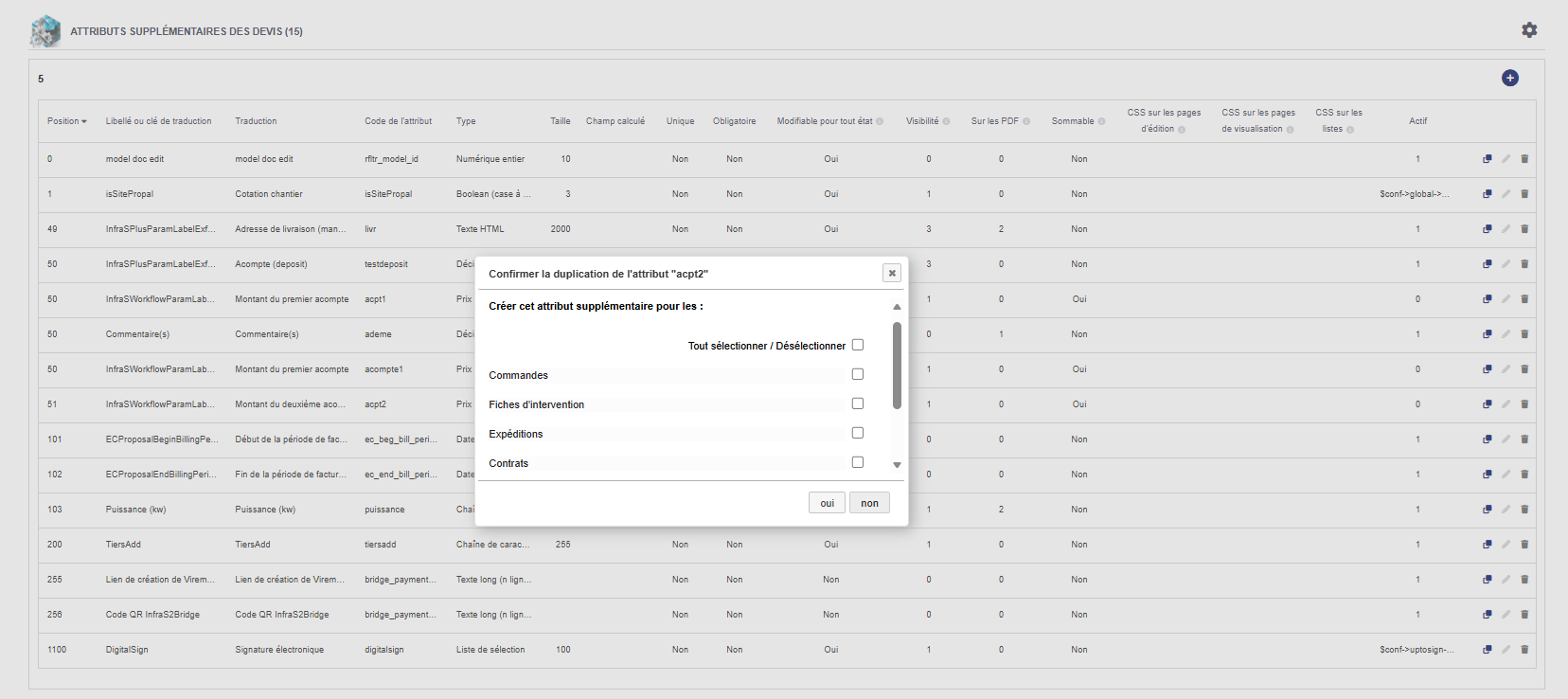
Fonctionnalité : Dupliquer un attribut vers d'autres modules
- Sélectionner l'attribut source
- Choisir les modules de destination
- L'attribut est copié avec toutes ses propriétés
- Demande une confirmation avec aperçu des modules cibles
4. Suppression/Désactivation
Fonctionnalité : Supprimer ou désactiver un attribut
- Mode normal : Suppression définitive de la base de données
- Mode poubelle : Désactivation réversible
- Option multi-modules disponible
- Demande une confirmation avec avertissement
5. Réorganisation
Fonctionnalité : Modifier l'ordre d'affichage des attributs
- Déplacer les attributs vers le haut ou le bas
- Définir la position exacte
- L'ordre est appliqué dans les formulaires
EXEMPLE
Objectif : Créer un attribut "Référence projet client" sur les devis, commandes et factures.
Étapes :
- Accédez à l'onglet Attributs Supplémentaires
- Cliquez sur "Créer un attribut" dans la section "Propositions commerciales"
- Remplissez le formulaire :
- Code : ref_projet_client
- Libellé : Référence projet client
- Type : Texte
- Taille : 50
- Visible : Oui
- Dans la fenêtre de confirmation, cochez les modules :
- Factures
- Propositions commerciales
- Commandes clients
- Validez
=>L'attribut est créé sur les 3 modules simultanément !
4.CONSEIL D'UTILISATION
- Utilisez des noms cohérents pour vos attributs (conventions de nommage)
- Activez le mode poubelle avant de faire des tests
- Utilisez le clonage inter-module plutôt que de créer N fois le même attribut
- Testez le test de compatibilité v20+ régulièrement
- Documentez vos attributs avec des libellés clairs
- Organisez l'ordre d'affichage de manière logique