# INFRASWORKFLOW

<span>Gestion avancée InfraS des flux inter-modules pour </span>***Dolibarr***.

# 1. PRÉSENTATION GÉNÉRALE

# Présentation du module

[![InfraSWorkFlow.png](https://wiki.infras.fr/uploads/images/gallery/2026-02/scaled-1680-/As5pmflBQy4ZOO5S-infrasworkflow.png)](https://wiki.infras.fr/uploads/images/gallery/2026-02/scaled-1680-/As5pmflBQy4ZOO5S-infrasworkflow.png)

***InfraSWorkflow***<span style="white-space: pre-wrap;"> est un module optionnel pour </span>***Dolibarr***<span style="white-space: pre-wrap;"> ERP &amp; CRM qui complète et améliore significativement les fonctionnalités du module Workflow inter-modules natif de </span>***Dolibarr***.

#### **1.FONCTIONNALITÉS PRINCIPALES**

***Gestion des acomptes***

- - - - Automatisation de la création et gestion des factures d'acompte
            - Gestion avancé des paiements et des crédits disponibles
            - Association automatique des acomptes à la facture finale

***Gestion des factures***

- - - - Génération automatique de relevés de factures (avec InfraSPackPlus)
            - Automatisation des changements d'état des documents
            - Régénération automatique des PDF avec mentions de paiement

***Attributs supplémentaires***

- - - - Gestion centralisée et avancée des attributs supplémentaires
            - Création, modification, suppression et clonage inter-modules
            - Mode poubelle (désactivation au lieu de suppression)
            - <span style="white-space: pre-wrap;">Contrôle de compatibilité pour </span>***Dolibarr***<span style="white-space: pre-wrap;"> v20+</span>

***Contrôles et validations***

- - - - Contrôles de validation pour les comptes clients
            - Contrôles de validation pour les fiches produits
            - Amélioration des workflows pour les contrats

#### **2.AVANTAGES**

- **Gain de temps :**<span style="white-space: pre-wrap;"> Automatisation des tâches répétitives</span>
- **Sécurité :**<span style="white-space: pre-wrap;"> Mode poubelle et contrôles de validation</span>
- **Cohérence :**<span style="white-space: pre-wrap;"> Gestion centralisée des attributs supplémentaires</span>
- **Flexibilité :**<span style="white-space: pre-wrap;"> Toutes les fonctionnalités sont optionnelles</span>
- **Compatibilité :**<span style="white-space: pre-wrap;"> Aucune modification des fichiers core de </span>***Dolibarr***

**Éditeur** **:**<span style="white-space: pre-wrap;"> </span>***InfraS***<span style="white-space: pre-wrap;"> - Sylvain Legrand</span> **- Contact** **:**<span style="white-space: pre-wrap;"> </span>[<span style="white-space: pre-wrap;">support@infras.fr </span>](https://infras.store/ticket/new?prefill=1&module=infrasworkflow) **- Site web** **:**<span style="white-space: pre-wrap;"> </span>[https://www.infras.fr](https://infras.store)

# 2. INSTALLATION ET ACTIVATION

# Installation et Activation

#### **1.INSTALLATION**

1. <span style="white-space: pre-wrap;">Téléchargez le module </span>***InfraSWorkflow***<span style="white-space: pre-wrap;"> depuis le site officiel</span>
2. <span style="white-space: pre-wrap;">Utilisez l'outil de déploiement des modules externes de </span>***Dolibarr***<span style="white-space: pre-wrap;"> :</span>
    - - <span style="white-space: pre-wrap;">Menu : </span>**Accueil &gt; Configuration &gt; Modules/Applications**
        - <span style="white-space: pre-wrap;">Cliquez sur l'onglet </span>**"Déployer/Installer un module externe"**
        - Sélectionnez le fichier téléchargé
3. Suivez les instructions à l'écran

#### **2.ACTIVATION**

1. <span style="white-space: pre-wrap;">Accédez à : </span>**Accueil &gt; Configuration &gt; Modules/Applications**
2. <span style="white-space: pre-wrap;">Recherchez </span>**"*****InfraSWorkflow*****"**<span style="white-space: pre-wrap;"> dans la liste des modules disponibles</span>
3. <span style="white-space: pre-wrap;">Cliquez sur le bouton </span>**"Activer"**<span style="white-space: pre-wrap;"> ou sur l'interrupteur</span>
4. Attendez que l'activation soit confirmée

#### **3.MISE À JOUR DU MODULE**

<p class="callout info">**Important** <span style="white-space: pre-wrap;">: Après toute mise à jour du module, il est IMPÉRATIF de : Désactiver / Réactiver le module </span>***InfraSWorkflow***</p>

**Pourquoi cette opération est nécessaire ?**

- - - Application des modifications en base de données
        - Mise à jour des constantes de configuration
        - Actualisation des menus et des permissions
        - Garantie du bon fonctionnement du module

#### **4.VÉRICATION DE VERSION**

<span style="white-space: pre-wrap;">Le module </span>***InfraSWorkflow***<span style="white-space: pre-wrap;"> vérifie automatiquement la compatibilité avec votre version de </span>***Dolibarr***. Si la version minimale requise n'est pas atteinte, le module sera automatiquement désactivé.

***Conseils d'installation***

- Effectuez une sauvegarde complète avant l'installation
- Testez si possible d'abord sur un environnement de test
- Vérifiez les logs en cas de problème d'installation
- Consultez la documentation en ligne pour des instructions détaillées

# 3. ACCÈS AU MODULE

# Permissions

<span style="white-space: pre-wrap;">Menu : </span>**Outils &gt; InfraS &gt; InfraSWorkflow**

#### **1.CHANGELOG**

**Description :**<span style="white-space: pre-wrap;"> Affiche l'historique complet des modifications du module</span>

**Contenu :**<span style="white-space: pre-wrap;"> Versions, dates, corrections de bugs, nouvelles fonctionnalités</span>

**Accès :**<span style="white-space: pre-wrap;"> </span>**Outils &gt; InfraS &gt; InfraSWorkflow &gt; Changelog / Support**

#### **2.PARAMÈTRES**

**Description :**<span style="white-space: pre-wrap;"> Configuration spécifique du module </span>***InfraSWorkflow***

**Contenu :**<span style="white-space: pre-wrap;"> Activation/désactivation des fonctionnalités, gestion des acomptes, contrôles, etc.</span>

**Accès :**<span style="white-space: pre-wrap;"> </span>**Outils &gt; InfraS &gt; InfraSWorkflow &gt; Paramètres**

#### **3.ATTRIBUTS SUPPLÉMENTAIRES**

**Description :**<span style="white-space: pre-wrap;"> Gestion centralisée de tous les attributs supplémentaires (extrafields)</span>

**Contenu :**<span style="white-space: pre-wrap;"> Création, modification, clonage, suppression des attributs par module</span>

**Accès :**<span style="white-space: pre-wrap;"> </span>**Outils &gt; InfraS &gt; InfraSWorkflow &gt; Attributs Supplémentaires**

#### **4.PERMISSIONS D'ACCÈS**

L'accès au module et à ses différentes sections est contrôlé par un système de permissions :

<table id="bkmrk-permissiondescriptio" style="width: 100%; border-collapse: collapse; margin: 15px 0px;"><colgroup><col></col><col></col><col></col></colgroup><tbody><tr><th class="align-left" style="background-color: rgb(248, 215, 218); padding: 12px; border: 1px solid rgb(245, 198, 203); text-align: left; font-weight: bold;">**Permission**

</th><th class="align-left" style="background-color: rgb(248, 215, 218); padding: 12px; border: 1px solid rgb(245, 198, 203); text-align: left; font-weight: bold;">**Description**

</th><th class="align-center" style="background-color: rgb(248, 215, 218); padding: 12px; border: 1px solid rgb(245, 198, 203); text-align: center; font-weight: bold;">**Par défaut**

</th></tr><tr><td style="padding: 10px; border: 1px solid rgb(245, 198, 203);">**paramMenu**

</td><td style="padding: 10px; border: 1px solid rgb(245, 198, 203);"><span style="white-space: pre-wrap;">Accès au menu </span>***InfraSWorkflow***

</td><td class="align-center" style="padding: 10px; border: 1px solid rgb(245, 198, 203); text-align: center; color: rgb(39, 174, 96); font-weight: bold;">**Oui**

</td></tr><tr><td style="padding: 10px; border: 1px solid rgb(245, 198, 203);">**paramInfraSWorkflow**

</td><td style="padding: 10px; border: 1px solid rgb(245, 198, 203);">Accès aux paramètres spécifiques

</td><td class="align-center" style="padding: 10px; border: 1px solid rgb(245, 198, 203); text-align: center; color: rgb(220, 53, 69); font-weight: bold;">**Non**

</td></tr><tr><td style="padding: 10px; border: 1px solid rgb(245, 198, 203);">**paramBkpRest**

</td><td style="padding: 10px; border: 1px solid rgb(245, 198, 203);">Accès à la sauvegarde et restauration

</td><td class="align-center" style="padding: 10px; border: 1px solid rgb(245, 198, 203); text-align: center; color: rgb(220, 53, 69); font-weight: bold;">**Non**

</td></tr><tr><td style="padding: 10px; border: 1px solid rgb(245, 198, 203);">**use**

</td><td style="padding: 10px; border: 1px solid rgb(245, 198, 203);">Utilisation des fonctionnalités du module

</td><td class="align-center" style="padding: 10px; border: 1px solid rgb(245, 198, 203); text-align: center; color: rgb(220, 53, 69); font-weight: bold;">**Non**

</td></tr><tr><td style="padding: 10px; border: 1px solid rgb(245, 198, 203);">**paramExtraFields**

</td><td style="padding: 10px; border: 1px solid rgb(245, 198, 203);">Gestion des attributs supplémentaires

</td><td class="align-center" style="padding: 10px; border: 1px solid rgb(245, 198, 203); text-align: center; color: rgb(220, 53, 69); font-weight: bold;">**Non**

</td></tr></tbody></table>

#### **5.CONFIGURATION DES PERMISSIONS**

Pour configurer les permissions des utilisateurs :

1. Accédez à **Accueil &gt; Utilisateurs &amp; Groupes***
2. Sélectionnez l'utilisateur ou le groupe à configurer
3. <span style="white-space: pre-wrap;">Cliquez sur l'onglet </span>**"Permissions"**
4. <span style="white-space: pre-wrap;">Recherchez la section </span>**"*****InfraSWorkflow*****"**
5. Cochez les permissions appropriées
6. Enregistrez les modifications

<p class="callout info">**Important :**<span style="white-space: pre-wrap;"> Seuls les administrateurs peuvent attribuer des permissions.</span></p>

#### **6.CONSEILS DE SÉCURITÉ**

- <span style="white-space: pre-wrap;">N'accordez les permissions </span>**paramInfraSWorkflow**<span style="white-space: pre-wrap;"> et </span>**paramExtraFields**<span style="white-space: pre-wrap;"> qu'aux administrateurs ou utilisateurs de confiance</span>
- <span style="white-space: pre-wrap;">La permission </span>**paramBkpRest**<span style="white-space: pre-wrap;"> doit être réservée aux administrateurs système</span>
- Utilisez les groupes d'utilisateurs pour simplifier la gestion des permissions
- Vérifiez régulièrement les permissions accordées

# 4. CONFIGURATION DES PARAMÈTRES

# 4.1 Gestion des acomptes

Cette section permet de gérer automatiquement les factures d'acompte lors de la signature de propositions commerciales (devis). Le système peut créer, valider et associer les acomptes à la facture finale.

[![workflow1.png](https://wiki.infras.fr/uploads/images/gallery/2026-06/scaled-1680-/8xdFPJ9tSMFpx9z4-workflow1.png)](https://wiki.infras.fr/uploads/images/gallery/2026-06/scaled-1680-/8xdFPJ9tSMFpx9z4-workflow1.png)

#### **1.SUGGÉRER LA CRÉATION D'UNE FACTURE D'ACOMPTE \[Ligne 3\]**

***Description*** **:**

<span style="white-space: pre-wrap;">Active la suggestion de création d'une facture d'acompte lors de la signature d'une proposition commerciale (devis). Il s'agit d'une option native de </span>***Dolibarr***<span style="white-space: pre-wrap;"> améliorée par </span>***InfraSWorkflow***.

***Fonctionnement*** **:**

- - Lors de la signature d'un devis, un bouton "Créer facture d'acompte" apparaît
    - L'utilisateur peut choisir de créer manuellement la facture d'acompte
    - <span style="white-space: pre-wrap;">Combiné avec les options suivantes, </span>***InfraSWorkflow*** permet l'automatisation complète

#### **2.NOM DE L'ATTRIBUT SUPPLÉMENTAIRE "ACOMPTE" \[Ligne 4\]**

***Description*** **:**<span style="white-space: pre-wrap;"> Définit le nom de l'attribut supplémentaire qui stockera le montant du premier acompte monétaire sur les propositions commerciales.</span>

***Utilisation*** **:**

- - Saisissez le nom de l'attribut (exemple : "acompte", "deposit", "premier\_acompte")
    - Si l'attribut n'existe pas, le module propose automatiquement de le créer
    - L'attribut sera visible sur les fiches de propositions commerciales
    - Peut être en pourcentage (%) ou en valeur fixe (€)

***Configuration de l'attribut :***

Le module créera automatiquement un attribut de type "Double" avec les caractéristiques suivantes :

- - - - Type : Double (nombre décimal)
            - Visible : Oui
            - Module : Propositions commerciales (propal)

#### **3.NOM DE L'ATTRIBUT SUPPLÉMENTAIRE "SECOND ACOMPTE" \[Ligne 5\]**

***Description*** **:**<span style="white-space: pre-wrap;"> Définit le nom de l'attribut supplémentaire qui stockera le montant d'un second acompte monétaire (optionnel).</span>

***Utilisation*** **:**

- - Fonctionne exactement comme l'option 2
    - Permet de gérer un deuxième acompte si nécessaire
    - Optionnel : utile pour les ventes en plusieurs échéances

#### **4.CRÉATION AUTOMATIQUE DE LA PREMIÈRE FACTURE D'ACOMPTE \[Ligne 6\]**

***Description*** **:**

Crée automatiquement la première facture d'acompte lors de la signature du devis, en utilisant le montant défini dans l'attribut supplémentaire de l'option 2.

***Fonctionnement*** **:**

- - - Dès la signature du devis, la facture d'acompte est créée automatiquement
        - Le montant est récupéré depuis l'attribut défini au l'option 2
        - La facture est en statut "Brouillon" (sauf si l'option 5 activé)

=&gt; Gain de temps considérable pour les processus standardisés

#### **5.VALIDATION AUTOMATIQUE DE LA PREMIÈRE FACTURE D'ACOMPTE \[Ligne 7\]**

***Description*** **:**<span style="white-space: pre-wrap;"> Valide automatiquement la facture d'acompte créée automatiquement </span>**\[Ligne 4\]**.

**Attention :**

- - <span style="color: rgb(224, 62, 45);">La facture validée ne pourra plus être modifiée</span>
    - <span style="color: rgb(224, 62, 45);">Un numéro de facture définitif sera attribué</span>
    - <span style="color: rgb(224, 62, 45);">Assurez-vous que votre processus est bien défini avant d'activer</span>

#### **6.ATTRIBUTS À NE PAS TRANSFÉRER VERS LES FACTURES D'ACOMPTE \[Ligne 8\]**

***Description*** **:** Permet de sélectionner les attributs supplémentaires qui ne doivent PAS être transférés du devis vers les factures d'acompte.

***Utilisation*** **:**

- - Sélectionnez un ou plusieurs attributs dans la liste
    - Ces attributs ne seront plus transférés vers les factures d'acompte
    - Le transfert vers les factures standards reste actif

=&gt; Utile pour les informations spécifiques aux devis (ex: attributs "acompte")

#### **7.ASSOCIATION DES ACOMPTES À LA FACTURE FINALE \[Ligne 9\]**

***Description*** **:**

Associe automatiquement les factures d'acompte (transformées en crédit disponible) à la facture finale. Les crédits disponibles sont automatiquement insérés dans la facture finale.

***Avantages*** **:**

- - Simplifie grandement la gestion comptable des acomptes
    - Le solde de la facture finale est calculé automatiquement
    - Les acomptes apparaissent sur la facture finale
    - Évite les erreurs de calcul manuel

**WORKFLOW COMPLET : EXEMPLE**

<span style="white-space: pre-wrap;"> - </span>**Commercial** crée un devis de 10 000 € TTC

<span style="color: rgb(68, 68, 68); background-color: rgb(255, 255, 255); white-space: pre-wrap;">└──&gt; </span>**Renseigne l'attribut "acompte"** avec 30% (ou 3000 €)

<span style="color: rgb(68, 68, 68); background-color: rgb(255, 255, 255); white-space: pre-wrap;">└──&gt; </span>**Validation client -&gt;** Signature du devis

<span style="color: rgb(68, 68, 68); background-color: rgb(255, 255, 255);">└──&gt;</span>**Facture d'acompte créée automatiquement**<span style="white-space: pre-wrap;"> pour 3000 €</span>

<span style="color: rgb(68, 68, 68); background-color: rgb(255, 255, 255);">└──&gt;</span>**Facture validée automatiquement**<span style="white-space: pre-wrap;"> (si option 5 activé)</span>

\- Client paie l'acompte, enregistrement du paiement

<span style="color: rgb(68, 68, 68); background-color: rgb(255, 255, 255); white-space: pre-wrap;">└──&gt; </span>**Acompte converti en crédit disponible**

<span style="color: rgb(68, 68, 68); background-color: rgb(255, 255, 255); white-space: pre-wrap;">└──&gt; </span>**Facture finale créée**<span style="white-space: pre-wrap;"> pour 10 000 €</span>

<span style="color: rgb(68, 68, 68); background-color: rgb(255, 255, 255); white-space: pre-wrap;">└──&gt; </span>**Crédit de 3 000 € automatiquement appliqué**

<span style="color: rgb(68, 68, 68); background-color: rgb(255, 255, 255); white-space: pre-wrap;">└──&gt; </span>**Solde restant dû**<span style="white-space: pre-wrap;"> : 7 000 €</span>

# 4.2 Gestion des factures

Cette section permet d'automatiser la gestion des factures : génération de relevés, changements d'état automatiques, régénération des PDF, et marquage automatique des devis comme "facturés".

[![workflow3.png](https://wiki.infras.fr/uploads/images/gallery/2026-06/scaled-1680-/FXc80r6OijPr11FL-workflow3.png)](https://wiki.infras.fr/uploads/images/gallery/2026-06/scaled-1680-/FXc80r6OijPr11FL-workflow3.png)

#### **1.GÉNÉRATION AUTOMATIQUE D'UN RELEVÉ DE FACTURES \[Ligne 10\]**

***Description*** **:**<span style="white-space: pre-wrap;"> Génère automatiquement un relevé de factures au format PDF (modèle InfraSPlus\_FR) lors de la validation d'une facture finale.</span>

***Contenu du relevé :***

- - - Liste des factures d'acompte liées au devis
        - La facture finale
        - État détaillé des paiements
        - Solde restant dû
        - Historique complet de la transaction

***Avantages :***

- - - Document complet pour le client
        - Vision globale de la transaction
        - Facilite l'archivage
        - Présentation professionnelle

#### **2.TRANSFERT DES NOTES PUBLIQUES \[Ligne 11\]**

***Description*** **:**<span style="white-space: pre-wrap;"> Transfère automatiquement les notes publiques du devis vers la facture lors de sa création.</span>

***Utilité :***

- - - Conserve les informations visibles par le client
        - Évite de ressaisir les notes importantes
        - Assure la cohérence de la communication
        - Informations affichées sur le PDF de la facture

#### **3.MARQUAGE AUTOMATIQUE "PAYÉE" \[Ligne 12\]**

***Description*** **:**<span style="white-space: pre-wrap;"> Marque automatiquement les factures comme "payées" lorsque le reste à payer est égal à 0.</span>

***Correction d'un bug natif :***

<span style="white-space: pre-wrap;">Ce paramètre corrige une erreur de fonctionnement dans certaines versions de </span>***Dolibarr***<span style="white-space: pre-wrap;"> où les factures ne sont pas marquées automatiquement "payées" malgré un solde à 0.</span>

***Avantages*** **:**

- - Assure la cohérence de l'état des factures
    - Facilite le suivi des paiements
    - Améliore les statistiques
    - Automatise une tâche fastidieuse

#### **4.RÉGÉNÉRATION AUTOMATIQUE DE LA FACTURE \[Ligne 13\]**

***Description*** **:**<span style="white-space: pre-wrap;"> Régénère automatiquement le PDF de la facture lors de sa classification en statut "payée".</span>

***Modifications apportées au PDF :***

- - Ajout de la mention "PAYÉE" sur le document
    - Affichage de la liste des paiements reçus
    - Date du dernier paiement
    - Montants des paiements

***Utilité :***

- - Document final prêt pour l'archivage
    - Preuve de paiement sur le PDF
    - Envoi au client du document final complet
    - Conforme aux exigences comptables

#### **5. MARQUAGE AUTOMATIQUE DES DEVIS COMME "FACTURÉS" \[Ligne 14\]**

***Description*** **:**

Marque automatiquement les devis comme "facturés" lorsque le montant total des factures liées (acomptes + finale) est égal au montant total du devis.

***Calcul automatique :***

Le module vérifie :

- - - - - Montant total du devis : X €
                - Somme des factures d'acompte : Y €
                - Montant de la facture finale : Z €
                - Si Y + Z = X, alors devis marqué "facturé"

***Avantages*** **:**

- Suivi précis du cycle de vente
- Statistiques fiables
- Identification rapide des devis en cours vs terminés
- Gestion des acomptes prise en compte

#### **6.CRÉER UNE COMMANDE FOURNISSEUR À PARTIR DE LA FACTURE FOURNISSEUR \[Ligne 15\]**

- <span style="white-space: pre-wrap;">Ajoute, sur la fiche d'une facture fournisseur, un bouton d'action </span>**« Créer une commande fournisseur »**.
- Permet de générer automatiquement la commande fournisseur correspondante à partir d'une facture fournisseur déjà saisie.
- <span style="white-space: pre-wrap;">Répond au </span>**flux de travail inversé**<span style="white-space: pre-wrap;"> : utile lorsque vous recevez et enregistrez d'abord la facture fournisseur, sans avoir créé la commande fournisseur au préalable.</span>

***Conditions d'affichage du bouton :***

<span style="white-space: pre-wrap;">Le bouton n'apparaît sur la fiche facture fournisseur que si </span>**toutes**<span style="white-space: pre-wrap;"> les conditions suivantes sont réunies :</span>

1. 1. 1. <span style="white-space: pre-wrap;">L'option est </span>**activé**.
        2. <span style="white-space: pre-wrap;">L'utilisateur dispose du droit </span>**« Créer une commande fournisseur »**<span style="white-space: pre-wrap;"> </span><span style="color: rgb(136, 136, 136);">(permission Fournisseur &gt; Commandes)</span>.
        3. <span style="white-space: pre-wrap;">La facture fournisseur </span>**n'est liée à aucun autre objet**<span style="white-space: pre-wrap;"> (aucune commande, réception ou document déjà rattaché). </span>

**=&gt;**<span style="white-space: pre-wrap;"> Si la facture est déjà liée à une commande, le bouton n'est pas proposé afin d'éviter les doublons.</span>

***Données reportées sur la commande fournisseur :***

Lors de la création, la commande fournisseur reprend automatiquement depuis la facture :

<table id="bkmrk-le-fournisseur-%28tier" style="width: 100%; border-collapse: collapse; border: 1px solid rgb(232, 232, 232); border-radius: 4px; overflow: hidden; font-size: 13px;"><colgroup><col style="width: 50%;"></col><col></col></colgroup><tbody><tr><td style="padding: 10px 16px; border-bottom: 1px solid rgb(238, 238, 238); border-right: 1px solid rgb(238, 238, 238); color: rgb(68, 68, 68); width: 50%;"><span style="white-space: pre-wrap;">Le fournisseur </span>

<span style="color: rgb(136, 136, 136);">(tiers)</span>

</td><td style="padding: 10px 16px; border-bottom: 1px solid rgb(238, 238, 238); color: rgb(68, 68, 68);">La référence fournisseur

</td></tr><tr><td style="padding: 10px 16px; border-bottom: 1px solid rgb(238, 238, 238); border-right: 1px solid rgb(238, 238, 238); color: rgb(68, 68, 68);">Les conditions de règlement

</td><td style="padding: 10px 16px; border-bottom: 1px solid rgb(238, 238, 238); color: rgb(68, 68, 68);">Le mode de règlement

</td></tr><tr><td style="padding: 10px 16px; border-bottom: 1px solid rgb(238, 238, 238); border-right: 1px solid rgb(238, 238, 238); color: rgb(68, 68, 68);">Le projet associé

</td><td style="padding: 10px 16px; border-bottom: 1px solid rgb(238, 238, 238); color: rgb(68, 68, 68);">Les notes privée et publique

</td></tr><tr><td colspan="2" style="background: rgb(250, 250, 250); padding: 10px 16px; color: rgb(68, 68, 68);">**L'intégralité des lignes**<span style="white-space: pre-wrap;"> : produits/services, descriptions, quantités, prix unitaires, taux de TVA, remises, unités</span>

</td></tr></tbody></table>

<p class="callout info"><span style="white-space: pre-wrap;"> La date de la commande est fixée à la </span>**date du jour**.</p>

***Traitement automatique après création :***

Après création, la commande fournisseur est automatiquement traitée dans l'ordre suivant :

<span style="white-space: pre-wrap;"> </span><span style="background-color: rgb(241, 196, 15); white-space: pre-wrap;"> </span>**Validée  <span style="color: rgb(187, 187, 187);">→</span><span style="white-space: pre-wrap;"> </span><span style="background-color: rgb(45, 194, 107); white-space: pre-wrap;"> </span>**Approuvée** <span style="color: rgb(187, 187, 187); white-space: pre-wrap;"> →</span><span style="white-space: pre-wrap;"> </span> **Facturée** <span style="color: rgb(187, 187, 187); white-space: pre-wrap;"> →</span><span style="white-space: pre-wrap;"> </span> **Liée à la facture**

<p class="callout success"><span style="white-space: pre-wrap;">Un message de confirmation indique que la commande fournisseur a été créée et liée. Vous êtes ensuite </span>**redirigé vers la fiche de la facture fournisseur**.</p>

**WORKFLOW COMPLET : DU DEVIS À LA FACTURE PAYÉE**

1. Devis signé ➜ Factures d'acompte créées
2. Acomptes payés ➜ Convertis en crédits disponibles
3. Facture finale validée ➜ Relevé généré automatiquement **\[Ligne 10\]**
4. <span style="white-space: pre-wrap;">Notes publiques transférées automatiquement </span>**\[Ligne 11\]**
5. Solde restant réglé ➜ Reste à payer = 0
6. <span style="white-space: pre-wrap;">Facture marquée "payée" automatiquement </span>**\[Ligne 12\]**
7. <span style="white-space: pre-wrap;">PDF régénéré avec mention "PAYÉE" </span>**\[Ligne 13\]**
8. <span style="white-space: pre-wrap;">Devis marqué "facturé" automatiquement </span>**\[Ligne 14\]**

<p class="callout success">**Résultat :**<span style="white-space: pre-wrap;"> Processus 100% automatisé du devis à l'archivage de la facture payée !</span></p>

# 4.3 Gestion des fournisseurs

Cette section permet d'améliorer la gestion des relations avec les fournisseurs en offrant plus de flexibilité dans la création de documents fournisseurs.

[![fac.png](https://wiki.infras.fr/uploads/images/gallery/2026-02/scaled-1680-/t3Tiz4VAa5YTeIF2-fac.png)](https://wiki.infras.fr/uploads/images/gallery/2026-02/scaled-1680-/t3Tiz4VAa5YTeIF2-fac.png)

#### **1.CRÉER UNE COMMANDE FOURNISSEUR DEPUIS UNE FACTURE FOURNISSEUR \[Ligne 13\]**

***Description :** Active la possibilité de créer une commande fournisseur à partir d'une facture fournisseur existante.

***Cas d'usage :***<span style="white-space: pre-wrap;"> Cette fonctionnalité est utile dans certains flux de travail particuliers, notamment :</span>

- - - - - - **Achats d'urgence :**<span style="white-space: pre-wrap;"> Lorsqu'un achat urgent a été effectué sans commande préalable</span>
                    - **Régularisation :**<span style="white-space: pre-wrap;"> Pour régulariser une situation où la facture est arrivée avant la commande</span>
                    - **Petits fournisseurs :**<span style="white-space: pre-wrap;"> Avec certains fournisseurs qui ne travaillent qu'avec des factures</span>
                    - **Archivage :**<span style="white-space: pre-wrap;"> Pour créer rétroactivement une commande à des fins d'archivage</span>

***Fonctionnement :***

1. 1. Accédez à une facture fournisseur existante
    2. Un nouveau bouton "Créer commande fournisseur" apparaît
    3. Cliquez sur le bouton
    4. Une commande fournisseur est créée avec les mêmes informations
    5. Les lignes de produits/services sont copiées
    6. Le lien entre commande et facture est établi

***Avantages :***

- - Flexibilité dans l'ordre de création des documents
    - Gain de temps : pas besoin de ressaisir les informations
    - Traçabilité complète des achats
    - Conformité avec les processus de contrôle interne

***Attention :***

<span style="color: rgb(224, 62, 45);">Cette fonctionnalité est à utiliser avec précaution. Elle inverse le flux de travail normal (commande → facture). Assurez-vous que votre organisation autorise ce type de processus :</span>

- - - - - - <span style="color: rgb(224, 62, 45);">Ne pas utiliser systématiquement</span>
                    - <span style="color: rgb(224, 62, 45);">Réservé aux cas exceptionnels</span>
                    - <span style="color: rgb(224, 62, 45);">Documenter chaque utilisation</span>

**Workflow normal (recommandé) :**

<span style="background-color: rgb(206, 212, 217);">Besoin ➜ Commande fournisseur créée ➜ Commande validée ➜ Réception ➜ Facture fournisseur reçue ➜ Facture saisie</span>

**Workflow inversé (avec ce paramètre activé) :**

<span style="background-color: rgb(206, 212, 217);">Achat urgent ➜ Facture fournisseur reçue ➜ Facture saisie ➜ Commande créée rétroactivement</span>

#### **2.BONNES PRATIQUES**

1. **N'activez ce paramètre que si nécessaire**  
    La plupart des organisations n'en ont pas besoin.
2. **Définissez des règles claires**  
    Quand et comment utiliser cette fonctionnalité.
3. **Formez les utilisateurs**  
    Expliquez pourquoi le workflow normal est préférable.
4. **Documentez les exceptions**  
    Notez dans les notes privées la raison du workflow inversé.
5. **Revoyez périodiquement**  
    Analysez l'utilisation pour détecter d'éventuels abus.

# 4.4 Contrôle des comptes clients (tiers)

Cette section permet de définir des champs obligatoires lors de l'ouverture de comptes clients (tiers). Elle garantit la qualité et la complétude des données clients avant leur utilisation dans les transactions commerciales.

[![workflow4.png](https://wiki.infras.fr/uploads/images/gallery/2026-06/scaled-1680-/gsk33PklDpwT1Xr3-workflow4.png)](https://wiki.infras.fr/uploads/images/gallery/2026-06/scaled-1680-/gsk33PklDpwT1Xr3-workflow4.png)
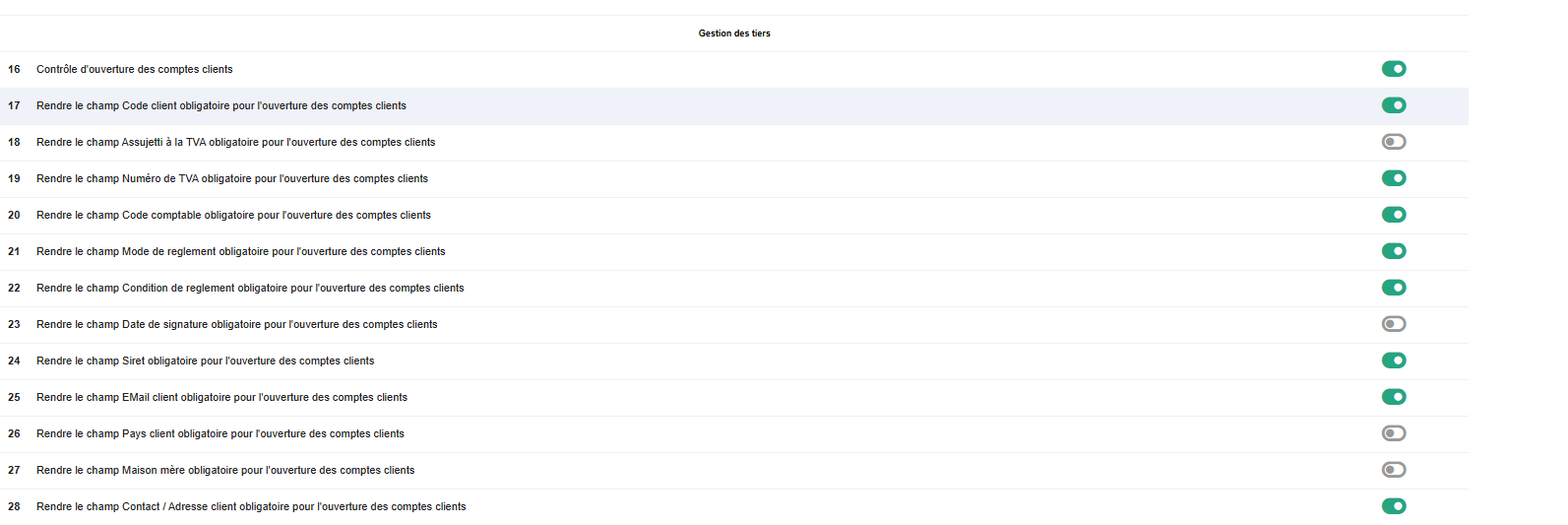
#### **1.CONTRÔLE D'OUVERTURE DES COMPTES CLIENTS \[Ligne 16\]**

***Description :***

<span style="white-space: pre-wrap;">Active le système de contrôle d'ouverture des comptes clients. Une fois activé, permet de rendre obligatoires certains champs </span>**\[Option15 à 26\]**.

***Important :***

<span style="white-space: pre-wrap;">Ce paramètre est le </span>**paramètre maître**. Si vous le désactivez, tous les contrôles des options 15 à 26 seront également désactivés, même s'ils sont individuellement activés.

***Objectifs :***

- - - Garantir la qualité des données clients
        - Éviter les erreurs de facturation
        - Assurer la conformité comptable
        - Faciliter les relances et le recouvrement

##### **FONCTIONNEMENT DES CONTRÔLES**

***Lors de la création/modification d'un tiers :***

1. 1. 1. 1. L'utilisateur remplit le formulaire de création de tiers
            2. <span style="white-space: pre-wrap;">Avant la validation, </span>***InfraSWorkflow***<span style="white-space: pre-wrap;"> vérifie les champs obligatoires</span>
            3. Si un champ obligatoire est vide, un message d'erreur s'affiche
            4. La création/modification est bloquée jusqu'à ce que tous les champs obligatoires soient remplis

***Recommandations :***

- - - - **Code client**<span style="white-space: pre-wrap;"> - Identification unique </span>**\[Ligne 17\]**
            - **Code comptable**<span style="white-space: pre-wrap;"> - Intégration comptable </span>**\[Ligne 20\]**
            - **Mode de règlement**<span style="white-space: pre-wrap;"> - Gestion des paiements </span>**\[Ligne 21\]**
            - **Condition de règlement**<span style="white-space: pre-wrap;"> - Échéances </span>**\[Ligne 22\]**
            - **E-mail** <span style="white-space: pre-wrap;"> - Communication </span>**\[Ligne 25\]**
            - **TVA intracommunautaire**<span style="white-space: pre-wrap;"> - Pour clients EU </span>**\[Ligne 18 - 19\]**
            - **SIRET**<span style="white-space: pre-wrap;"> - Pour clients français </span>**\[Ligne 24\]**
            - **Maison mère**<span style="white-space: pre-wrap;"> - Pour grandes structures </span>**\[Ligne 27\]**

# 4.5 Contrôle de validation des produits

Cette section permet de définir des champs obligatoires lors de la validation de fiches produits. Elle garantit la qualité et la complétude des données produits avant leur utilisation dans les documents commerciaux et la comptabilité.

[![workflow5.png](https://wiki.infras.fr/uploads/images/gallery/2026-06/scaled-1680-/o3Wcr5BdxJRv3Yib-workflow5.png)](https://wiki.infras.fr/uploads/images/gallery/2026-06/scaled-1680-/o3Wcr5BdxJRv3Yib-workflow5.png)
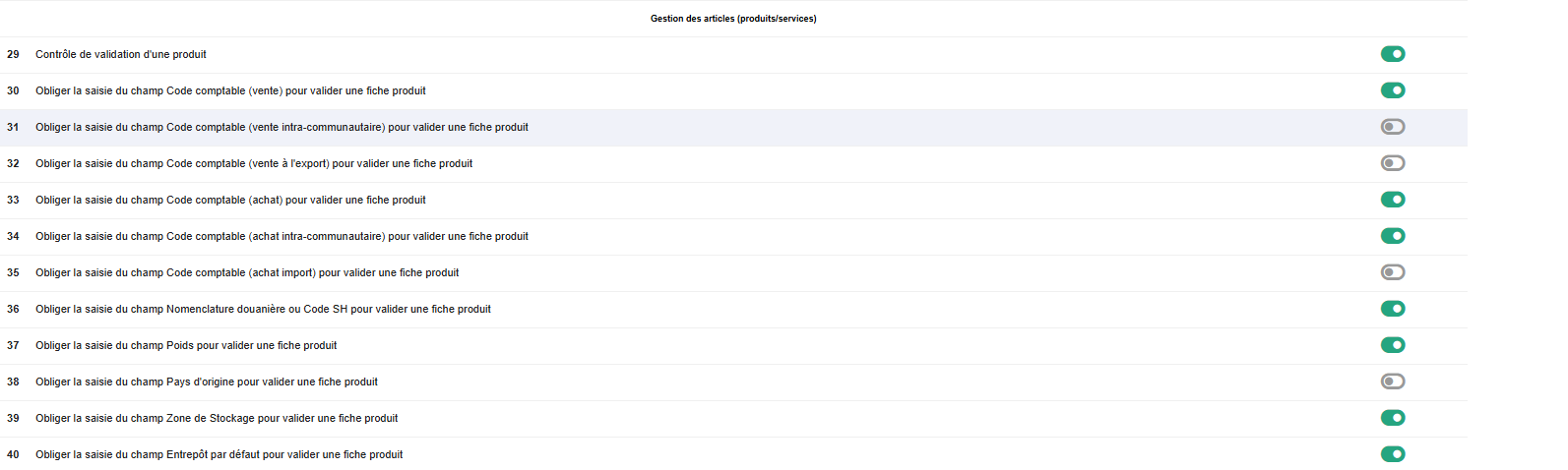
#### **1.CONTRÔLE DE VALIDATION D'UN PRODUIT \[Ligne 28\]**

***Description :***

Active le système de contrôle de validation des fiches produits. Une fois activé, permet de rendre obligatoires certains champs (option 28 à 38).

***Important*** **:**<span style="white-space: pre-wrap;"> Ce paramètre est le </span>**paramètre maître**. Si vous le désactivez, tous les contrôles des paramètres 28 à 38 seront également désactivés.

***Objectifs :***

- - - Garantir la complétude des données produits
        - Assurer la conformité comptable
        - Faciliter les exports et imports internationaux
        - Optimiser la gestion des stocks

##### ***FONCTIONNEMENT DES CONTRÔLES :***

***Lors de la création/modification d'un produit :***

1. 1. 1. L'utilisateur remplit le formulaire de fiche produit
        2. <span style="white-space: pre-wrap;">Avant la validation, </span>***InfraSWorkflow***<span style="white-space: pre-wrap;"> vérifie les champs obligatoires</span>
        3. Si un champ obligatoire est vide, un message d'erreur s'affiche
        4. La validation est bloquée jusqu'à ce que tous les champs soient remplis

***Recommandations par type d'activité :***

**Commerce national uniquement :**

- - - - - - <span style="white-space: pre-wrap;">Codes comptables vente/achat </span>**\[Ligne 29 et 32\]**
                    - <span style="white-space: pre-wrap;">Gestion stocks si applicable </span>**\[Ligne 37 et 38\]**

**Commerce intracommunautaire (UE) :**

- - - - - - <span style="white-space: pre-wrap;">Nomenclature douanière </span>**\[Ligne 36\]**
                    - <span style="white-space: pre-wrap;">Pays d'origine </span>**\[Ligne 38\]**

**Commerce international (export/import) :**

- - - - - - <span style="white-space: pre-wrap;">Tous les codes comptables </span>**\[Ligne 28 à 32 et 38\]**
                    - <span style="white-space: pre-wrap;">Toutes les informations douanières </span>**\[Ligne 33 à 35\]**
                    - <span style="white-space: pre-wrap;">Poids obligatoire pour le transport </span>**\[Ligne 34\]**

##### ***AVANTAGES :***

- **Comptabilité :**<span style="white-space: pre-wrap;"> Écritures automatiques correctes</span>
- **Export :**<span style="white-space: pre-wrap;"> Documents douaniers complets</span>
- **Logistique :**<span style="white-space: pre-wrap;"> Calculs de transport précis</span>
- **Stock :**<span style="white-space: pre-wrap;"> Localisation optimisée des produits</span>
- **Conformité :**<span style="white-space: pre-wrap;"> Respect des obligations légales</span>

# 4.6 Gestion des contrats

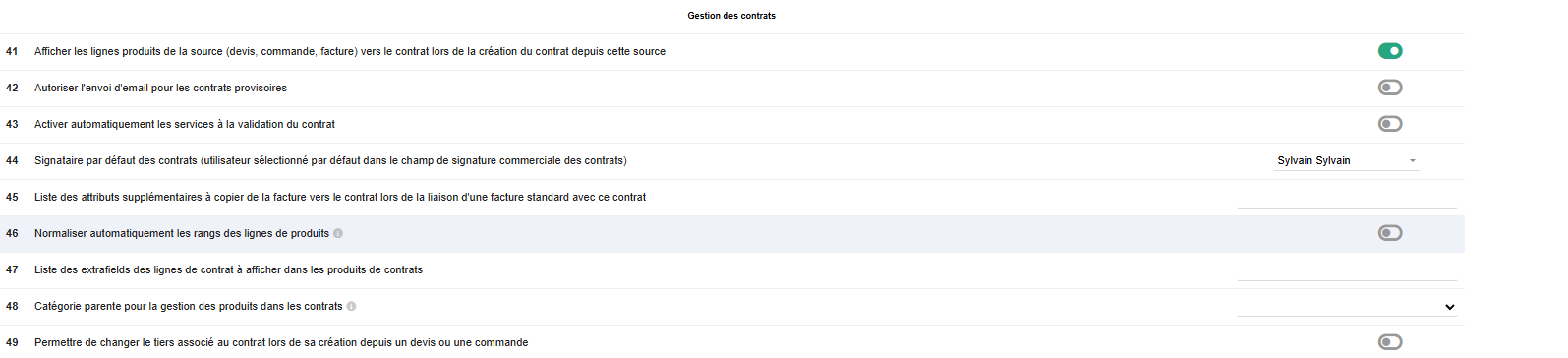
<span style="white-space: pre-wrap;">Cette section améliore la gestion des contrats dans </span>***Dolibarr***<span style="white-space: pre-wrap;"> en ajoutant des fonctionnalités pratiques : affichage des produits sources, envoi d'emails pour contrats provisoires, activation automatique des services, et gestion des attributs supplémentaires</span>

[![workflow6.png](https://wiki.infras.fr/uploads/images/gallery/2026-06/scaled-1680-/bH65E9HxPidPLHbi-workflow6.png)](https://wiki.infras.fr/uploads/images/gallery/2026-06/scaled-1680-/bH65E9HxPidPLHbi-workflow6.png)

#### **1.AFFICHER LES LIGNES PRODUITS DE LA SOURCE \[Ligne 41\]**

***Description :***

Affiche les lignes produits de la source (devis, commande, facture) dans la fiche contrat lors de sa création depuis cette source. Ajoute un onglet "Produits" dans la fiche contrat.

***Utilité :***

- - Visualiser rapidement les produits/services liés au contrat
    - Référence au document source (devis, commande, facture)
    - Facilite la vérification de la cohérence entre documents
    - Évite de rechercher le document source

***Fonctionnement :***

Lorsque vous créez un contrat depuis un devis, une commande ou une facture, un nouvel onglet "Produits" apparaît dans la fiche contrat affichant la liste des lignes du document source.

#### **2.AUTORISER L'ENVOI D'EMAIL POUR LES CONTRATS PROVISOIRES \[Ligne 42\]**

***Description :***

<span style="white-space: pre-wrap;">Permet d'envoyer des emails même lorsque le contrat est en statut "provisoire" (brouillon). Par défaut, </span>***Dolibarr***<span style="white-space: pre-wrap;"> n'autorise l'envoi d'emails que pour les contrats validés.</span>

***Cas d'usage :***

- - Envoyer un brouillon de contrat au client pour relecture
    - Demander validation avant de finaliser le contrat
    - Communication interne sur un contrat en préparation

***Attention :***

Pensez à bien indiquer dans l'email que le contrat est en statut provisoire et non définitif. Ajoutez une mention explicite type "BROUILLON - POUR VALIDATION" dans l'objet ou le corps du message.

#### **3.ACTIVATION AUTOMATIQUES DES SERVICES \[Ligne 43\]**

***Description*** **:**<span style="white-space: pre-wrap;"> Active automatiquement tous les services/lignes d'un contrat lors de sa validation.</span>

***Avantages*** **:**

- - - Gain de temps considérable pour les contrats multi-services
        - Évite d'oublier d'activer certains services
        - Processus standardisé et automatisé
        - Idéal pour les contrats de maintenance ou abonnements

***Workflow*** **:**

1. 1. 1. Création du contrat avec plusieurs lignes de services
        2. Validation du contrat
        3. Tous les services passent automatiquement en statut "Actif"
        4. Les dates de début sont définies automatiquement

#### **4.SIGNATAIRE PAR DÉFAUT DES CONTRATS \[Ligne 44\]**

***Description :***<span style="color: rgb(0, 0, 0); white-space: pre-wrap;"> </span>Permet de sélectionner l'utilisateur qui sera proposé par défaut dans le champ "Signature commerciale" lors de la création d'un contrat.

***Utilité :***

- - Présélectionne le directeur commercial
    - Présélectionne le responsable des contrats
    - Évite d'oublier de renseigner ce champ
    - Peut être modifié manuellement si besoin

#### **5.ATTRIBUTS À COPIER DE LA FACTURE VERS LE CONTRATS \[Ligne 45\]**

***Description :***

Sélectionnez les attributs supplémentaires qui seront automatiquement copiés de la facture vers le contrat lors de la liaison d'une facture standard avec un contrat.

***Utilisation :***

1. 1. Sélectionnez les attributs pertinents dans la liste
    2. Lors de la liaison facture ➜ contrat, ces attributs sont copiés
    3. Les valeurs de la facture écrasent celles du contrat

***Exemples d'attributs à copier :***

- - Numéro de bon de commande client
    - Référence projet
    - Centre de coût (exemple : Projet des frais généraux)
    - Informations de livraison spécifique

#### **6.NORMALISEZ AUTOMATIQUEMENT LES RANGS DES LIGNES DE PRODUITS \[Ligne 46\]**

***Description :***

<span style="color: rgb(0, 0, 0); white-space: pre-wrap;">Renseigne et réorganise automatiquement l'ordre des lignes de produits dans les contrats. Le champ 'rang' reste nativement à 1 dans </span>***Dolibarr***<span style="color: rgb(0, 0, 0);">, ce paramètre corrige cette limitation en attribuant automatiquement des numéros de rang séquentiels (1, 2, 3...) lors du chargement des lignes de contrat pour garantir un ordre cohérent et faciliter la gestion.</span>

***Utilisation :***

- - - Activez le paramètre pour normaliser automatiquement les rangs
        - Lors du chargement d'un contrat, les lignes sont automatiquement numérotées
        - L'ordre d'affichage respecte la séquence des rangs (1, 2, 3, 4...)
        - Facilite le réordonnancement et la gestion des lignes de contrat

***Avantages*** **:**

- - - <span style="white-space: pre-wrap;">Corrige le comportement natif de </span>***Dolibarr***<span style="white-space: pre-wrap;"> (rang = 1 pour toutes les lignes)</span>
        - Permet un tri cohérent des lignes de produits
        - Facilite l'insertion de nouvelles lignes à des positions spécifiques
        - Améliore la lisibilité et l'organisation des contrats

#### **7.NORMALISEZ AUTOMATIQUEMENT LES RANGS DES LIGNES DE PRODUITS \[Ligne 47\]**

***Description*** **:**

Sélectionnez les attributs supplémentaires des lignes de contrat qui seront affichés dans l'onglet "Produits" des contrats. Par défaut, tous les attributs supplémentaires (extrafields) des lignes de contrat peuvent ne pas être visibles. Ce paramètre vous permet de personnaliser l'affichage pour montrer uniquement les informations pertinentes pour votre activité.

***Utilisation*** **:**

- - Sélectionnez les extrafields pertinents dans la liste déroulante multiple
    - Les attributs sélectionnés apparaîtront dans l'onglet "Produits" du contrat
    - L'affichage est optimisé pour une meilleure visualisation
    - Seuls les extrafields actifs et configurés pour les lignes de contrat sont disponibles

***Exemples d'extrafields de lignes de contrat à afficher :***

- - Numéro de série du matériel
    - Date de début de maintenance
    - Référence du site client
    - Niveau de service (Bronze, Argent, Or)
    - Identifiant équipement
    - Commentaire technique
    - Code centre de coût par ligne
    - Taux de remise négocié

***Avantages :***

- - Personnalisation de l'affichage selon vos besoins métier
    - Meilleure visualisation des informations importantes
    - Réduit l'encombrement visuel en masquant les champs non pertinents
    - Facilite la saisie et la consultation des données de contrat.**48**

#### **8. CATÉGORIE PARENTE POUR LA GESTION DES PRODUITS DANS LES CONTRATS \[Ligne 48\]**

- <span style="white-space: pre-wrap;">Liste déroulante permettant de choisir une </span>**catégorie de produits parente**.
- <span style="white-space: pre-wrap;">Constitue une </span>**alternative au paramètre 47**<span style="white-space: pre-wrap;"> (sélection d'attributs supplémentaires de lignes) pour l'onglet « Produits » du contrat (onglet activé par le paramètre 41).</span>
- <span style="white-space: pre-wrap;">Lorsqu'une catégorie parente est sélectionnée, l'onglet « Produits » du contrat affiche, pour chaque ligne produit, la </span>**sous-catégorie du produit**<span style="white-space: pre-wrap;"> (la catégorie fille rattachée à la catégorie parente choisie) à la place des attributs supplémentaires de lignes.</span>
- <span style="white-space: pre-wrap;">Lors de la sélection d'un produit dans une ligne, la sous-catégorie correspondante est </span>**renseignée automatiquement**.

Comparatif des deux modes

<table id="bkmrk-param%C3%A8trece-qui-s%27af" style="width: 100%; border-collapse: collapse; font-size: 13px; border: 1px solid rgb(232, 232, 232);"><colgroup><col style="width: 120px;"></col><col></col></colgroup><tbody><tr style="background: rgb(240, 240, 240);"><th class="align-left" style="width: 120px; padding: 9px 16px; text-align: left; border-bottom: 1px solid rgb(221, 221, 221); border-right: 1px solid rgb(221, 221, 221); color: rgb(85, 85, 85); font-family: "Courier New", monospace; font-weight: 700; text-transform: uppercase; letter-spacing: 0.5px;">**Paramètre**

</th><th class="align-left" style="padding: 9px 16px; text-align: left; border-bottom: 1px solid rgb(221, 221, 221); color: rgb(85, 85, 85); font-family: "Courier New", monospace; font-weight: 700; text-transform: uppercase; letter-spacing: 0.5px;">**Ce qui s'affiche dans l'onglet « Produits »**

</th></tr><tr style="border-bottom: 1px solid rgb(238, 238, 238);"><td style="padding: 10px 16px; border-right: 1px solid rgb(238, 238, 238); font-family: "Courier New", monospace; font-weight: 700; color: rgb(44, 95, 138);">**47**

</td><td style="padding: 10px 16px; color: rgb(68, 68, 68);">Attributs supplémentaires de lignes

</td></tr><tr><td style="padding: 10px 16px; border-right: 1px solid rgb(238, 238, 238); font-family: "Courier New", monospace; font-weight: 700; color: rgb(44, 95, 138);">**48**

</td><td style="padding: 10px 16px; color: rgb(68, 68, 68);">Sous-catégorie du produit (issue de la catégorie parente choisie)

</td></tr></tbody></table>

<p class="callout danger"><span style="white-space: pre-wrap;">Important — Exclusivité avec le paramètre 47 : Les paramètres 47 et 48 ne doivent </span>**pas être renseignés simultanément**<span style="white-space: pre-wrap;"> : un </span>**message d'erreur**<span style="white-space: pre-wrap;"> s'affiche dans l'onglet « Produits » si les deux sont actifs.</span></p>

<p class="callout warning"><span style="white-space: pre-wrap;">À l'inverse, si </span>**aucun des deux**<span style="white-space: pre-wrap;"> n'est renseigné, un avertissement s'affiche. Choisissez l'un </span>**ou**<span style="white-space: pre-wrap;"> l'autre selon vos besoins.</span></p>

#### **9. PERMETTRE DE CHANGER LE TIERS ASSOCIÉ AU CONTRAT LORS DE SA CRÉATION DEPUIS UN DEVIS OU UNE COMMANDE \[Ligne 49\]**

<table id="bkmrk-d%C3%A9sactiv%C3%A9activ%C3%A9le-ti" style="width: 100%; border-collapse: collapse; font-size: 13px; border: 1px solid rgb(232, 232, 232); margin-bottom: 18px;"><colgroup><col style="width: 435px;"></col><col></col></colgroup><tbody><tr style="background: rgb(240, 240, 240);"><th class="align-left" style="padding: 9px 16px; text-align: left; border-bottom: 1px solid rgb(221, 221, 221); border-right: 1px solid rgb(221, 221, 221); color: rgb(85, 85, 85); font-family: "Courier New", monospace; font-weight: 700; text-transform: uppercase; letter-spacing: 0.5px; width: 50%;">**désactivé**

</th><th class="align-left" style="padding: 9px 16px; text-align: left; border-bottom: 1px solid rgb(221, 221, 221); color: rgb(85, 85, 85); font-family: "Courier New", monospace; font-weight: 700; text-transform: uppercase; letter-spacing: 0.5px;">**activé**

</th></tr><tr><td style="padding: 12px 16px; border-right: 1px solid rgb(238, 238, 238); color: rgb(68, 68, 68); vertical-align: top; line-height: 1.7;"><span style="white-space: pre-wrap;">Le tiers est repris automatiquement depuis le devis ou la commande et affiché </span>**en lecture seule**<span style="white-space: pre-wrap;"> — non modifiable.</span>

</td><td style="padding: 12px 16px; color: rgb(68, 68, 68); vertical-align: top; line-height: 1.7;"><span style="white-space: pre-wrap;">Le champ « Tiers » devient une </span>**liste déroulante modifiable**, pré-remplie avec le tiers du document source. Vous pouvez le remplacer par un tiers différent avant de valider la création.

</td></tr></tbody></table>

- <span style="white-space: pre-wrap;">Les lignes, notes et informations héritées du document source sont </span>**conservées**<span style="white-space: pre-wrap;"> même si le tiers est modifié.</span>
- <span style="white-space: pre-wrap;">Ne s'applique qu'à la création d'un contrat depuis un </span>**devis**<span style="white-space: pre-wrap;"> (propal) ou une </span>**commande**<span style="white-space: pre-wrap;"> (order) ; sans effet dans les autres cas de création.</span>

---

##### **CONSEILS D'UTILISATION :**

- **\[Ligne 41\] :**<span style="white-space: pre-wrap;"> Activez-le si vous créez souvent des contrats depuis des documents commerciaux</span>
- **\[Ligne 42\] :**<span style="white-space: pre-wrap;"> Utile pour la validation collaborative, mais à utilisez avec précaution</span>
- **\[Ligne 43\] :**<span style="white-space: pre-wrap;"> Recommandé pour les contrats d'abonnement ou de maintenance récurrente</span>
- **\[Ligne 44\] :**<span style="white-space: pre-wrap;"> Définissez le responsable principal des contrats dans votre organisation</span>
- **\[Ligne 45\] :**<span style="white-space: pre-wrap;"> Analysez vos besoins en traçabilité pour sélectionner les bons attributs</span>

# 4.7 Gestion des attributs supplémentaires

[![workflow7.png](https://wiki.infras.fr/uploads/images/gallery/2026-06/scaled-1680-/BMb2JeRqyxWbDS0d-workflow7.png)](https://wiki.infras.fr/uploads/images/gallery/2026-06/scaled-1680-/BMb2JeRqyxWbDS0d-workflow7.png)

[![workflow8.png](https://wiki.infras.fr/uploads/images/gallery/2026-06/scaled-1680-/qSZB9J5t2GR9y1Fq-workflow8.png)](https://wiki.infras.fr/uploads/images/gallery/2026-06/scaled-1680-/qSZB9J5t2GR9y1Fq-workflow8.png)

#### **1.DUPLICATION INTER-MODULE DES ATTRIBUTS SUPPLÉMENTAIRES \[Ligne 50\]**

***Description :***

Active la fonctionnalité centrale d'***InfraSWorkflow***<span style="white-space: pre-wrap;"> : la duplication des attributs supplémentaires entre différents modules. Permet de créer, modifier, cloner et supprimer des attributs sur plusieurs modules simultanément.</span>

***Fonctionnalités activées :***

- - - **Création multi-modules :**<span style="white-space: pre-wrap;"> Créez un attribut sur plusieurs modules en une seule opération</span>
        - **Modification groupée :**<span style="white-space: pre-wrap;"> Modifiez un attribut sur tous les modules où il existe</span>
        - **Clonage inter-module :**<span style="white-space: pre-wrap;"> Dupliquez un attribut d'un module vers d'autres modules</span>
        - **Suppression synchronisée :**<span style="white-space: pre-wrap;"> Supprimez un attribut sur plusieurs modules simultanément</span>
        - **Test de compatibilité :**<span style="white-space: pre-wrap;"> Vérifiez la compatibilité des attributs dans les chaînes de propagation</span>

***Avantages majeurs :***

- - - Gain de temps considérable (création unique au lieu de N fois)
        - Cohérence garantie entre les modules
        - Propagation automatique dans les chaînes de documents
        - Vue centralisée de tous les attributs (voir chapitre 6)

***Exemple pratique :***

Vous avez besoin d'un attribut "Numéro de projet" sur les devis, commandes, factures et contrats :

- - - - - **Sans InfraSWorkflow :**<span style="white-space: pre-wrap;"> Créer 4 fois le même attribut (1x par module)</span>
                - **Avec InfraSWorkflow :**<span style="white-space: pre-wrap;"> Créer 1 fois sur tous les modules en une opération</span>

[![create.png](https://wiki.infras.fr/uploads/images/gallery/2026-02/scaled-1680-/zABuYzi5liaK6y9z-create.png)](https://wiki.infras.fr/uploads/images/gallery/2026-02/scaled-1680-/zABuYzi5liaK6y9z-create.png)

#### **2.MODE POUBELLE POUR LES ATTRIBUTS SUPPLÉMENTAIRES\[Ligne 51**

***Description :***

Remplace la suppression définitive des attributs supplémentaires par leur simple désactivation. Les attributs désactivés peuvent être réactivés ultérieurement.

***Fonctionnement :***

<table id="bkmrk-actionmode-normalmod" style="width: 100%; margin: 10px 0px; border-collapse: collapse;"><colgroup><col></col><col></col><col></col></colgroup><tbody><tr><th class="align-left" style="background-color: rgb(74, 177, 211); padding: 10px; border: 1px solid rgb(21, 62, 91); text-align: left;">**Action**

</th><th class="align-left" style="background-color: rgb(74, 177, 211); padding: 10px; border: 1px solid rgb(21, 62, 91); text-align: left;">**Mode Normal**

</th><th class="align-left" style="background-color: rgb(74, 177, 211); padding: 10px; border: 1px solid rgb(21, 62, 91); text-align: left;">**Mode Poubelle**

</th></tr><tr><td style="padding: 8px; border: 1px solid rgb(21, 62, 91); font-weight: bold;">**Suppression**

</td><td style="padding: 8px; border: 1px solid rgb(21, 62, 91);">Suppression définitive en BDD

</td><td style="padding: 8px; border: 1px solid rgb(21, 62, 91);">Désactivation (enabled=-1)

</td></tr><tr><td style="padding: 8px; border: 1px solid rgb(21, 62, 91); font-weight: bold;">**Récupération**

</td><td style="padding: 8px; border: 1px solid rgb(21, 62, 91);">Impossible

</td><td style="padding: 8px; border: 1px solid rgb(21, 62, 91);">Possible via réactivation

</td></tr><tr><td style="padding: 8px; border: 1px solid rgb(21, 62, 91); font-weight: bold;">**Données**

</td><td style="padding: 8px; border: 1px solid rgb(21, 62, 91);">Perdues définitivement

</td><td style="padding: 8px; border: 1px solid rgb(21, 62, 91);">Conservées intactes

</td></tr></tbody></table>

***Avantages :***

- - Protection contre les suppressions accidentelles
    - Récupération possible en cas d'erreur
    - Conservation des données historiques
    - Tests réversibles (désactiver pour tester, réactiver si problème)

<p class="callout info">**Note importante :**<span style="white-space: pre-wrap;"> Les attributs désactivés n'apparaissent plus dans les formulaires, mais les données restent en base. Utilisez le filtre "Inactif" dans l'onglet Attributs Supplémentaires pour les voir.</span></p>

#### **3.PROPAGATION AUTOMATIQUE TIERS : FACTURES \[Ligne 52\]**

***Description :***

<span style="white-space: pre-wrap;">Active la propagation automatique des attributs supplémentaires du tiers vers la facture lors de sa création. Il s'agit d'une option cachée de </span>***Dolibarr***<span style="white-space: pre-wrap;"> rendue accessible par </span>***InfraSWorkflow***.

***Exemple :***

Vous stockez un "Centre de coût" sur la fiche client. Avec ce paramètre activé, le centre de coût sera automatiquement copié sur chaque facture créée pour ce client.

#### **4.PROPAGATION AUTOMATIQUE TIERS : COMMANDE \[Ligne 53\]**

***Description*** **:**<span style="white-space: pre-wrap;"> Active la propagation automatique des attributs supplémentaires du tiers vers la commande client. Fonctionne comme le </span>**\[Ligne 46\]**. (Voir capture d'écran ci-dessus)

#### **5.PROPAGATION AUTOMATIQUE TIERS : COMMANDE FOURNISSEUR \[Ligne 54\]**

***Description*** **:**<span style="white-space: pre-wrap;"> Active la propagation automatique des attributs supplémentaires du tiers vers la commande fournisseur. </span><span style="color: rgb(0, 0, 0); white-space: pre-wrap;">Option cachée de </span>***Dolibarr***<span style="color: rgb(0, 0, 0); white-space: pre-wrap;"> rendue accessible.</span>

#### **6.PROPAGATION DES ATTRIBUTS PRODUITS DANS LES LIGNES \[Ligne 55\]**

***Description*** **:**

Active la propagation automatique des attributs supplémentaires des produits dans les lignes de documents (devis, commandes, factures, etc.).

***Exemple*** **:**

Vous stockez une "Garantie" sur chaque fiche produit. Avec ce paramètre activé, l'information de garantie apparaîtra sur chaque ligne de facture contenant ce produit.

# 4.8 Gestion du glisser-déposer pour les documents joints

<span style="white-space: pre-wrap;">Cette section permet d'ajouter une </span>**zone de dépôt rapide de fichiers**<span style="white-space: pre-wrap;"> sur les onglets « Documents joints » de tous les objets de </span>***Dolibarr***<span style="white-space: pre-wrap;"> : propositions commerciales, commandes, factures, produits, services, tiers, contrats, projets, etc.</span>

<span style="white-space: pre-wrap;">La fonctionnalité s'appuie sur le mécanisme natif de glisser-déposer de </span>***Dolibarr***<span style="white-space: pre-wrap;"> et l'attache à la barre de titre du tableau « Fichiers joints », </span>**sans modifier aucun fichier core**.

[![workflow2.png](https://wiki.infras.fr/uploads/images/gallery/2026-06/scaled-1680-/JgwBcmRg1QRdRzcu-workflow2.png)](https://wiki.infras.fr/uploads/images/gallery/2026-06/scaled-1680-/JgwBcmRg1QRdRzcu-workflow2.png)

#### **1. ACTIVER UNE ZONE DE GLISSER-DÉPOSER (DRAG AND DROP) \[Ligne 1\]**

- <span style="white-space: pre-wrap;">Ajoute une zone de glisser-déposer directement sur la </span>**barre de titre du tableau « Fichiers joints »**, dans les onglets « Documents joints » de tous les objets.
- <span style="white-space: pre-wrap;">La mention </span>**« ou déposez un fichier ici »**<span style="white-space: pre-wrap;"> apparaît dans l'en-tête du tableau, accompagnée d'une icône de téléversement.</span>
- <span style="white-space: pre-wrap;">Pour ajouter un document : faites glisser un fichier depuis votre ordinateur et déposez-le sur cette zone — le téléversement démarre </span>**immédiatement**, sans passer par le formulaire de sélection de fichier.
- <span style="white-space: pre-wrap;">Fonctionne sur </span>**tous les types d'objets**<span style="white-space: pre-wrap;"> disposant d'un onglet « Documents joints », sans configuration supplémentaire par module.</span>
- **Prérequis :**<span style="white-space: pre-wrap;"> JavaScript doit être activé dans le navigateur.</span>

**Paramètre 50**

#### **2. CONSERVER LE NOM ORIGINAL DU FICHIER (PRODUITS/SERVICES) \[Ligne 2\]**

<span style="white-space: pre-wrap;">Sous-option visible </span>**uniquement lorsque le paramètre 1 est activé**<span style="white-space: pre-wrap;">. Concerne exclusivement les fiches </span>**produits et services**.

- <span style="white-space: pre-wrap;">Par défaut, </span>***Dolibarr***<span style="white-space: pre-wrap;"> </span>**préfixe automatiquement**<span style="white-space: pre-wrap;"> le nom du fichier déposé sur un produit ou service par la référence du produit (masque de nom).</span>
- <span style="white-space: pre-wrap;">Exemple : un fichier </span>`<span class="editor-theme-code">notice.pdf</span>`<span style="white-space: pre-wrap;"> déposé sur le produit </span>`<span class="editor-theme-code">REF001</span>`<span style="white-space: pre-wrap;"> est enregistré </span>`<span class="editor-theme-code">REF001-notice.pdf</span>`.
- <span style="white-space: pre-wrap;">Lorsque cette option est activée, le </span>**nom original est conservé tel quel**<span style="white-space: pre-wrap;"> lors du glisser-déposer (aucun préfixage par la référence).</span>
- <span style="white-space: pre-wrap;">N'a </span>**aucun effet**<span style="white-space: pre-wrap;"> sur les autres types d'objets : seuls les produits et services sont concernés.</span>
- <span style="white-space: pre-wrap;">Le dépôt sur un produit/service est alors traité par un </span>**point d'entrée dédié**<span style="white-space: pre-wrap;"> du module qui désactive le masque de nom.</span>

<table id="bkmrk-situationnom-enregis" style="width: 100%; border-collapse: collapse; font-size: 13px;"><colgroup><col></col><col></col></colgroup><tbody><tr><th class="align-left" style="background: rgb(238, 238, 238); padding: 9px 16px; text-align: left; border-bottom: 1px solid rgb(221, 221, 221); font-family: "Courier New", monospace; color: rgb(85, 85, 85); font-weight: 700; text-transform: uppercase; letter-spacing: 0.5px;">**Situation**

</th><th class="align-left" style="background: rgb(238, 238, 238); padding: 9px 16px; text-align: left; border-bottom: 1px solid rgb(221, 221, 221); font-family: "Courier New", monospace; color: rgb(85, 85, 85); font-weight: 700; text-transform: uppercase; letter-spacing: 0.5px;">**Nom enregistré**

</th></tr><tr style="border-bottom: 1px solid rgb(238, 238, 238);"><td style="padding: 9px 16px; color: rgb(68, 68, 68);"><span style="white-space: pre-wrap;">Paramètre 50 </span>

**désactivé**

</td><td style="padding: 9px 16px; font-family: "Courier New", monospace; color: rgb(192, 57, 43);">REF001-notice.pdf

</td></tr><tr><td style="padding: 9px 16px; color: rgb(68, 68, 68);"><span style="white-space: pre-wrap;">Paramètre 50 </span>

**activé**

</td><td style="padding: 9px 16px; font-family: "Courier New", monospace; color: rgb(58, 125, 94);">notice.pdf

</td></tr></tbody></table>

##### ***UTILISATION :*** 

1. 1. Activez l' Option 1 dans l'onglet Paramètres.
    2. **(Facultatif)**<span style="white-space: pre-wrap;"> Activez l' Option 2 si vous gérez des fichiers sur des produits/services et souhaitez préserver leur nom d'origine.</span>
    3. <span style="white-space: pre-wrap;">Ouvrez l'onglet </span>**« Documents joints »**<span style="white-space: pre-wrap;"> de n'importe quel objet.</span>
    4. <span style="white-space: pre-wrap;">Faites glisser un ou plusieurs fichiers depuis votre ordinateur vers la </span>**barre de titre du tableau « Fichiers joints »**.
    5. <span style="white-space: pre-wrap;">Le ou les fichiers sont </span>**téléversés automatiquement**<span style="white-space: pre-wrap;"> et apparaissent immédiatement dans la liste des fichiers joints.</span>

##### ***REMARQUES :*** 

**Permissions respectées :**<span style="white-space: pre-wrap;"> la zone de glisser-déposer tient compte des droits de l'utilisateur — seuls les utilisateurs autorisés à écrire sur l'objet peuvent y déposer des fichiers.</span>

**Contrôles de sécurité natifs :**<span style="white-space: pre-wrap;"> les vérifications </span>***Dolibarr***<span style="white-space: pre-wrap;"> restent appliquées (analyse antivirus si configurée, détection de contenu exécutable, etc.).</span>

**Aucun fichier core modifié :**<span style="white-space: pre-wrap;"> la zone est injectée dynamiquement via un </span>**hook**<span style="white-space: pre-wrap;"> — l'intégrité de </span>***Dolibarr***<span style="white-space: pre-wrap;"> est préservée.</span>

# 5. ONGLET ATTRIBUTS SUPPLÉMENTAIRES

# ATTRIBUTS SUPPLÉMENTAIRES

<span style="white-space: pre-wrap;">Accès : </span>**Outils &gt; InfraS &gt; InfraSWorkflow &gt; Attributs Supplémentaires**

## [![EXF.png](https://wiki.infras.fr/uploads/images/gallery/2026-02/scaled-1680-/mmp27WxsXv6gCVp2-exf.png)](https://wiki.infras.fr/uploads/images/gallery/2026-02/scaled-1680-/mmp27WxsXv6gCVp2-exf.png)

<span style="white-space: pre-wrap;">L'onglet Attributs Supplémentaires offre une vue centralisée et des outils avancés pour gérer tous les attributs supplémentaires (extrafields) de votre instance </span>***Dolibarr***.

=&gt; C'est le cœur de la fonctionnalité de gestion des attributs d'***InfraSWorkflow***.

#### **1.TYPE D'AFFICHAGE**

***Description :***<span style="white-space: pre-wrap;"> Sélecteur permettant de filtrer l'affichage des listes d'attributs supplémentaires. (Voir capture ci-dessous)</span>

<table id="bkmrk-modedescriptionutili" style="width: 100%; margin: 15px 0px; border-collapse: collapse;"><colgroup><col></col><col></col><col></col></colgroup><tbody><tr style="height: 10px;"><th class="align-left" style="background-color: rgb(150, 110, 162); padding: 10px; border: 1px solid rgb(136, 109, 154); text-align: left;">**Mode**

</th><th class="align-left" style="background-color: rgb(150, 110, 162); padding: 10px; border: 1px solid rgb(136, 109, 154); text-align: left;">**Description**

</th><th class="align-left" style="background-color: rgb(150, 110, 162); padding: 10px; border: 1px solid rgb(136, 109, 154); text-align: left;">**Utilisation**

</th></tr><tr style="height: 10px;"><td style="padding: 10px; border: 1px solid rgb(136, 109, 154); font-weight: bold;">**Exhaustif**

</td><td style="padding: 10px; border: 1px solid rgb(136, 109, 154);">Tous les attributs

</td><td style="padding: 10px; border: 1px solid rgb(136, 109, 154);">Vue complète (par défaut)

</td></tr><tr><td style="padding: 10px; border: 1px solid rgb(136, 109, 154); font-weight: bold;">**Visible**

</td><td style="padding: 10px; border: 1px solid rgb(136, 109, 154);">Attributs visibles uniquement

</td><td style="padding: 10px; border: 1px solid rgb(136, 109, 154);">Focus sur les attributs actifs

</td></tr><tr><td style="padding: 10px; border: 1px solid rgb(136, 109, 154); font-weight: bold;">**Caché**

</td><td style="padding: 10px; border: 1px solid rgb(136, 109, 154);">Attributs cachés uniquement

</td><td style="padding: 10px; border: 1px solid rgb(136, 109, 154);">Gestion des attributs techniques

</td></tr><tr><td style="padding: 10px; border: 1px solid rgb(136, 109, 154); font-weight: bold;">**Inactif**

</td><td style="padding: 10px; border: 1px solid rgb(136, 109, 154);">Attributs désactivés uniquement

</td><td style="padding: 10px; border: 1px solid rgb(136, 109, 154);">Gestion de la "poubelle"

</td></tr></tbody></table>

[![visible.png](https://wiki.infras.fr/uploads/images/gallery/2026-02/scaled-1680-/XyjOYjbIcIA4F71n-visible.png)](https://wiki.infras.fr/uploads/images/gallery/2026-02/scaled-1680-/XyjOYjbIcIA4F71n-visible.png)

[![caché.png](https://wiki.infras.fr/uploads/images/gallery/2026-02/scaled-1680-/sM9bpjp3CtPmY2Xq-cache.png)](https://wiki.infras.fr/uploads/images/gallery/2026-02/scaled-1680-/sM9bpjp3CtPmY2Xq-cache.png)

[![inactif.png](https://wiki.infras.fr/uploads/images/gallery/2026-02/scaled-1680-/UlNf6DL48AI944ih-inactif.png)](https://wiki.infras.fr/uploads/images/gallery/2026-02/scaled-1680-/UlNf6DL48AI944ih-inactif.png)

#### **2.TEST DE COMPATIBILITÉ DOLIBARR V20+\[Ligne 2\]**

**Description :**<span style="white-space: pre-wrap;"> Active un test de compatibilité des attributs supplémentaires pour préparer la migration vers </span>***Dolibarr***<span style="white-space: pre-wrap;"> v20+.</span>

**Fonctionnement :**<span style="white-space: pre-wrap;"> Les attributs de type "liste" dont les paramètres de filtre SQL ne sont pas compatibles avec la méthode USC (Universal Search Criteria) sont affichés en </span>**ROUGE**.

**Avantage :**<span style="white-space: pre-wrap;"> Anticiper les problèmes de compatibilité avant une mise à jour majeure de </span>***Dolibarr***. Vous pouvez corriger les attributs problématiques en avance.

[![compatibility.png](https://wiki.infras.fr/uploads/images/gallery/2026-02/scaled-1680-/ueUlpLGKtxUsUwxx-compatibility.png)](https://wiki.infras.fr/uploads/images/gallery/2026-02/scaled-1680-/ueUlpLGKtxUsUwxx-compatibility.png)

#### **3.GESTION DES LISTES D'ATTRIBUTS SUPPLÉMENTAIRES**

**Description :**<span style="white-space: pre-wrap;"> Affichage des listes d'attributs supplémentaires organisées par modules actifs dans votre instance </span>***Dolibarr***.

***Modules disponibles (exemples) :***

- - [x] Propositions commerciales
    - [x] Commandes clients
    - [x] Factures
    - [x] Contrats
    - [x] Produits/Services
    - [x] Tiers (sociétés)
    - [x] Projets
    - [x] Utilisateurs

##### **ACTIONS DISPONIBLES :**

**1. Création d'attribut**

**Fonctionnalité :**<span style="white-space: pre-wrap;"> Créer un nouvel attribut supplémentaire</span>

- - - - - - Sur un seul module
                    - Ou simultanément sur plusieurs modules
                    - Demande une confirmation avant exécution

[![create.png](https://wiki.infras.fr/uploads/images/gallery/2026-02/scaled-1680-/zABuYzi5liaK6y9z-create.png)](https://wiki.infras.fr/uploads/images/gallery/2026-02/scaled-1680-/zABuYzi5liaK6y9z-create.png)

**2. Modification d'attribut**

**Fonctionnalité :**<span style="white-space: pre-wrap;"> Modifier un attribut existant</span>

- - - - - - Modifier les propriétés (libellé, type, taille, etc.)
                    - Option multi-modules disponible
                    - Demande une confirmation avant exécution

[![update.png](https://wiki.infras.fr/uploads/images/gallery/2026-02/scaled-1680-/HcxW7wzGXhsUMPoJ-update.png)](https://wiki.infras.fr/uploads/images/gallery/2026-02/scaled-1680-/HcxW7wzGXhsUMPoJ-update.png)

**3. Clonage inter-module**

**Fonctionnalité :**<span style="white-space: pre-wrap;"> Dupliquer un attribut vers d'autres modules</span>

- - - - - - Sélectionner l'attribut source
                    - Choisir les modules de destination
                    - L'attribut est copié avec toutes ses propriétés
                    - Demande une confirmation avec aperçu des modules cibles

[![clone.png](https://wiki.infras.fr/uploads/images/gallery/2026-02/scaled-1680-/IGxS5r9MD92oB5kn-clone.png)](https://wiki.infras.fr/uploads/images/gallery/2026-02/scaled-1680-/IGxS5r9MD92oB5kn-clone.png)

**4. Suppression/Désactivation**

**Fonctionnalité :**<span style="white-space: pre-wrap;"> Supprimer ou désactiver un attribut</span>

- - - - - - **Mode normal :**<span style="white-space: pre-wrap;"> Suppression définitive de la base de données</span>
                    - **Mode poubelle :**<span style="white-space: pre-wrap;"> Désactivation réversible</span>
                    - Option multi-modules disponible
                    - Demande une confirmation avec avertissement

**5. Réorganisation**

**Fonctionnalité :**<span style="white-space: pre-wrap;"> Modifier l'ordre d'affichage des attributs</span>

- - - - - - Déplacer les attributs vers le haut ou le bas
                    - Définir la position exacte
                    - L'ordre est appliqué dans les formulaires

##### **EXEMPLE**

**Objectif :**<span style="white-space: pre-wrap;"> Créer un attribut "Référence projet client" sur les devis, commandes et factures.</span>

**Étapes :**

1. 1. 1. 1. 1. 1. Accédez à l'onglet Attributs Supplémentaires
                    2. Cliquez sur "Créer un attribut" dans la section "Propositions commerciales"
                    3. Remplissez le formulaire :
                        1. - Code : ref\_projet\_client
                            - Libellé : Référence projet client
                            - Type : Texte
                            - Taille : 50
                            - Visible : Oui
                    4. Dans la fenêtre de confirmation, cochez les modules :
                        1. - Factures
                            - Propositions commerciales
                            - Commandes clients
                    5. Validez

**=&gt;L'attribut est créé sur les 3 modules simultanément !**

#### **4.CONSEIL D'UTILISATION**

- <span style="white-space: pre-wrap;">Utilisez des </span>**noms cohérents**<span style="white-space: pre-wrap;"> pour vos attributs (conventions de nommage)</span>
- <span style="white-space: pre-wrap;">Activez le </span>**mode poubelle**<span style="white-space: pre-wrap;"> avant de faire des tests</span>
- <span style="white-space: pre-wrap;">Utilisez le </span>**clonage inter-module**<span style="white-space: pre-wrap;"> plutôt que de créer N fois le même attribut</span>
- <span style="white-space: pre-wrap;">Testez le </span>**test de compatibilité v20+**<span style="white-space: pre-wrap;"> régulièrement</span>
- <span style="white-space: pre-wrap;">Documentez vos attributs avec des </span>**libellés clairs**
- <span style="white-space: pre-wrap;">Organisez l'ordre d'affichage de manière </span>**logique**

# 6. SAUVEGARDE ET RESTAURATION

# SAUVEGARDE ET RESTAURATION

#### **1.SAUVEGARDE**

1. <span style="white-space: pre-wrap;">Accédez à l'onglet </span>**Paramètres**
2. <span style="white-space: pre-wrap;">Cliquez sur le bouton </span>**"Sauvegarder",** en haut de la page
3. Une confirmation s'affiche indiquant que la sauvegarde est effectuée

***Sauvegarde automatique :***

<span style="white-space: pre-wrap;">Une sauvegarde automatique est effectuée lors de la </span>**désactivation du module**. Cela permet de conserver votre configuration même si vous désactivez temporairement le module.

***Élément sauvegardée :***

- - Tous les paramètres de configuration du module
    - Les noms des attributs supplémentaires créés
    - Les activations/désactivations de fonctionnalités
    - Les sélections d'attributs (ex: attribution à ne pas transférer)
    - Le signataire par défaut des contrats

#### **2.RESTAURATION**

1. <span style="white-space: pre-wrap;">Accédez à l'onglet </span>**Paramètres**
2. <span style="white-space: pre-wrap;">Cliquez sur le bouton </span>**"Restaurer"**, en haut de la page
3. Une confirmation vous demande de valider la restauration
4. Validez
5. Les paramètres sauvegardés sont restaurés
6. Rechargez la page pour voir les modifications

***Restauration automatique :***

Une restauration automatique est effectuée lors de l'**activation du module**. Si le module a été désactivé puis réactivé, vos paramètres sont automatiquement restaurés.

***=&gt; La restauration remet en place tous les paramètres tels qu'ils étaient lors de la dernière sauvegarde.***

<p class="callout danger">**Important :**<span style="white-space: pre-wrap;"> La restauration écrase les paramètres actuels par ceux de la sauvegarde.</span></p>

#### **3.RECOMMANDATIONS**

- Effectuez une sauvegarde avant toute modification importante
- Effectuez une sauvegarde avant toute mise à jour du module
- Testez vos modifications sur un environnement de test si possible

# 7. CHANGELOG

# Changelog

<span style="white-space: pre-wrap;">Accès : </span>**Outils &gt; InfraS &gt; InfraSWorkflow &gt; Changelog / Support**

<span style="white-space: pre-wrap;">L'onglet Changelog affiche l'historique complet des modifications, améliorations et corrections du module </span>***InfraSWorkflow***. C'est une ressource essentielle pour suivre l'évolution du module.

#### **1.ACCÉDER AU CHANGELOG**

***Méthode 1 : Via le menu***

1. <span style="white-space: pre-wrap;">Menu : </span>**Outils &gt; InfraS &gt; InfraSWorkflow**
2. <span style="white-space: pre-wrap;">Cliquez sur </span>**"Changelog"**

***Méthode 2 : Via la configuration du module***

1. <span style="white-space: pre-wrap;">Menu : </span>**Accueil &gt; Configuration &gt; Modules/Applications**
2. <span style="white-space: pre-wrap;">Recherchez </span>**"InfraSWorkflow"**
3. <span style="white-space: pre-wrap;">Cliquez sur l'onglet </span>**"À propos"**
4. Le changelog est affiché dans cet onglet

#### **2.UTILISATION PRATIQUE DU CHANGELOG**

**Avant une mise à jour**

- - Consultez le changelog pour connaître les nouveautés
    - <span style="white-space: pre-wrap;">Vérifiez la compatibilité avec votre version de </span>***Dolibarr***
    - Identifiez les corrections de bugs qui peuvent vous concerner
    - Prenez connaissance des éventuels changements importants

***Après une mise à jour***

- - Vérifiez que la version installée correspond à la version attendue
    - Testez les nouvelles fonctionnalités mentionnées
    - Vérifiez que les bugs corrigés ne se reproduisent plus

***En cas de problème***

- - Vérifiez si le problème est mentionné dans les bugs connus
    - Consultez les versions antérieures pour identifier quand le problème est apparu
    - Référencez la version exacte lors de votre demande de support

#### **3.CONSEILS**

- <span style="white-space: pre-wrap;">Consultez le changelog </span>**régulièrement**<span style="white-space: pre-wrap;"> pour vous tenir informé</span>
- <span style="white-space: pre-wrap;">Lisez attentivement le changelog </span>**avant chaque mise à jour**
- Conservez une trace des versions que vous avez installées
- En cas de problème après mise à jour, consultez le changelog pour identifier les changements récents
- Le changelog est une ressource précieuse pour comprendre l'évolution du module

# 8. SUPPORT ET DOCUMENTATION

# Support

<span style="white-space: pre-wrap;">InfraS propose plusieurs canaux de support et de documentation pour vous accompagner dans l'utilisation du module </span>***InfraSWorkflow***. Cette section vous guide vers les ressources disponibles.

#### **1.SUPPORT TECHNIQUE**

<table id="bkmrk-e-mailsupport%40infras" style="width: 100%; margin: 15px 0px; border-collapse: collapse;"><colgroup><col style="width: 30%;"></col><col></col></colgroup><tbody><tr><td style="background-color: rgb(212, 237, 218); padding: 12px; border: 1px solid rgb(195, 230, 203); font-weight: bold; width: 30%;">**E-mail**

</td><td style="padding: 12px; border: 1px solid rgb(195, 230, 203);">[support@infras.fr](https://infras.store/ticket/new?prefill=1&module=infrasworkflow)

</td></tr><tr><td style="background-color: rgb(212, 237, 218); padding: 12px; border: 1px solid rgb(195, 230, 203); font-weight: bold;">**Site web**

</td><td style="padding: 12px; border: 1px solid rgb(195, 230, 203);">[https://www.infras.fr](https://infras.store/)

</td></tr><tr><td style="background-color: rgb(212, 237, 218); padding: 12px; border: 1px solid rgb(195, 230, 203); font-weight: bold;">**Éditeur**

</td><td style="padding: 12px; border: 1px solid rgb(195, 230, 203);">***InfraS***<span style="white-space: pre-wrap;"> - </span>**Sylvain Legrand**

</td></tr></tbody></table>

#### **2.SIGNALEMENT DE BUGS**

1. <span style="white-space: pre-wrap;">Contactez le support technique à </span>**support@infras.fr**
2. <span style="white-space: pre-wrap;">Objet : </span>**"InfraSWorkflow - BUG - \[Description courte\]"**
3. Décrivez le bug en détail (voir informations à fournir ci-dessous)

***Informations à fournir :***

- Version d'InfraSWorkflow
- <span style="white-space: pre-wrap;">Version de </span>***Dolibarr***
- Description précise du problème
- Étapes pour reproduire le bug
- Comportement attendu vs comportement observé
- Captures d'écran si possible
- Messages d'erreur éventuels

#### **3.MISES À JOUR**

***Vérifier les mises à jour***

**URL :**<span style="white-space: pre-wrap;"> </span>[https://www.infras.fr/jdownloads/Modules\_Dolibarr/infrasworkflow/](https://www.infras.fr/jdownloads/Modules_Dolibarr/infrasworkflow/)

Vérifiez régulièrement la disponibilité de nouvelles versions. Les mises à jour comprennent des corrections de bugs, des améliorations et de nouvelles fonctionnalités.

***Téléchargement***

<span style="white-space: pre-wrap;">Les nouvelles versions sont disponibles sur le site officiel </span>***InfraS***<span style="white-space: pre-wrap;"> dans la section "Téléchargements".</span>

***Informations système à fournir***

<table id="bkmrk-version-infrasworkfl" style="width: 100%; margin: 15px 0px; border-collapse: collapse;"><colgroup><col style="width: 35%;"></col><col></col></colgroup><tbody><tr><td style="background-color: rgb(209, 236, 241); padding: 10px; border: 1px solid rgb(190, 229, 235); font-weight: bold; width: 35%;">**Version InfraSWorkflow**

</td><td style="padding: 10px; border: 1px solid rgb(190, 229, 235);">Visible dans Configuration &gt; Modules ou dans le Changelog

</td></tr><tr><td style="background-color: rgb(209, 236, 241); padding: 10px; border: 1px solid rgb(190, 229, 235); font-weight: bold;">**Version Dolibarr**

</td><td style="padding: 10px; border: 1px solid rgb(190, 229, 235);">Visible dans Accueil (en bas) ou Configuration &gt; Système

</td></tr><tr><td style="background-color: rgb(209, 236, 241); padding: 10px; border: 1px solid rgb(190, 229, 235); font-weight: bold;">**Version PHP**

</td><td style="padding: 10px; border: 1px solid rgb(190, 229, 235);">Visible dans Configuration &gt; Système

</td></tr><tr><td style="background-color: rgb(209, 236, 241); padding: 10px; border: 1px solid rgb(190, 229, 235); font-weight: bold;">**Base de données**

</td><td style="padding: 10px; border: 1px solid rgb(190, 229, 235);">MySQL, MariaDB ou PostgreSQL + version

</td></tr><tr><td style="background-color: rgb(209, 236, 241); padding: 10px; border: 1px solid rgb(190, 229, 235); font-weight: bold;">**Système d'exploitation**

</td><td style="padding: 10px; border: 1px solid rgb(190, 229, 235);">Linux, Windows, etc.

</td></tr><tr><td style="background-color: rgb(209, 236, 241); padding: 10px; border: 1px solid rgb(190, 229, 235); font-weight: bold;">**Modules InfraS actifs**

</td><td style="padding: 10px; border: 1px solid rgb(190, 229, 235);">Liste des autres modules InfraS installés (InfraSPackPlus, etc.)

</td></tr></tbody></table>

#### **6.AUTRE MODULE INFRAS**

***Module compatible***<span style="white-space: pre-wrap;"> :</span>

***InfraSPackPlus :*** <span style="white-space: pre-wrap;">Module de fonctionnalités avancées pour documents et rapports. Compatible avec </span>***InfraSWorkflow***<span style="white-space: pre-wrap;"> (requis pour les paramètres 8 et 9). Vous pouvez accéder à ce module via le </span>[Site Officiel InfraS](https://infras.store/)<span style="white-space: pre-wrap;"> ou le </span>[Dolistore](https://www.dolistore.com/index.php?controller=search&orderby=position&orderway=desc&website=marketplace&search_query=infraS&submit_search=).