# InfraSWidgets

Widgets avancée pour Dolibarr

# 1. PRÉSENTATION GÉNÉRALE

# Présentation Générale

[![InfraSWidgets.png](https://wiki.infras.fr/uploads/images/gallery/2026-02/scaled-1680-/wxOrWcBe4u65VbOq-infraswidgets.png)](https://wiki.infras.fr/uploads/images/gallery/2026-02/scaled-1680-/wxOrWcBe4u65VbOq-infraswidgets.png)

**InfraSWidgets**<span style="white-space: pre-wrap;"> est un module optionnel pour </span>***Dolibarr***<span style="white-space: pre-wrap;"> ERP &amp; CRM qui enrichit les widgets de base du tableau de bord par une série de widgets configurables et avancés.</span>

##### ***Le module ajoute 4 widgets principaux :***

- **Un rapport de trésorerie**<span style="white-space: pre-wrap;"> (activité prévisionnelle)</span>
- **Un rapport de rentabilité**<span style="white-space: pre-wrap;"> (marges réalisées par mois)</span>
- **Un rapport de factures fournisseurs**<span style="white-space: pre-wrap;"> (montants et statistiques mensuelles)</span>
- **Un rapport de factures clients**<span style="white-space: pre-wrap;"> (montants et statistiques mensuelles)</span>

##### **Avantages :**

- Visualisation graphique des données financières
- Widgets configurables selon vos besoins
- Filtres avancés par période et par utilisateur
- <span style="white-space: pre-wrap;">Compatible avec les modules natifs </span>***Dolibarr***<span style="white-space: pre-wrap;"> (factures, devis, marges)</span>

##### ***Informations du module :***

- **Version :**<span style="white-space: pre-wrap;"> Compatible </span>***Dolibarr***<span style="white-space: pre-wrap;"> 3.5.0 et supérieur</span>
- **Développeur :**<span style="white-space: pre-wrap;"> Sylvain Legrand - InfraS</span>
- **Contact :**<span style="white-space: pre-wrap;"> </span>[support@infras.fr](https://infras.store/ticket/new?prefill=1&module=infraswidgets)
- **Site web :**<span style="white-space: pre-wrap;"> </span>[https://www.infras.fr](https://www.infras.fr)

# 2. INSTALLATION ET ACTIVATION

# Installation et Activation

#### **1.INSTALLATION**

**Méthode recommandée :**

1. Utilisez l'outil de déploiement des modules externes de Dolibarr
2. <span style="white-space: pre-wrap;">Accédez à : </span>**Accueil &gt; Configuration &gt; Modules/Applications**
3. <span style="white-space: pre-wrap;">Recherchez </span>**"InfraSWidgets"**<span style="white-space: pre-wrap;"> dans la liste des modules</span>
4. <span style="white-space: pre-wrap;">Cliquez sur </span>**"Activer"**

**Méthode manuelle :**

1. <span style="white-space: pre-wrap;">Décompressez l'archive dans le dossier : </span>`<span class="editor-theme-code">htdocs/custom/infraswidgets/</span>`
2. Vérifiez que les permissions sont correctes (lecture/exécution)
3. Accédez à l'interface de gestion des modules
4. Activez le module InfraSWidgets

#### **2.ACTIVATION OBLIGATOIRE**

<p class="callout warning">**⚠ IMPORTANT :**<span style="white-space: pre-wrap;"> Après chaque mise à jour de Dolibarr ET/OU du module InfraSWidgets, vous DEVEZ :</span> **Désactiver**<span style="white-space: pre-wrap;"> le module InfraSWidgets</span>**. Réactiver immédiatement**<span style="white-space: pre-wrap;"> le module InfraSWidgets</span></p>

Cette opération effectue les modifications nécessaires dans :

- La base de données
- Les fichiers de configuration

**SANS CETTE OPÉRATION, les widgets ne fonctionneront pas correctement !**

#### **3.PRÉREQUIS TECHNIQUES**

- **Extension PHP XML activée**<span style="white-space: pre-wrap;"> (obligatoire pour le changelog)</span>
- **Modules Dolibarr requis**<span style="white-space: pre-wrap;"> selon les widgets :</span>
    - Module "Factures clients" pour les widgets de factures clients
    - Module "Propositions commerciales" pour le widget de trésorerie
    - Module "Marges" pour le widget de rentabilité
    - Module "Factures fournisseurs" pour les widgets fournisseurs

# 3. CONFIGURATION

# Configuration

#### **1.ACCÈS À LA CONFIGURATION**

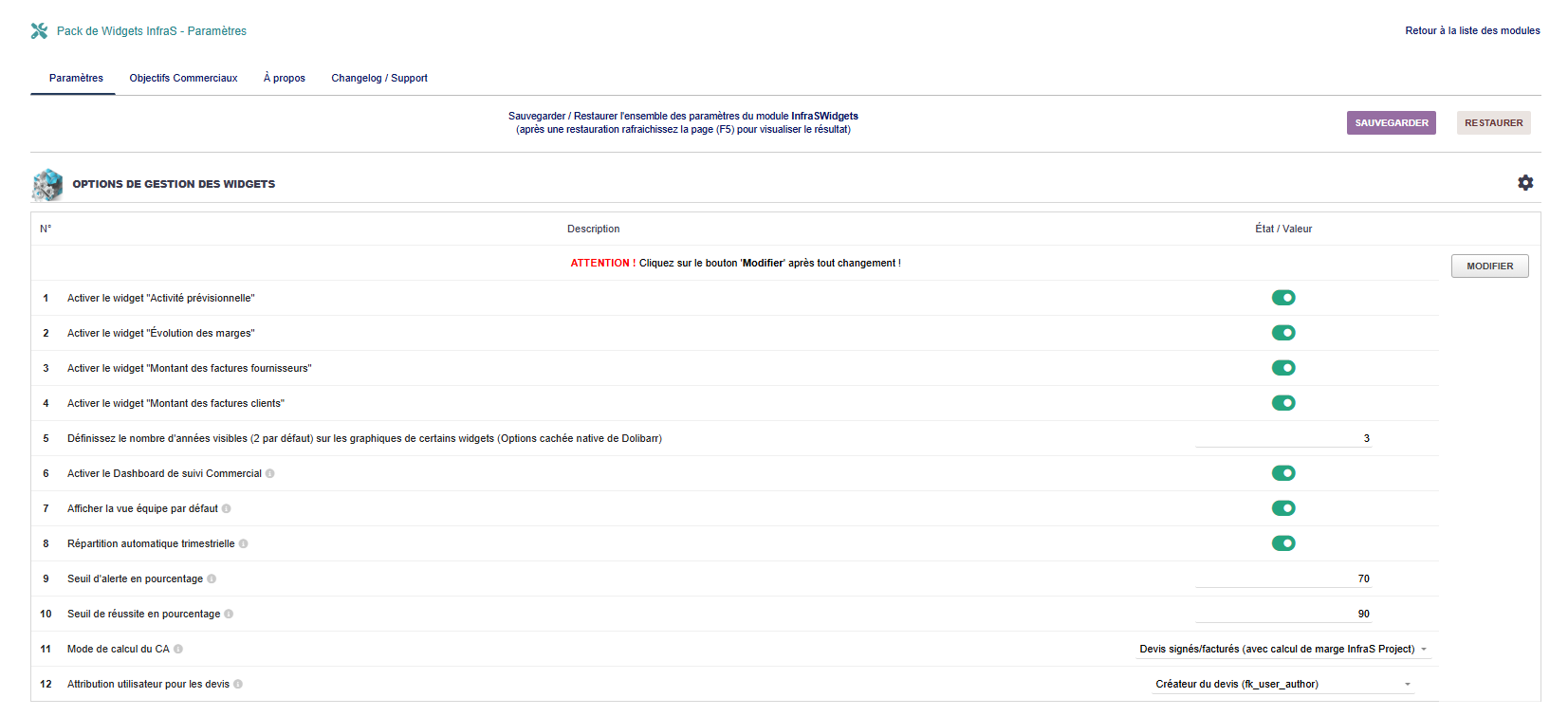
**Menu :**<span style="white-space: pre-wrap;"> </span>**Outils** <span style="white-space: pre-wrap;">&gt; </span>**InfraS &gt; InfraSWidgets &gt; Paramètres spécifiques InfraS**

[![paramsWidgets.png](https://wiki.infras.fr/uploads/images/gallery/2026-02/scaled-1680-/BQoVqKcn7SPZSfAZ-paramswidgets.png)](https://wiki.infras.fr/uploads/images/gallery/2026-02/scaled-1680-/BQoVqKcn7SPZSfAZ-paramswidgets.png)

**Droits nécessaires :**

- Droit "Accès au menu InfraS" (paramMenu)
- Droit "Paramètres InfraSWidgets" (paramInfraSWidgets)

#### **2.PARAMÈTRES GÉNÉRAUX \[Ligne 5\]**

***Nombre d'années dans les graphiques***

**Paramètre :**<span style="white-space: pre-wrap;"> </span>`<span class="editor-theme-code">INFRASWIDGETS_NB_OF_YEAR_IN_GRAPH</span>`

- Définit la profondeur historique des graphiques
- **Par défaut :**<span style="white-space: pre-wrap;"> 1 an</span>
- **Recommandé :**<span style="white-space: pre-wrap;"> 1 à 3 ans selon vos besoins</span>

#### **3.ACTIVATION DES WIDGETS \[Ligne 1 à 4\]**

Chaque widget peut être activé/désactivé individuellement via les paramètres :

- `<span class="editor-theme-code">INFRASWIDGETS_TREASURY</span>`<span style="white-space: pre-wrap;"> : Widget d'Activité prévisionnelle</span>
- `<span class="editor-theme-code">INFRASWIDGETS_MARGIN_GRAPH</span>`<span style="white-space: pre-wrap;"> : Widget de marges</span>
- `<span class="editor-theme-code">INFRASWIDGETS_CUSTOMER_INVOICES</span>`<span style="white-space: pre-wrap;"> : Widget factures clients</span>
- `<span class="editor-theme-code">INFRASWIDGETS_SUPPLIER_INVOICES</span>`<span style="white-space: pre-wrap;"> : Widget factures fournisseurs</span>

#### **3.SAUVEGARDE/RESTAURATION DES PARAMÈTRES**

Le module offre une fonctionnalité de sauvegarde/restauration :

**SAUVEGARDE** :

- Cliquez sur "Sauvegarder les paramètres"
- Tous les paramètres InfraSWidgets sont sauvegardés
- Utile avant une mise à jour majeure

**RESTAURATION** :

- Cliquez sur "Restaurer les paramètres"
- Restaure la dernière sauvegarde effectuée
- Permet de revenir à une configuration stable

# 4. WIDGETS DISPONIBLES

# Widgets Disponibles

#### **1.WIDGET DE TRÉSORERIE**

Affiche un rapport d'activité prévisionnelle basé sur les devis signés et les factures sur une période donnée.

***Données affichées :***

- Devis signés (propositions commerciales acceptées)
- Factures validées
- Factures en cours de règlement
- Factures payées
- Total par période

***Filtres disponibles :***

- Date de début (jour/mois/année)
- Date de fin (jour/mois/année)
- Utilisateur (si droit "Voir tout" accordé)

***Modules requis :***

- Module "Factures clients" activé
- Module "Propositions commerciales" activé

#### **2.WIDGET DE MARGES**

Affiche un rapport graphique de rentabilité montrant les marges réalisées par mois sur une période.

***Données affichées :***

- Graphique des marges mensuelles
- Montants totaux (optionnel)
- Pourcentages de marge (optionnel)

***Filtres disponibles :***

- Année de référence
- Affichage des totaux (Oui/Non)
- Affichage des pourcentages (Oui/Non)

***Modules requis :***

- Module "Marges" activé
- Droit "Voir toutes les marges" (margins→liretous)

#### **3.WIDGET FACTURES CLIENTS**

Affiche un graphique des factures clients avec répartition par statut et par mois.

***Données affichées :***

- Factures brouillons par mois (montants)
- Factures validées par mois (montants)
- Factures en cours de règlement par mois
- Factures payées par mois
- Évolution sur plusieurs années

***Filtres disponibles :***

- Nombre d'années à afficher
- Affichage des totaux
- Affichage des pourcentages

***Modules requis :***

- Module "Factures clients" activé

#### **4.WIDGET FACTURES FOURNISSEURS**

Affiche un graphique des factures fournisseurs avec répartition par statut et par mois.

***Données affichées :***

- Brouillons de factures fournisseurs par mois (montants)
- Factures validées par mois (montants)
- Factures en cours de règlement par mois
- Factures payées par mois
- Évolution sur plusieurs années

**Filtres disponibles :**

- Nombre d'années à afficher
- Affichage des totaux
- Affichage des pourcentages

***Modules requis :***

- Module "Factures fournisseurs" activé

# 5. PERMISSIONS ET DROITS D'ACCÈS

# Permissions

<span style="white-space: pre-wrap;">Le module </span>***InfraSWidgets***<span style="white-space: pre-wrap;"> définit 4 niveaux de permissions :</span>

<table id="bkmrk-permissioncodepar-d%C3%A9"><colgroup><col></col><col style="width: 172px;"></col><col style="width: 95px;"></col><col></col></colgroup><tbody><tr style="height: 35px; background-color: rgb(102, 157, 72); color: rgb(255, 255, 255);"><th>Permission

</th><th>Code

</th><th>Par défaut

</th><th>Description

</th></tr><tr><td>Accès au menu

</td><td>**paramMenu**

</td><td>**OUI**

</td><td>Permet d'accéder au menu InfraS dans Outils

</td></tr><tr><td>Paramètres

</td><td>**paramInfraSWidgets**

</td><td>**NON**

</td><td>Permet d'accéder aux paramètres de configuration du module et de modifier les paramètres généraux

</td></tr><tr><td>Voir tout

</td><td>**paramViewAll**

</td><td>**NON**

</td><td>Permet de voir les données de tous les utilisateurs dans les widgets.

Sans cette permission : l'utilisateur ne voit que ses propres données

<span style="white-space: pre-wrap;"> et celles de ses subordonnés (hiérarchie)</span>

</td></tr><tr><td><span style="white-space: pre-wrap;">Sauvegarder / Restaurer </span>

</td><td>**paramBkpRest**

</td><td>**NON**

</td><td>Permet de sauvegarder et restaurer les paramètres du module

</td></tr></tbody></table>

#### **CONFIGURATION DES PERMISSIONS :**

**Menu** <span style="color: rgb(0, 0, 0);">: Accueil &gt; Utilisateurs &amp; Groupes &gt; \[Utilisateur\] &gt; Permissions</span>

**Rechercher** <span style="color: rgb(0, 0, 0);">: "</span>***InfraSWidgets***<span style="color: rgb(0, 0, 0);">"</span>

- [x] <span style="color: rgb(0, 0, 0);">Cocher les permissions appropriées</span>

# 6. UTILISATION DES WIDGETS

# UTILISATION DES WIDGETS

#### **1.AJOUT DE WIDGETS AU TABLEAU DE BORD**

1. <span style="white-space: pre-wrap;">Accédez à votre </span>**tableau de bord**<span style="white-space: pre-wrap;"> (page d'accueil)</span>
2. <span style="white-space: pre-wrap;">Cliquez sur l'icône </span>**"Modifier les widgets"**<span style="white-space: pre-wrap;"> (en haut à droite)</span>
3. <span style="white-space: pre-wrap;">Sélectionnez </span>**"Ajouter un widget"**
4. Recherchez les widgets InfraSWidgets :
    - Activité prévisionnelle
    - Évolution des marges
    - Montant des factures clients (HT par mois)
    - Montant des factures fournisseurs (HT par mois
5. Positionnez le widget selon vos préférences (glisser-déposer)
6. <span style="white-space: pre-wrap;">Cliquez sur </span>**"Enregistrer"**

[![widgets1.png](https://wiki.infras.fr/uploads/images/gallery/2026-02/scaled-1680-/C3sJix3MjhD3H6nK-widgets1.png)](https://wiki.infras.fr/uploads/images/gallery/2026-02/scaled-1680-/C3sJix3MjhD3H6nK-widgets1.png)

#### **2.FILTRAGE DES DONNÉES**

Chaque widget dispose de filtres accessibles via l'icône "Filtre" :

**Widget de Trésorerie :**

1. Cliquez sur l'icône de filtre du widget
2. <span style="white-space: pre-wrap;">Sélectionnez la </span>**date de début**<span style="white-space: pre-wrap;"> (jour/mois/année)</span>
3. <span style="white-space: pre-wrap;">Sélectionnez la </span>**date de fin**<span style="white-space: pre-wrap;"> (jour/mois/année)</span>
4. Si vous avez le droit "Voir tout" : sélectionnez un utilisateur
5. <span style="white-space: pre-wrap;">Cliquez sur </span>**"Actualiser"**

[![filtre3.png](https://wiki.infras.fr/uploads/images/gallery/2026-02/scaled-1680-/01otARCjh1eOThG2-filtre3.png)](https://wiki.infras.fr/uploads/images/gallery/2026-02/scaled-1680-/01otARCjh1eOThG2-filtre3.png)**Widgets Graphiques (Marges, Factures) :**

1. Cliquez sur l'icône de filtre du widget
2. Sélectionnez l'**année de référence**
3. <span style="white-space: pre-wrap;">Cochez/décochez </span>**"Afficher les totaux"**
4. <span style="white-space: pre-wrap;">Cochez/décochez </span>**"Afficher les pourcentages"**
5. <span style="white-space: pre-wrap;">Cliquez sur </span>**"Actualiser"**

[![filtre.png](https://wiki.infras.fr/uploads/images/gallery/2026-02/scaled-1680-/sqCtdWNF4BdB1seZ-filtre.png)](https://wiki.infras.fr/uploads/images/gallery/2026-02/scaled-1680-/sqCtdWNF4BdB1seZ-filtre.png)

#### **3.LECTURE DES GRAPHIQUES**

Les graphiques utilisent un code couleur standardisé :

**Bleu :**<span style="white-space: pre-wrap;"> Données prévisionnelles ou brouillons</span>

**Vert :**<span style="white-space: pre-wrap;"> Données validées ou réalisées</span>

**Orange :**<span style="white-space: pre-wrap;"> Données en cours (ex: factures en attente de paiement)</span>

**Rouge :**<span style="white-space: pre-wrap;"> Alertes ou dépassements</span>

**Astuce :**<span style="white-space: pre-wrap;"> Les totaux sont affichés au survol de la souris sur les barres du graphique.</span>

#### **4.ACTUALISATION DES DONNÉES**

Les widgets se rafraîchissent automatiquement :

- Au chargement de la page
- Après modification des filtres
- Manuellement via le bouton "Actualiser" de chaque widget

<span style="white-space: pre-wrap;">Les données sont en </span>**temps réel**<span style="white-space: pre-wrap;"> et reflètent l'état actuel de la base de données.</span>

# 7. SAUVEGARDE ET RESTAURATION

# Sauvegarde et Restauration

#### **1.SAUVEGARDE AUTOMATIQUE**

Le module sauvegarde automatiquement ses paramètres dans les cas suivants :

- <span style="white-space: pre-wrap;">Avant chaque </span>**désactivation**<span style="white-space: pre-wrap;"> du module</span>
- <span style="white-space: pre-wrap;">Avant chaque </span>**mise à jour**

 **Données sauvegardées :**

- - - Tous les paramètres de configuration (INFRASWIDGETS\_\*)
        - Les widgets activés/désactivés
        - Les paramètres de filtrage par défaut

#### **2.SAUVEGARDE MANUELLE**

1. <span style="white-space: pre-wrap;">Menu : </span>**Outils &gt; InfraS &gt; InfraSWidgets &gt; Paramètres**
2. <span style="white-space: pre-wrap;">Section </span>**"Sauvegarde/Restauration"**
3. <span style="white-space: pre-wrap;">Cliquez sur </span>**"Sauvegarder les paramètres"**
4. Attendez le message de confirmation

 **Quand sauvegarder ?**

- - - [x] Avant une modification importante des paramètres
        - [x] <span style="white-space: pre-wrap;">Avant une mise à jour de </span>***Dolibarr***
        - [x] Avant une mise à jour du module
        - [x] Périodiquement (recommandé : une fois par mois)

#### **3.RESTAURATION**

1. <span style="white-space: pre-wrap;">Menu : </span>**Outils &gt; InfraS &gt; InfraSWidgets &gt; Paramètres**
2. <span style="white-space: pre-wrap;">Section </span>**"Sauvegarde/Restauration"**
3. <span style="white-space: pre-wrap;">Cliquez sur </span>**"Restaurer les paramètres"**
4. Attendez le message de confirmation
5. Actualisez la page (F5)

<p class="callout danger">**⚠ ATTENTION :** <span style="white-space: pre-wrap;">La restauration écrase </span>**TOUS**<span style="white-space: pre-wrap;"> les paramètres actuels. Cette action est </span>**irréversible**. Effectuez une sauvegarde avant de restaurer si nécessaire.</p>

<p class="callout info">**Droits requis :**<span style="white-space: pre-wrap;"> Pour accéder aux fonctions de sauvegarde/restauration, vous devez avoir le droit "Sauvegarde/Restauration" </span></p>

# 8. DÉPANNAGE

# Dépannage

#### **1.LES WIDGETS NE S'AFFICHENT PAS**

- **Module non activé :**

**Solution :**<span style="white-space: pre-wrap;"> Menu &gt; Configuration &gt; Modules &gt; Activer InfraSWidgets</span>

- **Widgets non activés dans les paramètres :**

**Solution :**<span style="white-space: pre-wrap;"> Menu &gt; InfraSWidgets &gt; Paramètres &gt; Activer les widgets souhaités</span>

- **Droits utilisateur insuffisants :**

**Solution :**<span style="white-space: pre-wrap;"> Vérifier les permissions de l'utilisateur</span>

- **Modules requis non activés :**

**Solution :**<span style="white-space: pre-wrap;"> Activer les modules Factures, Devis, Marges selon les widgets</span>

#### **2.ERREUR "Extension XML manquante"**

**Cause :**<span style="white-space: pre-wrap;"> L'extension PHP XML n'est pas activée</span>

**Solution :**

1. Contactez votre administrateur système
2. Activez l'extension PHP XML dans php.ini
3. Redémarrez le serveur web
4. <span style="white-space: pre-wrap;">Désactivez et réactivez le module </span>***InfraSWidgets***

#### **3.LES DONNÉES NE S'AFFICHENT PAS**

- **Aucune donnée dans la période sélectionnée :**

**Solution :**<span style="white-space: pre-wrap;"> Élargissez les dates de début et de fin</span>

- **Filtrage par utilisateur trop restrictif :**

**Solution :**<span style="white-space: pre-wrap;"> Sélectionnez "Tous les utilisateurs" ou vérifier les droits</span>

- **Cache non actualisé :**

**Solution :**<span style="white-space: pre-wrap;"> Videz le cache navigateur (</span><span style="background-color: rgb(233, 236, 239); white-space: pre-wrap;"> Ctrl+F5 </span>) et actualiser

#### **4.SUPPORT TECHNIQUE**

Si vous rencontrez un problème non résolu :

- **Email :**<span style="white-space: pre-wrap;"> support@infras.fr</span>

***Informations à fournir :***

- - - <span style="white-space: pre-wrap;">Version de </span>***Dolibarr***
        - <span style="white-space: pre-wrap;">Version du module </span>***InfraSWidgets***
        - Description détaillée du problème
        - Messages d'erreur (captures d'écran)
        - Étapes pour reproduire le problème