InfraSWidgets
Widgets avancée pour Dolibarr
- 1. PRÉSENTATION GÉNÉRALE
- 2. INSTALLATION ET ACTIVATION
- 3. CONFIGURATION
- 4. WIDGETS DISPONIBLES
- 5. PERMISSIONS ET DROITS D'ACCÈS
- 6. UTILISATION DES WIDGETS
- 7. SAUVEGARDE ET RESTAURATION
- 8. DÉPANNAGE
1. PRÉSENTATION GÉNÉRALE
Présentation Générale
InfraSWidgets est un module optionnel pour Dolibarr ERP & CRM qui enrichit les widgets de base du tableau de bord par une série de widgets configurables et avancés.
Le module ajoute 4 widgets principaux :
- Un rapport de trésorerie (activité prévisionnelle)
- Un rapport de rentabilité (marges réalisées par mois)
- Un rapport de factures fournisseurs (montants et statistiques mensuelles)
- Un rapport de factures clients (montants et statistiques mensuelles)
Avantages :
- Visualisation graphique des données financières
- Widgets configurables selon vos besoins
- Filtres avancés par période et par utilisateur
- Compatible avec les modules natifs Dolibarr (factures, devis, marges)
Informations du module :
- Version : Compatible Dolibarr 3.5.0 et supérieur
- Développeur : Sylvain Legrand - InfraS
- Contact : support@infras.fr
- Site web : https://www.infras.fr
2. INSTALLATION ET ACTIVATION
Installation et Activation
1.INSTALLATION
Méthode recommandée :
- Utilisez l'outil de déploiement des modules externes de Dolibarr
- Accédez à : Accueil > Configuration > Modules/Applications
- Recherchez "InfraSWidgets" dans la liste des modules
- Cliquez sur "Activer"
Méthode manuelle :
- Décompressez l'archive dans le dossier :
htdocs/custom/infraswidgets/ - Vérifiez que les permissions sont correctes (lecture/exécution)
- Accédez à l'interface de gestion des modules
- Activez le module InfraSWidgets
2.ACTIVATION OBLIGATOIRE
⚠ IMPORTANT : Après chaque mise à jour de Dolibarr ET/OU du module InfraSWidgets, vous DEVEZ : Désactiver le module InfraSWidgets. Réactiver immédiatement le module InfraSWidgets
Cette opération effectue les modifications nécessaires dans :
- La base de données
- Les fichiers de configuration
SANS CETTE OPÉRATION, les widgets ne fonctionneront pas correctement !
3.PRÉREQUIS TECHNIQUES
- Extension PHP XML activée (obligatoire pour le changelog)
- Modules Dolibarr requis selon les widgets :
- Module "Factures clients" pour les widgets de factures clients
- Module "Propositions commerciales" pour le widget de trésorerie
- Module "Marges" pour le widget de rentabilité
- Module "Factures fournisseurs" pour les widgets fournisseurs
3. CONFIGURATION
Configuration
1.ACCÈS À LA CONFIGURATION
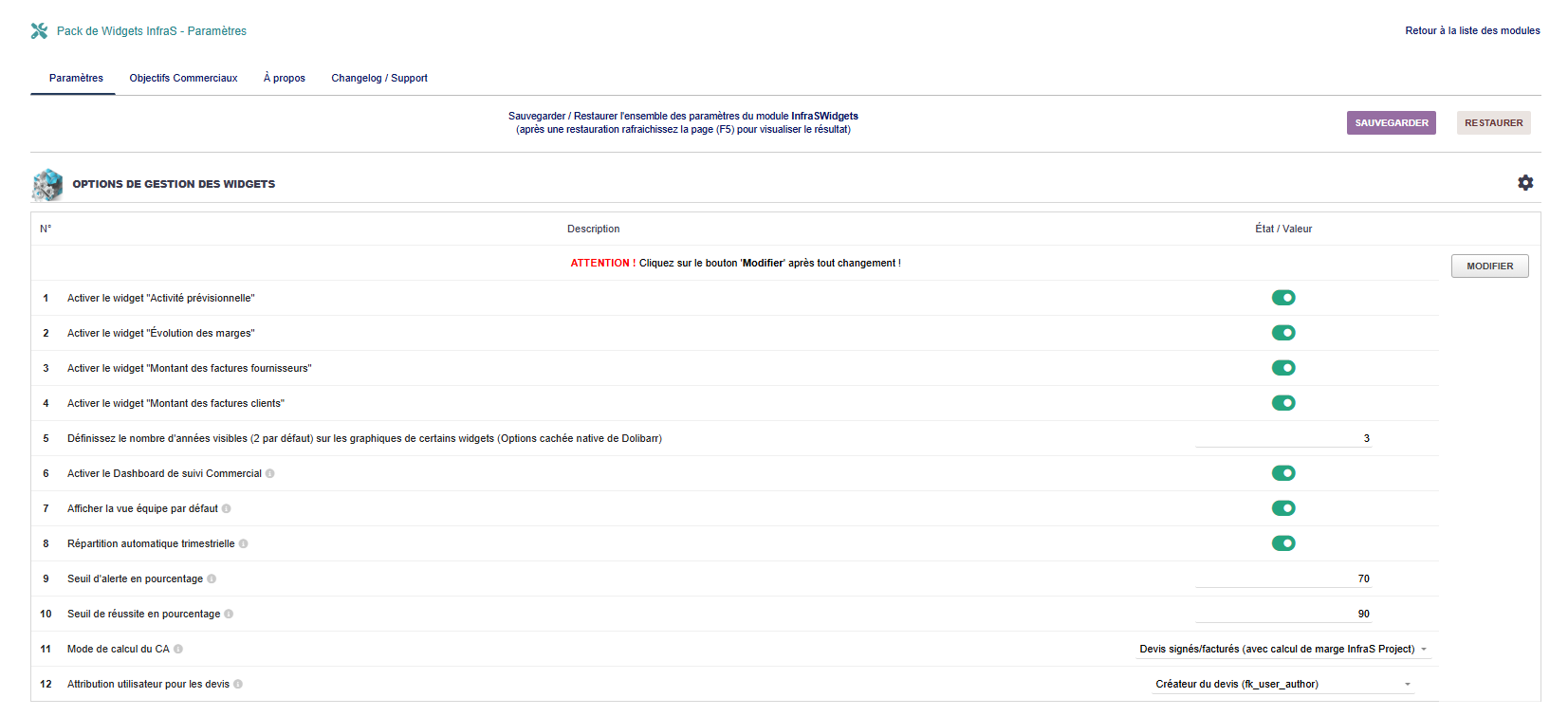
Droits nécessaires :
2.PARAMÈTRES GÉNÉRAUX [Ligne 5]
Nombre d'années dans les graphiques
Paramètre : INFRASWIDGETS_NB_OF_YEAR_IN_GRAPH
- Définit la profondeur historique des graphiques
- Par défaut : 1 an
- Recommandé : 1 à 3 ans selon vos besoins
3.ACTIVATION DES WIDGETS [Ligne 1 à 4]
Chaque widget peut être activé/désactivé individuellement via les paramètres :
INFRASWIDGETS_TREASURY: Widget d'Activité prévisionnelleINFRASWIDGETS_MARGIN_GRAPH: Widget de margesINFRASWIDGETS_CUSTOMER_INVOICES: Widget factures clientsINFRASWIDGETS_SUPPLIER_INVOICES: Widget factures fournisseurs
3.SAUVEGARDE/RESTAURATION DES PARAMÈTRES
Le module offre une fonctionnalité de sauvegarde/restauration :
SAUVEGARDE :
- Cliquez sur "Sauvegarder les paramètres"
- Tous les paramètres InfraSWidgets sont sauvegardés
- Utile avant une mise à jour majeure
RESTAURATION :
- Cliquez sur "Restaurer les paramètres"
- Restaure la dernière sauvegarde effectuée
- Permet de revenir à une configuration stable
4. WIDGETS DISPONIBLES
Widgets Disponibles
1.WIDGET DE TRÉSORERIE
Affiche un rapport d'activité prévisionnelle basé sur les devis signés et les factures sur une période donnée.
Données affichées :
- Devis signés (propositions commerciales acceptées)
- Factures validées
- Factures en cours de règlement
- Factures payées
- Total par période
Filtres disponibles :
- Date de début (jour/mois/année)
- Date de fin (jour/mois/année)
- Utilisateur (si droit "Voir tout" accordé)
Modules requis :
- Module "Factures clients" activé
- Module "Propositions commerciales" activé
2.WIDGET DE MARGES
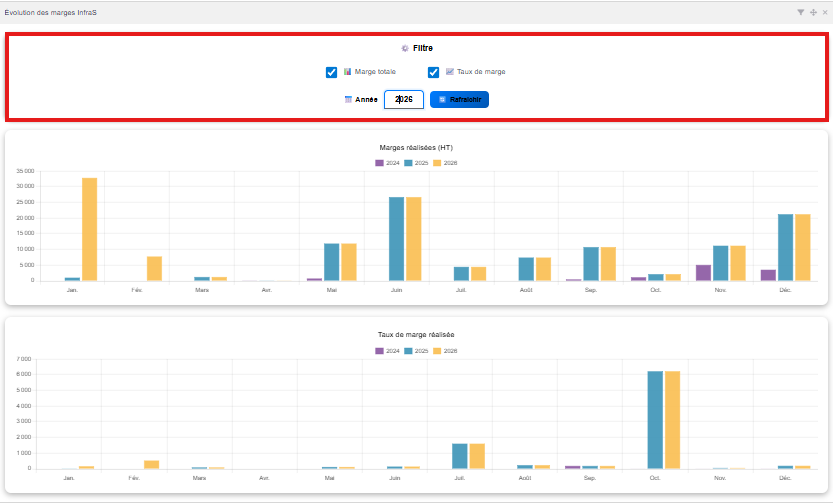
Affiche un rapport graphique de rentabilité montrant les marges réalisées par mois sur une période.
Données affichées :
- Graphique des marges mensuelles
- Montants totaux (optionnel)
- Pourcentages de marge (optionnel)
Filtres disponibles :
- Année de référence
- Affichage des totaux (Oui/Non)
- Affichage des pourcentages (Oui/Non)
Modules requis :
- Module "Marges" activé
- Droit "Voir toutes les marges" (margins→liretous)
3.WIDGET FACTURES CLIENTS
Affiche un graphique des factures clients avec répartition par statut et par mois.
Données affichées :
- Factures brouillons par mois (montants)
- Factures validées par mois (montants)
- Factures en cours de règlement par mois
- Factures payées par mois
- Évolution sur plusieurs années
Filtres disponibles :
- Nombre d'années à afficher
- Affichage des totaux
- Affichage des pourcentages
Modules requis :
- Module "Factures clients" activé
4.WIDGET FACTURES FOURNISSEURS
Affiche un graphique des factures fournisseurs avec répartition par statut et par mois.
Données affichées :
- Brouillons de factures fournisseurs par mois (montants)
- Factures validées par mois (montants)
- Factures en cours de règlement par mois
- Factures payées par mois
- Évolution sur plusieurs années
Filtres disponibles :
- Nombre d'années à afficher
- Affichage des totaux
- Affichage des pourcentages
Modules requis :
- Module "Factures fournisseurs" activé
5. PERMISSIONS ET DROITS D'ACCÈS
Permissions
Le module InfraSWidgets définit 4 niveaux de permissions :
Permission | Code | Par défaut | Description |
|---|---|---|---|
Accès au menu | paramMenu | OUI | Permet d'accéder au menu InfraS dans Outils |
Paramètres | paramInfraSWidgets | NON | Permet d'accéder aux paramètres de configuration du module et de modifier les paramètres généraux |
Voir tout | paramViewAll | NON | Permet de voir les données de tous les utilisateurs dans les widgets. Sans cette permission : l'utilisateur ne voit que ses propres données et celles de ses subordonnés (hiérarchie) |
Sauvegarder / Restaurer | paramBkpRest | NON | Permet de sauvegarder et restaurer les paramètres du module |
CONFIGURATION DES PERMISSIONS :
Rechercher : "InfraSWidgets"
- Cocher les permissions appropriées
6. UTILISATION DES WIDGETS
UTILISATION DES WIDGETS
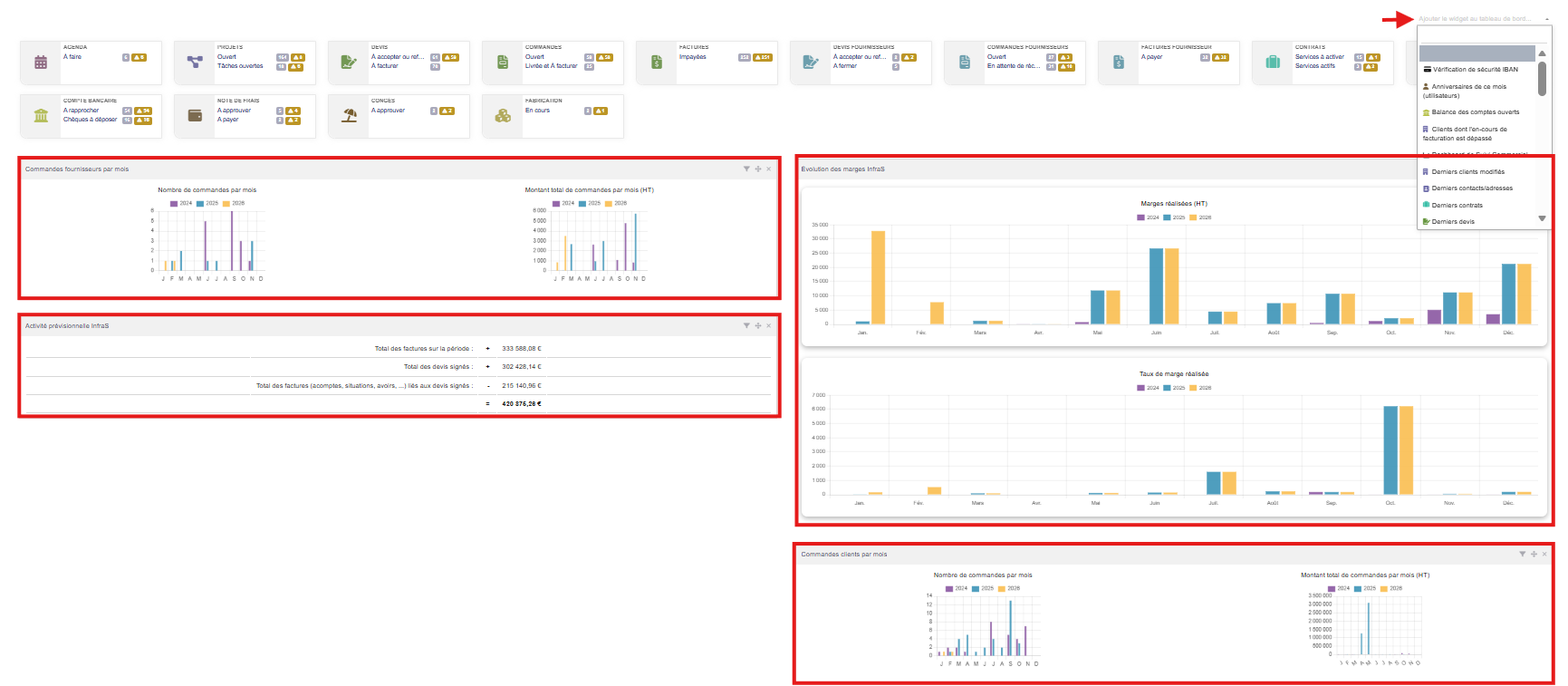
1.AJOUT DE WIDGETS AU TABLEAU DE BORD
- Accédez à votre tableau de bord (page d'accueil)
- Cliquez sur l'icône "Modifier les widgets" (en haut à droite)
- Sélectionnez "Ajouter un widget"
- Recherchez les widgets InfraSWidgets :
- Activité prévisionnelle
- Évolution des marges
- Montant des factures clients (HT par mois)
- Montant des factures fournisseurs (HT par mois
- Positionnez le widget selon vos préférences (glisser-déposer)
- Cliquez sur "Enregistrer"
2.FILTRAGE DES DONNÉES
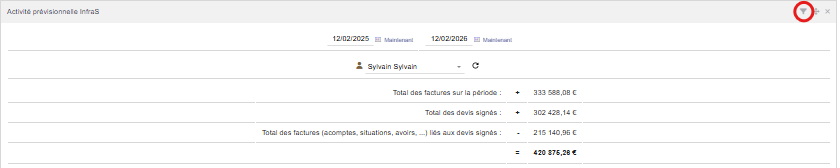
Chaque widget dispose de filtres accessibles via l'icône "Filtre" :
Widget de Trésorerie :
- Cliquez sur l'icône de filtre du widget
- Sélectionnez la date de début (jour/mois/année)
- Sélectionnez la date de fin (jour/mois/année)
- Si vous avez le droit "Voir tout" : sélectionnez un utilisateur
- Cliquez sur "Actualiser"
 Widgets Graphiques (Marges, Factures) :
- Cliquez sur l'icône de filtre du widget
- Sélectionnez l'année de référence
- Cochez/décochez "Afficher les totaux"
- Cochez/décochez "Afficher les pourcentages"
- Cliquez sur "Actualiser"
3.LECTURE DES GRAPHIQUES
Les graphiques utilisent un code couleur standardisé :
Bleu : Données prévisionnelles ou brouillons
Vert : Données validées ou réalisées
Orange : Données en cours (ex: factures en attente de paiement)
Rouge : Alertes ou dépassements
Astuce : Les totaux sont affichés au survol de la souris sur les barres du graphique.
4.ACTUALISATION DES DONNÉES
Les widgets se rafraîchissent automatiquement :
- Au chargement de la page
- Après modification des filtres
- Manuellement via le bouton "Actualiser" de chaque widget
Les données sont en temps réel et reflètent l'état actuel de la base de données.
7. SAUVEGARDE ET RESTAURATION
Sauvegarde et Restauration
1.SAUVEGARDE AUTOMATIQUE
Le module sauvegarde automatiquement ses paramètres dans les cas suivants :
- Avant chaque désactivation du module
- Avant chaque mise à jour
Données sauvegardées :
- Tous les paramètres de configuration (INFRASWIDGETS_*)
- Les widgets activés/désactivés
- Les paramètres de filtrage par défaut
2.SAUVEGARDE MANUELLE
Quand sauvegarder ?
- Avant une modification importante des paramètres
- Avant une mise à jour de Dolibarr
- Avant une mise à jour du module
- Périodiquement (recommandé : une fois par mois)
3.RESTAURATION
⚠ ATTENTION : La restauration écrase TOUS les paramètres actuels. Cette action est irréversible. Effectuez une sauvegarde avant de restaurer si nécessaire.
Droits requis : Pour accéder aux fonctions de sauvegarde/restauration, vous devez avoir le droit "Sauvegarde/Restauration"
8. DÉPANNAGE
Dépannage
1.LES WIDGETS NE S'AFFICHENT PAS
- Module non activé :
- Widgets non activés dans les paramètres :
- Droits utilisateur insuffisants :
Solution : Vérifier les permissions de l'utilisateur
- Modules requis non activés :
Solution : Activer les modules Factures, Devis, Marges selon les widgets
2.ERREUR "Extension XML manquante"
Cause : L'extension PHP XML n'est pas activée
Solution :
- Contactez votre administrateur système
- Activez l'extension PHP XML dans php.ini
- Redémarrez le serveur web
- Désactivez et réactivez le module InfraSWidgets
3.LES DONNÉES NE S'AFFICHENT PAS
- Aucune donnée dans la période sélectionnée :
Solution : Élargissez les dates de début et de fin
- Filtrage par utilisateur trop restrictif :
Solution : Sélectionnez "Tous les utilisateurs" ou vérifier les droits
- Cache non actualisé :
Solution : Videz le cache navigateur ( Ctrl+F5 ) et actualiser
4.SUPPORT TECHNIQUE
Si vous rencontrez un problème non résolu :
- Email : support@infras.fr
Informations à fournir :
- Version de Dolibarr
- Version du module InfraSWidgets
- Description détaillée du problème
- Messages d'erreur (captures d'écran)
- Étapes pour reproduire le problème