# 01. Utilisation au quotidien
Ouvrez un document en mode **BROUILLON**. Les boutons d'action ***InfraStructure*** apparaissent au-dessus ou en dessous des lignes du document.
#### **5.1 AJOUTER UN TITRE**
[](https://wiki.infras.fr/uploads/images/gallery/2026-06/scaled-1680-/Mie1M2xOIu5HrdjH-structure4.png)
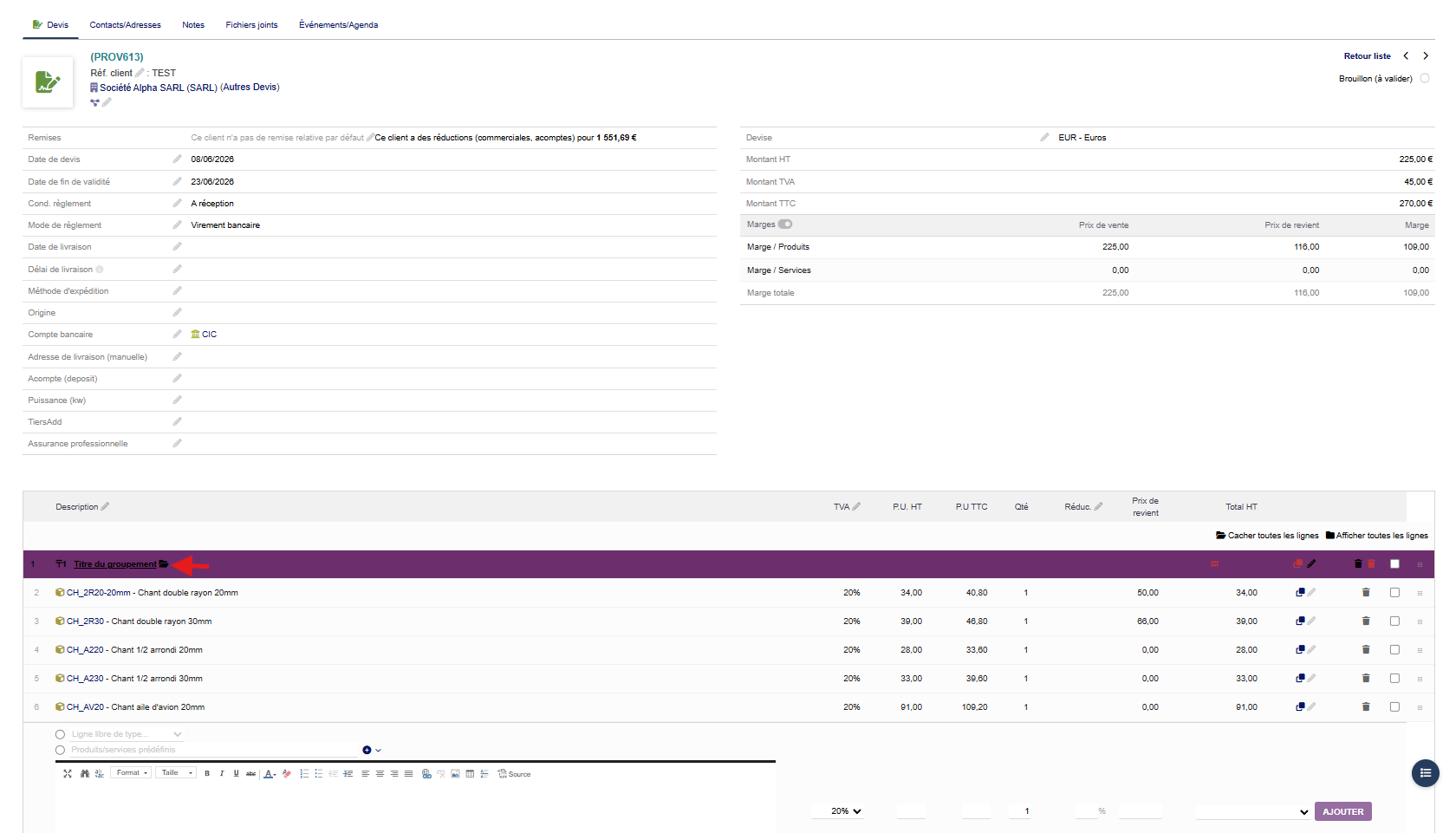
1. Cliquez sur **« Ajouter un titre »** (ou « Ajouter un sous-titre » pour un niveau inférieur).
2. Saisissez le libellé du titre.
3. Validez : le titre s'insère dans le document.
4. Selon la configuration, un sous-total manquant peut être ajouté automatiquement au-dessus du nouveau titre.
#### **5.2 AJOUTER UN SOUS-TOTAL**
[](https://wiki.infras.fr/uploads/images/gallery/2026-06/scaled-1680-/Znoh9hsFeY59S3ik-structure5.png)
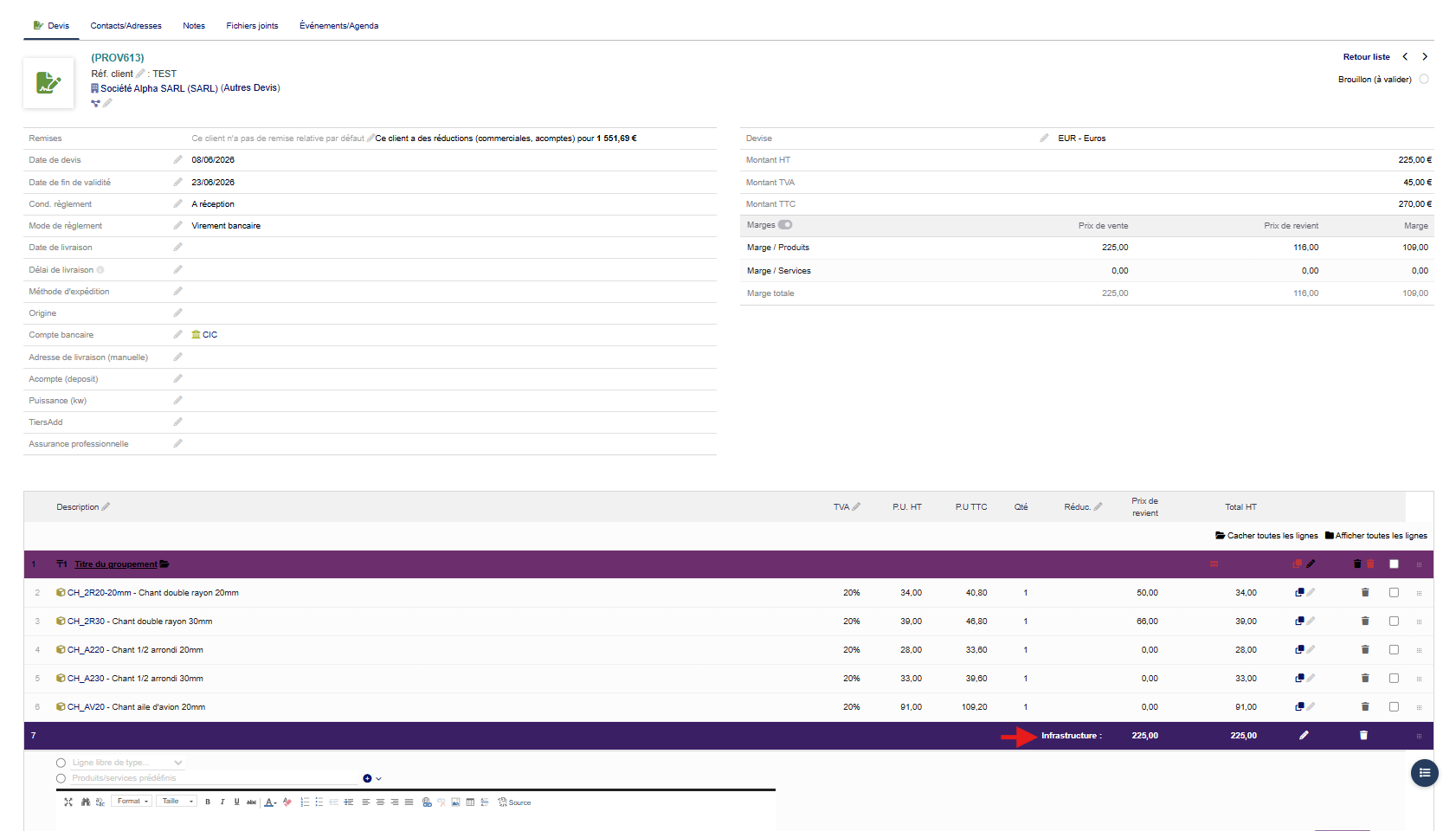
1. Cliquez sur **« Ajouter un sous-total »** (ou « Ajouter un sous-sous-total »).
2. Saisissez le libellé.
3. Le montant se calcule automatiquement à partir des lignes situées au-dessus, jusqu'au titre parent.
***OPTIONS D' AFFICHAGE***
- - - - - Afficher le Total HT
- Afficher la quantité totale du bloc
- Afficher la réduction moyenne du bloc
- Afficher la marge (si activé dans la configuration)
#### **5.3 AJOUTER UNE LIGNE DE TEXTE LIBRE**
[](https://wiki.infras.fr/uploads/images/gallery/2026-06/scaled-1680-/zthOuKtK6gXbgKoY-structure6.png)
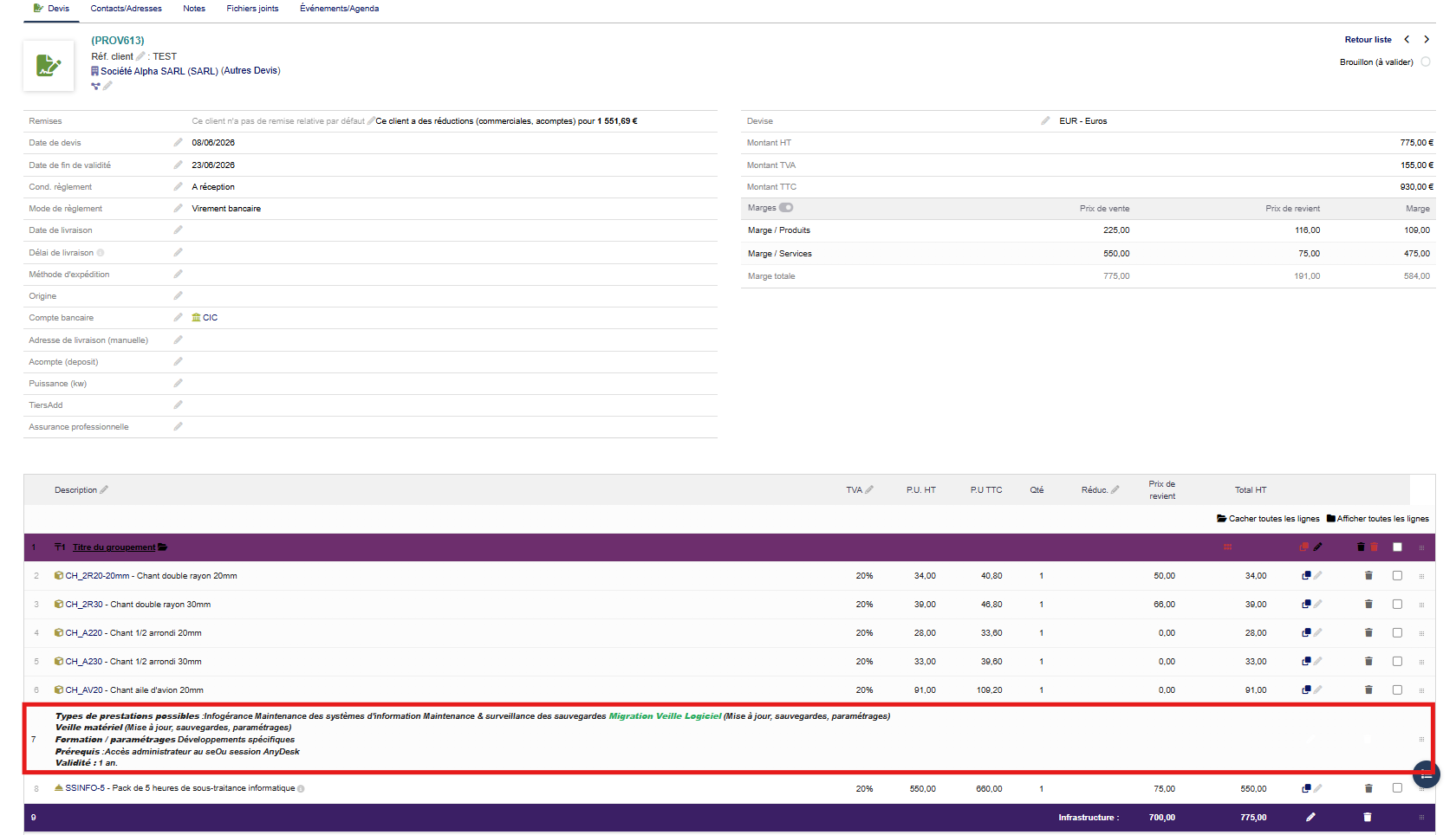
1. Cliquez sur **« Ajouter une ligne de texte »**.
2. Saisissez directement votre texte, **OU** sélectionnez un texte prédéfini dans le dictionnaire (voir 5.10).
3. Le texte s'insère comme une ligne à part entière, sans mentionner un montant.
#### **5.4 RÉORGANISER PAR GLISSER-DÉPOSER**
Remarque : le glisser-déposer nécessite que JavaScript/AJAX soit activé dans ***Dolibarr***.
- Saisissez une ligne par sa poignée de déplacement et déplacez-la.
- Pour déplacer un titre **avec tout son contenu**, utilisez l'action « Déplacer le bloc titre complet ».
- Les sous-totaux sont recalculés automatiquement après réorganisation.
#### **5.5 DUPLIQUER UN BLOC OU UNE LIGNE**
[](https://wiki.infras.fr/uploads/images/gallery/2026-06/scaled-1680-/nT9GDT7E42EH8dk0-structure7.png)
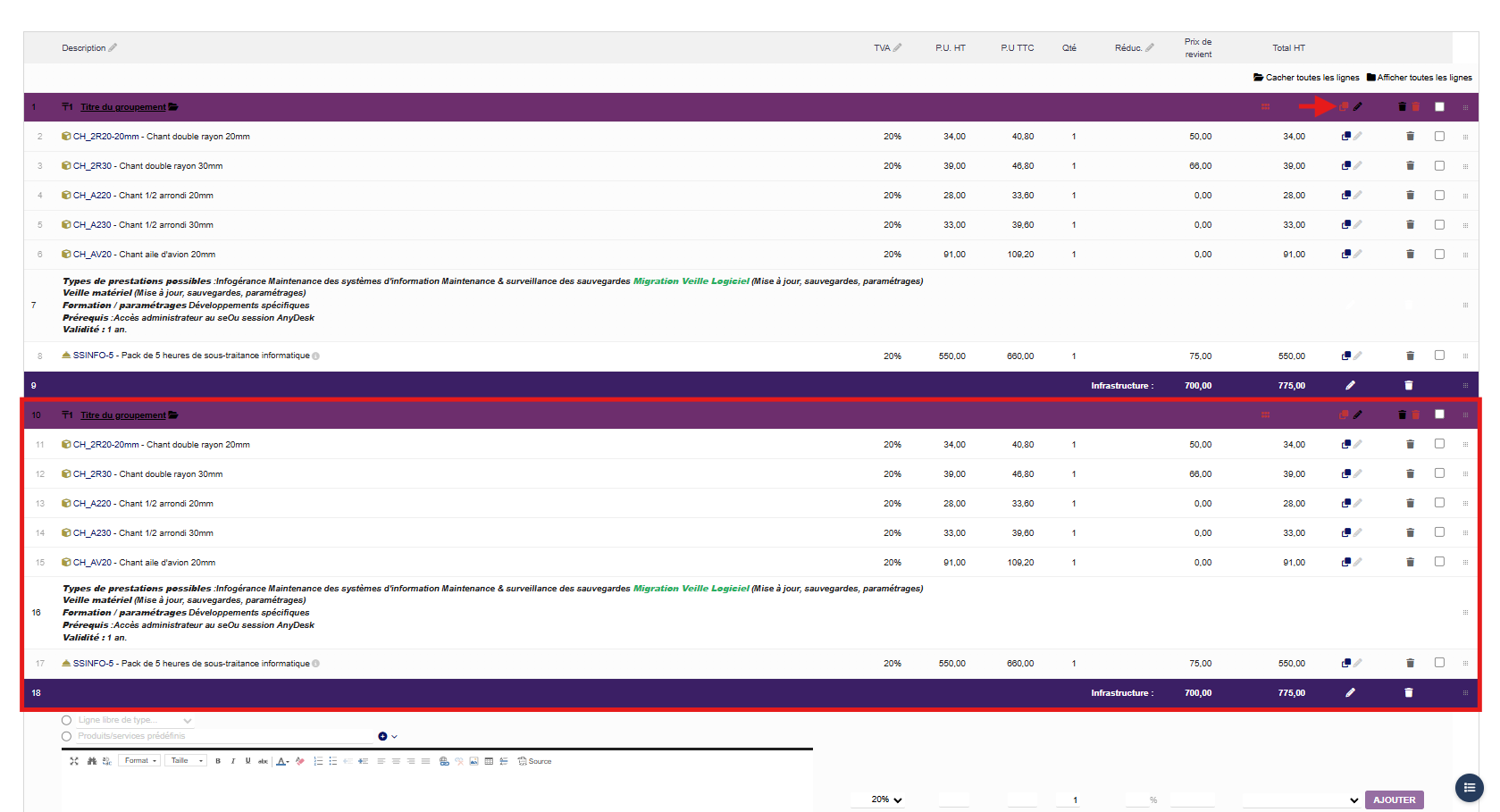
- **« Dupliquer » sur un titre** : copie le titre et l'ensemble de ses lignes.
- **« Dupliquer » sur une ligne** : copie la ligne seule.
Ces actions peuvent être désactivées dans la configuration.
#### **5.6 MASQUER LE DÉTAIL D'UN BLOC**
[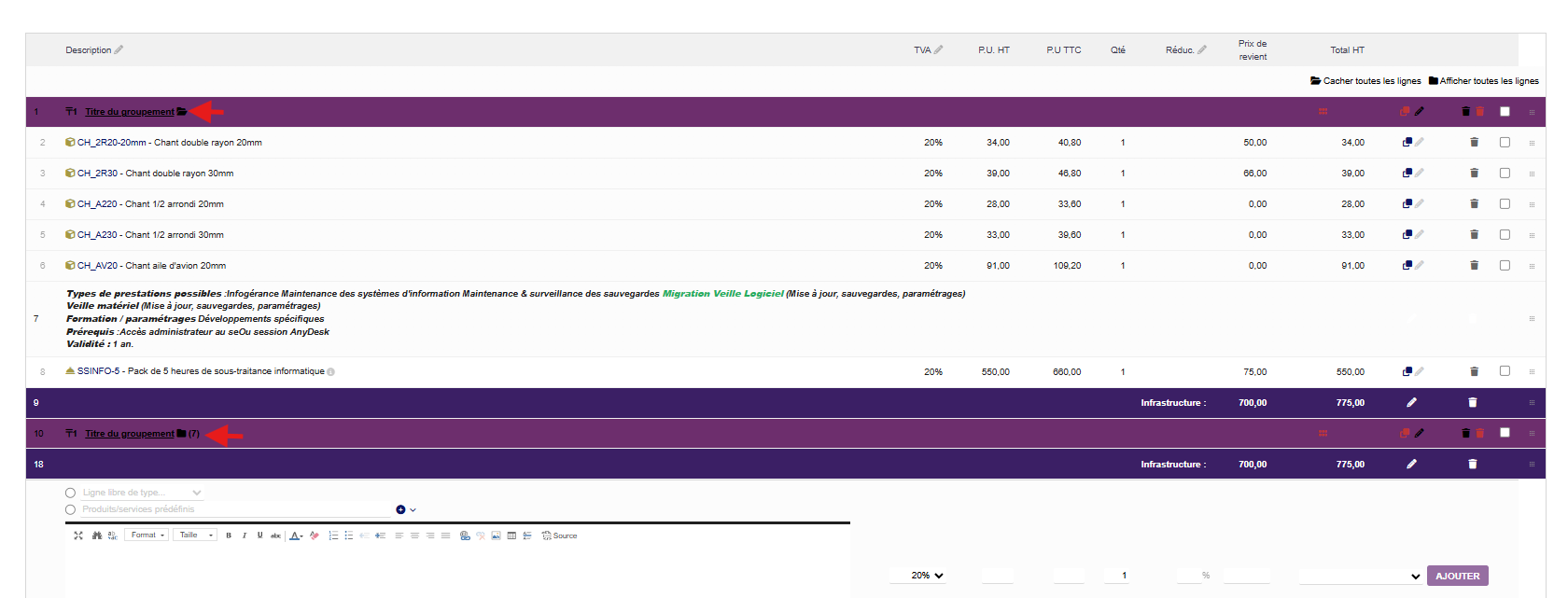](https://wiki.infras.fr/uploads/images/gallery/2026-06/scaled-1680-/Ah3CPpYdTReaYEfk-structure8.png)
Sur un titre, vous pouvez masquer les lignes pour obtenir une présentation synthétique (seuls le titre et son sous-total restent visibles). Les lignes masquées restent comptabilisées dans les sous-totaux.
Modes de pliage disponibles :
| **default**
| Un bouton masque/affiche les lignes.
|
| **keepTitle**
| Deux boutons : masquer les lignes directes / masquer tout le contenu y compris les titres imbriqués.
|
| **hideAll**
| Deux boutons : masquer les lignes directes / masquer tout le contenu du bloc.
|
#### **5.7 LIGNES / BLOCS OPTIONNELS (« Opt »)**
[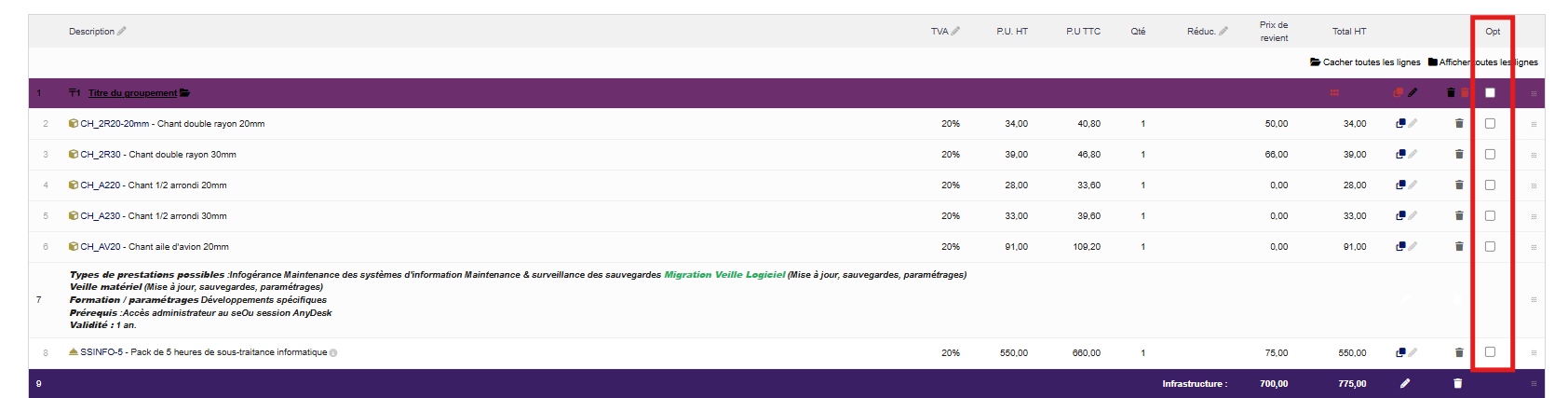](https://wiki.infras.fr/uploads/images/gallery/2026-06/scaled-1680-/NA30sb1MQILahlJB-structure11.png)
Si la gestion des lignes optionnelles est activée, une colonne **« Opt »** apparaît. Cocher une ligne ou un bloc la marque comme optionnelle :
***Son montant :*** Reste **affiché**
***Calculs :*** **Exclu** des sous-totaux parents et du total général
Utile pour proposer des options chiffrées sans les inclure au total.
#### **5.8 APPLIQUER UNE TVA OU UNE PROGRESSION AU BLOC**
[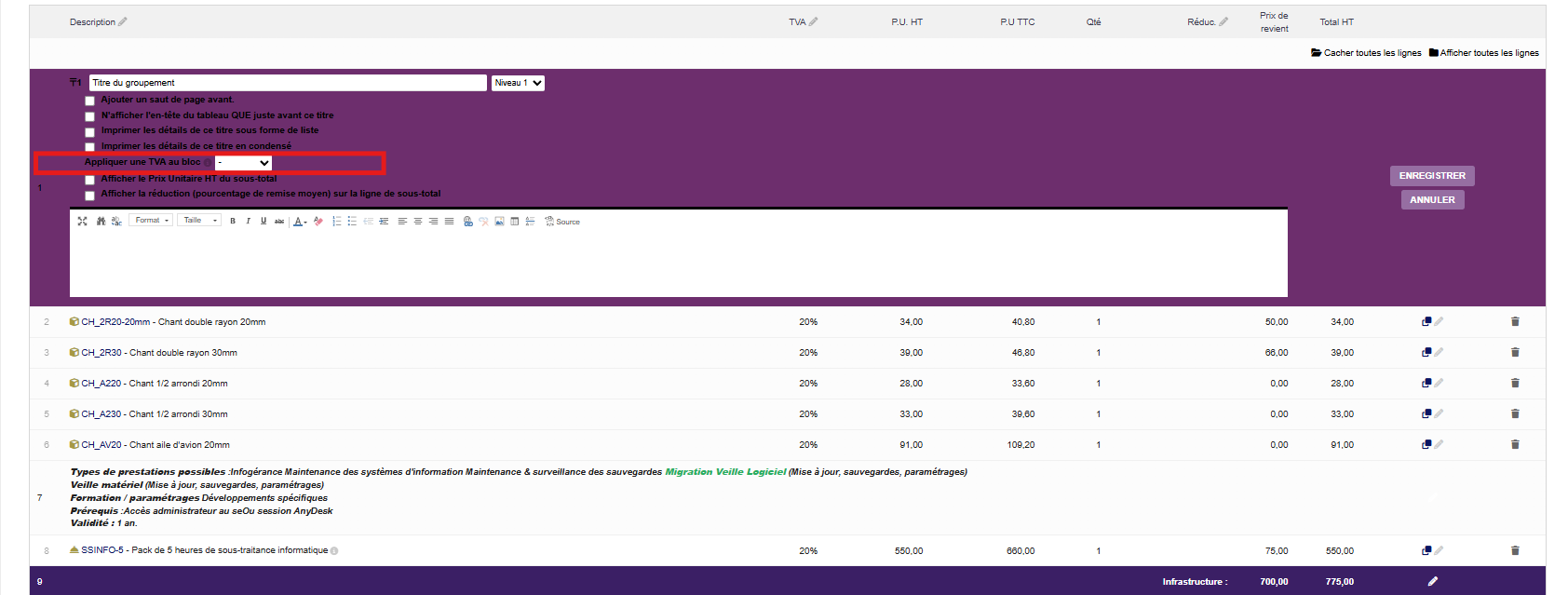](https://wiki.infras.fr/uploads/images/gallery/2026-06/scaled-1680-/I3A1bqEszJYis0py-structure10.png)
Depuis un titre, deux actions sont disponibles :
- **« Appliquer une TVA au bloc »** : applique un taux de TVA unique à toutes les lignes du bloc.
- **« Appliquer une progression au bloc »** : applique un pourcentage d'avancement à toutes les lignes (factures de situation).
#### **5.9 LE SOMMAIRE RAPIDE FLOTTANT**
[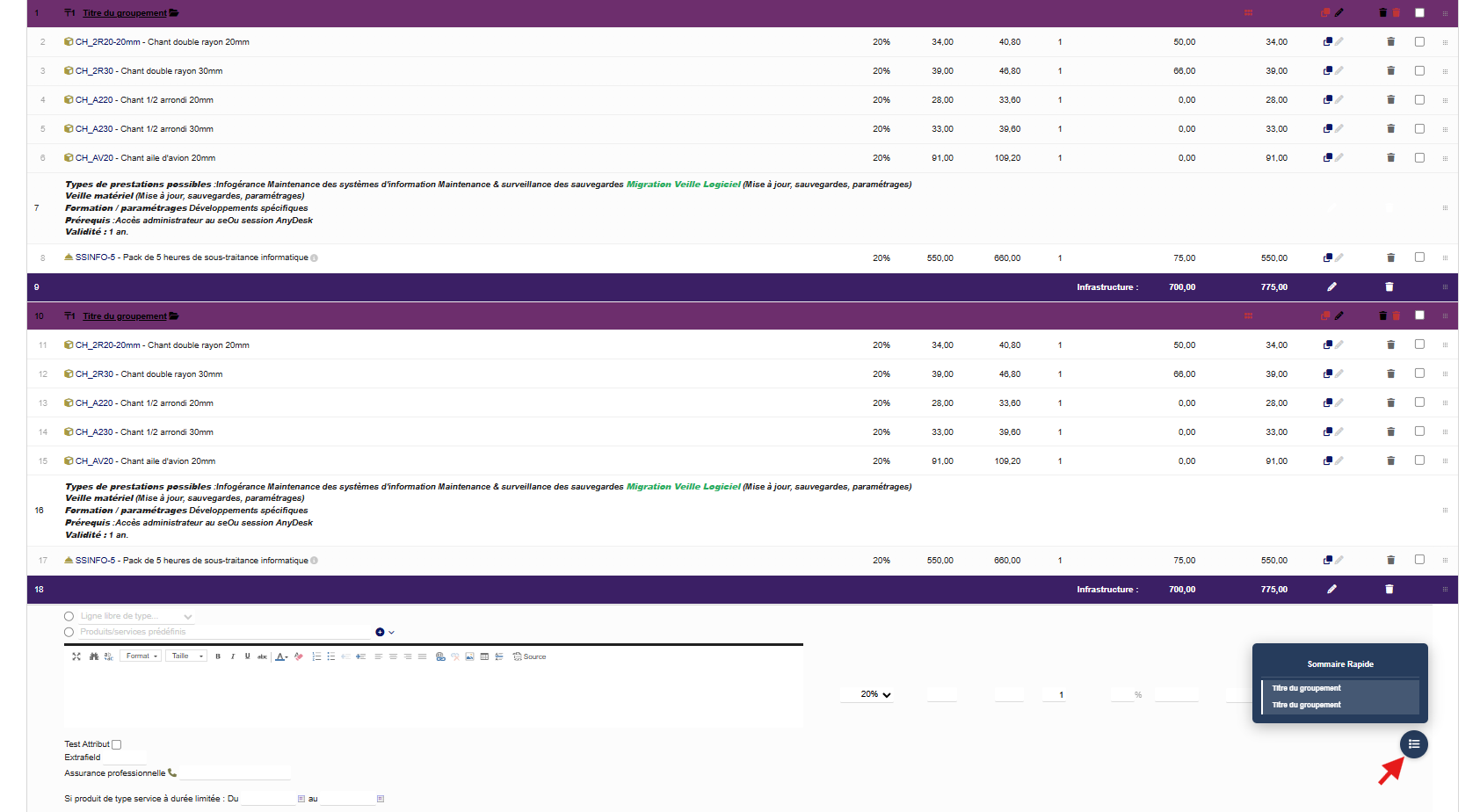](https://wiki.infras.fr/uploads/images/gallery/2026-06/scaled-1680-/Zxk7CeFwmc55EMFx-structure9.png)
Sur un document comportant des titres, un bouton flottant apparaît dans le coin inférieur droit. Cliquez dessus pour dérouler la liste des titres ; cliquez sur un titre pour faire défiler le document jusqu'à lui.
- Peut être désactivé dans la configuration.
- S'adapte automatiquement au thème ***Oblyon***.
#### **5.10 LE DICTIONNAIRE DE TEXTES LIBRES**
Le dictionnaire stocke des textes récurrents réutilisables d'un document à l'autre.
*GESTION DES ENTRÉES*
Accueil > Configuration > Dictionnaires > *« Ligne de texte prédéfini »*. Chaque entrée comporte un libellé et un contenu.
*UTILISATION*
Lors de l'ajout d'une ligne de texte, sélectionnez un texte prédéfini dans la liste pour le réutiliser immédiatement.