INFRASTRUCTURE
Gestion des documents commerciaux de Dolibarr : propositions/commandes/factures.
- 01. PRÉSENTATION DU MODULE
- 02. DOCUMENTS CONCERNÉS
- 03. INSTALLATION ET ACTIVATION
- 04. CONCEPTS DE BASE
- 05. UTILISATION DU MODULE
- 06. IMPRESSION PDF
- 07. TRANSFORMATIONS DE DOCUMENTS
- 08. FACTURES DE SITUATION
- 09. CONFIGURATION DU MODULE
- 10. COMPATIBILITÉ AVEC LES MODULES EXTERNES
01. PRÉSENTATION DU MODULE
Présentation du module

Le module InfraStructure enrichit la gestion des documents commerciaux de Dolibarr en permettant d'organiser leurs lignes de manière claire et professionnelle.
FONCTIONNALITÉS APPORTÉES :
TITRES | En-têtes de sections, imbriqués jusqu'à 9 niveaux (titre, sous-titre, sous-sous-titre…), permettant de regrouper les lignes en sections distinctes. |
SOUS-TOTAUX | Calculés automatiquement pour chaque section : Total HT, quantité, TVA, réduction, marge. |
TEXTE LIBRE | Lignes de description, conditions ou commentaires insérables librement entre les lignes de produits/services. |
DICTIONNAIRE | Bibliothèque de textes prédéfinis réutilisables d'un document à l'autre. |
GLISSER-DÉPOSER | Réorganisation intuitive des lignes et blocs par drag-and-drop. |
MODES PDF | Trois modes d'impression : standard, liste, condensé. |
SOMMAIRE | Sommaire rapide flottant pour naviguer rapidement dans les documents longs. |
TRANSFORMATIONS | Préservation des structures lors des conversions devis → commande → facture. |
Toutes les fonctionnalités sont optionnelles et paramétrables depuis la page de configuration du module.
02. DOCUMENTS CONCERNÉS
Documents concernés
InfraStructure est disponible sur l'ensemble des documents commerciaux et techniques de Dolibarr, couvrant aussi bien la chaîne des ventes que des achats.
Chaîne des ventes :
- Propositions commerciales (devis)
- Commandes clients
- Factures clients (standard, acompte, situation, avoir)
Chaîne des achats :
- Demandes de prix fournisseurs
- Commandes fournisseurs
- Factures fournisseurs
Documents techniques :
- Bons de livraison
- Bons de réception
03. INSTALLATION ET ACTIVATION
Installation et activation
PROCÉDURE D'INSTALLATION
1 .Déploiement du module
Déployez le module de préférence via l'outil de déploiement des modules externes de Dolibarr.
2. Activation
Activez-le depuis : Accueil > Configuration > Modules/Applications/Infrastructure
3. Initialisation automatique
Les attributs nécessaires sont créés automatiquement : champs complémentaires sur les lignes, dictionnaire de textes, constantes par défaut.
Important : Il est impératif de désactiver puis réactiver le module pour appliquer les modifications nécessaires.
Attention : InfraStructure est incompatible avec le module Milestone / Jalon (iNodbox). Les deux modules ne peuvent pas être activés simultanément : l'activation de l'un est bloquée si l'autre est déjà présent.
Si le module Sous-Total (ATM Consulting) est présent et actif lors de l'activation, InfraStructure migre automatiquement les données de Sous-Total (paramètres, structures existantes, dictionnaire) puis désactive Sous-Total => Aucune perte de vos titres/sous-totaux existants.
04. CONCEPTS DE BASE
Concepts
Le module ajoute trois types de lignes spéciales dans vos documents commerciaux.
TITRE
En-tête de section. Peut être imbriqué sur 9 niveaux (titre, sous-titre, sous-sous-titre…). Il marque le début d'un regroupement de lignes.
SOUS-TOTAL
Ligne de totalisation placée à la fin d'une section. Additionne automatiquement les lignes situées entre le titre parent et la ligne de totalisation.
TEXTE LIBRE
Permet d'insérer un bloc explicatif comme une ligne standard sans mentionner de montant ni de quantité associés.
PRINCIPE DE CALCUL D'UN SOUS_TOTAL
Le sous-total remonte jusqu'au titre parent (ou au sous-total de même niveau précédent) et additionne toutes les lignes standards rencontrées. Sont exclus automatiquement du calcul :
- les titres, sous-totaux et textes libres ;
- les lignes masquées d'un bloc « caché » ;
- les lignes optionnelles ;
- les lignes de remise (module InfraSDiscount).
Exemple de structure
Titre « Matériel »
      Produit A 100,00 EUR
      Produit B 200,00 EUR
Sous-total « Matériel » 300,00 EUR

Titre « Services »
      Service X 150,00 EUR
Sous-total « Services » 150,00 EUR
05. UTILISATION DU MODULE
01. Utilisation au quotidien
Ouvrez un document en mode BROUILLON. Les boutons d'action InfraStructure apparaissent au-dessus ou en dessous des lignes du document.
5.1 AJOUTER UN TITRE
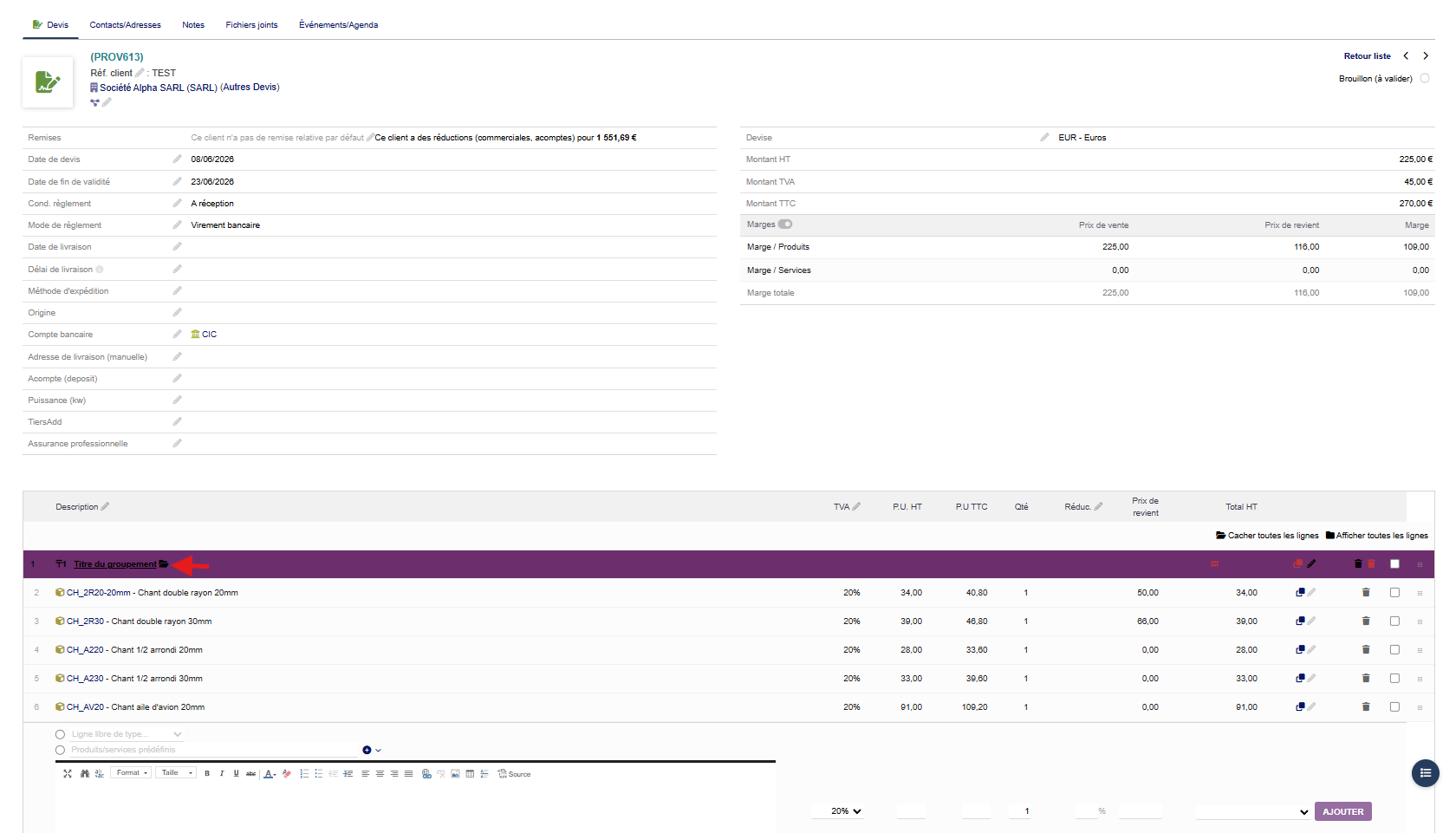
- Cliquez sur « Ajouter un titre » (ou « Ajouter un sous-titre » pour un niveau inférieur).
- Saisissez le libellé du titre.
- Validez : le titre s'insère dans le document.
- Selon la configuration, un sous-total manquant peut être ajouté automatiquement au-dessus du nouveau titre.
5.2 AJOUTER UN SOUS-TOTAL
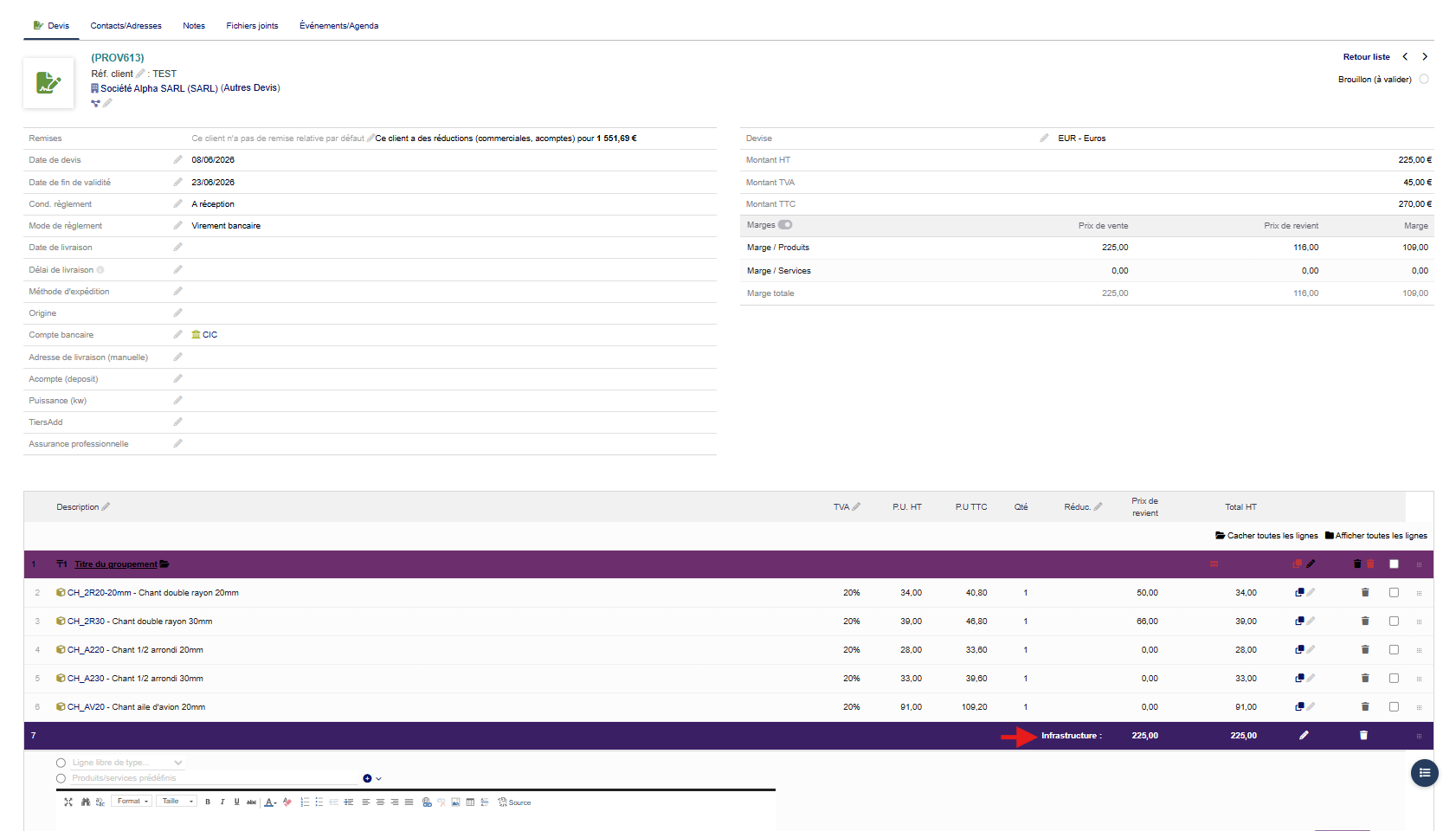
- Cliquez sur « Ajouter un sous-total » (ou « Ajouter un sous-sous-total »).
- Saisissez le libellé.
- Le montant se calcule automatiquement à partir des lignes situées au-dessus, jusqu'au titre parent.
OPTIONS D' AFFICHAGE
- Afficher le Total HT
- Afficher la quantité totale du bloc
- Afficher la réduction moyenne du bloc
- Afficher la marge (si activé dans la configuration)
5.3 AJOUTER UNE LIGNE DE TEXTE LIBRE
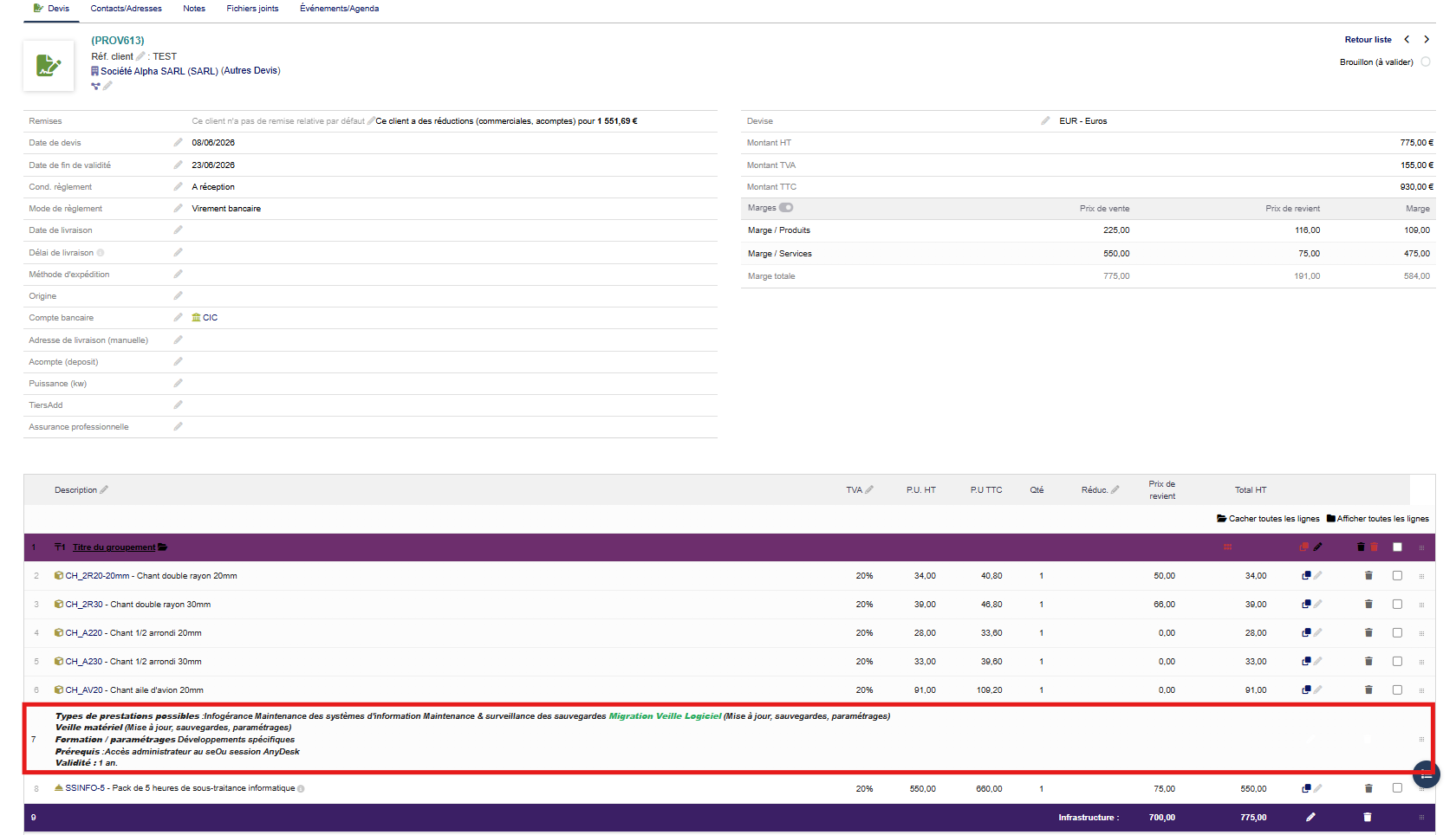
- Cliquez sur « Ajouter une ligne de texte ».
- Saisissez directement votre texte, OU sélectionnez un texte prédéfini dans le dictionnaire (voir 5.10).
- Le texte s'insère comme une ligne à part entière, sans mentionner un montant.
5.4 RÉORGANISER PAR GLISSER-DÉPOSER
Remarque : le glisser-déposer nécessite que JavaScript/AJAX soit activé dans Dolibarr.
- Saisissez une ligne par sa poignée de déplacement et déplacez-la.
- Pour déplacer un titre avec tout son contenu, utilisez l'action « Déplacer le bloc titre complet ».
- Les sous-totaux sont recalculés automatiquement après réorganisation.
5.5 DUPLIQUER UN BLOC OU UNE LIGNE
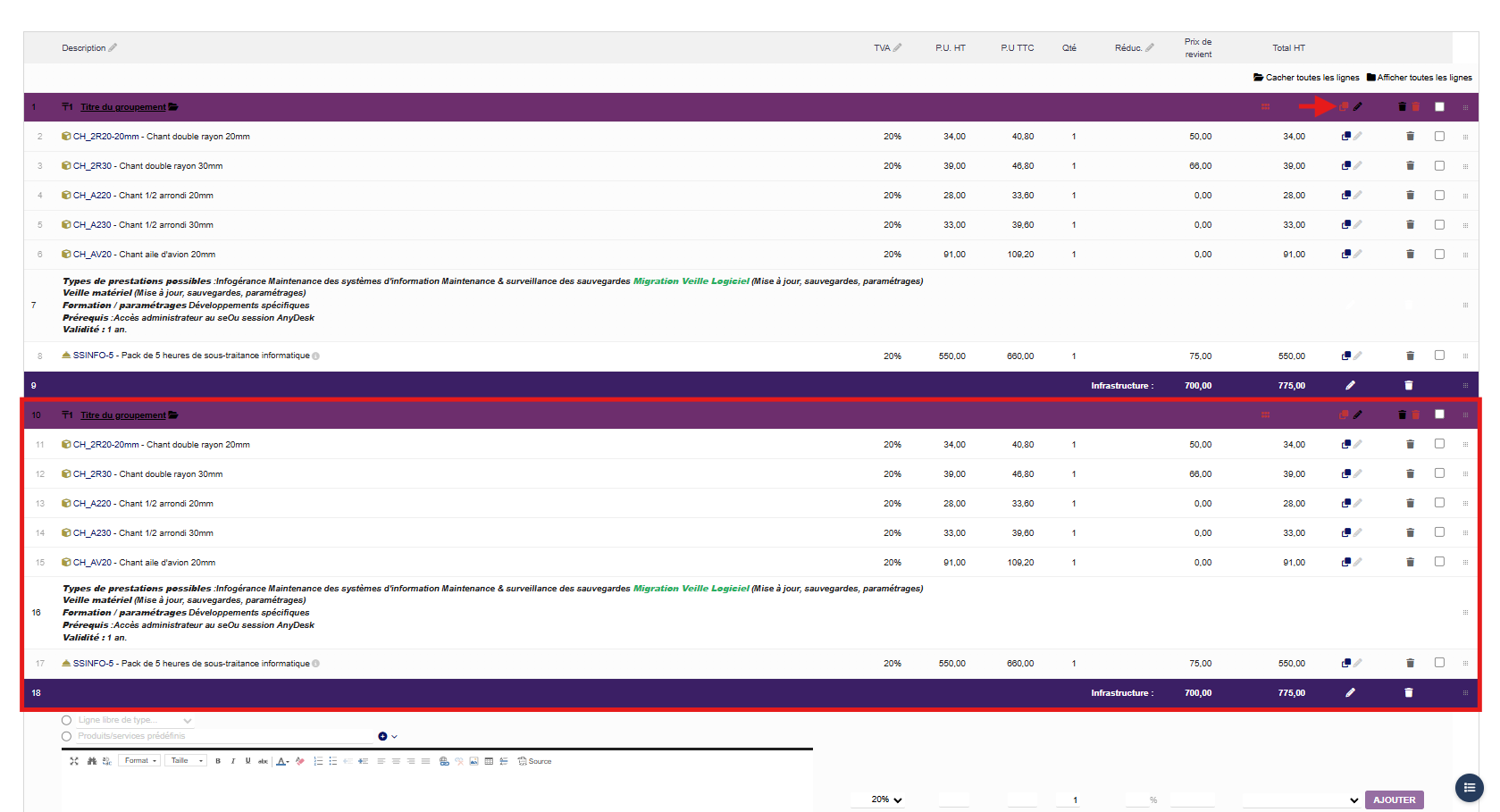
- « Dupliquer » sur un titre : copie le titre et l'ensemble de ses lignes.
- « Dupliquer » sur une ligne : copie la ligne seule.
Ces actions peuvent être désactivées dans la configuration.
5.6 MASQUER LE DÉTAIL D'UN BLOC
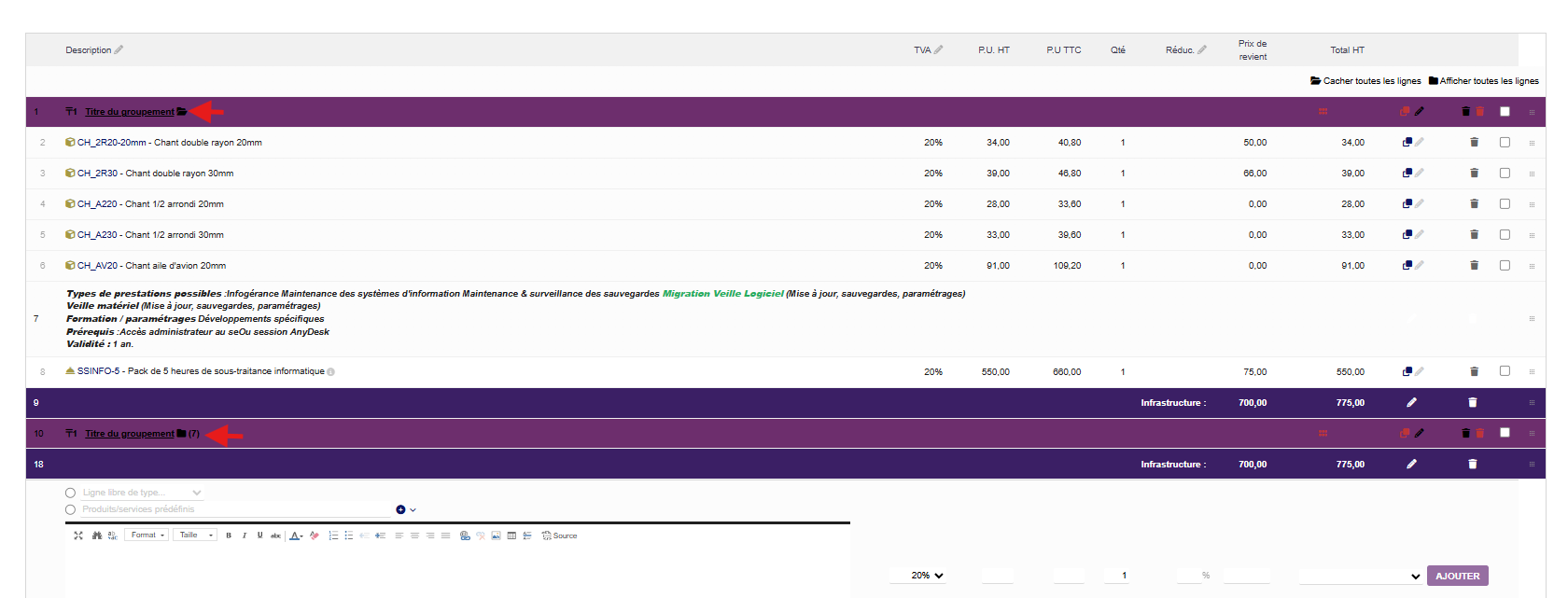
Sur un titre, vous pouvez masquer les lignes pour obtenir une présentation synthétique (seuls le titre et son sous-total restent visibles). Les lignes masquées restent comptabilisées dans les sous-totaux.
Modes de pliage disponibles :
default | Un bouton masque/affiche les lignes. |
keepTitle | Deux boutons : masquer les lignes directes / masquer tout le contenu y compris les titres imbriqués. |
hideAll | Deux boutons : masquer les lignes directes / masquer tout le contenu du bloc. |
5.7 LIGNES / BLOCS OPTIONNELS (« Opt »)
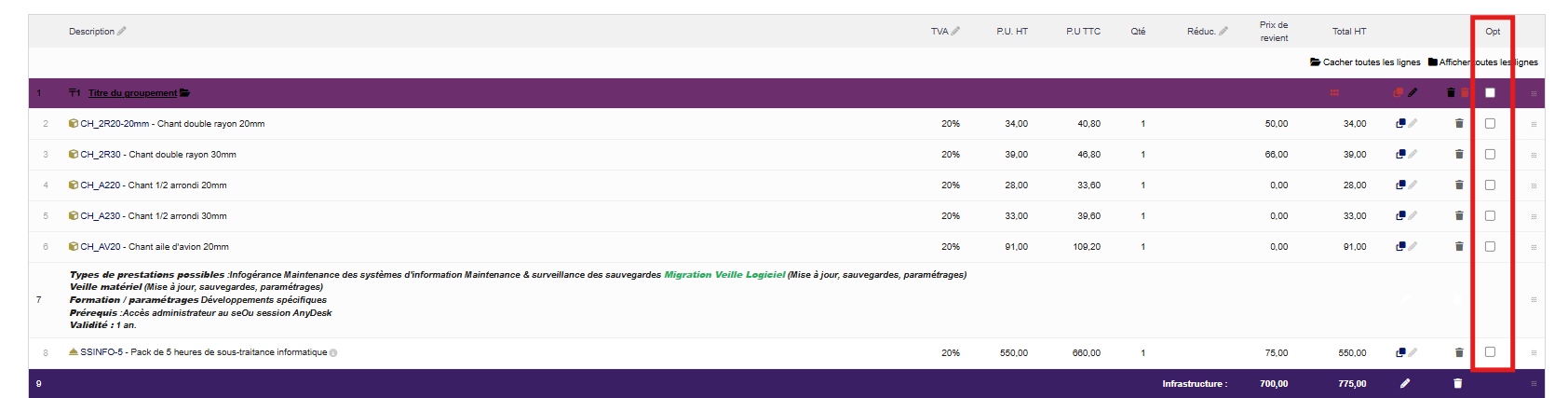
Si la gestion des lignes optionnelles est activée, une colonne « Opt » apparaît. Cocher une ligne ou un bloc la marque comme optionnelle :
Son montant : Reste affiché
Calculs : Exclu des sous-totaux parents et du total général
Utile pour proposer des options chiffrées sans les inclure au total.
5.8 APPLIQUER UNE TVA OU UNE PROGRESSION AU BLOC
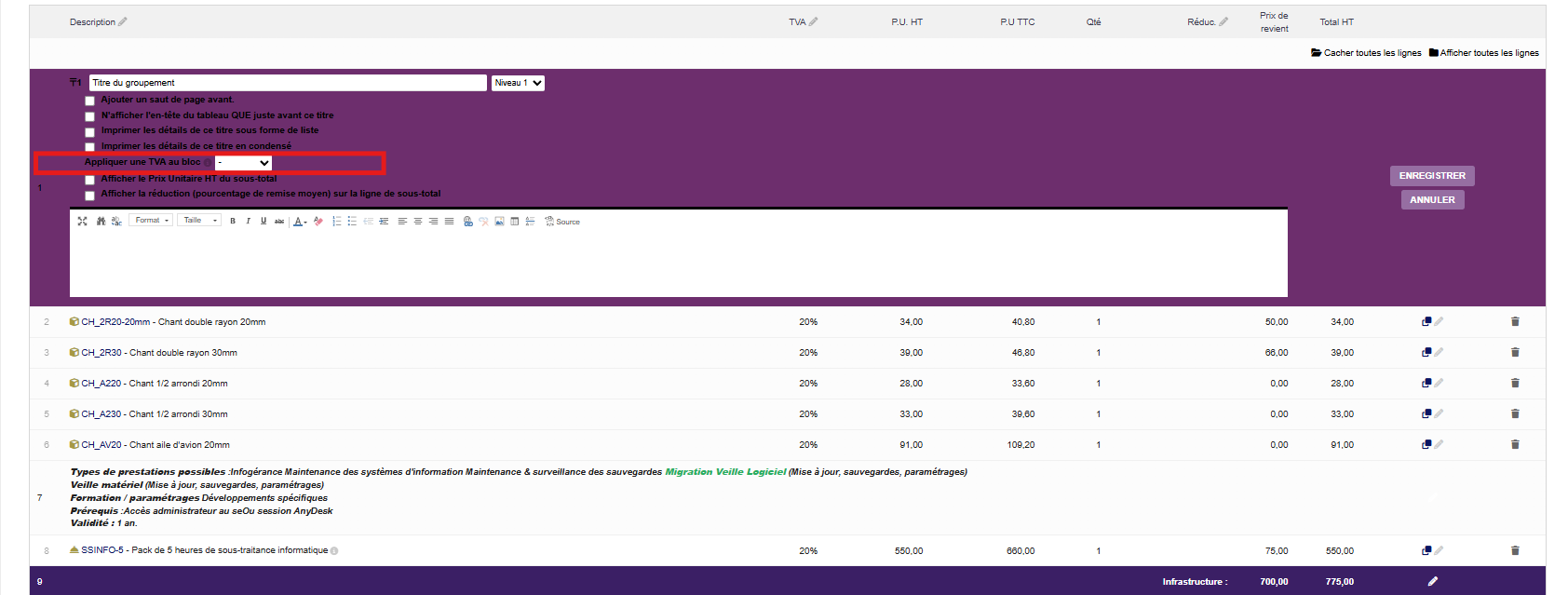
Depuis un titre, deux actions sont disponibles :
- « Appliquer une TVA au bloc » : applique un taux de TVA unique à toutes les lignes du bloc.
- « Appliquer une progression au bloc » : applique un pourcentage d'avancement à toutes les lignes (factures de situation).
5.9 LE SOMMAIRE RAPIDE FLOTTANT
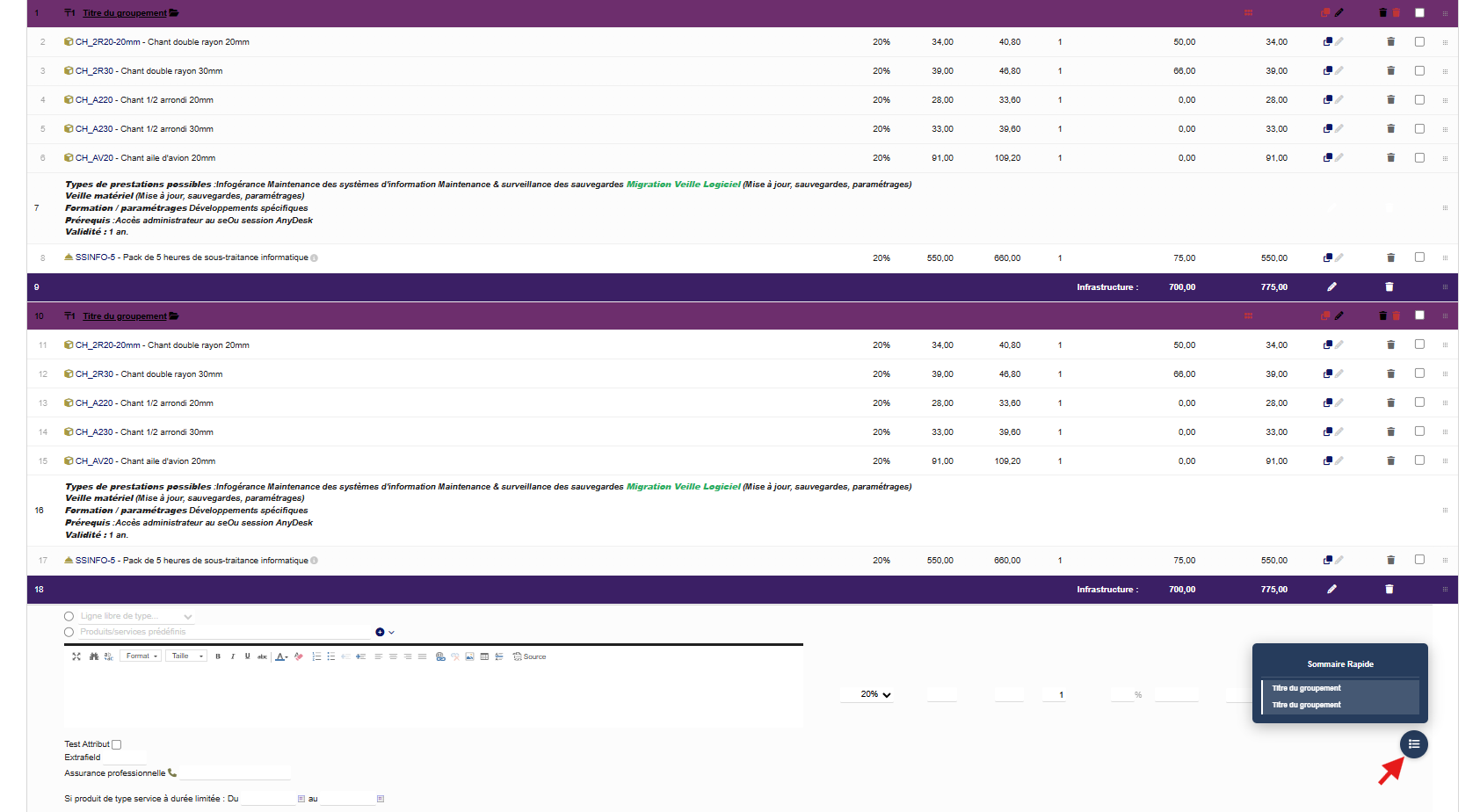
Sur un document comportant des titres, un bouton flottant apparaît dans le coin inférieur droit. Cliquez dessus pour dérouler la liste des titres ; cliquez sur un titre pour faire défiler le document jusqu'à lui.
- Peut être désactivé dans la configuration.
- S'adapte automatiquement au thème Oblyon.
5.10 LE DICTIONNAIRE DE TEXTES LIBRES
Le dictionnaire stocke des textes récurrents réutilisables d'un document à l'autre.
GESTION DES ENTRÉES
Accueil > Configuration > Dictionnaires > « Ligne de texte prédéfini ». Chaque entrée comporte un libellé et un contenu.
UTILISATION
Lors de l'ajout d'une ligne de texte, sélectionnez un texte prédéfini dans la liste pour le réutiliser immédiatement.
02. Fonctionnement des lignes optionnelles
AFFICHAGE DES DÉTAILS DES LIGNES OPTIONNELLES DANS LE PDF :
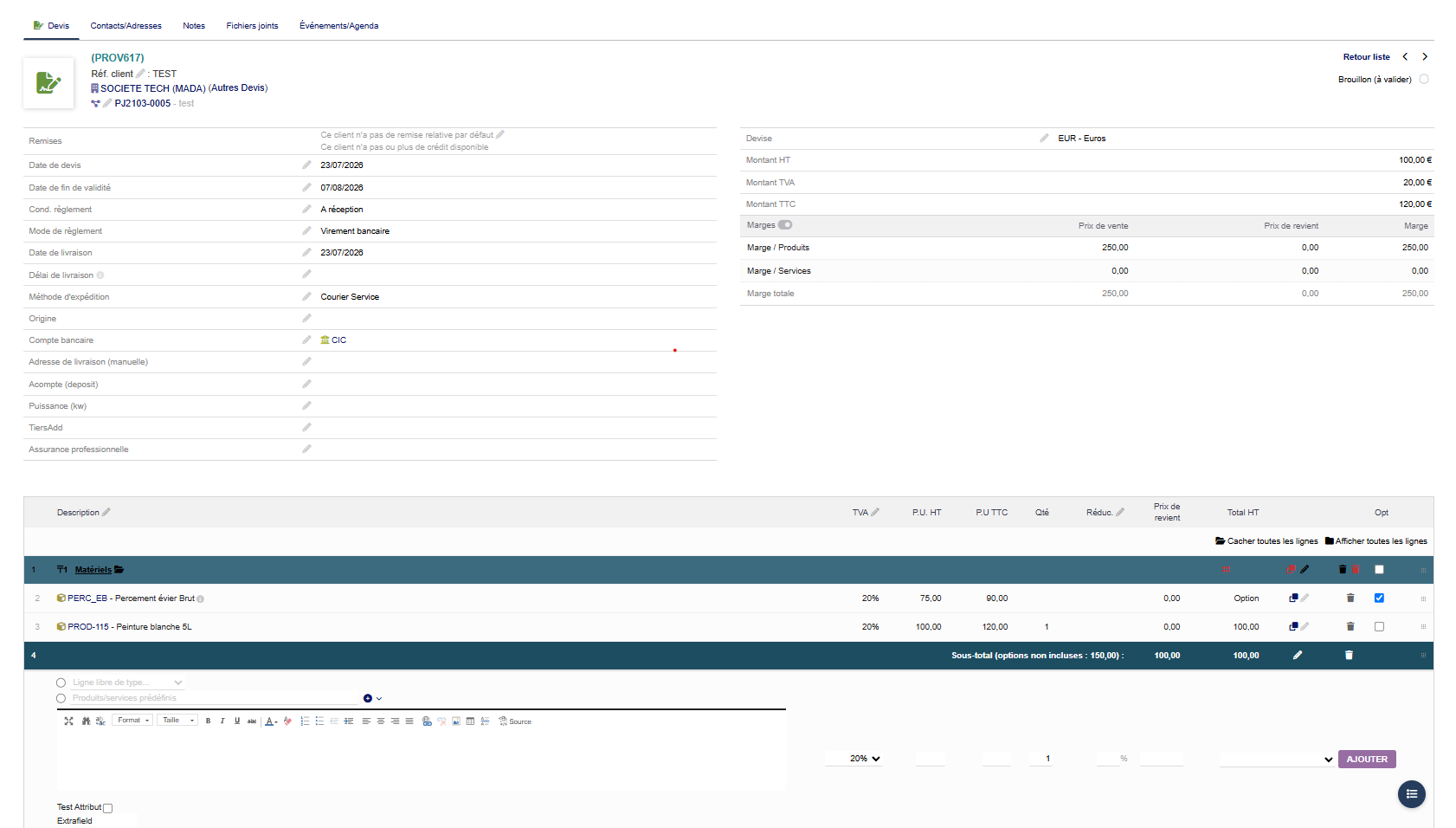
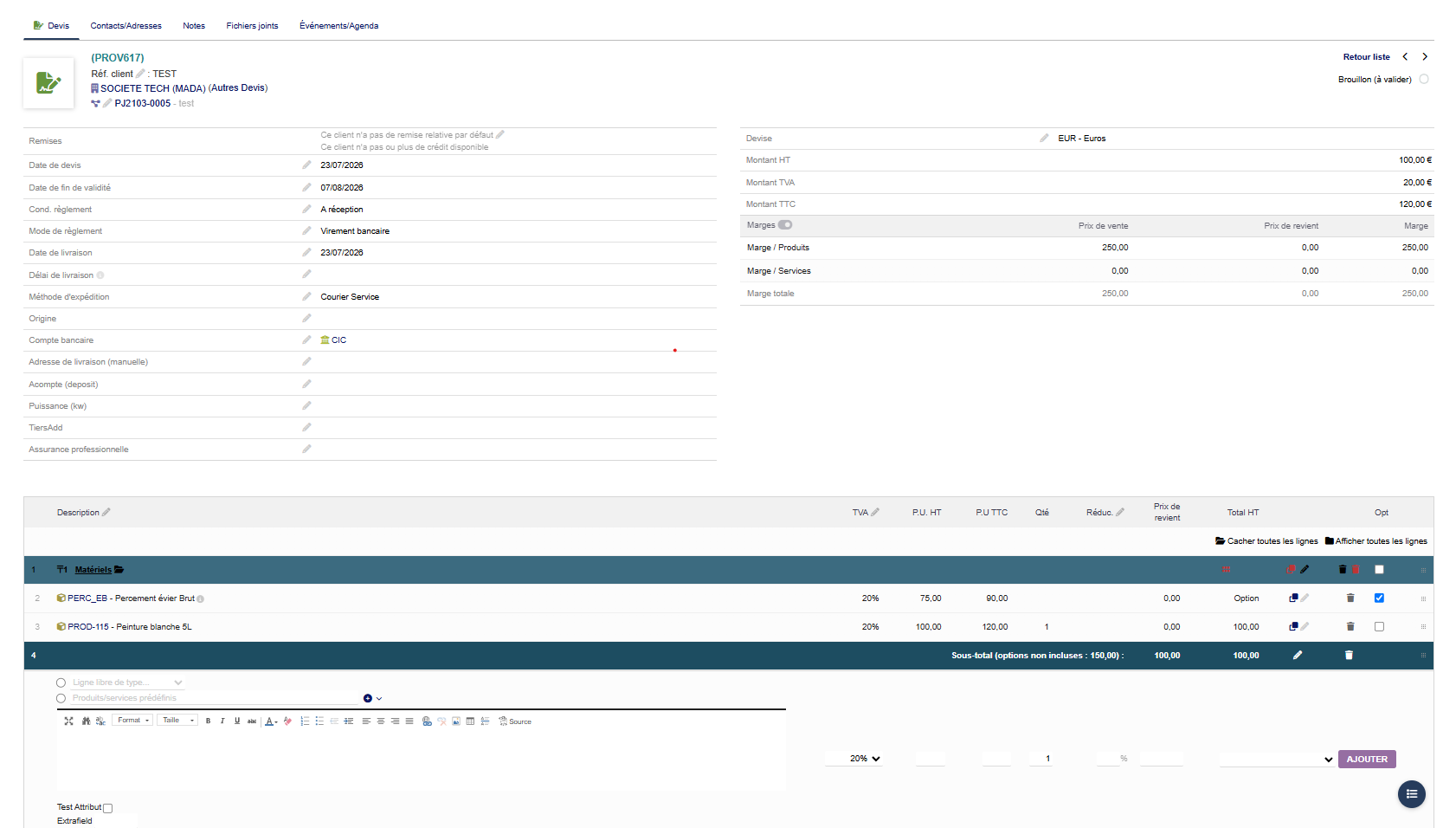
L'option INFRASTRUCTURE_PDF_OL_SHOW_DETAILS (Configuration du module > Impression PDF, désactivée par défaut) affiche, sur le PDF, deux informations normalement masquées pour les lignes marquées « Optionnelles » (case « Opt », cf. gestion des lignes optionnelles — nécessite INFRASTRUCTURE_MANAGE_OL activée) :
- Le cumul des montants des lignes optionnelles non retenues, ajouté entre parenthèses dans le libellé du sous-total du bloc.
- La quantité de chaque ligne optionnelle, normalement vide sur le PDF comme pour une ligne « Option » Dolibarr classique.
Exemple — Bloc « Matériel » : Produit A (ligne standard, 100,00 €) + Option B (ligne marquée optionnelle, quantité 2 × 75,00 € = 150,00 €) + sous-total du bloc.
06. IMPRESSION PDF
Impression PDF
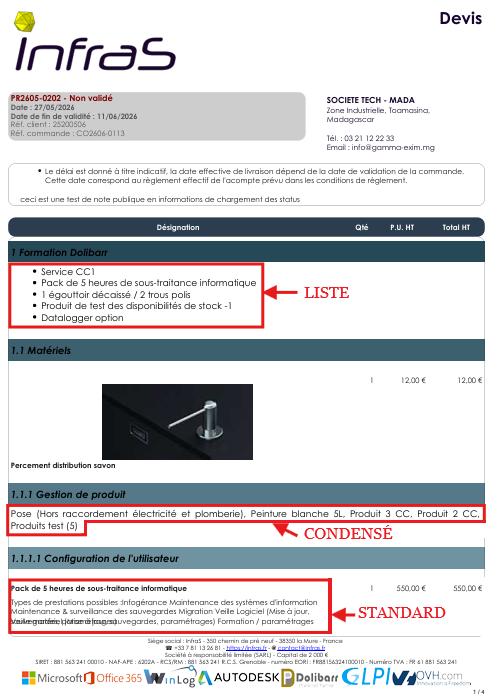
Les titres et sous-totaux sont rendus dans le PDF avec un style et des couleurs paramétrables. Trois modes d'impression sont disponibles par titre.
STANDARD : Affichage complet, sous forme de tableau. Mode par défaut.
LISTE : Le contenu du titre est rendu sous forme de liste à puces.
CONDENSÉ : Affichage compact, avec agrégation selon les options choisies.
OPTIONS COMPLÉMENTAIRES PAR TITRE :
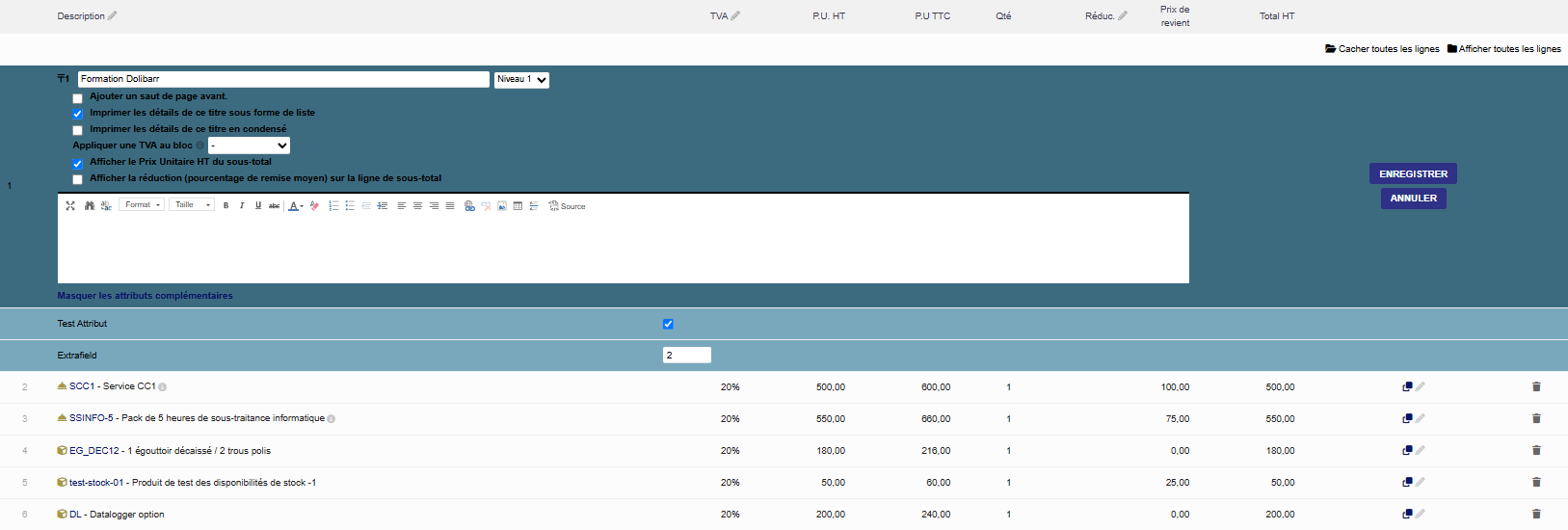
- Cacher les lignes du bloc (seuls titre et sous-total apparaissent dans le PDF).
- Répéter l'en-tête du tableau juste avant ce titre.
- Ajouter un saut de page avant le titre.
Numérotation automatique : Une numérotation des titres/sections peut être activée sur le PDF depuis la configuration du module.
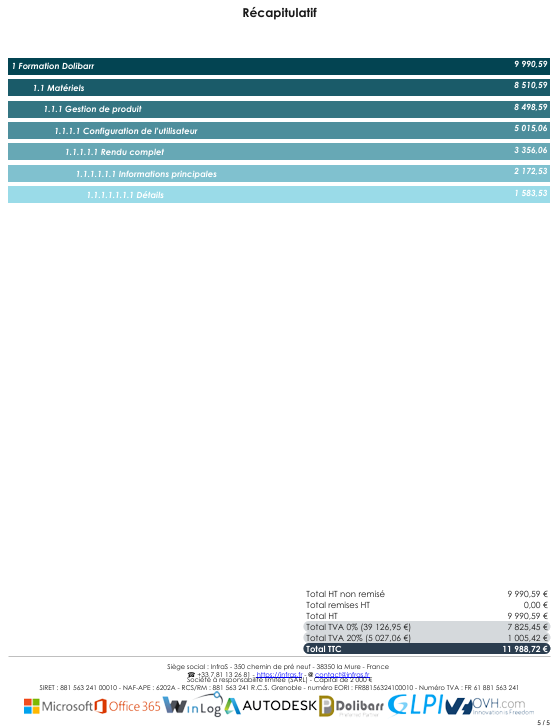
Récapitulatif par titre : Un document récapitulatif (par titre/lot) peut être généré et fusionné en fin de PDF, sur les devis, commandes et/ou factures (configuration).
07. TRANSFORMATIONS DE DOCUMENTS
Transformations de documents
Les structures (titres, sous-totaux, textes libres) sont préservées lors de toutes les opérations de transformation de documents.
OPÉRATION SUPPORTÉES
Conversion en chaîne | Devis → commande → facture. La structure est intégralement conservée à chaque étape. |
Clonage | La duplication d'un document reproduit fidèlement sa structure. |
Facturation groupée | Un bloc titre peut être ajouté entre chaque commande. Le texte est personnalisable avec les clés |
Expéditions | Génération d'expéditions depuis une commande. La liste des bons d'expédition/livraison liés peut être ajoutée à la description du titre. |
Factures récurrentes | Création de factures récurrentes depuis un modèle — la structure est préservée. |
CHAÎNE DE TRANSFORMATION
Devis → Commande → Facture = Structure préservée
08. FACTURES DE SITUATION
Factures de situation
InfraStructure prend en charge les factures de situation (avancement de travaux) tout en conservant la structure des titres et sous-totaux.
Caractéristiques
- Structure préservée :
Titres et sous-totaux restent intacts d'une situation à l'autre.
- Avancement par bloc
Les pourcentages d'avancement sont gérés au niveau des blocs (titres). Utilisez « Appliquer une progression au bloc » (section 5.8) pour mettre à jour rapidement.
- Calcul de TVA adapté
Le calcul de la TVA est adapté pour éviter toute accumulation erronée d'une situation à l'autre.
Blocage automatique : La création d'une nouvelle situation est bloquée si la progression a déjà atteint 100 %.
09. CONFIGURATION DU MODULE
Paramètres du module
Accès : Accueil > Configuration > Modules/Applications > InfraStructure > (roue dentée)
1. PARAMÈTRES DU MODULE INFRASTRUCTURE [Ligne 1 à 13]
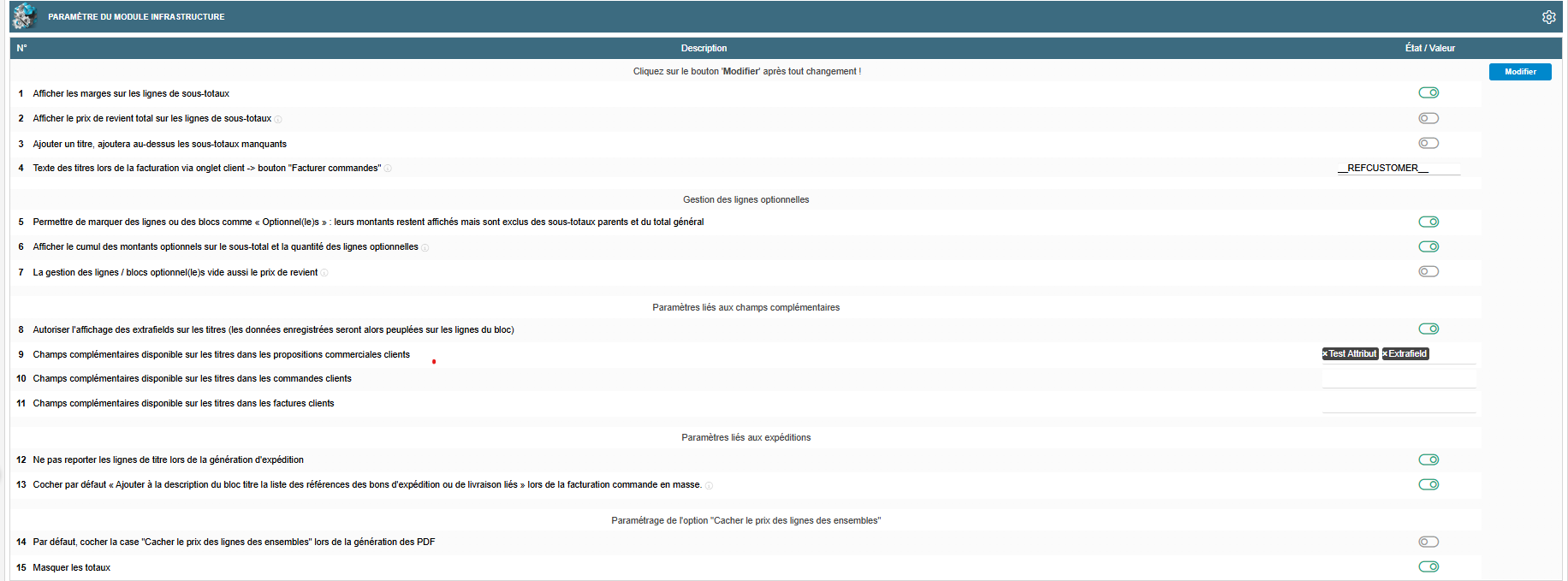
- Afficher les marges sur les lignes de sous-totaux.[Ligne 1]
- À l'ajout d'un titre, ajouter au-dessus les sous-totaux manquants.[Ligne 2]
- Texte des titres lors de la facturation groupée (clés
__REFORDER__,__REFCUSTOMER__).[Ligne 3] - Gestion des lignes optionnelles : activer le marquage « Optionnel » ; vider aussi le prix de revient. [Ligne 4 et 6]
- Afficher, sur le sous-total, le cumul des montants des lignes optionnelles ainsi que leur quantité individuelle (sans cette option, la quantité reste masquée comme une ligne « Option » Dolibarr classique). [Ligne 5]
- Champs complémentaires (ExtraFields) : autoriser l'affichage sur les titres ; choisir les ExtraFields disponibles (devis / commandes / factures clients). [Ligne 7 à 10]
- Expéditions : ne pas reporter les lignes de titre lors de la génération ; cocher par défaut « Inclure la liste des expéditions ».[Ligne 11 et 12]
- Cacher le prix des lignes des ensembles par défaut dans les PDF.[Ligne 14]
2. PARAMÈTRES D'AFFICHAGE (ÉCRAN) [Ligne 1 à 25]
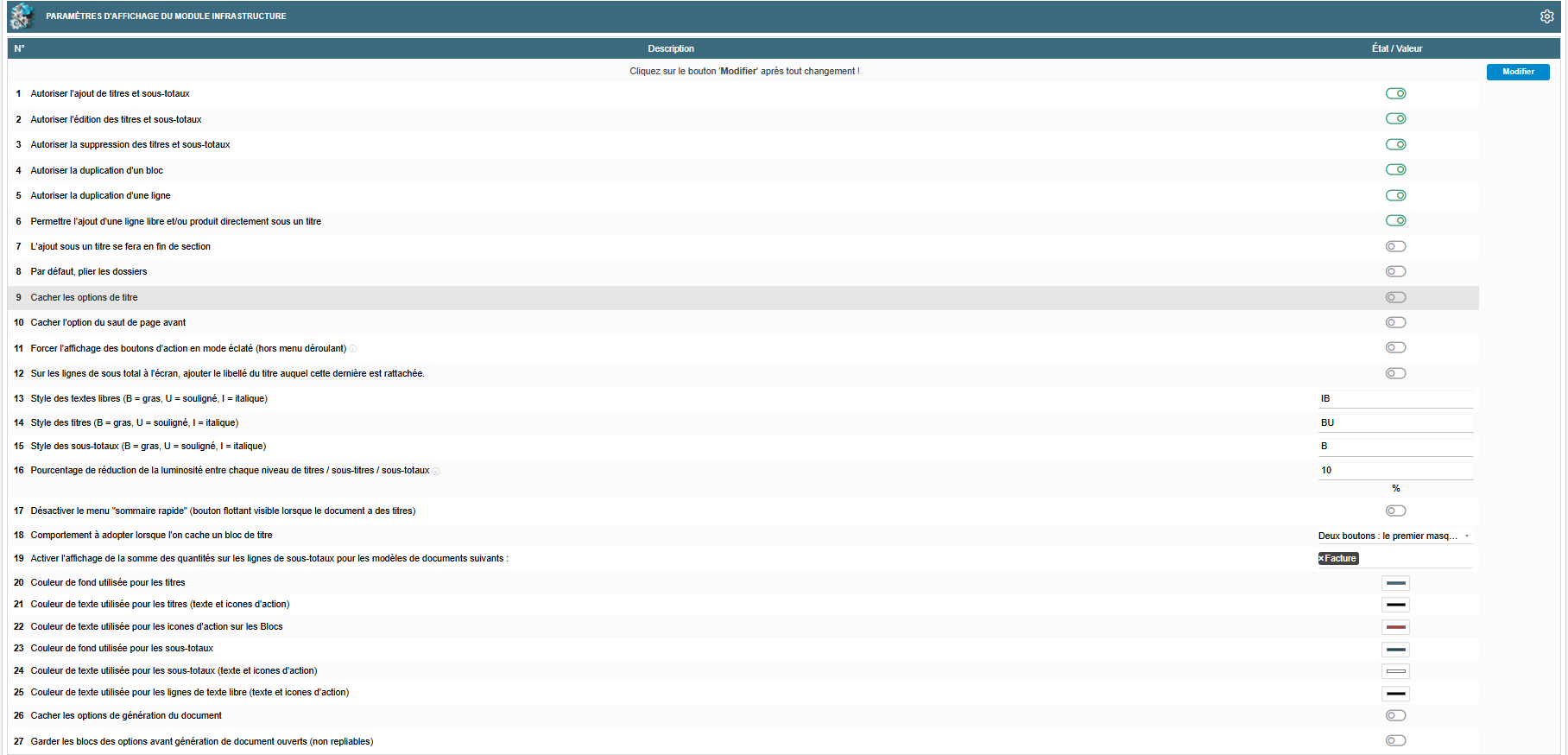
- Autoriser l'ajout / l'édition / la suppression des titres et sous-totaux.[Ligne 1 et 3]
- Autoriser la duplication d'un bloc / d'une ligne.[Ligne 4 et 5]
- Permettre l'ajout d'une ligne directement sous un titre.[Ligne 6]
- Plier les dossiers par défaut.[Ligne 7]
- Cacher les options de titre / l'option de saut de page avant.[Ligne 9 et 10]
- Forcer l'affichage des boutons d'action en mode éclaté (Dolibarr ≥ 20).[Ligne 11]
- Styles à l'écran des textes libres / titres / sous-totaux (B = gras, U = souligné, I = italique).[Ligne 12 et 14]
- Pourcentage de réduction de luminosité entre niveaux.[Ligne 15]
- Désactiver le sommaire rapide flottant.[Ligne 16]
- Comportement de pliage d'un bloc (
default/keepTitle/hideAll).[Ligne 17] - Affichage de la somme des quantités sur les sous-totaux par type de document.[Ligne 18]
- Couleurs de fond et de texte des titres et sous-totaux.[Ligne 19 à 23]
- Cacher les options de génération du document.[Ligne 24]
- Couleur de texte des lignes de texte libre : Couleur appliquée au libellé des blocs « texte libre » du module (les blocs de texte insérés entre les lignes standards) ainsi qu'aux icônes Éditer/Supprimer associées[Ligne 25]
- Cacher les options de génération du document : Masque les options additionnelles que le module injecte dans le bloc de génération du PDF[Ligne 26]
- Garder les blocs des options avant génération de document ouverts (non repliables)[Ligne 27]
3. PARAMÈTRES D'IMPRESSION PDF [Ligne 1 à 23]
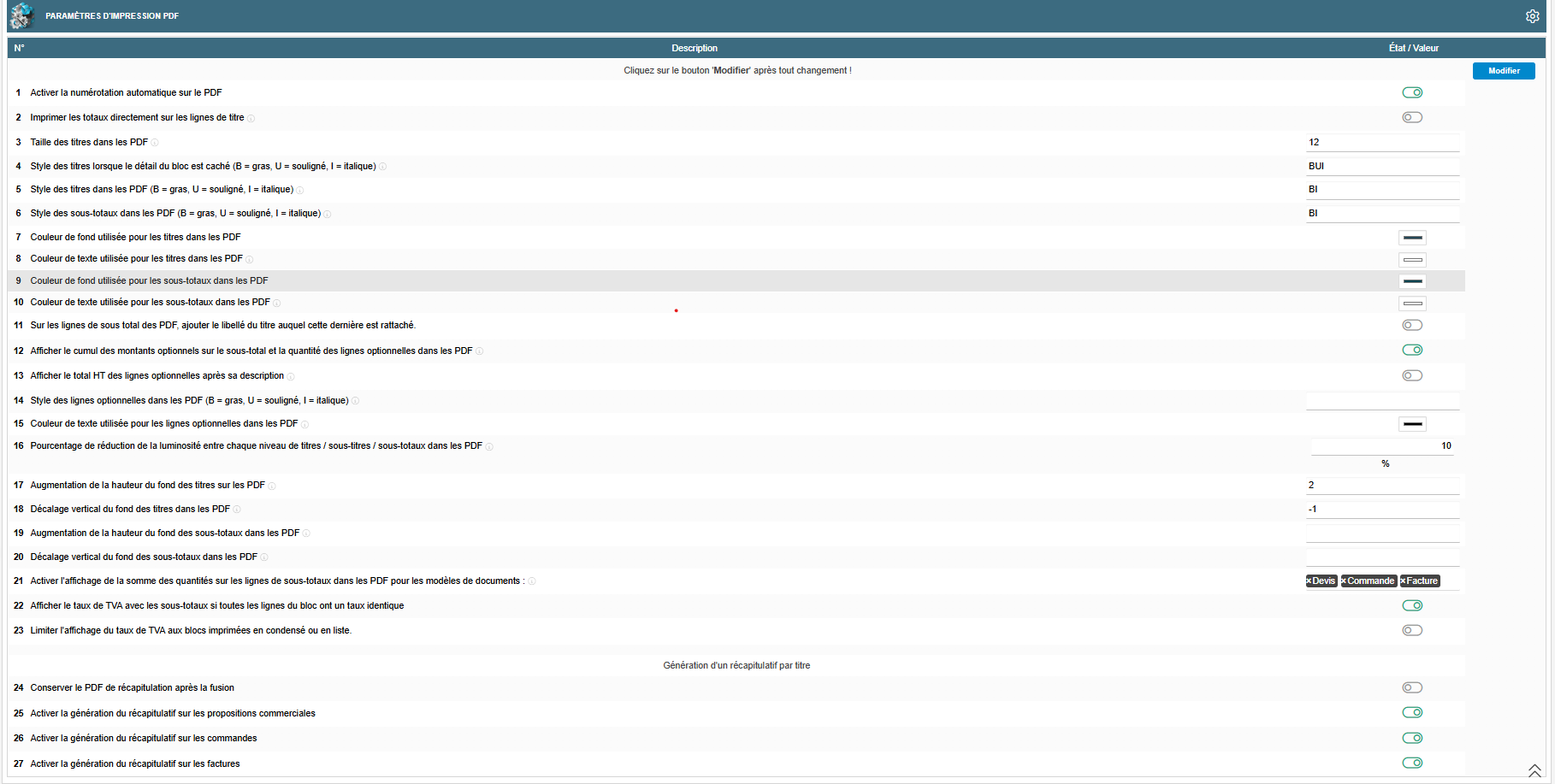
- Activer la numérotation automatique des titres/sections.[Ligne 1]
- Imprimer les totaux directement sur les lignes de titre (les sous-totaux ne sont alors plus imprimés séparément).[Ligne 2]
- Taille des titres (9 par défaut si vide).[Ligne 3]
- Style des titres lorsque le détail est caché.[Ligne 4]
- Style PDF des titres et sous-totaux (écrase le style écran).[Ligne 5 et 6]
- Couleurs de fond et de texte des titres et sous-totaux dans le PDF.[Ligne 7 à 10]
- Ajouter le libellé du titre parent sur la ligne de sous-total.[Ligne 11]
- Afficher, dans le libellé du sous-total imprimé en PDF, le cumul des montants des lignes optionnelles ainsi que leur quantité individuelle (indépendant de la variante écran ci-dessus ; sans cette option, la quantité reste masquée comme une ligne « Option » Dolibarr classique). [Ligne 12]
- Afficher le total HT des lignes optionnelles après sa description : Ajoute le Total HT de la ligne sur une nouvelle ligne juste après sa description, dans le PDF.[Ligne 13]
- Style des lignes optionnelles dans les PDF : Style de police appliqué à toutes les colonnes des lignes « Opt » dans le PDF (description, quantité, PU, total...).[Ligne 14]
- Couleur de texte des lignes optionnelles dans les PDF : Couleur de texte remplaçant la couleur par défaut du document, appliquée elle aussi à toutes les colonnes des lignes « Opt » dans le PDF.[Ligne 15]
- Pourcentage de luminosité entre niveaux dans le PDF.[Ligne 16]
- Ajustements fins de hauteur / décalage vertical des fonds colorés.[Ligne 17 à 20]
- Affichage de la somme des quantités sur les sous-totaux dans le PDF.[Ligne 21]
- Afficher le taux de TVA avec les sous-totaux si le bloc a un taux unique.[Ligne 22]
- Limiter l'affichage du taux de TVA aux blocs condensés / en liste.[Ligne 23]
- Génération d'un récapitulatif par titre : conserver le PDF après fusion; activer sur devis / commandes / factures.[Ligne 24-27]
Rappel : Cliquez sur « Modifier » après chaque changement. Certaines options nécessitent un rafraîchissement (F5).
Sauvegarde / Restauration : L'onglet « Paramètres InfraS » permet de sauvegarder et restaurer l'ensemble des paramètres.
10. COMPATIBILITÉ AVEC LES MODULES EXTERNES
Compatibilité avec d'autres modules
1. COMPATIBLE AVEC :
InfraSPackPlus | Modèles PDF avancés avec support natif des structures. (InfraS) |
InfraSDiscount | Remises — les lignes spéciales sont exclues automatiquement des calculs. (InfraS) |
Ouvrage | Module Ouvrage / Forfait. (Inovea) |
Équipement | (Patas-Monkey) |
Custom Link | (Patas-Monkey) |
Note de Frais+ | (Mikael Carlavan) |
Ultimate | (ATM Consulting) |
Oblyon | Thème — sommaire flottant adapté automatiquement. (Inovea / InfraS) |
2. INCOMPATIBLE AVEC :
Milestone / Jalon | Les deux modules ne peuvent pas être actifs simultanément. L'activation de l'un est bloquée si l'autre est déjà présent. (iNodbox) |