05. UTILISATION DU MODULE
01. Utilisation au quotidien
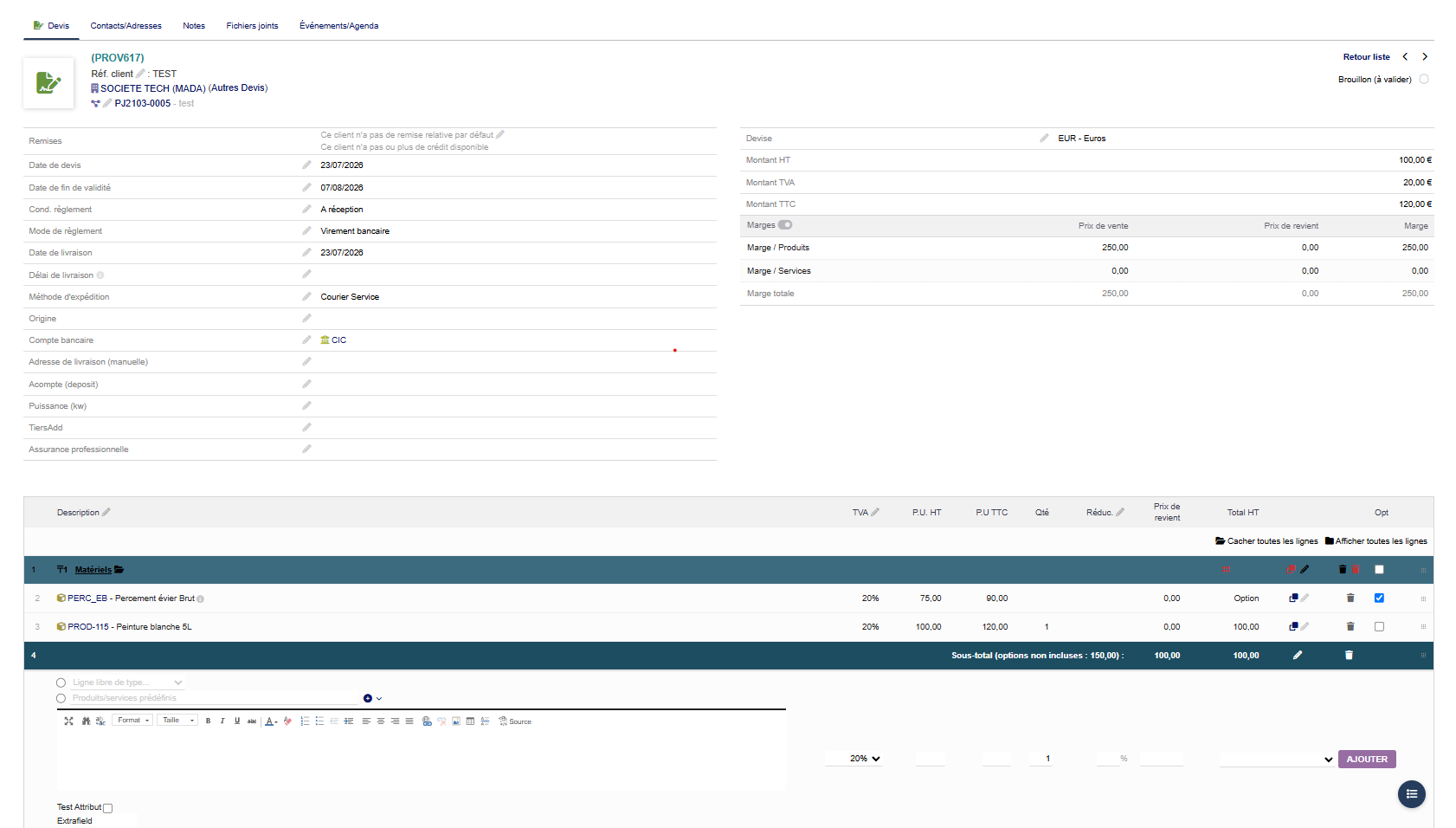
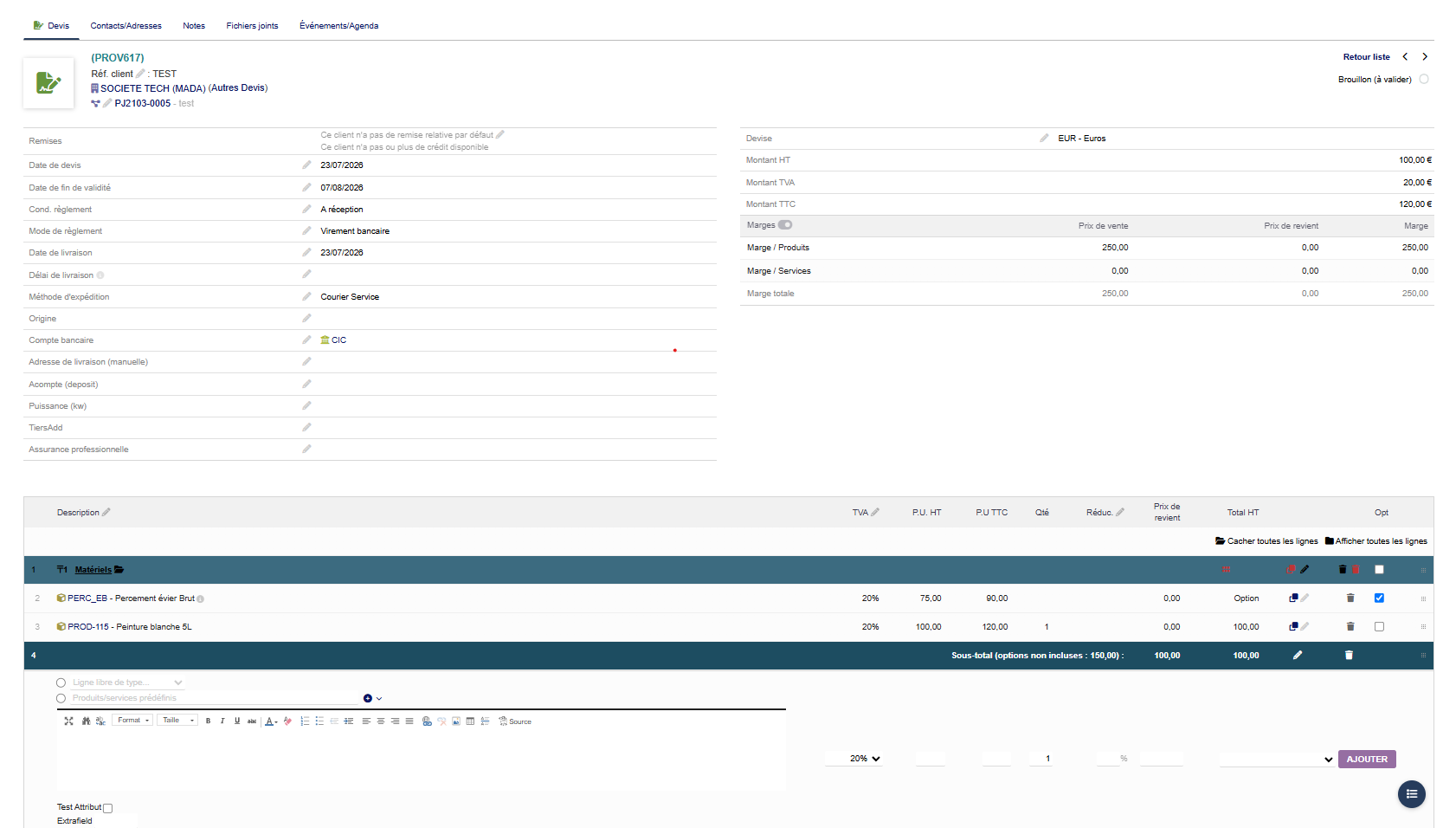
Ouvrez un document en mode BROUILLON. Les boutons d'action InfraStructure apparaissent au-dessus ou en dessous des lignes du document.
5.1 AJOUTER UN TITRE
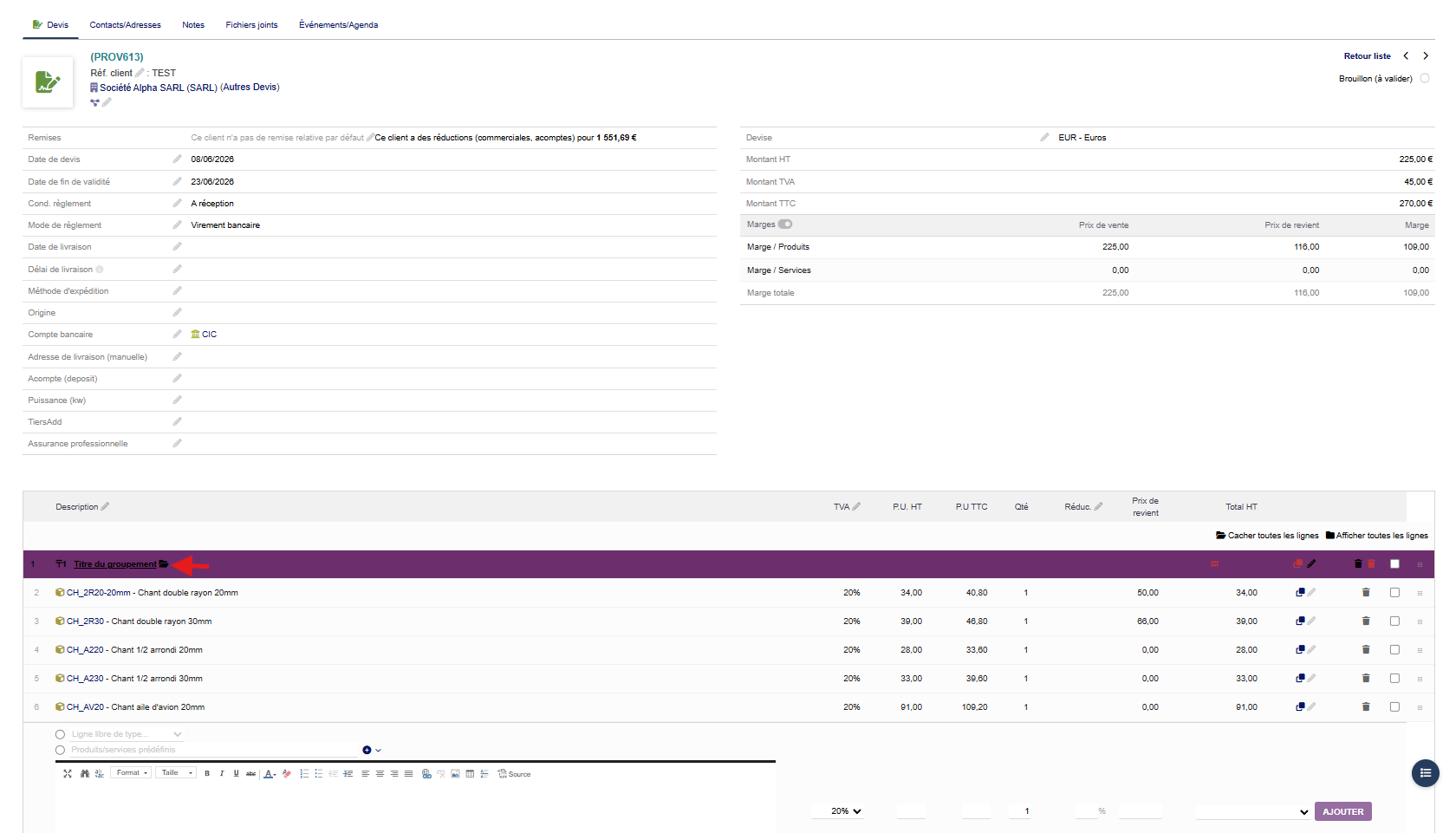
- Cliquez sur « Ajouter un titre » (ou « Ajouter un sous-titre » pour un niveau inférieur).
- Saisissez le libellé du titre.
- Validez : le titre s'insère dans le document.
- Selon la configuration, un sous-total manquant peut être ajouté automatiquement au-dessus du nouveau titre.
5.2 AJOUTER UN SOUS-TOTAL
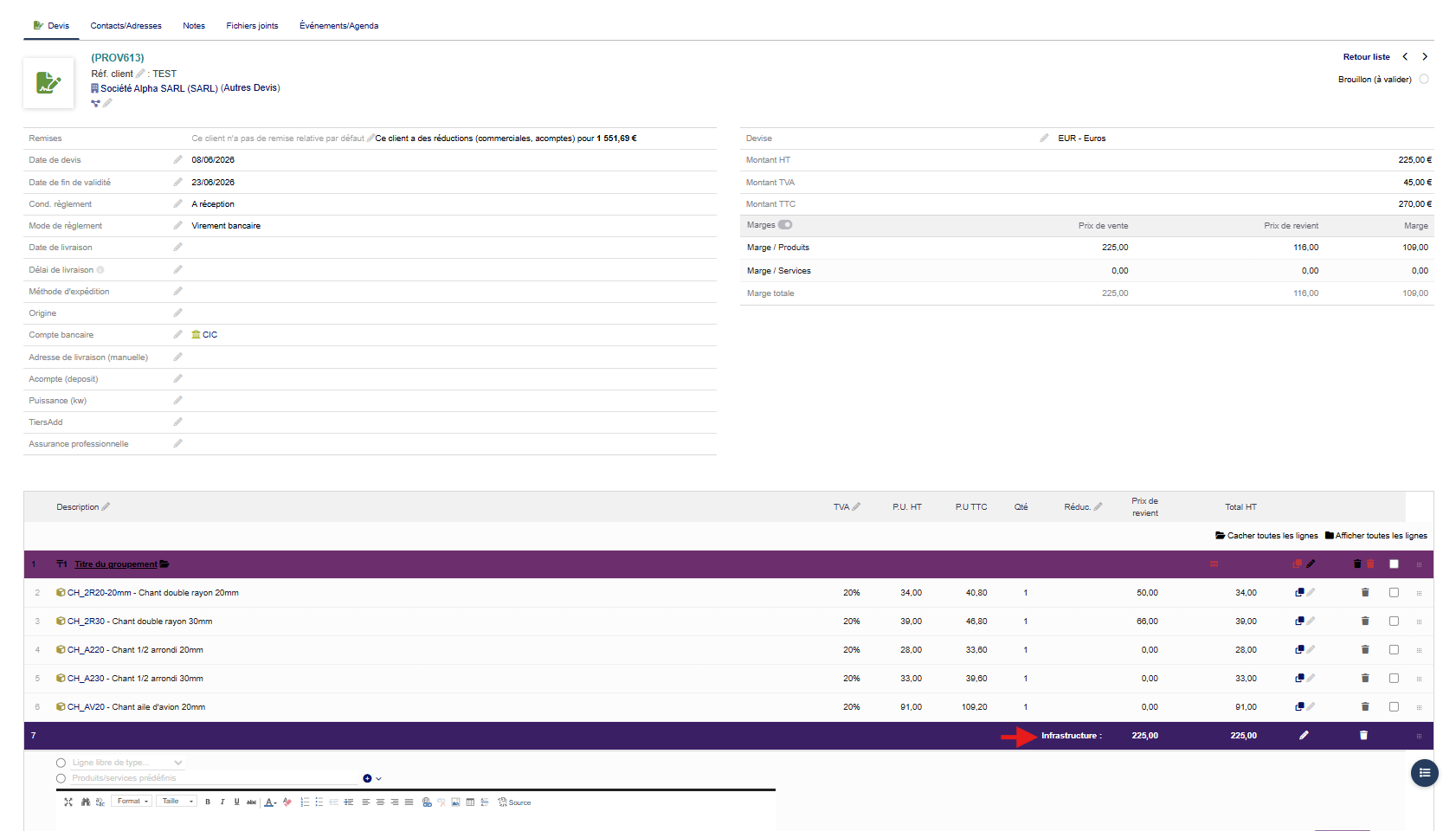
- Cliquez sur « Ajouter un sous-total » (ou « Ajouter un sous-sous-total »).
- Saisissez le libellé.
- Le montant se calcule automatiquement à partir des lignes situées au-dessus, jusqu'au titre parent.
OPTIONS D' AFFICHAGE
- Afficher le Total HT
- Afficher la quantité totale du bloc
- Afficher la réduction moyenne du bloc
- Afficher la marge (si activé dans la configuration)
5.3 AJOUTER UNE LIGNE DE TEXTE LIBRE
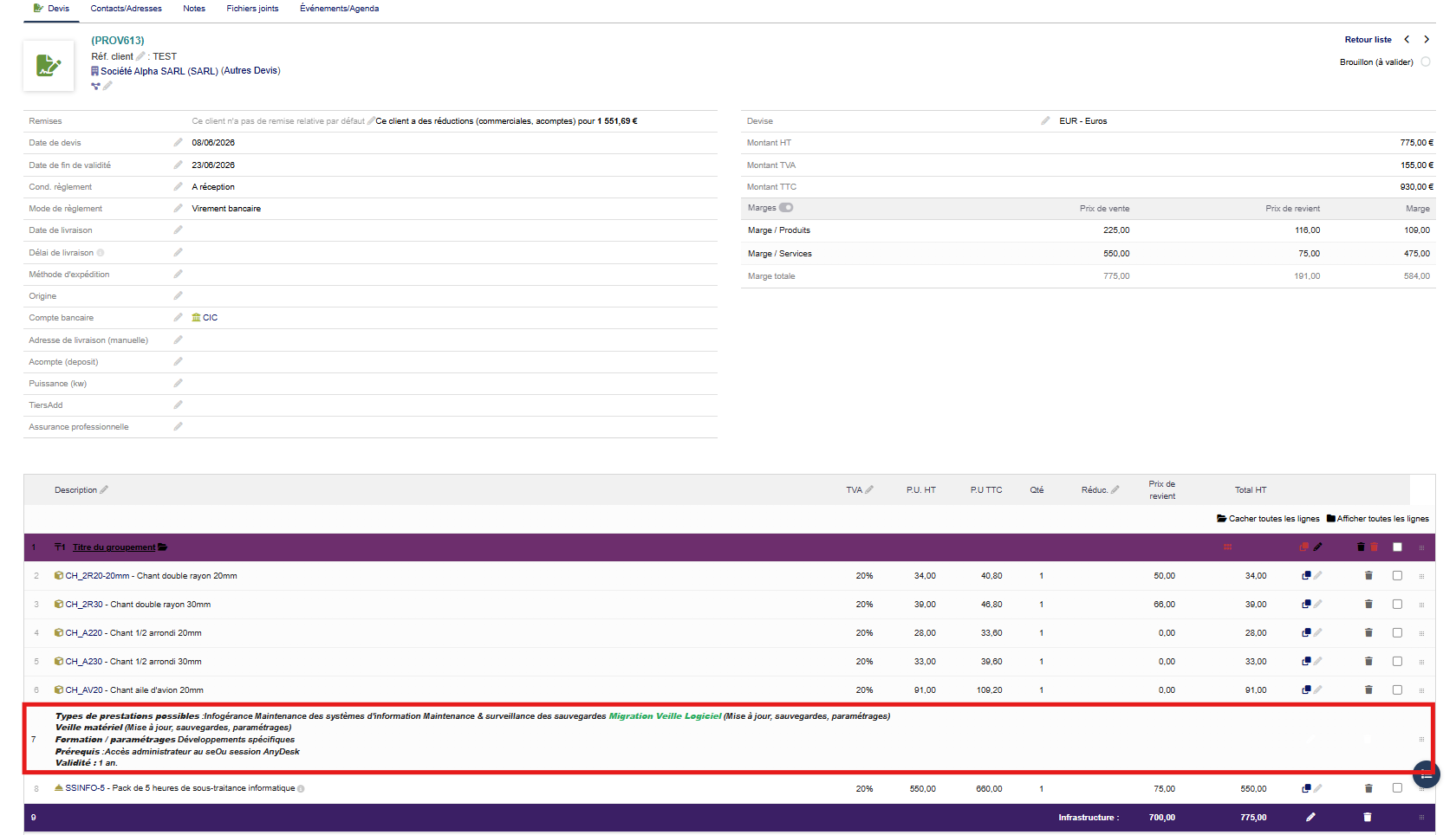
- Cliquez sur « Ajouter une ligne de texte ».
- Saisissez directement votre texte, OU sélectionnez un texte prédéfini dans le dictionnaire (voir 5.10).
- Le texte s'insère comme une ligne à part entière, sans mentionner un montant.
5.4 RÉORGANISER PAR GLISSER-DÉPOSER
Remarque : le glisser-déposer nécessite que JavaScript/AJAX soit activé dans Dolibarr.
- Saisissez une ligne par sa poignée de déplacement et déplacez-la.
- Pour déplacer un titre avec tout son contenu, utilisez l'action « Déplacer le bloc titre complet ».
- Les sous-totaux sont recalculés automatiquement après réorganisation.
5.5 DUPLIQUER UN BLOC OU UNE LIGNE
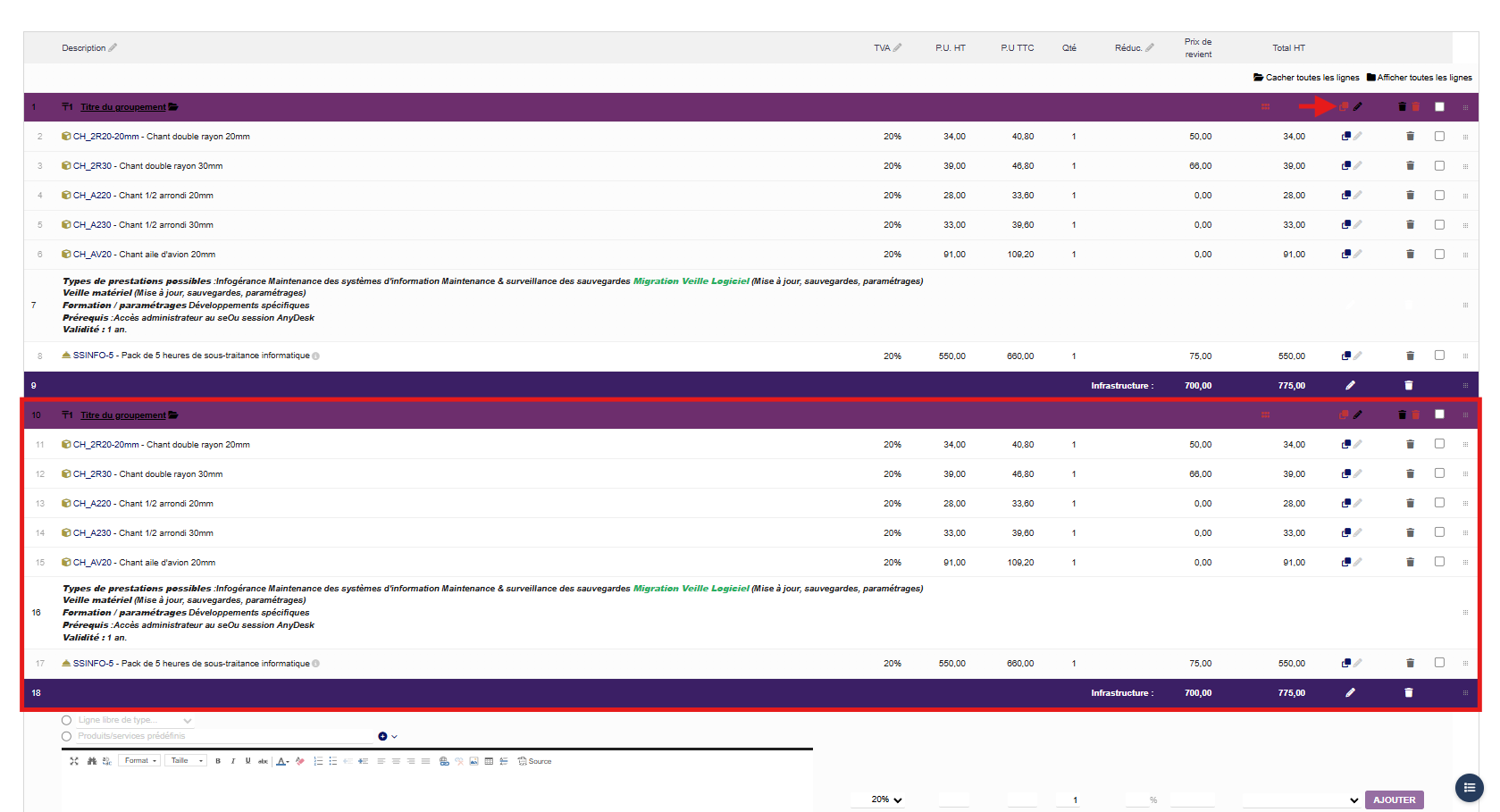
- « Dupliquer » sur un titre : copie le titre et l'ensemble de ses lignes.
- « Dupliquer » sur une ligne : copie la ligne seule.
Ces actions peuvent être désactivées dans la configuration.
5.6 MASQUER LE DÉTAIL D'UN BLOC
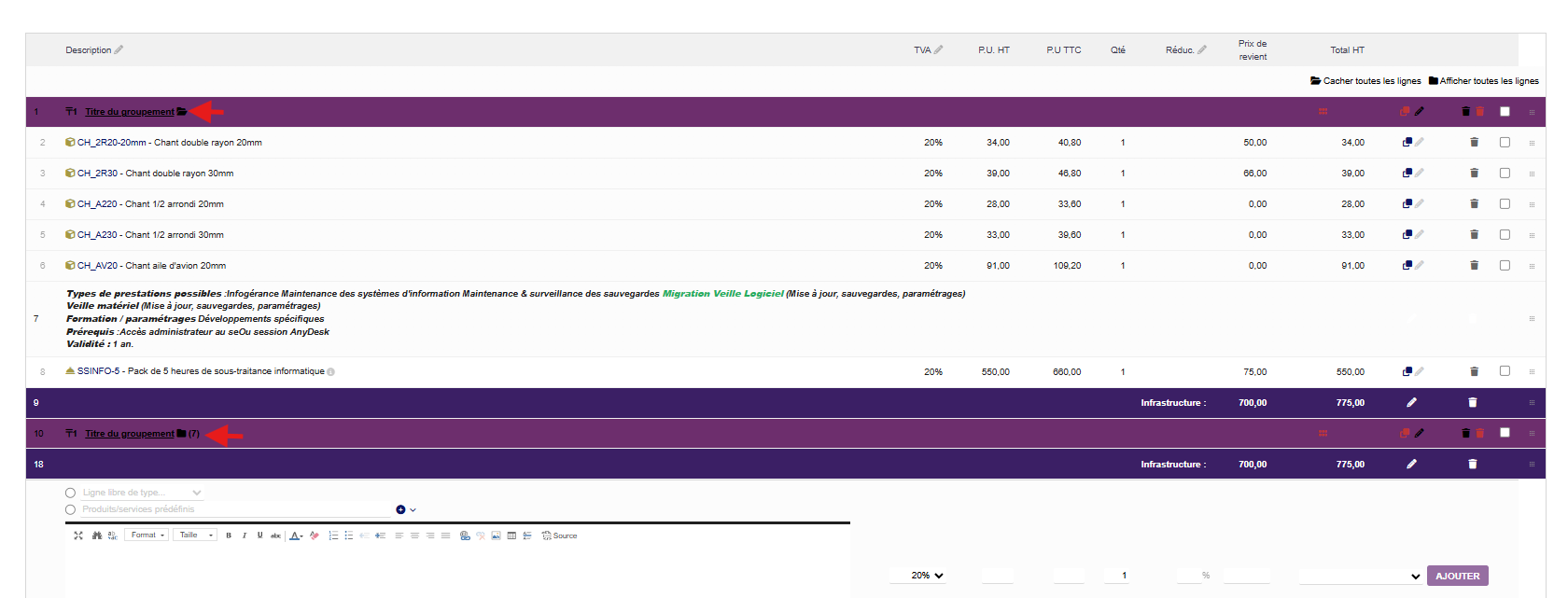
Sur un titre, vous pouvez masquer les lignes pour obtenir une présentation synthétique (seuls le titre et son sous-total restent visibles). Les lignes masquées restent comptabilisées dans les sous-totaux.
Modes de pliage disponibles :
default | Un bouton masque/affiche les lignes. |
keepTitle | Deux boutons : masquer les lignes directes / masquer tout le contenu y compris les titres imbriqués. |
hideAll | Deux boutons : masquer les lignes directes / masquer tout le contenu du bloc. |
5.7 LIGNES / BLOCS OPTIONNELS (« Opt »)
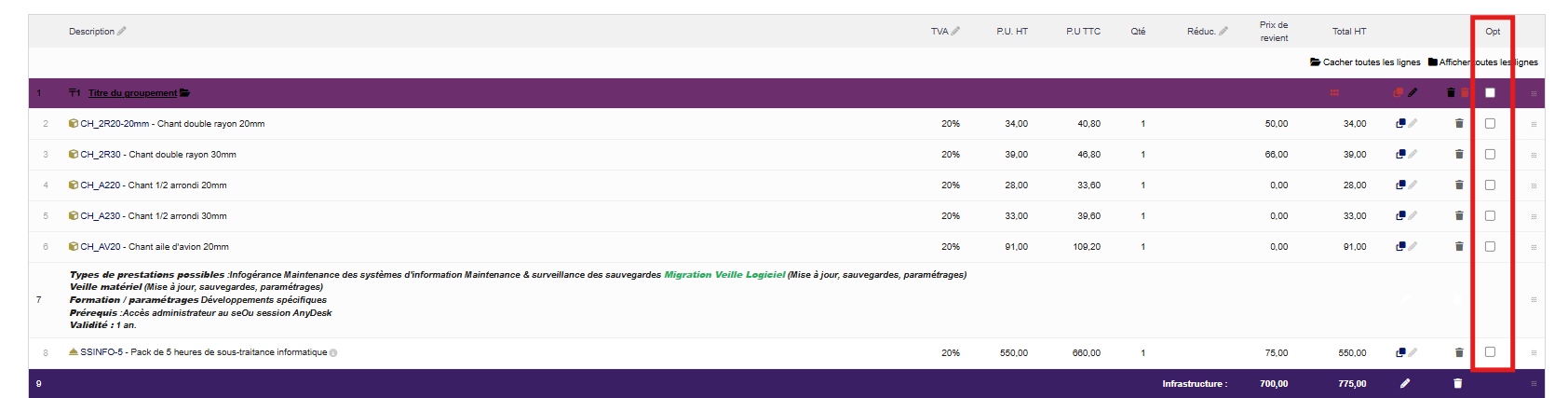
Si la gestion des lignes optionnelles est activée, une colonne « Opt » apparaît. Cocher une ligne ou un bloc la marque comme optionnelle :
Son montant : Reste affiché
Calculs : Exclu des sous-totaux parents et du total général
Utile pour proposer des options chiffrées sans les inclure au total.
5.8 APPLIQUER UNE TVA OU UNE PROGRESSION AU BLOC
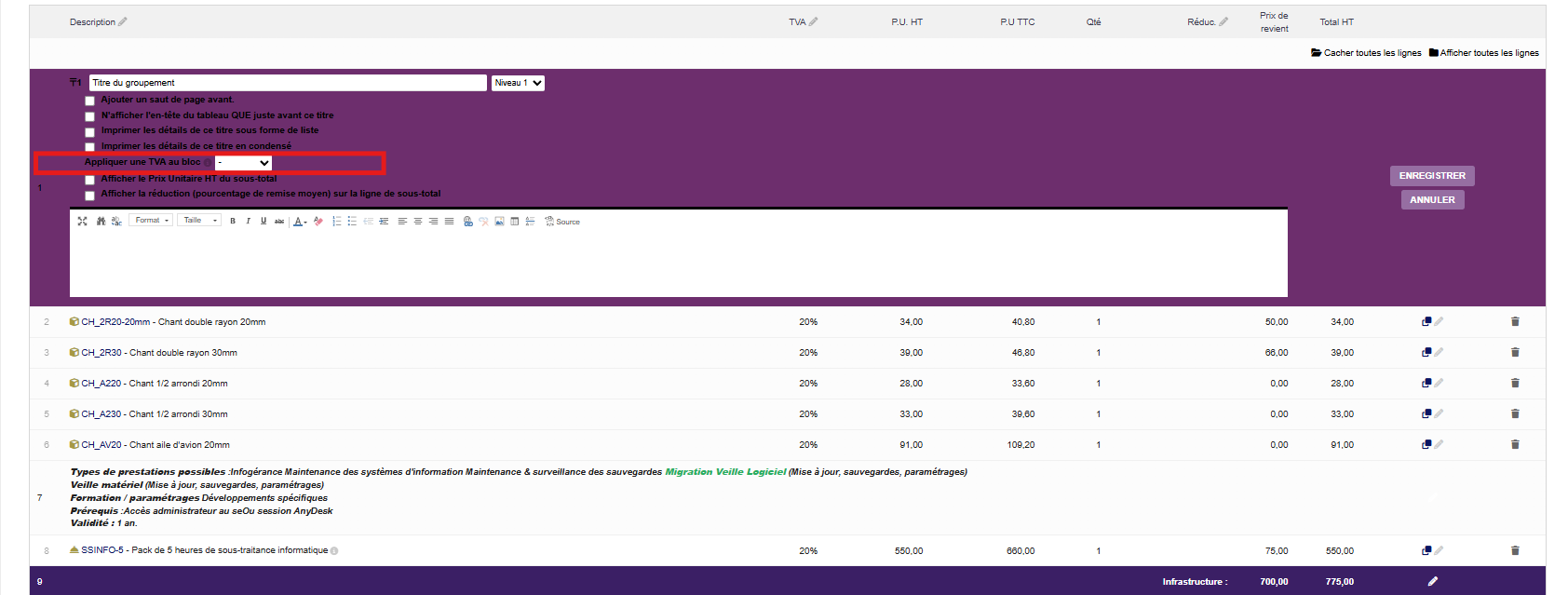
Depuis un titre, deux actions sont disponibles :
- « Appliquer une TVA au bloc » : applique un taux de TVA unique à toutes les lignes du bloc.
- « Appliquer une progression au bloc » : applique un pourcentage d'avancement à toutes les lignes (factures de situation).
5.9 LE SOMMAIRE RAPIDE FLOTTANT
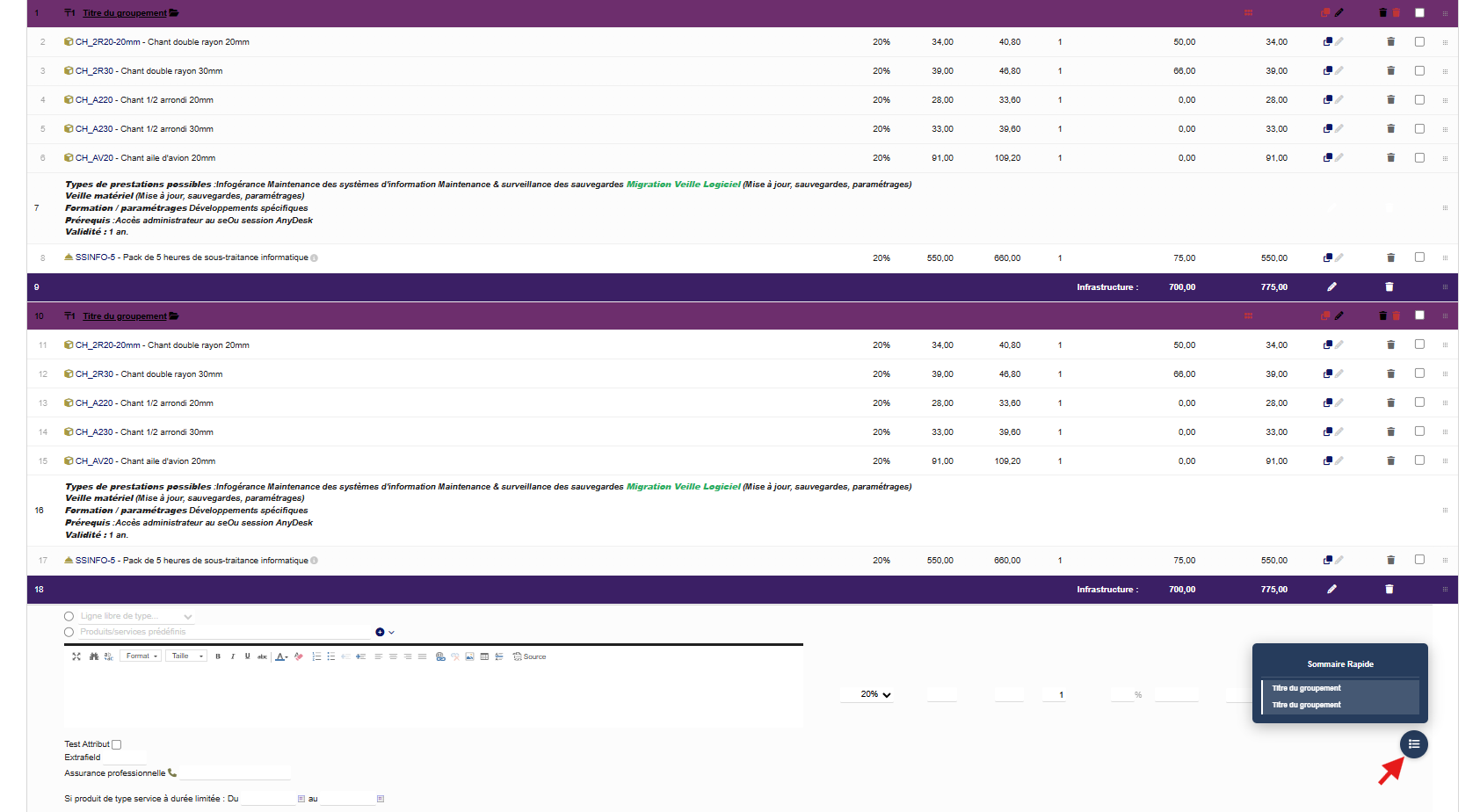
Sur un document comportant des titres, un bouton flottant apparaît dans le coin inférieur droit. Cliquez dessus pour dérouler la liste des titres ; cliquez sur un titre pour faire défiler le document jusqu'à lui.
- Peut être désactivé dans la configuration.
- S'adapte automatiquement au thème Oblyon.
5.10 LE DICTIONNAIRE DE TEXTES LIBRES
Le dictionnaire stocke des textes récurrents réutilisables d'un document à l'autre.
GESTION DES ENTRÉES
Accueil > Configuration > Dictionnaires > « Ligne de texte prédéfini ». Chaque entrée comporte un libellé et un contenu.
UTILISATION
Lors de l'ajout d'une ligne de texte, sélectionnez un texte prédéfini dans la liste pour le réutiliser immédiatement.
02. Fonctionnement des lignes optionnelles
AFFICHAGE DES DÉTAILS DES LIGNES OPTIONNELLES DANS LE PDF :
L'option INFRASTRUCTURE_PDF_OL_SHOW_DETAILS (Configuration du module > Impression PDF, désactivée par défaut) affiche, sur le PDF, deux informations normalement masquées pour les lignes marquées « Optionnelles » (case « Opt », cf. gestion des lignes optionnelles — nécessite INFRASTRUCTURE_MANAGE_OL activée) :
- Le cumul des montants des lignes optionnelles non retenues, ajouté entre parenthèses dans le libellé du sous-total du bloc.
- La quantité de chaque ligne optionnelle, normalement vide sur le PDF comme pour une ligne « Option » Dolibarr classique.
Exemple — Bloc « Matériel » : Produit A (ligne standard, 100,00 €) + Option B (ligne marquée optionnelle, quantité 2 × 75,00 € = 150,00 €) + sous-total du bloc.