# InfraSTimeBasket

Gestion et suivi de la consommation de temps liée aux projets.

# 1. PRÉSENTATION GÉNÉRALE

# Présentation du module

[![infrastimebasket.png](https://wiki.infras.fr/uploads/images/gallery/2026-03/scaled-1680-/bphyUK7r81QOIZ5M-infrastimebasket.png)](https://wiki.infras.fr/uploads/images/gallery/2026-03/scaled-1680-/bphyUK7r81QOIZ5M-infrastimebasket.png)

***InfraSTimeBasket***<span style="white-space: pre-wrap;"> est un module </span>***Dolibarr*** permettant de gérer des comptes crédit temps (paniers temps) associés à des tiers ou des projets. Il est destiné aux prestataires de services qui vendent des forfaits heures (support technique, maintenance, infogérance) et souhaitent suivre précisément la consommation du temps alloué.

#### **1.PRINCIPALES FONCTIONNALITÉS**

- Création et suivi de comptes crédit temps par tiers ou par projet
- Consommation de temps manuelle ou automatique (ajout / retrait)
- Comptabilisation du temps passé via les interventions, les factures et les tâches projet
- Ajout automatique de temps au panier lorsqu'une facture contenant des services de la catégorie configurée est payée
- Création automatique de paniers temps pour les nouveaux clients et/ou les projets validés
- Gestion du mode de timing en heures ou en jours
- Intégration profonde avec les fiches tiers, projets, interventions et factures (onglets dédiés)
- Dictionnaire de types de consommation configurable
- Compteurs de temps en temps réel
- Rapports de consommation détaillés

#### **2.LEXIQUES**

**PANIER TEMPS :**<span style="color: rgb(0, 102, 204); white-space: pre-wrap;"> </span><span style="color: rgb(85, 85, 85);">Compte crédit temps associé à un tiers ou un projet, contenant un solde de temps disponible.</span>

**CONSOMMATION :**<span style="white-space: pre-wrap;"> </span><span style="color: rgb(85, 85, 85);">Ajout ou retrait de temps sur un panier temps, lié ou non à un élément précis (intervention, tâche, facture).</span>

**COMPTEUR :**<span style="color: rgb(31, 32, 85); white-space: pre-wrap;"> </span><span style="color: rgb(85, 85, 85);">Chronomètre permettant de mesurer le temps en temps réel avant de le comptabiliser dans un panier.</span>

**MODE DE TIMING :**<span style="white-space: pre-wrap;"> </span><span style="color: rgb(85, 85, 85);">Unité de mesure du temps (secondes, heures, jours).</span>

# 10. SUPPORT ET MAINTENANCE

# Support et Maintenance

#### **1.CHANGELOG**

**Accès :**<span style="white-space: pre-wrap;"> </span>**Outils → InfraS → InfraSTimeBasket → Changelog / Support**

**Affiche :**

- - Version actuelle du module
    - <span style="white-space: pre-wrap;">Version de </span>***Dolibarr*** installée
    - Historique complet des mises à jour
    - Bouton pour télécharger le changelog de la dernière version disponible

#### **2.VÉRIFICATION DE VERSION**

<span style="white-space: pre-wrap;">Le module vérifie automatiquement la compatibilité avec votre version </span>***Dolibarr***.

**Si incompatibilité :**

- - - [x] Un message d'avertissement s'affiche
        - [x] Le module peut être désactivé automatiquement

#### **3.OBTENIR DU SUPPORT**

- **Email** <span style="white-space: pre-wrap;">: </span>[support@infras.fr](https://infras.store/ticket/new?prefill=1&module=infrastimebasket)
- **Site web**<span style="white-space: pre-wrap;"> : </span>[https://www.infras.fr/](https://infras.fr/)
- **Documentation** <span style="white-space: pre-wrap;">: Disponible sur le site </span>***InfraS***

***Informations à fournir :***

- - - Version du module (voir Changelog)
        - <span style="white-space: pre-wrap;">Version de </span>***Dolibarr***
        - Description du problème
        - Captures d'écran si pertinent

#### **4.DÉPANNAGES COURANT**

<table id="bkmrk-probl%C3%88mesolutionexte" style="width: 100%; border-collapse: collapse; border: 1px solid rgb(120, 125, 122);"><colgroup><col></col><col></col></colgroup><tbody><tr style="background-color: rgb(143, 157, 139); color: white;"><th class="align-left" style="padding: 12px; border: 1px solid rgb(120, 125, 122); text-align: left;">**PROBLÈME**

</th><th class="align-left" style="padding: 12px; border: 1px solid rgb(120, 125, 122); text-align: left;">**SOLUTION**

</th></tr><tr><td style="padding: 10px; border: 1px solid rgb(120, 125, 122);">Extension XML manquante

</td><td style="padding: 10px; border: 1px solid rgb(120, 125, 122);">Activer l'extension PHP XML sur votre serveur

</td></tr><tr><td style="padding: 10px; border: 1px solid rgb(120, 125, 122);">Le compteur ne se met pas à jour

</td><td style="padding: 10px; border: 1px solid rgb(120, 125, 122);">Vider le cache du navigateur (Ctrl+F5)

</td></tr><tr><td style="padding: 10px; border: 1px solid rgb(120, 125, 122);">Panier temps non trouvé lors de la comptabilisation

</td><td style="padding: 10px; border: 1px solid rgb(120, 125, 122);">Vérifier qu'un panier par défaut est défini pour le tiers, ou qu'un panier est lié au projet

</td></tr><tr><td style="padding: 10px; border: 1px solid rgb(120, 125, 122);">Temps non ajouté automatiquement au paiement de facture

</td><td style="padding: 10px; border: 1px solid rgb(120, 125, 122);">Vérifier que :

\- La catégorie de produits est correctement configurée

\- Les produits facturés ont une durée définie

\- Les produits appartiennent à la catégorie configurée

\- Un panier par défaut existe pour le client

</td></tr><tr><td style="padding: 10px; border: 1px solid rgb(120, 125, 122);">Impossible de modifier un panier

</td><td style="padding: 10px; border: 1px solid rgb(120, 125, 122);">Vérifier vos permissions (droit "Modifier")

</td></tr></tbody></table>

#### **5.BONNES PRATIQUES**

- [x] Toujours désactiver/réactiver le module après une mise à jour
- [x] Sauvegarder régulièrement la configuration du module
- [x] Définir un panier par défaut pour chaque client utilisant du crédit temps
- [x] Renseigner des commentaires dans les consommations manuelles
- [x] Vérifier régulièrement les dates de validité des paniers
- [x] Former les utilisateurs aux permissions appropriées
- [x] Utiliser les compteurs pour un suivi précis du temps réel
- [x] Générer des rapports réguliers pour analyser l'utilisation

# 2. PRÉREQUIS ET INSTALLATION

# Prérequis et Installation

#### **1.PRÉREQUIS TECHNIQUES**

- ***Dolibarr***<span style="white-space: pre-wrap;"> version minimum : vérifier dans </span>**Configuration → Changelog**
- Extension PHP XML activée
- <span style="white-space: pre-wrap;">Modules </span>***Dolibarr***<span style="white-space: pre-wrap;"> recommandés :</span>
    - Tiers (clients)
    - Projets
    - Interventions
    - Factures

#### **2.INSTALLATION**

1. <span style="white-space: pre-wrap;">Utiliser l'outil de déploiement des modules externes de </span>***Dolibarr*** **ou**<span style="white-space: pre-wrap;"> télécharger et décompresser dans </span>`<span class="editor-theme-code">htdocs/custom/infrastimebasket/</span>`
2. <span style="white-space: pre-wrap;">Se connecter à </span>***Dolibarr***<span style="white-space: pre-wrap;"> en tant qu'administrateur</span>
3. <span style="white-space: pre-wrap;">Aller dans : </span>**Accueil → Configuration → Modules/Applications**
4. Rechercher "***Panier Temps***"
5. Cliquer sur "Activer"

<p class="callout info">**IMPORTANT :** Après toute mise à jour du module, vous DEVEZ : Désactiver / Réactiver le module. Cette opération applique les modifications de structure de base de données et de configuration nécessaires.</p>

# 3. CONFIGURATION DU MODULE

# Configuration du Module

#### **1 ACCÈS À LA CONFIGURATION**

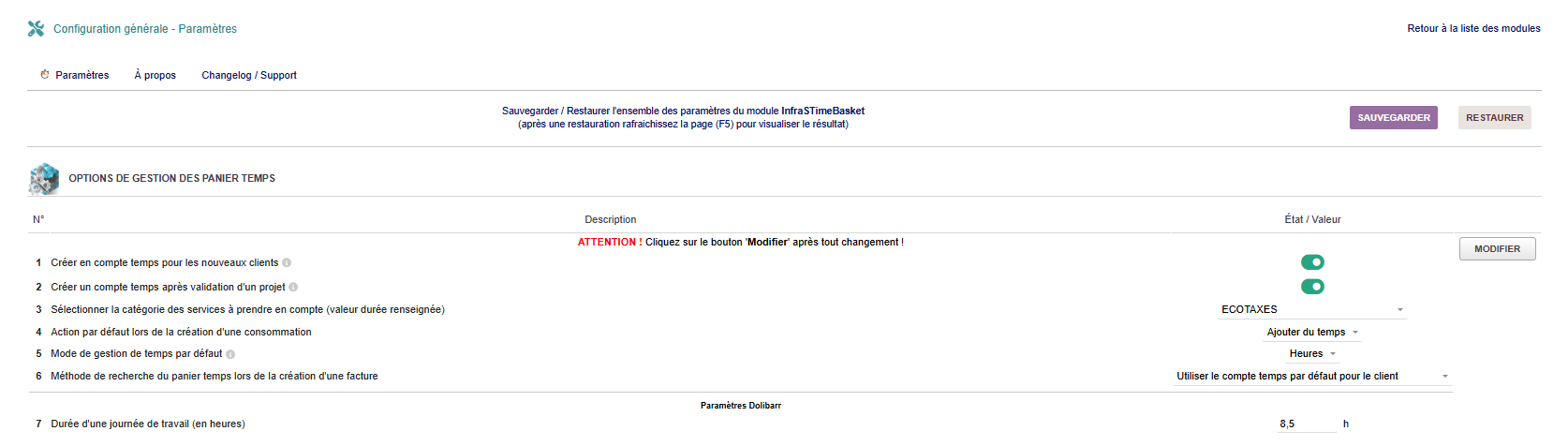
**Menu :**<span style="white-space: pre-wrap;"> </span>**Outils → InfraS → Panier Temps → Paramètres**

[![config.png](https://wiki.infras.fr/uploads/images/gallery/2026-03/scaled-1680-/OmNpRzauDQAYfu5H-config.png)](https://wiki.infras.fr/uploads/images/gallery/2026-03/scaled-1680-/OmNpRzauDQAYfu5H-config.png)
#### **2.PARAMÈTRES GÉNÉRAUX**

> ***CRÉATION AUTOMATIQUE DES PANIERS***

- - **Créer automatiquement un compte temps pour chaque nouveau client \[Ligne 1\]**  
        <span style="white-space: pre-wrap;"> → Active la création automatique d'un panier temps lors de la création d'un nouveau tiers client</span>
    - **Créer automatiquement un compte temps après validation d'un projet \[Ligne 2\]**  
        <span style="white-space: pre-wrap;"> → Active la création automatique d'un panier temps lors de la validation d'un projet</span>

> ***CATÉGORIE DE PRODUITS/SERVICES***

**Catégorie qui contient les produits avec durée**  
<span style="white-space: pre-wrap;"> Sélectionner la catégorie de produits/services dont la durée sera automatiquement ajoutée au panier lors du paiement d'une facture. La durée du produit doit être renseignée dans sa fiche.</span>

> **COMPORTEMENT PAR DÉFAUT**

- - **Action par défaut lors de la création d'une consommation**  
        <span style="white-space: pre-wrap;"> → Choisir entre "Ajouter du temps" ou "Retirer du temps"</span>
    - **Mode de gestion du temps par défaut**  
        <span style="white-space: pre-wrap;"> → Secondes / Heures / Jours - Ce paramètre définit l'unité de mesure par défaut pour nouveaux paniers</span>

> **MÉTHODE DE RECHERCHE DU PANIER**

**Méthode de recherche du panier temps lors de la création d'une facture**

**Par tiers :**<span style="white-space: pre-wrap;"> Utilise le compte temps par défaut pour le client</span>

**Par projet : Utilise le compte temps lié au projet associé à la facture

> **DURÉE D'UNE JOURNÉE DE TRAVAIL**

**Définir la durée d'une journée de travail en heures**  
Utilisé pour la conversion entre heures et jours (valeur par défaut : 8 heures)

#### **3.DICTIONNAIRE DES TYPES DE CONSOMMATION**

**Accès :**<span style="white-space: pre-wrap;"> Configuration → Dictionnaires → Type de consommation pour les paniers</span>

**Types prédéfinis :**

- - Maintenance
    - Infogérance
    - Support technique
    - Autre

Vous pouvez ajouter, modifier ou désactiver des types selon vos besoins.

#### **4.SAUVEGARDE ET RESTAURATION**

Le module permet de sauvegarder et restaurer tous ses paramètres :

1. Télécharger le fichier de sauvegarde (bouton "Sauvegarder")
2. Restaurer depuis un fichier (bouton "Restaurer")
3. Après restauration, rafraîchir la page (F5) pour visualiser le résultat

# 4. GESTION DES PANIERS TEMPS

# Gestion des Paniers Temps

#### **1.ACCÈS AUX PANIERS TEMPS**

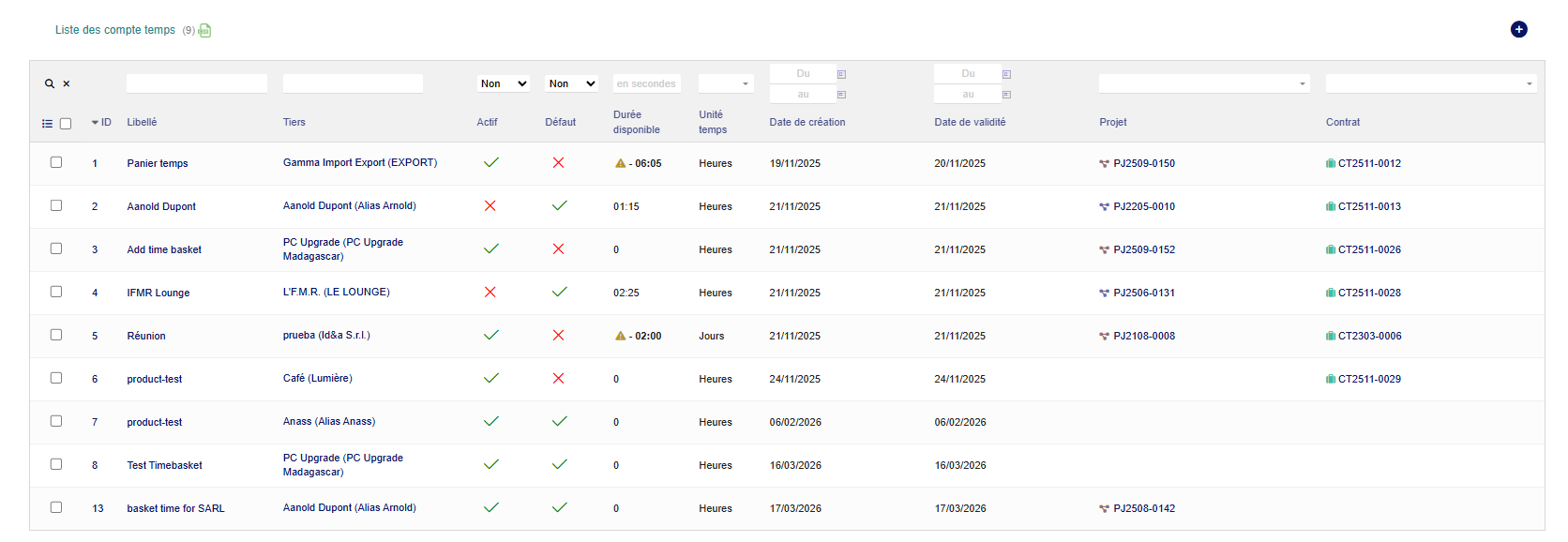
**Menu :**<span style="white-space: pre-wrap;"> Commercial → Panier Temps → Liste des compte temps</span>

[![listIBAN.png](https://wiki.infras.fr/uploads/images/gallery/2026-03/scaled-1680-/tpyvFH1DFLiF25Zk-listiban.png)](https://wiki.infras.fr/uploads/images/gallery/2026-03/scaled-1680-/tpyvFH1DFLiF25Zk-listiban.png)

#### **2.CRÉER UN NOUVEAU PANIER TEMPS**

***Via le menu :***

1. 1. Commercial → Panier Temps → Créer le panier temps
    2. Remplir les informations :
        1. 1. - Date de validité (optionnel)
                - Durée disponible initiale
                - Projet associé (optionnel)
                - Libellé (obligatoire)
                - Tiers associé (optionnel)
                - Contrat et ligne de contrat (optionnel)
                - Mode de timing (Heures ou Jours)
    3. Valider

***Via la fiche tiers :***

1. 1. Ouvrir la fiche d'un tiers
    2. Onglet "Panier Temps"
    3. Cliquer sur "Nouveau compte temps pour ce tiers"

#### **3.CHAMPS D'UN PANIER TEMPS**

<table id="bkmrk-champdescriptionlibe" style="width: 100%; border-collapse: collapse; margin-top: 15px; box-shadow: rgba(0, 0, 0, 0.1) 0px 1px 3px;"><colgroup><col style="width: 30%;"></col><col></col></colgroup><tbody><tr style="background-color: rgb(218, 198, 211); color: white;"><th class="align-left" style="padding: 12px; text-align: left; border: 1px solid rgb(222, 226, 230); width: 30%;">**Champ**

</th><th class="align-left" style="padding: 12px; text-align: left; border: 1px solid rgb(222, 226, 230);">**Description**

</th></tr><tr style="background-color: rgb(255, 255, 255);"><td style="padding: 10px; border: 1px solid rgb(222, 226, 230);">**Libellé**

</td><td style="padding: 10px; border: 1px solid rgb(222, 226, 230);">Nom du panier (ex: "Support 2026")

</td></tr><tr style="background-color: rgb(248, 249, 250);"><td style="padding: 10px; border: 1px solid rgb(222, 226, 230);">**Tiers**

</td><td style="padding: 10px; border: 1px solid rgb(222, 226, 230);">Client associé au panier

</td></tr><tr style="background-color: rgb(255, 255, 255);"><td style="padding: 10px; border: 1px solid rgb(222, 226, 230);">**Projet**

</td><td style="padding: 10px; border: 1px solid rgb(222, 226, 230);">Projet lié (optionnel)

</td></tr><tr style="background-color: rgb(248, 249, 250);"><td style="padding: 10px; border: 1px solid rgb(222, 226, 230);">**Contrat**

</td><td style="padding: 10px; border: 1px solid rgb(222, 226, 230);">Contrat associé (optionnel)

</td></tr><tr style="background-color: rgb(255, 255, 255);"><td style="padding: 10px; border: 1px solid rgb(222, 226, 230);">**Ligne de contrat**

</td><td style="padding: 10px; border: 1px solid rgb(222, 226, 230);">Ligne de contrat spécifique (optionnel)

</td></tr><tr style="background-color: rgb(248, 249, 250);"><td style="padding: 10px; border: 1px solid rgb(222, 226, 230);">**Durée disponible**

</td><td style="padding: 10px; border: 1px solid rgb(222, 226, 230);">Temps restant dans le panier

</td></tr><tr style="background-color: rgb(255, 255, 255);"><td style="padding: 10px; border: 1px solid rgb(222, 226, 230);">**Durée initiale**

</td><td style="padding: 10px; border: 1px solid rgb(222, 226, 230);">Temps initial lors de la création

</td></tr><tr style="background-color: rgb(248, 249, 250);"><td style="padding: 10px; border: 1px solid rgb(222, 226, 230);">**Mode de timing**

</td><td style="padding: 10px; border: 1px solid rgb(222, 226, 230);">Unité : Heures ou Jours

</td></tr><tr style="background-color: rgb(255, 255, 255);"><td style="padding: 10px; border: 1px solid rgb(222, 226, 230);">**Date de validité**

</td><td style="padding: 10px; border: 1px solid rgb(222, 226, 230);">Date d'expiration du panier (optionnel)

</td></tr><tr style="background-color: rgb(248, 249, 250);"><td style="padding: 10px; border: 1px solid rgb(222, 226, 230);">**Statut**

</td><td style="padding: 10px; border: 1px solid rgb(222, 226, 230);">Actif / Inactif

</td></tr><tr style="background-color: rgb(255, 255, 255);"><td style="padding: 10px; border: 1px solid rgb(222, 226, 230);">**Par défaut**

</td><td style="padding: 10px; border: 1px solid rgb(222, 226, 230);">Panier utilisé automatiquement pour ce tiers

</td></tr></tbody></table>

#### **4.ACTIONS SUR UN PANIER TEMPS**

**MODIFIER UN PANIER**  
→ Ouvrir le panier et cliquer sur "Modifier"

**ACTIVER / DÉSACTIVER**  
→ Bouton "Activer" ou "Désactiver" dans la fiche du panier  
**→ Un panier désactivé ne peut pas recevoir de nouvelles consommations**

**DÉFINIR COMME PANIER PAR DÉFAUT**  
→ Cliquer sur "Définir par défaut" dans la fiche du panier  
**→ Un seul panier par défaut par tiers - Utilisé automatiquement lors de la comptabilisation de factures**

**ASSOCIER À UN PROJET / CONTRAT**  
→ Modifier le panier et renseigner le projet ou contrat

**SUPPRIMER UN PANIER**  
→ Cliquer sur "Supprimer"

##### **⚠ "Supprimer le panier" supprime également toutes ses consommations**

#### **5.LISTE DES PANIERS TEMPS**

La liste affiche tous les paniers temps avec filtres :

- Par tiers
- Par projet
- Par statut (actif/inactif)

**Colonnes affichées :**

- Référence
- Libellé
- Tiers
- Projet
- Durée disponible
- Mode
- Date de validité
- Statut
- Par défaut

# 5. GESTION DES CONSOMMATIONS

# Gestion des Consommations

#### **1.QU'EST-CE QU'UNE CONSOMMATION ?**

Une consommation est une opération qui :

- - - Ajoute du temps au panier (crédit)
        - Ou retire du temps du panier (débit)

Elle peut être :

- - - Manuelle (saisie libre)
        - Liée à une intervention
        - Liée à une tâche projet
        - Liée à une facture
        - Issue d'un compteur

#### **2.CRÉER UNE CONSOMMATION MANUELLE**

1. Ouvrir la fiche du panier temps
2. Cliquer sur "Ajouter / enlever du temps"
3. Remplir le formulaire :
    - - Type de consommation (Maintenance, Support, etc.)
        - Action : Ajouter ou Retirer
        - Durée (selon le mode du panier : heures ou jours)
        - Commentaire (optionnel mais recommandé)
4. Valider

Le temps disponible du panier est immédiatement mis à jour.

#### **3.COMPTABILISER UNE INTERVENTION**

**Depuis la fiche intervention :**

1. Aller dans l'onglet "***Panier temps***"
2. Cliquer sur "Comptabiliser intervention"
3. Sélectionner le panier temps
4. Confirmer

- - - [x] La durée totale de l'intervention est déduite du panier
        - [x] Une consommation liée à l'intervention est créée

**⚠**<span style="white-space: pre-wrap;"> </span>**Une intervention ne peut être comptabilisée qu'une seule fois**

#### **4.COMPTABILISER UNE TÂCHE PROJET**

**Depuis la liste des tâches d'un projet :**

1. Cliquer sur "Comptabiliser comme une consommation panier temps"
2. Sélectionner le panier temps
3. Confirmer

- - - [x] Le temps passé sur la tâche est déduit du panier
        - [x] Une consommation liée à la tâche est créée

#### **5.COMPTABILISER UNE FACTURE**

**Depuis la fiche facture :**

1. Aller dans l'onglet "***Panier temps***"
2. Cliquer sur "Comptabiliser facture"
3. Si plusieurs paniers disponibles, choisir le panier
4. Confirmer

→ Le temps facturé est déduit du panier

**⚠**<span style="white-space: pre-wrap;"> </span>**Les factures d'acompte ne peuvent pas être comptabilisées**

#### **6.TYPES DE CONSOMMATION**

Chaque consommation est classée par type :

- - Maintenance
    - Infogérance
    - Support technique
    - Autre

Ces types sont configurables dans le dictionnaire et permettent d'analyser l'utilisation du temps par catégorie.

#### **7.LISTE DES CONSOMMATIONS**

Accessible depuis la fiche d'un panier temps.

Affiche :

- - Date de création
    - Type de consommation
    - Temps ajouté
    - Temps retiré
    - Élément lié (intervention, tâche, facture)
    - Utilisateur
    - Commentaire
    - Bouton "supprimer"

#### **8.SUPPRIMER UNE CONSOMMATION**

1. Dans la liste des consommations du panier
2. Cliquer sur l'icône de suppression
3. Confirmer

→ Le temps disponible du panier est recalculé automatiquement

# 6. INTÉGRATION AVEC DOLIBARR

# Intégration avec Dolibarr

#### **1.ONGLET TIERS**

[![TiersIBAN.png](https://wiki.infras.fr/uploads/images/gallery/2026-03/scaled-1680-/0rUCjPwSN6SGzguR-tiersiban.png)](https://wiki.infras.fr/uploads/images/gallery/2026-03/scaled-1680-/0rUCjPwSN6SGzguR-tiersiban.png)

**Accès** : Fiche Tiers → Onglet "Panier Temps"

**Affiche :**

- - - Liste de tous les paniers temps associés au tiers
        - Temps disponible pour chaque panier
        - Panier par défaut
        - Action : Créer un nouveau panier pour ce tiers

#### **2.ONGLET PROJET**

[![projet.png](https://wiki.infras.fr/uploads/images/gallery/2026-03/scaled-1680-/TtwS48TeBkHuJY0J-projet.png)](https://wiki.infras.fr/uploads/images/gallery/2026-03/scaled-1680-/TtwS48TeBkHuJY0J-projet.png)

**Accès :**<span style="white-space: pre-wrap;"> Fiche </span>**Projet → Onglet "Panier Temps"**

**Affiche :**

- - - Liste de tous les paniers temps associés au projet
        - Temps disponible pour chaque panier
        - Consommations liées au projet

#### **3.ONGLET INTERVENTION**

[![fiche.png](https://wiki.infras.fr/uploads/images/gallery/2026-03/scaled-1680-/yxwvaNo1pnxRVH7R-fiche.png)](https://wiki.infras.fr/uploads/images/gallery/2026-03/scaled-1680-/yxwvaNo1pnxRVH7R-fiche.png)

**Accès :**<span style="white-space: pre-wrap;"> Fiche</span> **Intervention → Onglet "Panier Temps"**

**Affiche :**

- Consommations liées à cette intervention
- Bouton "Comptabiliser intervention" (si non déjà comptabilisée)
- Durée totale de l'intervention

#### **4.ONGLET FACTURE**

[![Timefac.png](https://wiki.infras.fr/uploads/images/gallery/2026-03/scaled-1680-/0lYCPaTzJeQ92qGK-timefac.png)](https://wiki.infras.fr/uploads/images/gallery/2026-03/scaled-1680-/0lYCPaTzJeQ92qGK-timefac.png)

**Accès :**<span style="white-space: pre-wrap;"> Fiche</span> **Facture → Onglet "Panier Temps"**

**Affiche :**

- Consommations liées à cette facture
- Bouton "Comptabiliser facture" (si non déjà comptabilisée)
- Information sur le temps qui sera ajouté automatiquement lors du paiement (si la facture contient des produits de la catégorie configurée)

#### **5.MENU PRINCIPAL**

**Menu :**<span style="white-space: pre-wrap;"> </span>**Commercial → Panier Temps**

**Sous-menus :**

- Liste des compte temps
- Créer le panier temps
- Liste des compteurs (si compteurs existants)

#### **6.MENU CONFIGURATION**

**Menu :**<span style="white-space: pre-wrap;"> </span>**Outils → InfraS → Panier Temps**

**Sous-menus :**

- Changelog / Support
- Paramètres

# 7. RAPPORTS ET ANALYSES

# Rapports et Analyses

#### **1.RAPPORT DE CONSOMMATIONS**

**Accès :** **Commercial → InfraSTimeBasket → (option Rapport si activée)**

Permet de générer un rapport de consommations avec filtres :

**FILTRES DISPONIBLES**

- - Par panier temps spécifique
    - Par tiers
    - Date de début
    - Date de fin

**INFORMATIONS DU RAPPORT**

- - Liste de toutes les consommations sur la période
    - Temps ajouté / retiré par type de consommation
    - Total par panier
    - Total par tiers
    - Évolution du solde

#### **2.ANALYSER L'UTILISATION**

**VUE PANIER**

- - Durée initiale vs durée disponible
    - Historique complet des consommations
    - Répartition par type de consommation

**VUE TIERS**

- - Tous les paniers du tiers
    - Temps total disponible
    - Consommation globale

#### **3.ALERTES ET NOTIFICATIONS**

**TEMPS NÉCESSAIRE :** <span style="white-space: pre-wrap;">Lorsque le panier n'a plus assez de temps disponible, un message d'alerte s'affiche : </span><span style="color: rgb(224, 62, 45); background-color: rgb(255, 255, 255);">"</span>***Temps nécessaire : XX heures/jours***<span style="color: rgb(224, 62, 45); background-color: rgb(255, 255, 255);">"</span>

**DATE DE VALIDITÉ :** Les paniers avec une date de validité dépassée sont identifiables dans la liste.

# 8. AUTOMATISATIONS

# Automatisations

#### **1.CRÉATION AUTOMATIQUE DE PANIERS**

***NOUVEAU CLIENT***

**Si activé dans la configuration :**

- - - - [x] Un panier temps est créé automatiquement pour chaque nouveau tiers client
            - [x] Libellé par défaut : "Compte crédit temps support"

***VALIDATION DE PROJET***

**Si activé dans la configuration :**

- - - - [x] Un panier temps est créé automatiquement lors de la validation d'un projet
            - [x] Le panier est lié au projet et au tiers du projet

#### **2.AJOUT AUTOMATIQUE DE TEMPS**

***PAIEMENT DE FACTURE***

**Lorsqu'une facture est payée :**

1. 1. 1. <span style="white-space: pre-wrap;">Le système vérifie si la facture contient des produits/services de la catégorie configurée (paramètre </span>**INFRASTIMEBASKET\_CATEGORY\_PRODUCT\_TIMING**)
        2. Si oui, il recherche le panier temps :
            - - Selon la méthode par tiers : panier par défaut du client
                - Selon la méthode par projet : panier lié au projet de la facture
        3. Le temps (durée des produits) est ajouté automatiquement au panier
        4. Une consommation de type "Paiement facture XXX" est créée

#### **3.LIAISON AUTOMATIQUE**

**FACTURE → PROJET**

**Lors de la création d'une facture liée à un projet :**

- - [x] Le système recherche automatiquement le panier temps du projet
    - [x] Facilite la comptabilisation ultérieure

#### **4.MISE À JOUR AUTOMATIQUE DES SOLDES**

Lors de toute opération (création/suppression de consommation) :

- - Le temps disponible du panier est recalculé automatiquement, garantit la cohérence des données

# 9. PERMISSIONS ET DROITS

# Permissions et Droits

#### **1.LISTE DES PERMISSIONS**

<table id="bkmrk-permissiondescriptio" style="width: 100%; border-collapse: collapse; margin-top: 15px; box-shadow: rgba(0, 0, 0, 0.1) 0px 1px 3px;"><colgroup><col style="width: 25%;"></col><col style="width: 50%;"></col><col style="width: 25%;"></col></colgroup><tbody><tr style="background-color: rgb(0, 102, 204); color: white;"><th class="align-left" style="padding: 12px; text-align: left; border: 1px solid rgb(222, 226, 230);">**Permission**

</th><th class="align-left" style="padding: 12px; text-align: left; border: 1px solid rgb(222, 226, 230);">**Description**

</th><th class="align-left" style="padding: 12px; text-align: left; border: 1px solid rgb(222, 226, 230);">**Par défaut**

</th></tr><tr style="background-color: rgb(255, 255, 255);"><td style="padding: 10px; border: 1px solid rgb(222, 226, 230);">**Paramètres menu**

</td><td style="padding: 10px; border: 1px solid rgb(222, 226, 230);">Accès au menu de configuration

</td><td style="padding: 10px; border: 1px solid rgb(222, 226, 230); color: rgb(40, 167, 69);">**Activée**

</td></tr><tr style="background-color: rgb(248, 249, 250);"><td style="padding: 10px; border: 1px solid rgb(222, 226, 230);">**Lire**

</td><td style="padding: 10px; border: 1px solid rgb(222, 226, 230);">Consulter les paniers temps et consommations

</td><td style="padding: 10px; border: 1px solid rgb(222, 226, 230); color: rgb(40, 167, 69);">**Activée**

</td></tr><tr style="background-color: rgb(255, 255, 255);"><td style="padding: 10px; border: 1px solid rgb(222, 226, 230);">**Modifier**

</td><td style="padding: 10px; border: 1px solid rgb(222, 226, 230);">Modifier les paniers temps

</td><td style="padding: 10px; border: 1px solid rgb(222, 226, 230); color: rgb(220, 53, 69);">**Désactivée**

</td></tr><tr style="background-color: rgb(248, 249, 250);"><td style="padding: 10px; border: 1px solid rgb(222, 226, 230);">**Supprimer**

</td><td style="padding: 10px; border: 1px solid rgb(222, 226, 230);">Supprimer les paniers temps

</td><td style="padding: 10px; border: 1px solid rgb(222, 226, 230); color: rgb(220, 53, 69);">**Désactivée**

</td></tr><tr style="background-color: rgb(255, 255, 255);"><td style="padding: 10px; border: 1px solid rgb(222, 226, 230);">**Lire consommations**

</td><td style="padding: 10px; border: 1px solid rgb(222, 226, 230);">Consulter les consommations

</td><td style="padding: 10px; border: 1px solid rgb(222, 226, 230); color: rgb(40, 167, 69);">**Activée**

</td></tr><tr style="background-color: rgb(248, 249, 250);"><td style="padding: 10px; border: 1px solid rgb(222, 226, 230);">**Modifier consommations**

</td><td style="padding: 10px; border: 1px solid rgb(222, 226, 230);">Créer et modifier les consommations

</td><td style="padding: 10px; border: 1px solid rgb(222, 226, 230); color: rgb(220, 53, 69);">**Désactivée**

</td></tr><tr style="background-color: rgb(255, 255, 255);"><td style="padding: 10px; border: 1px solid rgb(222, 226, 230);">**Supprimer consommations**

</td><td style="padding: 10px; border: 1px solid rgb(222, 226, 230);">Supprimer les consommations

</td><td style="padding: 10px; border: 1px solid rgb(222, 226, 230); color: rgb(220, 53, 69);">**Désactivée**

</td></tr></tbody></table>

#### **2.CONFIGURATION DES DROITS**

**Accès :**<span style="white-space: pre-wrap;"> </span>**Configuration → Utilisateurs &amp; Groupes → \[Utilisateur\] → Permissions**

1. Rechercher la section "***InfraSTimeBasket***"
2. Cocher les permissions souhaitées
3. Enregistrer

#### **3.PROFILS RECOMMANDÉS**

<table id="bkmrk-r%C3%B4lepermissions-reco" style="width: 100%; border-collapse: collapse; margin-top: 15px; box-shadow: rgba(0, 0, 0, 0.1) 0px 1px 3px;"><colgroup><col style="width: 30%;"></col><col style="width: 70%;"></col></colgroup><tbody><tr style="background-color: rgb(0, 102, 204); color: white;"><th class="align-left" style="padding: 12px; text-align: left; border: 1px solid rgb(222, 226, 230);">**Rôle**

</th><th class="align-left" style="padding: 12px; text-align: left; border: 1px solid rgb(222, 226, 230);">**Permissions recommandées (Voir liste des permissions)**

</th></tr><tr style="background-color: rgb(255, 255, 255);"><td style="padding: 10px; border: 1px solid rgb(222, 226, 230);">**ADMINISTRATEUR**

</td><td style="padding: 10px; border: 1px solid rgb(222, 226, 230);">✓ Toutes les permissions

</td></tr><tr style="background-color: rgb(248, 249, 250);"><td style="padding: 10px; border: 1px solid rgb(222, 226, 230);">**GESTIONNAIRE / SUPERVISEUR**

</td><td style="padding: 10px; border: 1px solid rgb(222, 226, 230);">✓ Lire

✓ Modifier

✓ Lire consommations

✓ Modifier consommations

</td></tr><tr style="background-color: rgb(255, 255, 255);"><td style="padding: 10px; border: 1px solid rgb(222, 226, 230);">**TECHNICIEN / INTERVENANT**

</td><td style="padding: 10px; border: 1px solid rgb(222, 226, 230);">✓ Lire

✓ Lire consommations

✓ Modifier consommations (pour comptabiliser son temps)

</td></tr><tr style="background-color: rgb(248, 249, 250);"><td style="padding: 10px; border: 1px solid rgb(222, 226, 230);">**CLIENT (lecture seule)**

</td><td style="padding: 10px; border: 1px solid rgb(222, 226, 230);">✓ Lire

✓ Lire consommations

</td></tr></tbody></table>