INFRASTIMEBASKET
Gestion et suivi de la consommation de temps liée aux projets.
- 01. PRÉSENTATION GÉNÉRALE
- 02. PRÉREQUIS ET INSTALLATION
- 03. CONFIGURATION DU MODULE
- 04. GESTION DES PANIERS TEMPS
- 05. GESTION DES CONSOMMATIONS
- 06. INTÉGRATION AVEC DOLIBARR
- 07. RAPPORTS ET ANALYSES
- 08. AUTOMATISATIONS
- 09. PERMISSIONS ET DROITS
- 10. SUPPORT ET MAINTENANCE
01. PRÉSENTATION GÉNÉRALE
Présentation du module

InfraSTimeBasket est un module Dolibarr permettant de gérer des comptes crédit temps (paniers temps) associés à des tiers ou des projets. Il est destiné aux prestataires de services qui vendent des forfaits heures (support technique, maintenance, infogérance) et souhaitent suivre précisément la consommation du temps alloué.
1.PRINCIPALES FONCTIONNALITÉS
- Création et suivi de comptes crédit temps par tiers ou par projet
- Consommation de temps manuelle ou automatique (ajout / retrait)
- Comptabilisation du temps passé via les interventions, les factures et les tâches projet
- Ajout automatique de temps au panier lorsqu'une facture contenant des services de la catégorie configurée est payée
- Création automatique de paniers temps pour les nouveaux clients et/ou les projets validés
- Gestion du mode de timing en heures ou en jours
- Intégration profonde avec les fiches tiers, projets, interventions et factures (onglets dédiés)
- Dictionnaire de types de consommation configurable
- Compteurs de temps en temps réel
- Rapports de consommation détaillés
2.LEXIQUES
PANIER TEMPS : Compte crédit temps associé à un tiers ou un projet, contenant un solde de temps disponible.
CONSOMMATION : Ajout ou retrait de temps sur un panier temps, lié ou non à un élément précis (intervention, tâche, facture).
COMPTEUR : Chronomètre permettant de mesurer le temps en temps réel avant de le comptabiliser dans un panier.
MODE DE TIMING : Unité de mesure du temps (secondes, heures, jours).
02. PRÉREQUIS ET INSTALLATION
Prérequis et Installation
1.PRÉREQUIS TECHNIQUES
- Dolibarr version minimum : vérifier dans Configuration → Changelog
- Extension PHP XML activée
- Modules Dolibarr recommandés :
- Tiers (clients)
- Projets
- Interventions
- Factures
2.INSTALLATION
- Utiliser l'outil de déploiement des modules externes de Dolibarr ou télécharger et décompresser dans
htdocs/custom/infrastimebasket/ - Se connecter à Dolibarr en tant qu'administrateur
- Aller dans : Accueil → Configuration → Modules/Applications
- Rechercher "Panier Temps"
- Cliquer sur "Activer"
IMPORTANT : Après toute mise à jour du module, vous DEVEZ : Désactiver / Réactiver le module. Cette opération applique les modifications de structure de base de données et de configuration nécessaires.
03. CONFIGURATION DU MODULE
Configuration du Module
1 ACCÈS À LA CONFIGURATION
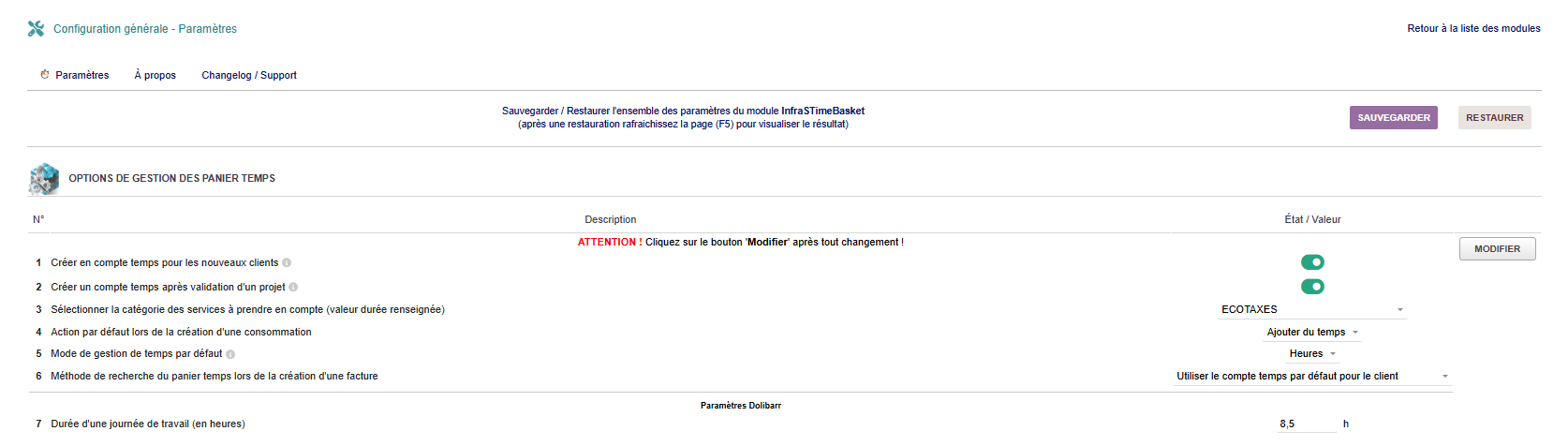
2.PARAMÈTRES GÉNÉRAUX
CRÉATION AUTOMATIQUE DES PANIERS
- Créer automatiquement un compte temps pour chaque nouveau client [Ligne 1]
→ Active la création automatique d'un panier temps lors de la création d'un nouveau tiers client - Créer automatiquement un compte temps après validation d'un projet [Ligne 2]
→ Active la création automatique d'un panier temps lors de la validation d'un projet
- Créer automatiquement un compte temps pour chaque nouveau client [Ligne 1]
CATÉGORIE DE PRODUITS/SERVICES
Catégorie qui contient les produits avec durée
Sélectionner la catégorie de produits/services dont la durée sera automatiquement ajoutée au panier lors du paiement d'une facture. La durée du produit doit être renseignée dans sa fiche.
COMPORTEMENT PAR DÉFAUT
- Action par défaut lors de la création d'une consommation
→ Choisir entre "Ajouter du temps" ou "Retirer du temps" - Mode de gestion du temps par défaut
→ Secondes / Heures / Jours - Ce paramètre définit l'unité de mesure par défaut pour nouveaux paniers
- Action par défaut lors de la création d'une consommation
MÉTHODE DE RECHERCHE DU PANIER
Méthode de recherche du panier temps lors de la création d'une facture
Par tiers : Utilise le compte temps par défaut pour le client
Par projet : Utilise le compte temps lié au projet associé à la facture
DURÉE D'UNE JOURNÉE DE TRAVAIL
Définir la durée d'une journée de travail en heures
Utilisé pour la conversion entre heures et jours (valeur par défaut : 8 heures)
3.DICTIONNAIRE DES TYPES DE CONSOMMATION
Accès : Configuration → Dictionnaires → Type de consommation pour les paniers
Types prédéfinis :
- Maintenance
- Infogérance
- Support technique
- Autre
Vous pouvez ajouter, modifier ou désactiver des types selon vos besoins.
4.SAUVEGARDE ET RESTAURATION
Le module permet de sauvegarder et restaurer tous ses paramètres :
- Télécharger le fichier de sauvegarde (bouton "Sauvegarder")
- Restaurer depuis un fichier (bouton "Restaurer")
- Après restauration, rafraîchir la page (F5) pour visualiser le résultat
04. GESTION DES PANIERS TEMPS
Gestion des Paniers Temps
1.ACCÈS AUX PANIERS TEMPS
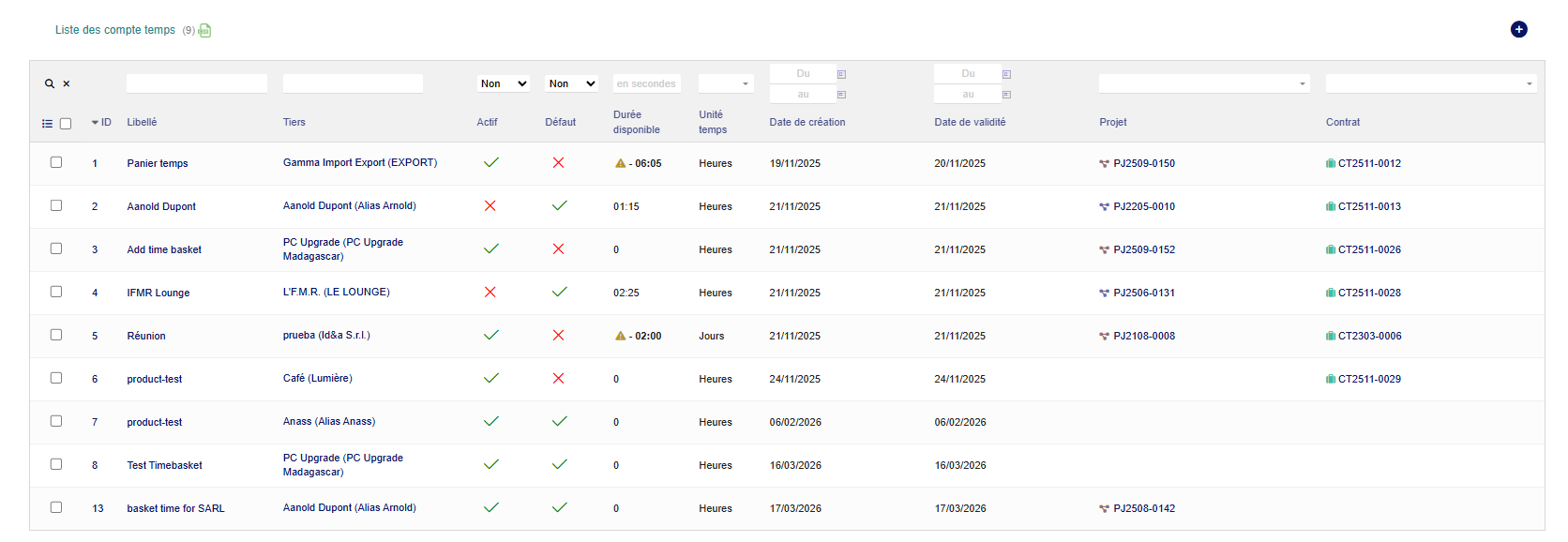
2.CRÉER UN NOUVEAU PANIER TEMPS
- Commercial → Panier Temps → Créer le panier temps
- Remplir les informations :
- Date de validité (optionnel)
- Durée disponible initiale
- Projet associé (optionnel)
- Libellé (obligatoire)
- Tiers associé (optionnel)
- Contrat et ligne de contrat (optionnel)
- Mode de timing (Heures ou Jours)
- Valider
Via la fiche tiers :
- Ouvrir la fiche d'un tiers
- Onglet "Panier Temps"
- Cliquer sur "Nouveau compte temps pour ce tiers"
3.CHAMPS D'UN PANIER TEMPS
Champ | Description |
|---|---|
Libellé | Nom du panier (ex: "Support 2026") |
Tiers | Client associé au panier |
Projet | Projet lié (optionnel) |
Contrat | Contrat associé (optionnel) |
Ligne de contrat | Ligne de contrat spécifique (optionnel) |
Durée disponible | Temps restant dans le panier |
Durée initiale | Temps initial lors de la création |
Mode de timing | Unité : Heures ou Jours |
Date de validité | Date d'expiration du panier (optionnel) |
Statut | Actif / Inactif |
Par défaut | Panier utilisé automatiquement pour ce tiers |
4.ACTIONS SUR UN PANIER TEMPS
MODIFIER UN PANIER
→ Ouvrir le panier et cliquer sur "Modifier"
ACTIVER / DÉSACTIVER
→ Bouton "Activer" ou "Désactiver" dans la fiche du panier
→ Un panier désactivé ne peut pas recevoir de nouvelles consommations
DÉFINIR COMME PANIER PAR DÉFAUT
→ Cliquer sur "Définir par défaut" dans la fiche du panier
→ Un seul panier par défaut par tiers - Utilisé automatiquement lors de la comptabilisation de factures
ASSOCIER À UN PROJET / CONTRAT
→ Modifier le panier et renseigner le projet ou contrat
SUPPRIMER UN PANIER
→ Cliquer sur "Supprimer"
⚠ "Supprimer le panier" supprime également toutes ses consommations
5.LISTE DES PANIERS TEMPS
La liste affiche tous les paniers temps avec filtres :
- Par tiers
- Par projet
- Par statut (actif/inactif)
Colonnes affichées :
- Référence
- Libellé
- Tiers
- Projet
- Durée disponible
- Mode
- Date de validité
- Statut
- Par défaut
05. GESTION DES CONSOMMATIONS
Gestion des Consommations
1.QU'EST-CE QU'UNE CONSOMMATION ?
Une consommation est une opération qui :
- Ajoute du temps au panier (crédit)
- Ou retire du temps du panier (débit)
Elle peut être :
- Manuelle (saisie libre)
- Liée à une intervention
- Liée à une tâche projet
- Liée à une facture
- Issue d'un compteur
2.CRÉER UNE CONSOMMATION MANUELLE
- Ouvrir la fiche du panier temps
- Cliquer sur "Ajouter / enlever du temps"
- Remplir le formulaire :
- Type de consommation (Maintenance, Support, etc.)
- Action : Ajouter ou Retirer
- Durée (selon le mode du panier : heures ou jours)
- Commentaire (optionnel mais recommandé)
- Valider
Le temps disponible du panier est immédiatement mis à jour.
3.COMPTABILISER UNE INTERVENTION
Depuis la fiche intervention :
- Aller dans l'onglet "Panier temps"
- Cliquer sur "Comptabiliser intervention"
- Sélectionner le panier temps
- Confirmer
- La durée totale de l'intervention est déduite du panier
- Une consommation liée à l'intervention est créée
⚠ Une intervention ne peut être comptabilisée qu'une seule fois
4.COMPTABILISER UNE TÂCHE PROJET
Depuis la liste des tâches d'un projet :
- Cliquer sur "Comptabiliser comme une consommation panier temps"
- Sélectionner le panier temps
- Confirmer
- Le temps passé sur la tâche est déduit du panier
- Une consommation liée à la tâche est créée
5.COMPTABILISER UNE FACTURE
Depuis la fiche facture :
- Aller dans l'onglet "Panier temps"
- Cliquer sur "Comptabiliser facture"
- Si plusieurs paniers disponibles, choisir le panier
- Confirmer
→ Le temps facturé est déduit du panier
⚠ Les factures d'acompte ne peuvent pas être comptabilisées
6.TYPES DE CONSOMMATION
Chaque consommation est classée par type :
- Maintenance
- Infogérance
- Support technique
- Autre
Ces types sont configurables dans le dictionnaire et permettent d'analyser l'utilisation du temps par catégorie.
7.LISTE DES CONSOMMATIONS
Accessible depuis la fiche d'un panier temps.
Affiche :
- Date de création
- Type de consommation
- Temps ajouté
- Temps retiré
- Élément lié (intervention, tâche, facture)
- Utilisateur
- Commentaire
- Bouton "supprimer"
8.SUPPRIMER UNE CONSOMMATION
- Dans la liste des consommations du panier
- Cliquer sur l'icône de suppression
- Confirmer
→ Le temps disponible du panier est recalculé automatiquement
06. INTÉGRATION AVEC DOLIBARR
Intégration avec Dolibarr
1.ONGLET TIERS
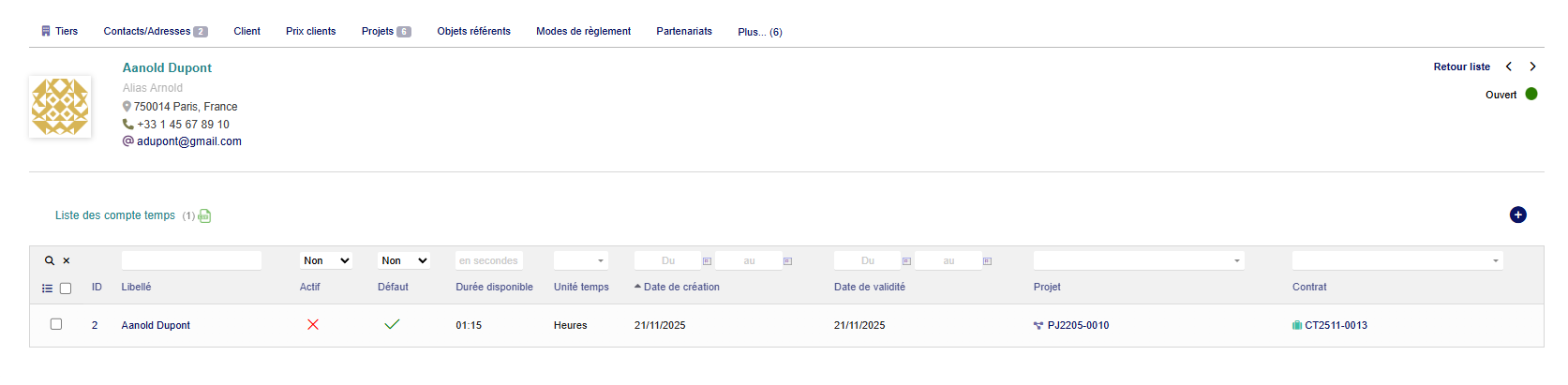
Accès : Fiche Tiers → Onglet "Panier Temps"
Affiche :
- Liste de tous les paniers temps associés au tiers
- Temps disponible pour chaque panier
- Panier par défaut
- Action : Créer un nouveau panier pour ce tiers
2.ONGLET PROJET
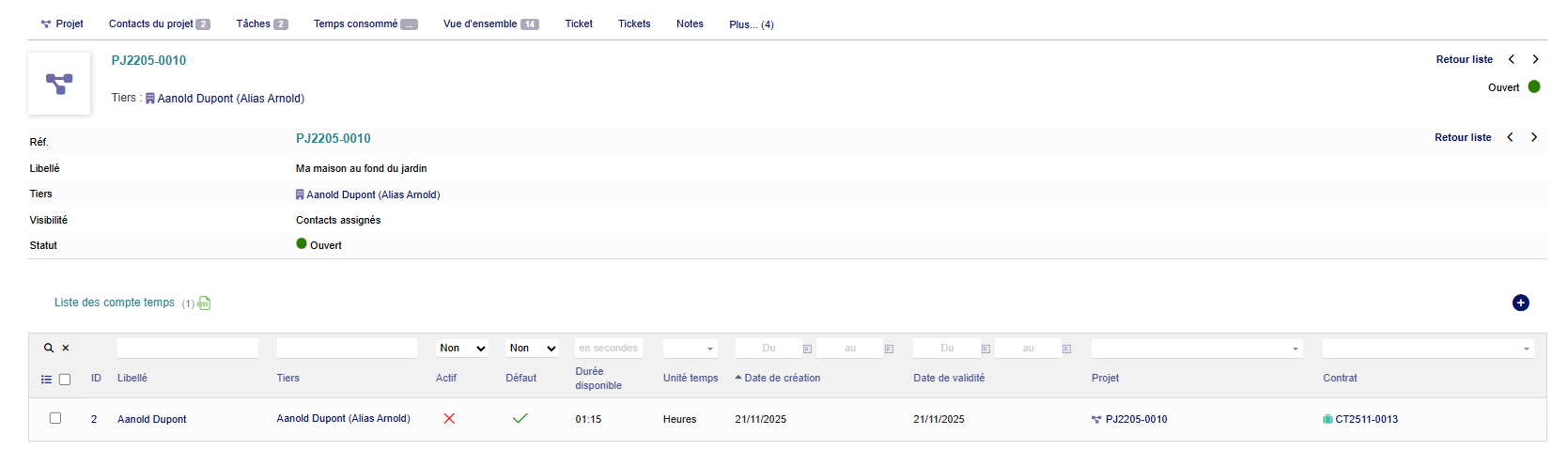
Accès : Fiche Projet → Onglet "Panier Temps"
Affiche :
- Liste de tous les paniers temps associés au projet
- Temps disponible pour chaque panier
- Consommations liées au projet
3.ONGLET INTERVENTION
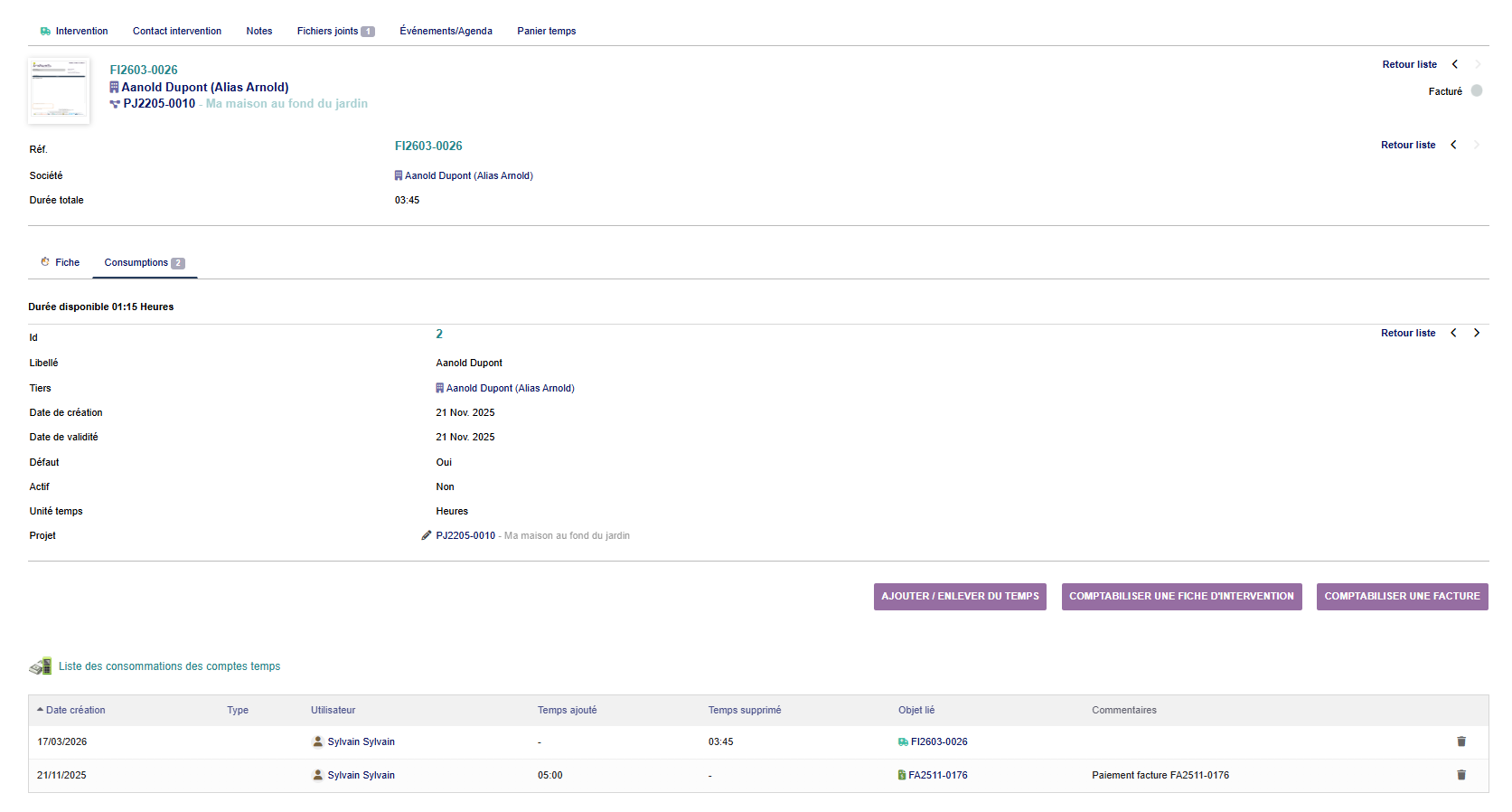
Accès : Fiche Intervention → Onglet "Panier Temps"
Affiche :
- Consommations liées à cette intervention
- Bouton "Comptabiliser intervention" (si non déjà comptabilisée)
- Durée totale de l'intervention
4.ONGLET FACTURE
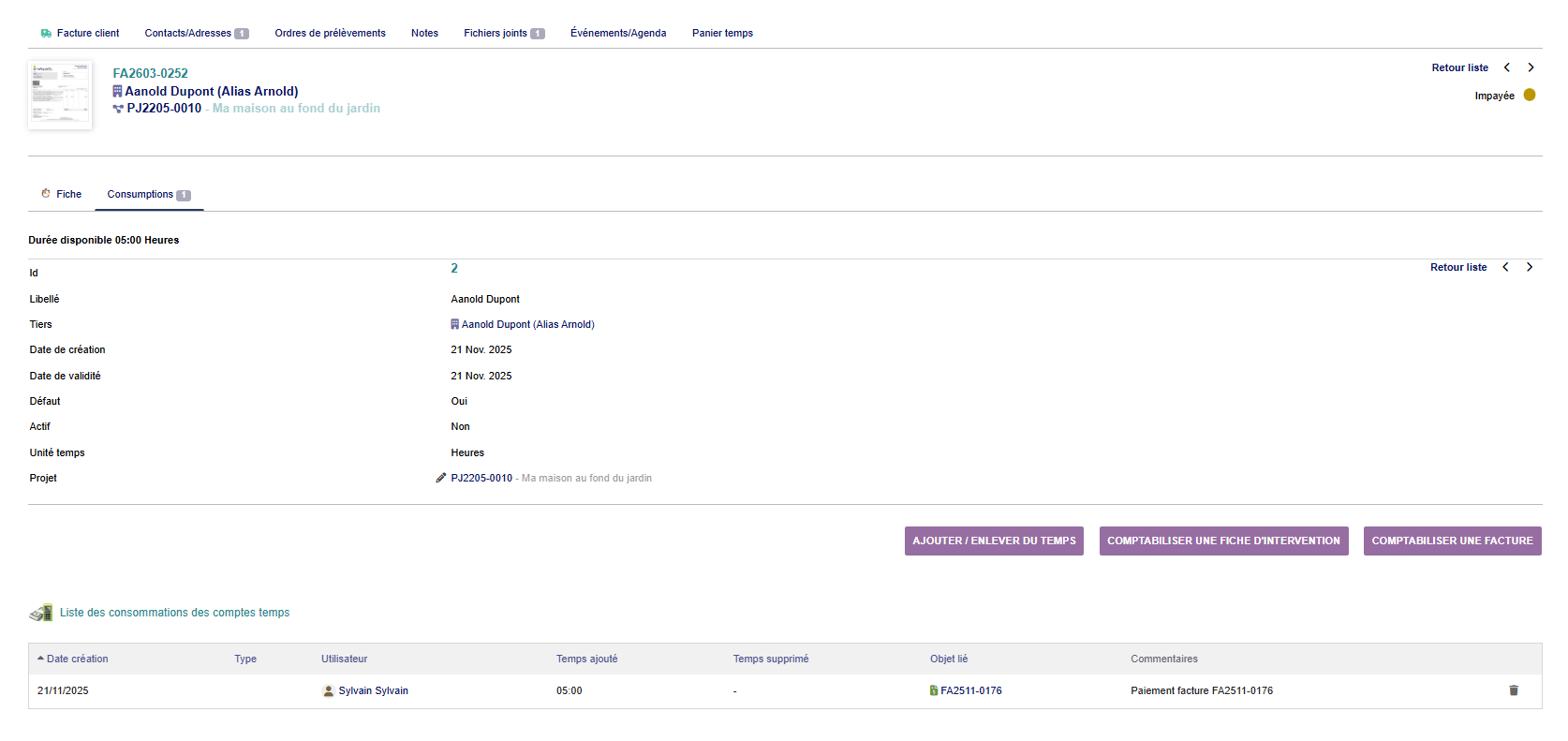
Accès : Fiche Facture → Onglet "Panier Temps"
Affiche :
- Consommations liées à cette facture
- Bouton "Comptabiliser facture" (si non déjà comptabilisée)
- Information sur le temps qui sera ajouté automatiquement lors du paiement (si la facture contient des produits de la catégorie configurée)
5.MENU PRINCIPAL
- Liste des compte temps
- Créer le panier temps
- Liste des compteurs (si compteurs existants)
6.MENU CONFIGURATION
- Changelog / Support
- Paramètres
07. RAPPORTS ET ANALYSES
Rapports et Analyses
1.RAPPORT DE CONSOMMATIONS
Accès : Commercial → InfraSTimeBasket → (option Rapport si activée)
Permet de générer un rapport de consommations avec filtres :
FILTRES DISPONIBLES
- Par panier temps spécifique
- Par tiers
- Date de début
- Date de fin
INFORMATIONS DU RAPPORT
- Liste de toutes les consommations sur la période
- Temps ajouté / retiré par type de consommation
- Total par panier
- Total par tiers
- Évolution du solde
2.ANALYSER L'UTILISATION
VUE PANIER
- Durée initiale vs durée disponible
- Historique complet des consommations
- Répartition par type de consommation
VUE TIERS
- Tous les paniers du tiers
- Temps total disponible
- Consommation globale
3.ALERTES ET NOTIFICATIONS
TEMPS NÉCESSAIRE : Lorsque le panier n'a plus assez de temps disponible, un message d'alerte s'affiche : "Temps nécessaire : XX heures/jours"
DATE DE VALIDITÉ : Les paniers avec une date de validité dépassée sont identifiables dans la liste.
08. AUTOMATISATIONS
Automatisations
1.CRÉATION AUTOMATIQUE DE PANIERS
NOUVEAU CLIENT
Si activé dans la configuration :
- Un panier temps est créé automatiquement pour chaque nouveau tiers client
- Libellé par défaut : "Compte crédit temps support"
VALIDATION DE PROJET
Si activé dans la configuration :
- Un panier temps est créé automatiquement lors de la validation d'un projet
- Le panier est lié au projet et au tiers du projet
2.AJOUT AUTOMATIQUE DE TEMPS
PAIEMENT DE FACTURE
Lorsqu'une facture est payée :
- Le système vérifie si la facture contient des produits/services de la catégorie configurée (paramètre INFRASTIMEBASKET_CATEGORY_PRODUCT_TIMING)
- Si oui, il recherche le panier temps :
- Selon la méthode par tiers : panier par défaut du client
- Selon la méthode par projet : panier lié au projet de la facture
- Le temps (durée des produits) est ajouté automatiquement au panier
- Une consommation de type "Paiement facture XXX" est créée
3.LIAISON AUTOMATIQUE
FACTURE → PROJET
Lors de la création d'une facture liée à un projet :
- Le système recherche automatiquement le panier temps du projet
- Facilite la comptabilisation ultérieure
4.MISE À JOUR AUTOMATIQUE DES SOLDES
Lors de toute opération (création/suppression de consommation) :
- Le temps disponible du panier est recalculé automatiquement, garantit la cohérence des données
09. PERMISSIONS ET DROITS
Permissions et Droits
1.LISTE DES PERMISSIONS
Permission | Description | Par défaut |
|---|---|---|
Paramètres menu | Accès au menu de configuration | Activée |
Lire | Consulter les paniers temps et consommations | Activée |
Modifier | Modifier les paniers temps | Désactivée |
Supprimer | Supprimer les paniers temps | Désactivée |
Lire consommations | Consulter les consommations | Activée |
Modifier consommations | Créer et modifier les consommations | Désactivée |
Supprimer consommations | Supprimer les consommations | Désactivée |
2.CONFIGURATION DES DROITS
Accès : Configuration → Utilisateurs & Groupes → [Utilisateur] → Permissions
- Rechercher la section "InfraSTimeBasket"
- Cocher les permissions souhaitées
- Enregistrer
3.PROFILS RECOMMANDÉS
Rôle | Permissions recommandées (Voir liste des permissions) |
|---|---|
ADMINISTRATEUR | ✓ Toutes les permissions |
GESTIONNAIRE / SUPERVISEUR | ✓ Lire ✓ Modifier ✓ Lire consommations ✓ Modifier consommations |
TECHNICIEN / INTERVENANT | ✓ Lire ✓ Lire consommations ✓ Modifier consommations (pour comptabiliser son temps) |
CLIENT (lecture seule) | ✓ Lire ✓ Lire consommations |
10. SUPPORT ET MAINTENANCE
Support et Maintenance
1.CHANGELOG
Accès : Outils → InfraS → InfraSTimeBasket → Changelog / Support
Affiche :
- Version actuelle du module
- Version de Dolibarr installée
- Historique complet des mises à jour
- Bouton pour télécharger le changelog de la dernière version disponible
2.VÉRIFICATION DE VERSION
Le module vérifie automatiquement la compatibilité avec votre version Dolibarr.
Si incompatibilité :
- Un message d'avertissement s'affiche
- Le module peut être désactivé automatiquement
3.OBTENIR DU SUPPORT
- Email : support@infras.fr
- Site web : https://www.infras.fr/
- Documentation : Disponible sur le site InfraS
Informations à fournir :
- Version du module (voir Changelog)
- Version de Dolibarr
- Description du problème
- Captures d'écran si pertinent
4.DÉPANNAGES COURANT
PROBLÈME | SOLUTION |
|---|---|
Extension XML manquante | Activer l'extension PHP XML sur votre serveur |
Le compteur ne se met pas à jour | Vider le cache du navigateur (Ctrl+F5) |
Panier temps non trouvé lors de la comptabilisation | Vérifier qu'un panier par défaut est défini pour le tiers, ou qu'un panier est lié au projet |
Temps non ajouté automatiquement au paiement de facture | Vérifier que : - La catégorie de produits est correctement configurée - Les produits facturés ont une durée définie - Les produits appartiennent à la catégorie configurée - Un panier par défaut existe pour le client |
Impossible de modifier un panier | Vérifier vos permissions (droit "Modifier") |
5.BONNES PRATIQUES
- Toujours désactiver/réactiver le module après une mise à jour
- Sauvegarder régulièrement la configuration du module
- Définir un panier par défaut pour chaque client utilisant du crédit temps
- Renseigner des commentaires dans les consommations manuelles
- Vérifier régulièrement les dates de validité des paniers
- Former les utilisateurs aux permissions appropriées
- Utiliser les compteurs pour un suivi précis du temps réel
- Générer des rapports réguliers pour analyser l'utilisation