InfraSTechInfos
Résumé technique des documents commerciaux pour Dolibarr.
- 1. PRÉSENTATION DU MODULE
- 2. INSTALLATION ET ACTIVATION
- 3. CONFIGURATION
- 4. UTILISATION DU MODULE
- 5. PERMISSIONS ET DROITS D'ACCÈS
- 6. EXEMPLES D'UTILISATION
- 7. DÉPANNAGE
- 8. SUPPORT ET DOCUMENTATION
1. PRÉSENTATION DU MODULE
Présentation du module
InfraSTechInfos est un module optionnel de Dolibarr ERP & CRM qui facilite la lecture et l'affichage des informations techniques des produits et services dans les documents commerciaux.
OBJECTIF
Le module permet d'afficher de manière claire et structurée les données techniques des produits (dimensions, poids, volume, surface) et des services (durée) directement sur les documents commerciaux.
DOCUMENTS SUPPORTÉS
Le module fonctionne sur les documents suivants :
- Devis clients (Propositions commerciales)
- Commandes clients
- Expéditions
- Demandes de prix fournisseur
- Commandes fournisseur
INFORMATIONS AFFICHÉES
Pour les PRODUITS :
- Dimensions (Longueur x Largeur x Hauteur)
- Surface unitaire et totale (par ligne)
- Volume unitaire et total (par ligne)
- Poids unitaire et total (par ligne)
- Surface totale du document
- Volume total du document
- Poids total du document
Pour les SERVICES :
- Durée unitaire et totale (par ligne)
- Durée totale (en heures, jours, semaines selon configuration)
2. INSTALLATION ET ACTIVATION
Installation et activation
INSTALLATION
- Téléchargez le module depuis le Dolistore ou le site InfraS
- Décompressez l'archive dans le dossier "custom" de votre installation Dolibarr
htdocs/custom/infrastechinfos - OU utilisez l'outil de déploiement des modules externes de Dolibarr
ACTIVATION
- Connectez-vous en tant qu'administrateur
- Allez dans : Accueil > Configuration > Modules/Applications
- Recherchez "InfraSTechInfos" ou "Informations Techniques"
- Cliquez sur le bouton "Activer" (ON/OFF)
IMPÉRATIF : Après toute mise à jour du module, vous DEVEZ : Désactiver le module / Réactiver le module
Cette opération est nécessaire pour appliquer les modifications nécessaires au bon fonctionnement du module.
3. CONFIGURATION
CONFIGURATION
Ou directement via :Outils > InfraS > Informations Techniques > ⮕ Paramètres spécifique InfraS
PARAMÈTRES DISPONIBLES
Durée de la journée de travail
- Définit le nombre d'heures travaillées par jour
- Cette valeur est utilisée pour les calculs de durée des services
- Valeur par défaut : 8 heures (28800 secondes)
- À ajuster selon vos conventions (7h, 8h, etc.)
Nombre de jours par semaine
- Définit le nombre de jours ouvrés par semaine
- Utilisé pour les calculs de durée basés sur la semaine
- Valeur par défaut : 5 jours
- À ajuster selon vos conventions (5, 5.5, 6, etc.)
Affichage du total en jours
- Active l'affichage du total de temps en semaines/jours/heures
- Utilise les facteurs de conversion définis ci-dessus
- Par défaut : désactivé (affichage en heures uniquement)
Afficher uniquement le total
- N'affiche que le total calculé du document
- Masque les détails par ligne pour les services
- Affiche un récapitulatif avec les numéros de lignes concernées
- Utile pour des documents avec beaucoup de lignes
SAUVEGARDE ET RESTAURATION
Action | Description |
|---|---|
Sauvegarder | Cliquez sur le bouton "Sauvegarder" Crée une copie de tous les paramètres du module Utile avant une mise à jour ou modification importante |
Restaurer | Cliquez sur le bouton "Restaurer" Restaure la dernière sauvegarde effectuée Après restauration, rafraîchissez la page (F5) |
IMPORTANT : Cliquez sur le bouton "Modifier" après tout changement de paramètre pour enregistrer vos modifications !
4. UTILISATION DU MODULE
UTILISATION DU MODULE
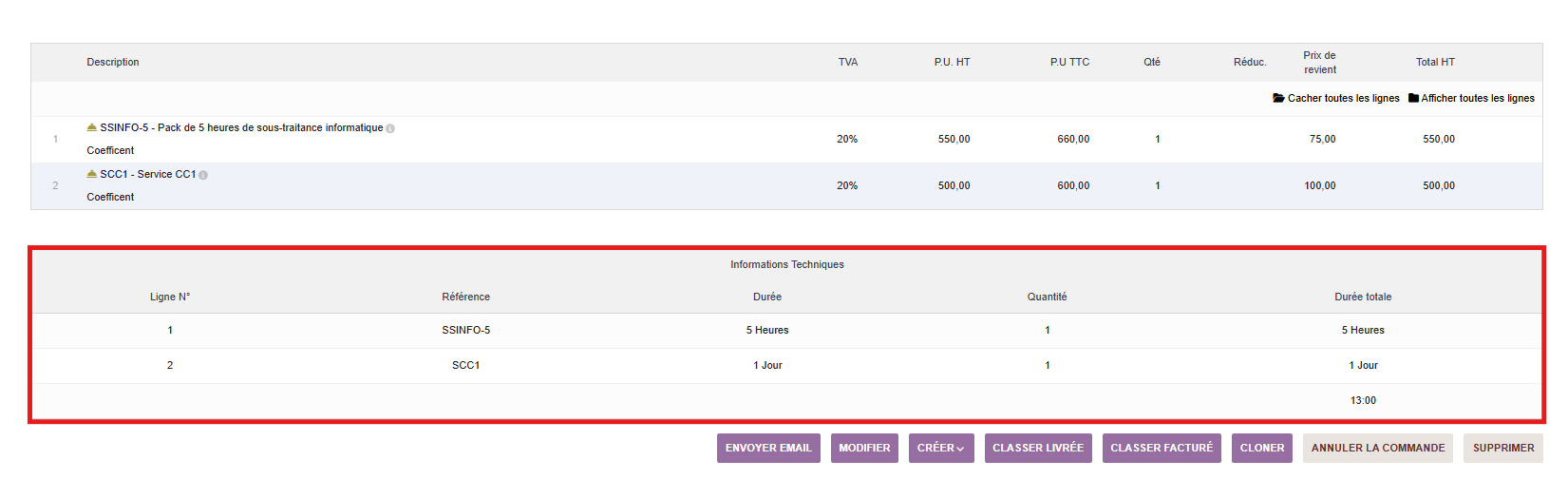
Les informations techniques s'affichent automatiquement sur les documents commerciaux supportés, sous forme d'un tableau pliable/dépliable situé en bas du document, après la liste des lignes.
1.TABLEAU DES INFORMATIONS
Colonnes affichées :
Colonne | Description |
|---|---|
Ligne N° | Numéro de la ligne dans le document |
Référence | Référence du produit |
L x l x H | Dimensions (Longueur x Largeur x Hauteur) |
Surface | Surface unitaire |
Volume | Volume unitaire |
Poids | Poids unitaire |
Quantité | Quantité commandée |
Surface Totale | Surface × Quantité |
Volume Total | Volume × Quantité |
Poids Total | Poids × Quantité |
Ligne de total :
- Surface totale du produit
- Volume total du produit
- Poids total du produit
2.SECTION SERVICES (si présents)
Colonnes affichées :
Colonne | Description |
|---|---|
Ligne N° | Numéro de la ligne dans le document |
Référence | Référence du service |
Durée | Durée unitaire |
Quantité | Nombre de récurrences |
Durée Totale | Durée × Quantité |
3.UNITÉS GÉRÉES
Longueur
- Mètres (m)
- Centimètres (cm)
- Millimètres (mm)
- Pouces (inch)
- Pieds (foot)
Poids
- Kilogrammes (kg)
- Grammes (g)
- Milligrammes (mg)
- Onces (oz)
- Livres (lb)
Volume
- Mètres cubes (m³)
- Décimètres cubes (dm³)
- Litres (L), Millilitres (ml)
- Pieds cubes (ft³)
- Pouces cubes (in³)
Surface
- Mètres carrés (m²)
- Décimètres carrés (dm²)
- Centimètres carrés (cm²)
- Pieds carrés (ft²)
- Pouces carrés (in²)
Durée
- Heures (h)
- Jours (d) - convertis selon la durée de journée configurée
- Semaines (w) - converties selon jours/semaine configuré
⚠️ Mois (m) et Années (y) ne sont PAS pris en compte dans les calculs
5. PERMISSIONS ET DROITS D'ACCÈS
PERMISSIONS
Le module utilise un système de permissions pour contrôler l'accès aux différentes fonctionnalités.
1.PERMISSIONS DISPONIBLES
Permission | Code | Par défaut | Description |
|---|---|---|---|
Afficher le menu secondaire |
| OUI | Permet d'afficher le menu vers les paramètres du module pour les utilisateurs non administrateurs |
Sauvegarder / Restaurer |
| NON | Permet d'accéder aux fonctions de sauvegarde/restauration. Réservée aux administrateurs ou utilisateurs de confiance |
Modifier les paramètres |
| OUI | Permet de modifier les paramètres de configuration du module |
Voir les données techniques |
| NON | Permet de voir l'affichage des informations techniques sur les documents. À activer pour les utilisateurs qui doivent voir ces informations |
La permission "Voir les données techniques" est désactivée par défaut. Vous devez l'activer explicitement pour chaque utilisateur ou groupe qui doit voir les informations techniques sur les documents.
2.CONFIGURATION DES PERMISSIONS
Étapes de configuration :
6. EXEMPLES D'UTILISATION
EXEMPLES D'UTILISATION
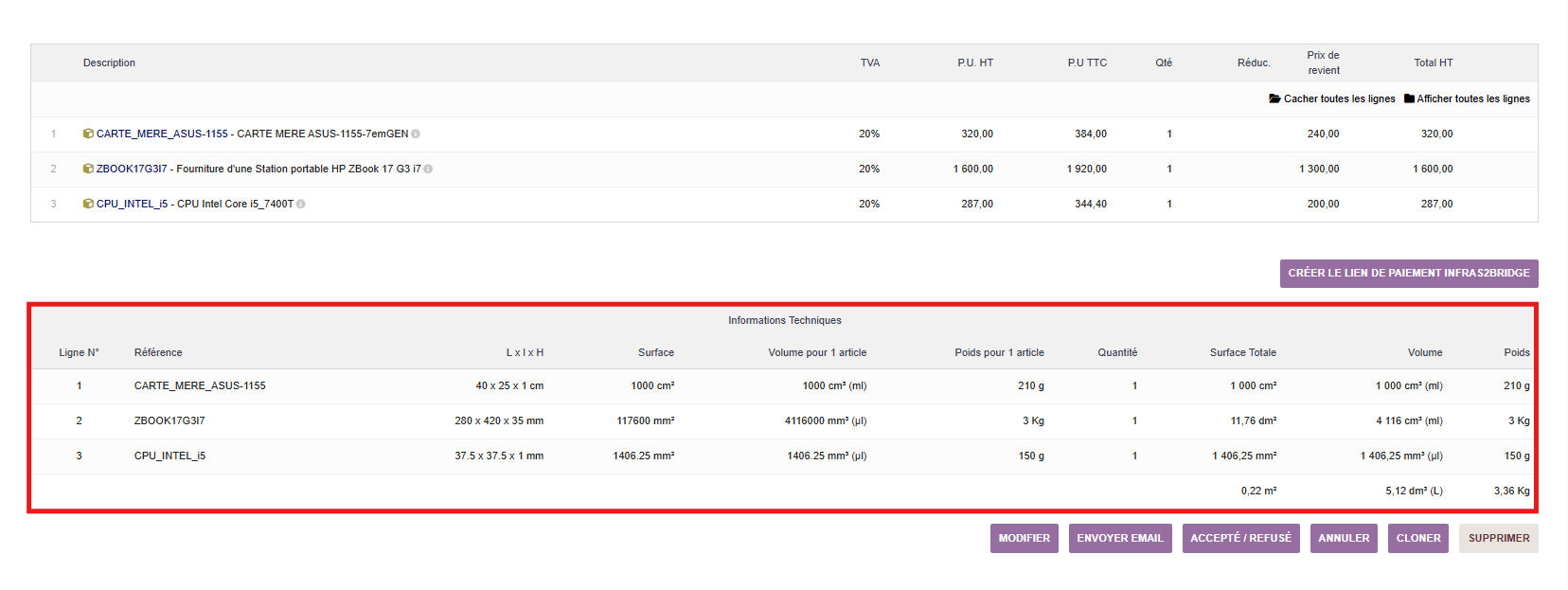
EXEMPLE 1 : DEVIS AVEC PRODUITS
Contexte :
Devis contenant 3 produits différents :
- Produit A : Bureau (120cm × 80cm × 75cm, 25 kg) × 5 unités
- Produit B : Chaise (45cm × 50cm × 90cm, 8 kg) × 10 unités
- Produit C : Lampe (20cm × 20cm × 40cm, 2 kg) × 5 unités
INFORMATIONS TECHNIQUES
Ligne | Référence | L x l x H | Surface | Volume | Poids | Qté | Surface Tot. | Volume Tot. | Poids Tot. |
|---|---|---|---|---|---|---|---|---|---|
1 | BUREAU-A | 120×80×75 cm | 0.96 m² | 0.72 m³ | 25 kg | 5 | 4.80 m² | 3.60 m³ | 125 kg |
2 | CHAISE-B | 45×50×90 cm | 0.23 m² | 0.20 m³ | 8 kg | 10 | 2.30 m² | 2.00 m³ | 80 kg |
3 | LAMPE-C | 20×20×40 cm | 0.04 m² | 0.02 m³ | 2 kg | 5 | 0.20 m² | 0.10 m³ | 8 kg |
TOTAL DOCUMENT | 7.30 m² | 5.70 m³ | 213 kg | ||||||
EXEMPLE 2 : COMMANDE DE SERVICES
Contexte :
Commande contenant des services :
- Service A : Consultation (2 heures) × 1
- Service B : Formation (7 heures/jour) × 3 jours
- Service C : Support (4 heures) × 5 interventions
Configuration : Journée de 8h, 5 jours/semaine, Affichage en jours activé
INFORMATIONS TECHNIQUES
Ligne | Référence | Durée | Qté | Durée Totale | |||||
|---|---|---|---|---|---|---|---|---|---|
1 | CONSULT-A | 2 h | 1 | 2 h | |||||
2 | FORMATION-B | 7 h | 3 | 21 h | |||||
3 | SUPPORT-C | 4 h | 5 | 20 h | |||||
TOTAL DOCUMENT | 5j 3h (=43h) | ||||||||
EXEMPLE 3 : MODE "TOTAL UNIQUEMENT"
Si vous activez "N'afficher que le total du temps calculé" :
INFORMATIONS TECHNIQUES
Description | Durée Totale | ||||||||
|---|---|---|---|---|---|---|---|---|---|
Ligne(s) : 1, 2, 3 | 5j 3h (=43h) | ||||||||
7. DÉPANNAGE
DÉPANNAGE
1.LE TABLEAU N'APPARAÎT PAS
Causes possibles :
✓ L'utilisateur n'a pas la permission "Voir les données techniques"
→ Vérifiez et activez la permission pour cet utilisateur
✓ Aucun produit/service avec informations techniques
→ Les produits doivent avoir des dimensions, poids, volume ou surface renseignés
→ Les services doivent avoir une durée définie
✓ Le module n'est pas activé
→ Vérifiez dans Configuration > Modules/Applications
2.LES CALCULS SONT INCORRECTS
✓ Pour les durées en jours/semaines :
→ Vérifiez les paramètres "Durée de la journée" et "Jours par semaine"
→ Ces valeurs doivent correspondre à vos conventions
✓ Pour les unités exotiques (oz, lb, ft, etc.) :
→ Le module effectue des conversions automatiques
→ Vérifiez que les unités définies dans la fiche produit sont correctes
3.MESSAGE "UNITÉ NON PRISE EN COMPTE"
Si vous voyez : "ATTENTION ! l'unité de temps utilisée pour ce service n'est pas pris en compte"
Cause : Le service utilise une unité de temps "mois" ou "année"
Solution : Utilisez plutôt les heures, jours ou semaines car ces unités ne peuvent pas être converties précisément en heures.
4.MESSAGE "LES MODIFICATIONS N'ONT PAS ÉTÉ VALIDÉES"
Si vous voyez cet avertissement après une mise à jour :
Solution :
5.PROBLÈME D'AFFICHAGE CSS
Si le tableau ne s'affiche pas correctement :
✓ Videz le cache de votre navigateur (Ctrl+F5)
✓ Vérifiez que le fichier CSS du module est bien chargé
✓ Contactez votre administrateur système
8. SUPPORT ET DOCUMENTATION
Support et Documentation
HISTORIQUE DES VERSIONS
Pour consulter l'historique des modifications :
CONTACT ET SUPPORT
Entreprise : | InfraS - Sylvain Legrand |
Email : | |
Site web : |