INFRASSUPPRICE
Gestion des tarifs fournisseurs pour Dolibarr.
- 1.PRÉSENTATION GÉNÉRALE
- 2. INSTALLATION ET ACTIVATION
- 3. CONFIGURATION
- 4. PERMISSIONS ET DROITS D'ACCÈS
- 5.UTILISATION DU MODULE
- 6. OPTIONS ET PARAMÈTRES
- 7. SAUVEGARDE ET RESTAURATION
- 8. COMPATIBILITÉ
- 9. SUPPORT ET ASSISTANCE
1.PRÉSENTATION GÉNÉRALE
PRÉSENTATION GÉNÉRALE

InfraSSupPrice est un module pour Dolibarr ERP & CRM qui simplifie et automatise la mise à jour des tarifs fournisseurs. Il permet de maintenir facilement la base de prix des produits référencés directement depuis les documents d'achats.
1.FONCTIONNALITÉS PRINCIPALES
- Mise à jour rapide des tarifs fournisseurs depuis les documents
- Support des demandes de prix fournisseurs
- Support des commandes fournisseurs
- Support des factures fournisseurs
- Gestion de la TVA par produit
- Gestion des quantités minimales
- Support du module multi-devises
- Mise à jour sélective (par ligne de produit)
- Sauvegarde automatique des paramètres lors de la désactivation
- Restauration des paramètres lors de la réactivation
2.DOCUMENTS SUPPORTÉS
Le module fonctionne avec les types de documents suivants :
- Demandes de prix fournisseur
- Commandes fournisseur
- Factures fournisseur
Avantages : InfraSSupPrice simplifie la gestion de vos tarifs fournisseurs en permettant leur mise à jour directe depuis vos documents d'achats, sans avoir à naviguer vers les fiches produits.
2. INSTALLATION ET ACTIVATION
INSTALLATION ET ACTIVATION
1.PRÉ-REQUIS
Composant | Version requise |
|---|---|
Dolibarr | Version 15.0.0 à 21.0.3 |
PHP | Version 7.4 à 8.2 |
Extension PHP XML | Chargée (pour certaines fonctionnalités) |
2.INSTALLATION
- Utiliser l'outil de déploiement des modules externes de Dolibarr
- Ou télécharger le module depuis le Dolistore
- Décompresser dans le répertoire
htdocs/custom/
3.ACTIVATION
- Aller dans : Accueil > Configuration > Modules/Applications
- Rechercher "InfraSSupPrice" ou "Tarifs fournisseurs"
- Cliquer sur le bouton d'activation (ON/OFF)
ATTENTION : Après toute mise à jour du module, il est IMPÉRATIF de : Désactiver le module / Réactiver le module
Cette opération est nécessaire pour appliquer correctement toutes les modifications du module.
3. CONFIGURATION
CONFIGURATION
ACCÈS À LA CONFIGURATION
Pour les administrateurs :
Accueil > Configuration > Modules/Applications > InfraSSupPrice > Configuration
Pour les utilisateurs non-administrateurs (avec permissions) :
Accueil > Outils > InfraS > InfraSSupPrice > Paramètres
MENU DE CONFIGURATION
Le module ajoute les entrées de menu suivantes dans "Outils > InfraS" :
▼ InfraS
▼ InfraSSupPrice
➤ Changelog / Support : Historique des versions et support
➤ Paramétrage : Configuration spécifique du module
Note : Les utilisateurs non-administrateurs doivent avoir la permission "Afficher le menu secondaire" pour accéder à ces menus dans la section Outils.
4. PERMISSIONS ET DROITS D'ACCÈS
PERMISSIONS
1.PERMISSION "AFFICHER LE MENU SECONDAIRE"
Code | paramMenu |
Description | Permet aux utilisateurs non-administrateurs d'accéder au menu des paramètres du module |
Par défaut | ✓ OUI (permission par défaut) |
2.PERMIMSSION "MODIFIER LES PARAMÈTRTES SPECIFIQUES"
Code | paramInfraSSupPrice |
Description | Permet de modifier les paramètres spécifiques du module |
Par défaut | ✗ NON |
3.PERMISSION "SAUVEGARDER / RESTAURER"
Code | paramBkpRest |
Description | Permet de sauvegarder et restaurer les paramètres du module |
Par défaut | ✗ NON |
4.PERMISSION "METTRE À JOUR LES TARIFS"
Code | update |
Description | Permet de mettre à jour les tarifs fournisseurs depuis les documents |
Par défaut | ✗ NON |
Configuration des permissions :
Accueil > Utilisateurs & Groupes > [Utilisateur] > Permissions
Rechercher "InfraSSupPrice" dans la liste
5.UTILISATION DU MODULE
UTILISATION DU MODULE
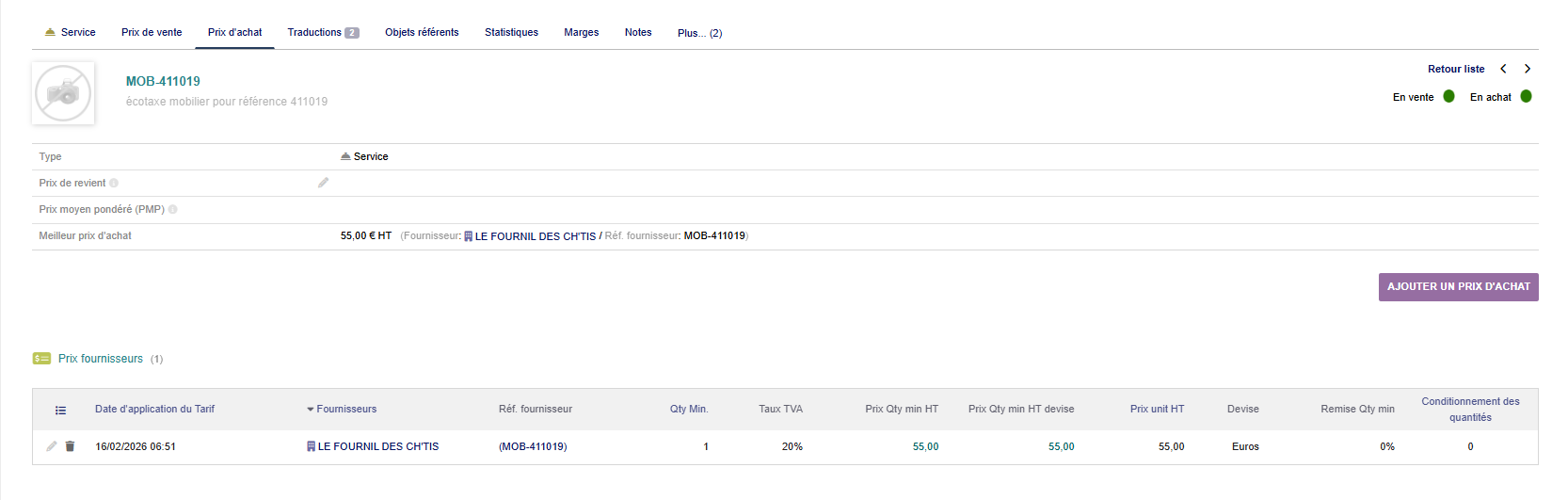
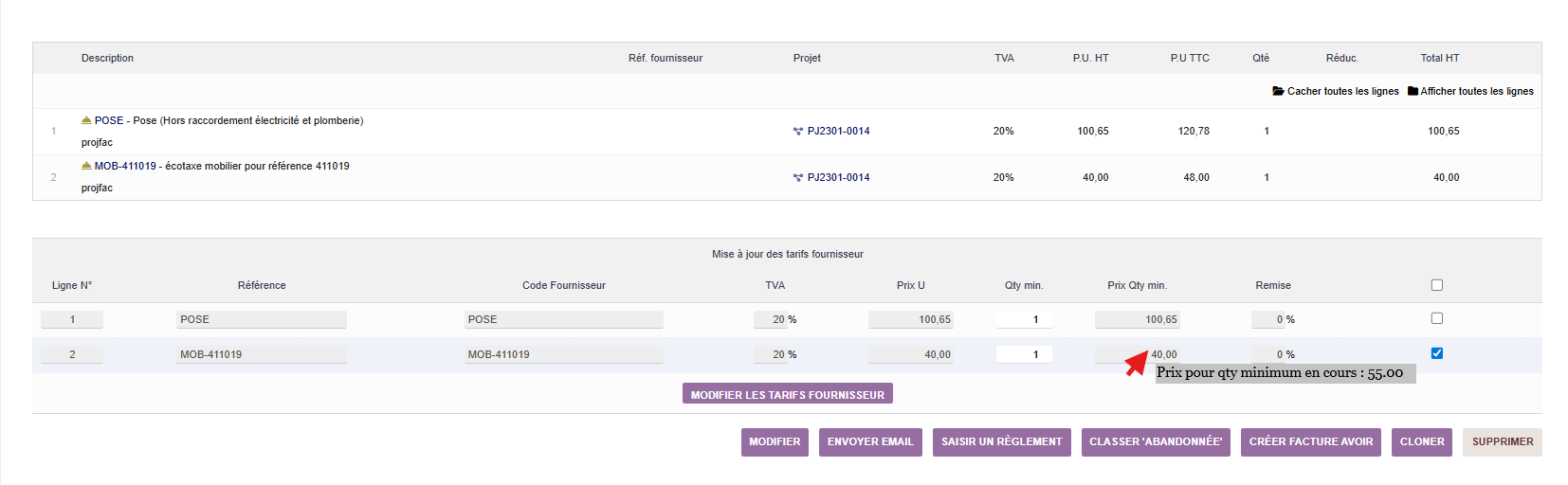
Lorsque vous consultez un document fournisseur (demande de prix, commande ou facture), le module ajoute un tableau de mise à jour des tarifs fournisseurs.
1.CONDITION D'AFFICHAGE
Le tableau de mise à jour s'affiche si :
- Le document contient au moins une ligne de produit
- Le document a un statut >= 1 (validé)
- L'utilisateur possède la permission "Mettre à jour les tarifs"
2.TABLEAU DE MISE À JOUR
Le tableau affiche les colonnes suivantes :
Colonne | Description |
|---|---|
Ligne N° | Numéro de ligne dans le document |
Référence | Référence du produit (non modifiable) |
Code Fournisseur | Référence fournisseur du produit (modifiable si nouveau) |
TVA | Taux de TVA (non modifiable, affiché pour information) |
Prix U | Prix unitaire (affiché en devise si multi-devises actif) |
Qty min. | Quantité minimum (modifiable selon paramétrage) |
Prix Qty min. | Prix pour la quantité minimum (calculé automatiquement) |
Remise | Remise en % (non modifiable, affiché pour information) |
☑ | Case à cocher pour sélectionner la ligne à mettre à jour |
3.INFORMATIONS DES TARIFS ACTUELS
Astuce : En passant la souris sur les champs, des infobulles affichent :
- Prix unitaire en cours
- Prix pour "qty min" (Quantité minimum) en cours
- Remise en cours
- TVA en cours
- Qty minimum en cours
Si aucun tarif n'est défini : "Pas de tarif défini pour ce produit chez ce fournisseur et pour cette quantité minimum."
4.PROCÉDURE DE MISE À JOUR
- Ouvrir un document fournisseur validé (demande de prix, commande, facture)
- Descendre jusqu'au tableau "Mise à jour des tarifs fournisseur"
- Vérifier les informations affichées pour chaque ligne

- Modifier les quantités minimales si nécessaire (si option activée)

- Modifier les références fournisseur pour les nouveaux produits
- Cocher les cases des lignes à mettre à jour
- Utiliser la case tout en haut pour tout sélectionner/désélectionner
- Cliquer sur le bouton "Modifier les tarifs fournisseur"
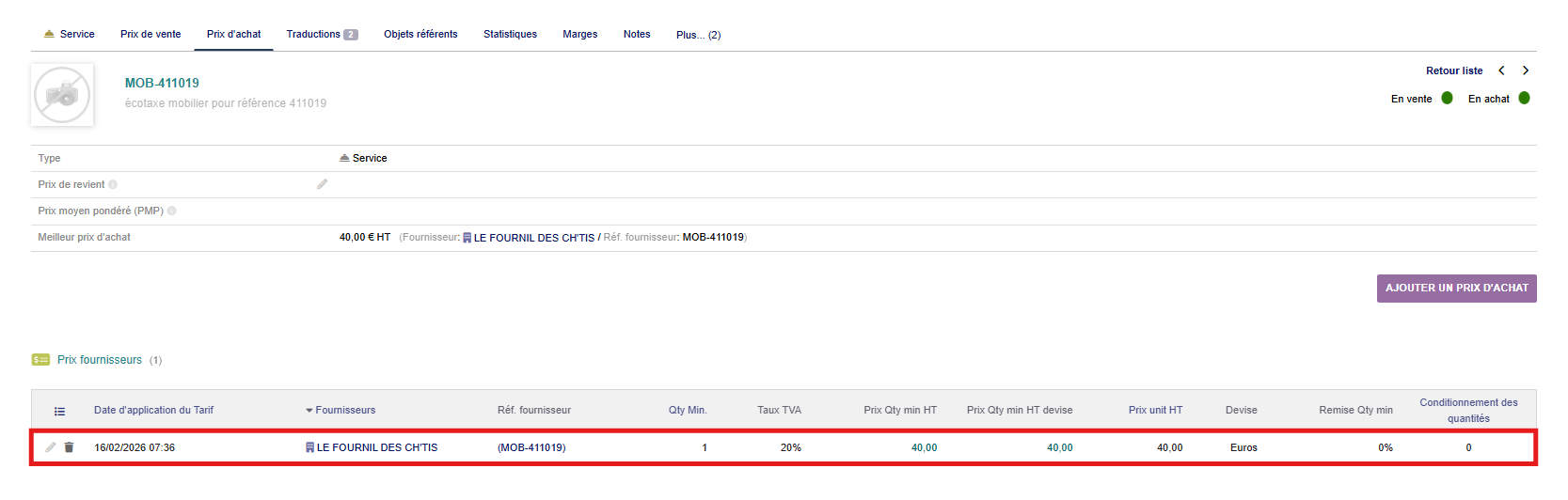
- Le système traite les mises à jour et affiche les messages de résultat
- La page se recharge automatiquement

5.SUPPORT MULTI-DEVISES
Si le module "Multidevises" est activé dans Dolibarr :
- Le prix unitaire est affiché dans la devise du document
- Le taux de change est pris en compte
- La mise à jour enregistre le prix dans la devise ET le taux de change
- L'étiquette de colonne change : "Prix U HT (Devise)" au lieu de "Prix U"
6. OPTIONS ET PARAMÈTRES
Accès aux paramètres
Outils > InfraS > InfraSSupPrice > Paramétrage
1.QUANTITÉ MINIMUM
"Ne pas utiliser la quantité produit renseignée dans le document comme quantité minimum pour le tarif"
Description
- Option désactivée (comportement par défaut) :

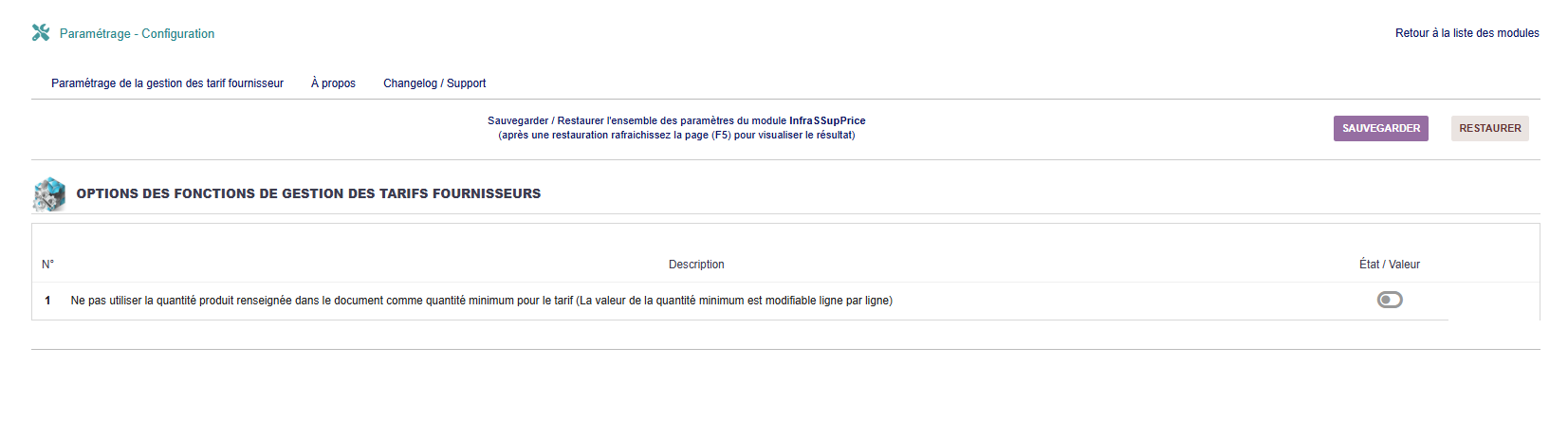
La quantité du produit dans le document est utilisée comme quantité minimum pour le tarif fournisseur. Le champ "Qty min." est grisé et non modifiable.
- Option activée :

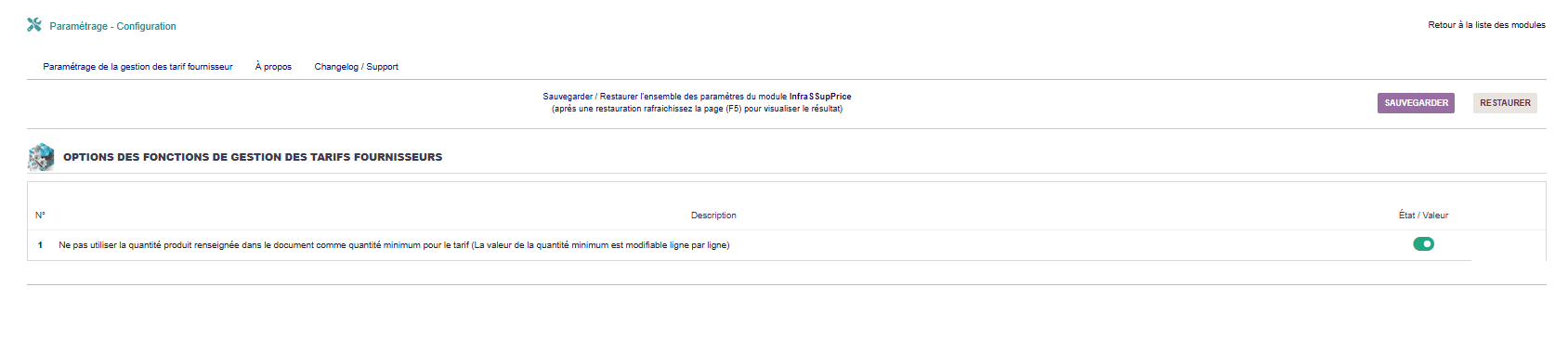
La quantité minimum est fixée à 1 par défaut et peut être modifiée manuellement ligne par ligne dans le tableau de mise à jour. Le champ "Qty min." devient modifiable.
2.UTILISATION RECOMMANDÉE
Option DÉSACTIVÉE Pour la plupart des cas où la quantité commandée correspond à la quantité minimum tarifaire | Option ACTIVÉE Si vous voulez définir manuellement les quantités minimums indépendamment des quantités commandées |
Note : Cette option peut être modifiée à tout moment. Elle affecte uniquement les futures mises à jour de tarifs, pas les tarifs déjà enregistrés.
Astuce : Si vous commandez souvent en grande quantité mais que vos tarifs fournisseurs sont basés sur de petites quantités minimums, activez cette option.
7. SAUVEGARDE ET RESTAURATION
Nouvelle page
1.SAUVEGARDE AUTOMATIQUE :
Lors de la désactivation :
- Le module sauvegarde automatiquement tous ses paramètres
- Une copie de sécurité est créée dans le répertoire d'administration des documents
Lors de la réactivation :
- Les paramètres sont automatiquement réinjectés
- Aucune intervention manuelle n'est nécessaire
2.SAUVEGARDE MANUELLE :
Pour sauvegarder manuellement les paramètres :
- Aller dans :
Outils > InfraS > InfraSSupPrice > Paramétrage - Cliquer sur le bouton "Sauvegarder"
- Un fichier de sauvegarde est créé et téléchargé
- Une copie de sécurité est également créée dans le répertoire d'administration
Permission requise : infrassupprice->paramBkpRest
3.RESTAURATION MANUELLE :
Pour restaurer les paramètres depuis une sauvegarde :
- Aller dans :
Outils > InfraS > InfraSSupPrice > Paramétrage - Cliquer sur le bouton "Restaurer"
- Sélectionner le fichier de sauvegarde
- Cliquer sur "Envoyer"
- Rafraîchir la page (F5) pour visualiser les paramètres restaurés
Permission requise : infrassupprice->paramBkpRest
IMPORTANT : Après une restauration, rafraîchissez la page (F5) pour voir les modifications appliquées.
4.BONNES PRATIQUES
- Effectuez une sauvegarde avant chaque mise à jour du module
- Conservez plusieurs versions de sauvegarde
- Testez la restauration sur un environnement de test avant la production
8. COMPATIBILITÉ
COMPATIBILITÉ
Versions Dolibarr supportées
Critère | Version |
|---|---|
Version minimum | 15.0.0 |
Version maximum testée | 21.0.3 |
Note : Les versions 14 et antérieures ne sont plus supportées depuis la version 15.0.0 du module
Versions PHP supportées
Critère | Version |
|---|---|
Version minimum | 7.4 |
Version maximum testée | 8.2 |
Recommandation : Utiliser PHP 8.1 ou supérieur pour de meilleures performances
Extensions PHP requises
Extension | Statut | Utilisation |
|---|---|---|
XML | Obligatoire | Changelog et certaines fonctionnalités |
Extensions standards | Requises | Extensions standards de Dolibarr |
Si l'extension XML n'est pas chargée :
Un message d'avertissement s'affiche : "L'extension PHP 'XML' n'est pas chargée. Certaines fonctionnalités du module ne seront pas disponibles"
Modules Dolibarr compatibles
Module | Compatibilité | Remarque |
|---|---|---|
Multi-devises | ✓ Supporté | Recommandé |
Multi-société | ✓ Supporté | Compatible |
Thèmes compatibles
Le module est compatible avec tous les thèmes Dolibarr standards :
- Eldy - Thème par défaut
- MD - Material Design
- Autres thèmes tiers - Compatibilité générale
Note : Le CSS s'adapte automatiquement au thème sélectionné.
9. SUPPORT ET ASSISTANCE
SUPPORT ET ASSISTANCE
1.CHANGELOG / HISTORIQUE DES VERSIONS
Pour consulter l'historique complet des versions :
- Aller dans :
Outils > InfraS > InfraSSupPrice > Changelog / Support - Cliquer sur "Télécharger le changelog" pour obtenir la dernière version
2.DEMANDE DE SUPPORT
- Email : support@infras.fr
- Site web : https://www.infras.fr
Informations à fournir dans votre demande :
- Version de Dolibarr
- Version du module InfraSSupPrice
- Version PHP
- Description détaillée du problème
- Captures d'écran si possible
- Messages d'erreur complets