Partie III — Pour l'utilisateur final
- CHAPITRE 09 — Tour de l'interface Studio
- CHAPITRE 10 — Modifier les textes
- CHAPITRE 11 — Gérer les images et la bibliothèque média
- CHAPITRE 12 — Brouillon, publication et versions
- CHAPITRE 13 — Travailler en plusieurs langues
- CHAPITRE 14 — Gérer les articles de blog
- CHAPITRE 15 — Catalogue produit dynamique
- CHAPITRE 16 — Référencement, sitemap et partage social
CHAPITRE 09 — Tour de l'interface Studio
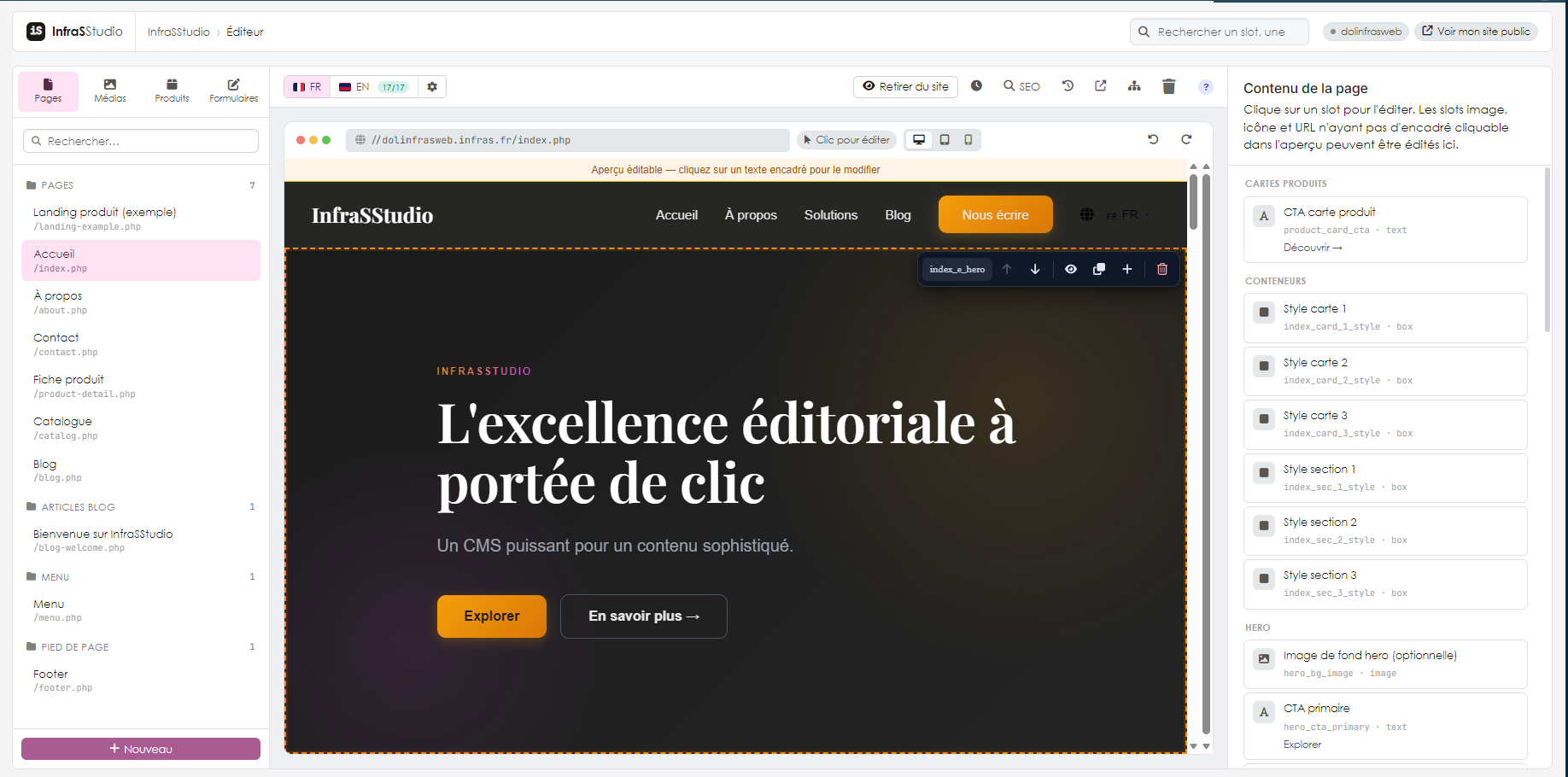 Ce chapitre constitue votre première visite guidée du Studio. Vous allez parcourir l'ensemble des écrans sans encore éditer quoi que ce soit. À la fin, vous saurez où chercher chaque élément et comment vous repérer.
Note — Le module InfraSStudio doit être activé sur votre instance Dolibarr et au moins un site doit être configuré. Si ce n'est pas le cas, consultez d'abord la Partie II.
Étape 1 — Accéder au Studio
- Connectez-vous à votre Dolibarr.
- Dans le menu supérieur, cliquez sur Outils.
- Dans le menu latéral qui apparaît, repérez la section InfraS.
- Cliquez sur InfraSStudio.
Vous arrivez sur le tableau de bord du Studio.
Conseil — Vous pouvez ajouter cette page à vos favoris dans votre navigateur. Vous y reviendrez fréquemment.
Étape 2 — Comprendre le tableau de bord
Le tableau de bord constitue votre point d'entrée. Il se divise en plusieurs zones, présentées de haut en bas.
L'en-tête personnalisé
Une salutation contextuelle (« Bonjour », « Bon après-midi », « Bonsoir » selon l'heure) est suivie de la date du jour. Cet élément constitue un simple repère visuel.
Vos sites
Une grille de cartes affiche un site géré par carte. Pour chacun, vous retrouvez :
- Le nom du site, par exemple monsite.
- Un lien direct vers le site public, accessible via une icône globe.
- Trois compteurs colorés : pages publiées, pages en brouillon et articles de blog.
- Trois boutons d'action : Éditer, Articles et Produits.
Recommandé — Cliquez sur Éditer pour entrer dans l'éditeur principal. C'est cette voie que vous utiliserez la majorité de votre temps.
Statistiques globales
Quatre indicateurs sont présentés en permanence :
- nombre de produits publiés
- nombre de produits en brouillon
- nombre de médias dans la bibliothèque
- taille totale en mégaoctets.
Actions rapides
Cinq cartes cliquables conduisent directement aux opérations courantes :
- Nouvel article : créer un billet de blog en deux clics.
- Éditer une page : ouvrir l'éditeur unifié.
- Gérer les produits : accéder à la section produits dans l'éditeur.
- Traductions produits : ouvrir l'éditeur multilingue dédié aux fiches produit.
- Bibliothèque médias : accéder à la gestion centralisée des fichiers.
Activité récente
Une frise chronologique affiche les huit derniers contenus modifiés (slots et produits), avec un lien Ouvrir qui vous permet de reprendre votre travail là où vous l'aviez laissé.
Aide à la prise en main
Un panneau dépliable « Comment utiliser InfraSStudio ? » présente quatre étapes guidées. Il s'avère particulièrement utile pour vos collègues qui découvrent l'outil.
Étape 3 — Entrer dans l'éditeur
Cliquez sur le bouton Éditer de la carte d'un site. Vous accédez alors à l'écran central du Studio : l'éditeur en trois colonnes.
Colonne | Rôle |
|---|---|
Gauche — Arborescence | Liste des pages du site, regroupées par type (pages standards, articles de blog, en-tête, pied de page). Recherche en temps réel. Compteur de slots par page. Indicateurs visuels pour les brouillons en attente. |
Centre — Aperçu | Aperçu en direct de la page sélectionnée, présenté dans un cadre qui imite un navigateur. Onglets de langue avec drapeaux. Boutons de basculement entre les vues bureau, tablette et mobile. |
Droite — Inspecteur | Lorsqu'aucun slot n'est sélectionné, l'inspecteur présente la liste de tous les emplacements éditables de la page. Lorsqu'un slot est sélectionné, il bascule sur le formulaire d'édition correspondant. |
Conseil — Les trois colonnes sont redimensionnables. Faites glisser les séparateurs verticaux pour ajuster la mise en page à la taille de votre écran.
Étape 4 — Le déroulement d'une session d'édition
Voici le déroulement type d'une session d'édition :
- Vous cliquez sur une page dans la colonne de gauche.
- L'aperçu se charge au centre, avec la page rendue exactement comme la verra un visiteur.
- Vous cliquez sur un texte de l'aperçu, par exemple le titre principal.
- L'inspecteur s'ouvre à droite avec un champ de saisie pré-rempli avec la valeur actuelle.
- Vous modifiez le texte. Le système enregistre automatiquement après une demi-seconde d'inactivité.
- L'aperçu se met à jour. À ce stade, votre modification reste à l'état de brouillon, invisible pour les visiteurs du site.
- Lorsque vous êtes satisfait, vous cliquez sur le bouton « Publier les modifications » en haut à droite.
- Votre travail devient alors visible publiquement.
Recommandé — Préparez plusieurs modifications avant de publier. Le bouton « Publier les modifications » applique en une seule fois l'ensemble des modifications en attente sur la page, ce qui évite que les visiteurs voient des versions intermédiaires incohérentes.
Étape 5 — Les boutons de la barre d'outils centrale
Une barre d'actions est présentée au-dessus de l'aperçu. Voici la fonction de chaque bouton, dans l'ordre d'apparition.
Bouton | Effet |
|---|---|
SEO | Ouvre une fenêtre avec un aperçu du résultat Google en direct. Voir le Chapitre 16. |
Dupliquer | Crée une copie de la page courante. Cette fonction est particulièrement utile pour les articles de blog. |
Mettre en ligne / Retirer du site | Modifie la visibilité publique de la page. À distinguer de « Publier les modifications » dont la fonction est différente. |
Publier les modifications | Publie l'ensemble des brouillons en attente sur la page. Une pastille indique le nombre de modifications concernées. |
Annuler les modifications | Supprime tous les brouillons et restaure la version actuellement publiée. |
Voir public | Ouvre la page publique dans un nouvel onglet du navigateur. |
Supprimer | Réservé aux administrateurs. Une confirmation est demandée. Voir l'avertissement ci-dessous. |
Avertissement — Le bouton Supprimer efface définitivement la page, ses traductions, ses slots, son fichier tpl.php et son wrapper Apache. Aucun retour en arrière n'est possible. Réservez son usage aux cas véritablement nécessaires.
Étape 6 — Naviguer dans la liste des pages
La colonne de gauche est plus puissante qu'il n'y paraît. Voici comment l'exploiter.
Le sélecteur de section
En haut de la colonne, deux onglets : Pages et Médias. Selon la configuration du site, un troisième onglet Produits peut apparaître si le catalogue dynamique est activé.
La recherche en temps réel
Saisissez quelques caractères dans le champ Rechercher : la liste se filtre instantanément. La recherche porte sur le titre, le slug et la catégorie.
Les groupes de pages
Les pages sont regroupées par type :
- page : pages standards (accueil, contact, à propos, etc.).
- blogpost : articles de blog.
- other : éléments structurels (en-tête, pied de page, menu).
Les indicateurs visuels
- Une pastille orange à côté d'une page indique qu'elle comporte des modifications en brouillon.
- Un nombre entre crochets, par exemple [3], donne le nombre de slots éditables sur la page.
- Une icône grisée signale que la page est en mode « Retirée du site ».
Le bouton Nouveau
Le bouton est situé tout en bas de la liste. Selon le contexte :
- Sur la page d'index d'un blog, il devient « + Nouvel article ».
- Sur les autres pages, il devient « + Nouvelle page ».
Étape 7 — L'inspecteur
L'inspecteur connaît deux états distincts.
État vide : la liste « Contenu de la page »
Lorsqu'aucun slot n'est sélectionné dans l'aperçu, l'inspecteur présente la liste exhaustive des slots de la page, regroupés par section. Pour chacun :
- Une icône précise le type (texte, image, couleur, icône, etc.).
- Le libellé du slot est affiché.
- Un aperçu de la valeur actuelle est proposé, limité à soixante caractères.
- Un repère orange « modifié » signale qu'un brouillon est en cours.
Cliquez sur n'importe quelle ligne pour ouvrir le formulaire d'édition.
État édition : le formulaire
Lorsqu'un slot est sélectionné, l'inspecteur bascule en mode édition. Vous y trouvez :
- Un bouton « ← Retour » pour revenir à la liste.
- Le libellé du slot affiché en titre.
- Un champ d'édition principal pour la langue actuellement affichée dans l'aperçu.
- Une section dépliable « Autres langues » pour saisir les versions linguistiques.
- Une section dépliable « Options avancées » qui permet d'accéder à la valeur canonique partagée. Son usage est à réserver à des cas particuliers.
Conseil — L'enregistrement automatique se déclenche une demi-seconde après votre dernière saisie. Un indicateur affiche successivement « Enregistrement... » puis « Enregistré ». Aucun bouton de sauvegarde n'est nécessaire.
Étape 8 — Changer de langue dans l'aperçu
Au-dessus de l'aperçu, une rangée d'onglets accompagnés de drapeaux représente les langues activées sur votre site (FR, EN, DE, etc.).
- Cliquez sur le drapeau d'une autre langue.
- L'aperçu se recharge dans cette langue.
- Lorsque vous éditez un slot, le champ principal de l'inspecteur correspond à la langue actuellement affichée.
Note — La langue principale du site (généralement le français) constitue la langue canonique. Les autres langues sont des traductions complémentaires. Lorsqu'une traduction manque, le visiteur voit la version canonique. Le Chapitre 13 détaille ce mécanisme.
Récapitulatif
Vous savez désormais :
- Accéder au Studio depuis Outils → InfraS.
- Lire le tableau de bord (sites, statistiques, actions rapides, activité récente).
- Entrer dans l'éditeur en trois colonnes.
- Identifier le rôle de chacune des trois colonnes (arborescence, aperçu, inspecteur).
- Reconnaître les boutons de la barre d'outils centrale.
- Naviguer entre les langues via les onglets dotés de drapeaux.
- Comprendre la distinction entre brouillon et publication.
Le chapitre suivant aborde concrètement la modification d'un texte.
La barre d'outils de l'éditeur (depuis la version 18.47)
Au-dessus de l'aperçu, la barre d'actions contextuelle de la page rassemble :
Commande | Rôle |
|---|---|
Publier les modifs (+ compteur) | publie tous les brouillons de la page — contenus et structure (chapitre 12). |
Liste cochée | revue des modifications en attente : qui, quand, quoi, avant / après (chapitre 12). |
↺ Annuler les modifications | jette tous les brouillons en attente (irréversible). |
Mettre en ligne / Retirer du site | visibilité de la page elle-même. |
Horloge | planifier une mise en ligne ou un retrait différé. |
SEO | titre, meta description, image de partage, aperçu Google. |
Horloge inversée | historique de la page : instantanés d'avant chaque publication, diff dépliable, restauration (chapitre 12). |
Dupliquer / Ouvrir public / Corbeille | copie de la page, ouverture dans un nouvel onglet, suppression (droit admin). |
La barre de contrôle des sections
Dans l'aperçu, survolez une grande section de la page : une barre flottante sombre propose déplacer (flèches), masquer / réafficher (œil), dupliquer, insérer (plus) et supprimer (corbeille). Ces opérations alimentent le brouillon structurel de la page — rien ne change sur le site public avant publication. Le fonctionnement détaillé est au chapitre 12.
Annuler / rétablir dans la barre d'aperçu
À droite des boutons bureau / tablette / mobile, deux boutons ↺ / ↻ annulent et rétablissent la dernière modification du contenu sélectionné (équivalents clavier : Ctrl+Z et Ctrl+Y).
CHAPITRE 10 — Modifier les textes
La modification d'un texte est l'opération la plus fréquente dans le Studio. Ce chapitre présente les trois méthodes possible, ainsi que les différents types de champs que vous rencontrerez.
Méthode 1 — Édition directe depuis l'aperçu
C'est la méthode la plus rapide et la plus naturelle.
- Ouvrez la page que vous souhaitez modifier en cliquant sur son nom dans la colonne de gauche.
- Dans l'aperçu central, survolez avec la souris : les zones éditables sont entourées d'un cadre orange en pointillés.
- Cliquez sur le texte à modifier.
- L'inspecteur s'ouvre à droite avec un champ déjà rempli.
- Modifiez le texte. L'enregistrement automatique intervient une demi-seconde après votre dernière saisie.
- L'aperçu se met à jour en direct.
Recommandé — L'indicateur « Enregistré » à côté du champ confirme la sauvegarde en brouillon. Pour rendre la modification visible publiquement, cliquez sur Publier les modifications en haut à droite.
Méthode 2 — Liste « Contenu de la page »
Cette méthode est utile lorsqu'un slot n'est pas directement cliquable, par exemple une image masquée ou une valeur stockée dans un attribut.
- Ouvrez la page sans cliquer sur l'aperçu.
- Consultez la colonne de droite.
- La liste « Contenu de la page » répertorie tous les emplacements éditables.
- Chaque ligne présente un type, un libellé, un aperçu de la valeur et un repère « modifié » en cas de brouillon en cours.
- Cliquez sur la ligne souhaitée pour ouvrir son formulaire.
Conseil — Les slots sont regroupés par section (« hero », « pied de page », « appel à l'action », etc.) selon le découpage défini par votre développeur. Cela facilite la navigation sur les pages longues.
Méthode 3 — Navigation par sections
Sur les pages longues, vous pouvez utiliser la barre de défilement de l'aperçu pour atteindre la section recherchée, puis cliquer dessus directement.
Les types de champs disponibles
Le développeur a choisi un type pour chaque slot. Ce type détermine l'apparence du formulaire d'édition. Voici l'ensemble des types existants.
Texte court
Champ d'une seule ligne, sans mise en forme. Convient pour les titres, les libellés et les noms. Une longueur maximale peut être imposée, auquel cas un compteur de caractères est affiché.
Texte long
Champ multi-lignes sans mise en forme. Les sauts de ligne sont autorisés et automatiquement convertis en retours visuels. Idéal pour une accroche ou un paragraphe simple.
Texte riche
Éditeur visuel complet (CKEditor) avec barre d'outils étendue.
Outil | Effet |
|---|---|
Format | Paragraphe, Titre 2, Titre 3, Titre 4, Code |
Style | Gras, italique, souligné, barré |
Couleur | Couleur de texte et couleur de fond, selon la palette de la marque |
Alignement | Gauche, centre, droite, justifié |
Listes | Listes à puces, listes numérotées, indentation |
Liens | Insérer ou supprimer un lien |
Insérer un média | Ouvre la bibliothèque pour insérer une image au curseur |
Note importante — L'éditeur ne propose pas de bouton « source » pour modifier le HTML brut. Ce choix est délibéré, comme expliqué au Chapitre 3.
Image
Le champ comporte une zone de saisie, un bouton de sélection dans la bibliothèque, un bouton de suppression et une vignette d'aperçu.
- Cliquez sur le bouton Choisir une image.
- La bibliothèque média s'ouvre dans une fenêtre.
- Sélectionnez une image existante ou téléversez-en une nouvelle.
- L'image est intégrée et la vignette s'affiche.
Conseil — Vous pouvez également glisser-déposer une image depuis la barre latérale Médias directement sur la zone d'image dans l'aperçu central.
URL
Champ texte adapté aux liens. Les mêmes outils que pour les images sont disponibles, par exemple le sélecteur pour insérer un média comme cible.
Icône
Champ de sélection d'une icône FontAwesome.
- Saisissez le nom de la classe (par exemple
fa-solid fa-star) ou cliquez sur l'une des vingt icônes proposées (étoile, cœur, fusée, etc.). - Choisissez la couleur dans le sélecteur.
- Un aperçu en direct s'affiche.
Couleur
Sélecteur de couleur HTML5 accompagné d'un champ hexadécimal.
- Format strict :
#RRGGBBou#RRGGBBAA(avec transparence). - Bouton Défaut pour revenir à la valeur initiale.
- Une couleur n'est pas traduisible et reste identique dans toutes les langues.
Nombre
Champ numérique simple avec validation.
Booléen
Case à cocher pour un choix oui ou non.
Liste déroulante
Le panneau d'édition multilingue
Pour les slots de type texte (texte court, texte long, texte riche), l'inspecteur présente trois zones distinctes.
Zone | Contenu |
|---|---|
Champ principal | La langue actuellement affichée dans l'aperçu (drapeau actif). C'est ici que vous saisissez la majorité du temps. |
Autres langues (dépliable) | Un champ par langue prise en charge. Cliquez sur la flèche pour déplier et saisir les traductions. |
Options avancées (dépliable) | La valeur canonique partagée entre toutes les langues. À ne modifier qu'en cas de besoin spécifique. |
Note — Au moment du rendu public, le module recherche la valeur dans cet ordre : surcharge dans la langue du visiteur, valeur canonique, valeur par défaut. Le visiteur voit toujours un contenu, même en l'absence de traduction.
Pour les slots non textuels (image, couleur, icône, etc.), une seule zone « Valeur (toutes langues) » est proposée. Une image se traduit rarement.
L'enregistrement automatique en pratique
Aucun bouton « Enregistrer » n'est à cliquer. Le module sauvegarde automatiquement votre travail.
- Vous saisissez du texte.
- Le module attend une demi-seconde de pause.
- L'indicateur passe à Enregistrement....
- Le serveur reçoit la valeur et l'enregistre comme brouillon.
- L'indicateur passe à Enregistré en vert.
Conseil — Si l'indicateur affiche « Erreur réseau », votre connexion a probablement été interrompue. Utilisez Ctrl+Z pour récupérer votre saisie, attendez le rétablissement de la connexion, puis ressaisissez.
Annuler une modification non publiée
Tant que vous n'avez pas publié, plusieurs options de retour en arrière sont possibles :
- Annulation locale : utilisez Ctrl+Z dans le champ pour revenir frappe par frappe.
- Annulation globale de la page : cliquez sur Annuler les modifications dans la barre d'outils. Tous les brouillons de la page courante sont alors supprimés.
Avertissement — Le bouton « Annuler les modifications » est définitif. Une confirmation est demandée. Une fois validée, le brouillon est perdu et la page revient à sa version publique.
Récapitulatif
Vous savez désormais :
- Cliquer sur un texte de l'aperçu pour l'éditer.
- Utiliser la liste « Contenu de la page » pour les slots non cliquables.
- Reconnaître les neuf types de champs (texte court, texte long, texte riche, image, URL, icône, couleur, nombre, liste).
- Distinguer la valeur d'une langue, la valeur canonique et la valeur par défaut.
- Comprendre le fonctionnement de l'enregistrement automatique en brouillon.
- Annuler une modification avant publication.
Le chapitre suivant aborde la bibliothèque média.
CHAPITRE 11 — Gérer les images et la bibliothèque média
Toutes les images, vidéos et documents que vous utilisez sur votre site transitent par la bibliothèque média. Il s'agit d'un emplacement central : vous téléversez un fichier une seule fois et le réutilisez partout où vous en avez besoin.
Accéder à la bibliothèque
Trois entrées sont possibles :
- Depuis le tableau de bord : cliquez sur la carte « Bibliothèque médias ».
- Depuis l'éditeur : sélectionnez l'onglet Médias en haut de la colonne gauche.
- Depuis un slot image : cliquez sur le bouton « Choisir une image » qui ouvre la bibliothèque dans une fenêtre.
L'organisation de la bibliothèque
La bibliothèque est gérée par site. Si vous administrez plusieurs sites, chacun dispose de sa propre médiathèque indépendante.
Au sein d'un site, les médias sont classés par type :
Type | Formats acceptés |
|---|---|
Image | JPG, PNG, WebP, SVG, GIF |
Vidéo | MP4, WebM |
Document | PDF, DOC et autres formats bureautiques |
Téléverser un nouveau média
Méthode A — Bouton « Envoyer un fichier »
- Dans la barre d'outils de la bibliothèque, cliquez sur Envoyer un fichier.
- Sélectionnez un ou plusieurs fichiers depuis votre poste.
- Le ou les fichiers sont téléversés. Une vignette apparaît dans la grille.
Méthode B — Glisser-déposer
- Faites glisser une image depuis votre explorateur de fichiers.
- Déposez-la directement sur la grille de la bibliothèque.
- Le téléversement démarre automatiquement.
Méthode C — Pendant l'édition d'un slot image
- Vous éditez un slot de type image dans l'inspecteur.
- Cliquez sur Choisir une image.
- La bibliothèque s'ouvre. Un bouton Envoyer est disponible en haut.
- Téléversez sans interrompre votre flux d'édition.
Conseil — Pour les photographies, le format WebP est recommandé. Il offre un fichier 30 à 50 % plus léger qu'un JPG à qualité équivalente. Le module accepte ce format nativement.
Retrouver un média existant
Au-dessus de la grille, plusieurs filtres sont disponibles :
- Recherche : par libellé, référence ou tag.
- Type : images, vidéos ou documents.
- Site : si vous administrez plusieurs sites.
La grille se met à jour instantanément. Un défilement infini en bas de page charge les médias suivants par lots de cinquante.
Modifier les métadonnées d'un média
Cliquez sur une vignette. Une fenêtre d'édition s'ouvre, organisée en deux colonnes.
Colonne de gauche — Aperçu et utilisation
- Aperçu de l'image en taille réelle.
- Liste des pages où le média est utilisé : « Utilisé sur N éléments ».
- Historique des modifications, présenté de manière dépliable.
Colonne de droite — Champs éditables
Champ | Description |
|---|---|
Référence | Identifiant court, réutilisable dans les shortcodes (par exemple
). |
Libellé | Nom affiché dans la bibliothèque. |
Texte alternatif (canonique) | L'attribut
par défaut. Important pour le référencement et l'accessibilité. |
Tags | Mots-clés facilitant la recherche du média. |
Traductions par langue | Section dépliable. Un champ par langue pour traduire le texte alternatif. |
Recommandé — Renseignez systématiquement le texte alternatif. C'est ce texte alternatif qui est affiché si l'image ne se charge pas. C'est ce texte alternatif que lit un lecteur d'écran et que Google utilise pour comprendre vos images.
Les variantes générées automatiquement
Lors de chaque téléversement d'image, le module crée automatiquement trois tailles supplémentaires en plus de l'original.
Variante | Dimensions | Usage type |
|---|---|---|
thumb | 200 × 200 px | Vignettes, galerie |
card | 640 × 480 px | Cartes d'articles, mosaïques |
wide | 1600 × 1200 px | Hero pleine largeur |
original | Dimensions natives | Téléchargement, impression |
Les variantes sont générées à la demande. Lors de la première utilisation d'une variante (par exemple card), elle est créée puis mise en cache.
Supprimer un média
- Ouvrez la fenêtre d'édition en cliquant sur la vignette.
- En bas à droite, cliquez sur Envoyer à la corbeille.
Note — La suppression est en réalité un marquage : le média n'est pas effacé physiquement du disque. Il est simplement signalé comme inactif et n'apparaît plus dans la grille. Vos pages qui le référencent continuent à l'afficher.
Avertissement — Si le média est encore utilisé, la suppression est par défaut refusée. Le module présente la liste des pages concernées. Soit vous remplacez l'image sur ces pages, soit vous forcez la suppression — auquel cas les pages afficheront une image cassée.
Réimporter le contenu d'un dossier
Si vous avez ajouté des fichiers sans passer par le Studio (FTP, SCP, ou via l'éditeur Dolibarr Website), ils n'apparaissent pas dans la bibliothèque.
Pour les détecter :
- Dans la barre d'outils de la bibliothèque, cliquez sur Réimporter.
- Le module parcourt le dossier physique du site.
- Les fichiers absents de la bibliothèque sont enregistrés.
Conseil — Le module effectue cette réimportation automatiquement toutes les cinq minutes au maximum lors de l'ouverture de la bibliothèque. Le bouton sert uniquement à forcer une réimportation immédiate.
Insérer un média dans un slot de texte riche
- Vous éditez un slot de type texte riche.
- Au-dessus de la barre d'outils, cliquez sur Insérer un média.
- La bibliothèque s'ouvre dans une fenêtre.
- Sélectionnez ou téléversez une image.
- Le module insère :
- une balise
<img>si vous avez choisi une image, - un lien
<a>avec le libellé si vous avez choisi un document.
- une balise
Récapitulatif
Vous savez désormais :
- Accéder à la bibliothèque depuis trois entrées différentes.
- Téléverser des médias par bouton, par glisser-déposer ou pendant l'édition d'un slot.
- Filtrer la bibliothèque par recherche, type ou site.
- Modifier les métadonnées (libellé, texte alternatif et traductions, tags).
- Comprendre les variantes générées automatiquement (thumb, card, wide).
- Supprimer un média en respectant ses utilisations.
- Réimporter pour récupérer des fichiers ajoutés hors du Studio.
- Insérer un média au curseur dans un slot de texte riche.
Le chapitre suivant aborde le mécanisme de publication, qui sépare votre travail en cours de la version visible publiquement.
Variants WebP (depuis 18.47)
Les déclinaisons d'images (vignette 200×200, carte 640×480, large 1600×1200) sont générées au format WebP — plus léger à qualité égale — pour les originaux JPEG et PNG. L'original n'est jamais converti. Pour revenir au comportement historique, posez la constante INFRASSTUDIO_MEDIA_WEBP à 0.
Le point focal (depuis 18.47)
Dans l'inspecteur d'un média, cliquez sur l'image pour poser une croix de point focal : le sujet important de l'image. Les recadrages des variants s'ancrent alors sur ce point (fini le visage coupé par un recadrage centré), et le champ de shortcode {{media:ref=X.focal}} expose la position au format CSS object-position pour les templates qui veulent en profiter.
CHAPITRE 12 — Brouillon, publication et versions
Rien de ce que vous faites dans le Studio n'atteint directement le site public : chaque modification — un texte, une image, mais aussi le déplacement ou le masquage d'une section entière — s'accumule d'abord dans un brouillon. Vous relisez, comparez l'avant et l'après, puis publiez le tout en une seule opération. Ce chapitre détaille ce cycle complet : brouillon, revue, validation, publication, historique et restauration.
Les deux familles de modifications
Famille | Exemples | Où vit le brouillon |
|---|---|---|
Contenus | textes, images, icônes, liens, styles de blocs | colonne value_draft de chaque contenu (la valeur publique reste dans value) |
Structure | déplacer, masquer, dupliquer, supprimer ou insérer une section | brouillon structurel de la page (table llx_infrasstudio_page_draft), rendu par un fichier d'aperçu jamais servi au public |
L'aperçu du Studio montre toujours votre version de travail (brouillons compris). Les visiteurs du site continuent de voir la dernière version publiée, à l'identique, tant que vous n'avez pas cliqué « Publier les modifs ».
La barre de contrôle des sections
Survolez une section de premier niveau dans l'aperçu : une barre flottante sombre apparaît avec six commandes :
- Flèches haut / bas — déplacer la section dans la page.
- Œil — masquer ou réafficher la section (dans l'aperçu, une section masquée reste visible mais estompée ; sur le site public elle disparaît réellement).
- Dupliquer — cloner la section avec tous ses contenus (la copie vit ensuite sa vie propre).
- Plus — insérer une section : depuis une autre page du site, ou depuis un patron déposé par votre intégrateur.
- Corbeille — supprimer la section (ses contenus restent récupérables 30 jours, et l'historique de la page permet de revenir en arrière).
Toutes ces opérations alimentent le brouillon structurel : le site public n'est jamais touché avant publication. Si un autre utilisateur modifie la même page pendant que votre aperçu est resté ouvert, l'opération est refusée et l'aperçu se recharge — jamais d'action appliquée à l'aveugle sur un état que vous ne voyez pas.
Annuler et rétablir
- Cliquez un contenu dans l'aperçu, puis utilisez les boutons ↺ / ↻ à droite de la barre d'aperçu (ou Ctrl+Z / Ctrl+Y) : la valeur précédente de ce contenu revient dans le brouillon, cran par cran ; le rétablissement rejoue ce que l'annulation a écrasé (tant que vous n'avez pas refait d'édition entre-temps).
- Sans contenu sélectionné, un message vous invite à cliquer d'abord un contenu de la page.
La revue des modifications en attente
Le bouton liste cochée (à côté de « Publier les modifs ») ouvre le panneau de revue. Il montre exactement qui a modifié, quand, et quoi :
- le journal des opérations de structure (déplacements, duplications, suppressions, insertions), horodaté et signé ;
- pour chaque contenu modifié, la valeur publiée face à la valeur brouillon, langue par langue, en-tête et pied de page inclus. Un contenu jamais édité affiche sa valeur par défaut avec la mention « (valeur par défaut) » ; un contenu vidé affiche « Vidé ».
Depuis ce panneau, Aperçu avant affiche l'état EN LIGNE exact (lecture seule, bandeau dédié) et Aperçu après revient à votre version de travail — la bascule idéale pour un dernier contrôle visuel.
Publier les modifications
- Cliquez Publier les modifs (le compteur totalise contenus et structure).
- Confirmez. La structure est appliquée d'abord, puis les contenus (y compris ceux de l'en-tête et du pied de page modifiés depuis cette page).
- Une notification confirme la publication ; le compteur et la pastille disparaissent.
Édition simultanée : si le contenu publié a changé entre le début de votre brouillon de structure et votre clic (un collègue a publié entre-temps), la publication est refusée avec un choix explicite — écraser en connaissance de cause, ou abandonner pour reprendre sur l'état à jour. Aucun écrasement silencieux.
Annuler les modifications en attente
Le bouton ↺ Annuler les modifications de la barre d'outils jette l'ensemble du brouillon (contenus et structure) et revient à la version publiée. Les contenus des sections qui n'avaient jamais été publiées passent en « orphelins » récupérables 30 jours.
La chaîne de validation (mode strict)
Sur un site où la constante INFRASSTUDIO_STRICT_PUBLISH vaut 1, un rédacteur sans le droit « publish » ne peut pas publier lui-même :
- Le rédacteur prépare ses modifications puis clique Soumettre à validation — la page passe « Soumis à validation » (un email peut prévenir les valideurs, voir la constante INFRASSTUDIO_REVIEW_NOTIFY_EMAILS).
- Le valideur (droit « publish ») voit la page soumise, ouvre la revue, compare l'avant et l'après.
- Il publie… ou rejette avec un commentaire : les brouillons du rédacteur sont conservés, la page passe « Rejeté — à corriger », le commentaire s'affiche en tête de la revue du rédacteur (et peut lui être envoyé par email).
- Le rédacteur corrige puis re-soumet — le cycle recommence jusqu'à publication.
Le rejet ne jette jamais le travail : c'est un renvoi pour correction. L'annulation destructive reste un bouton séparé de la barre d'outils.
L'historique de la page : instantanés et restauration
À chaque publication, le module archive l'état complet de la page tel qu'il était juste avant : la structure ET toutes les valeurs publiées des contenus, dans toutes les langues. Le bouton horloge inversée de la barre d'outils ouvre ce panneau :
- chaque ligne indique la date, l'auteur, l'action (« Publication ») et le détail de ce que la publication contenait ;
- le chevron déplie la ligne et montre la différence entre cet instantané et l'état publié actuel : sections qui seraient rétablies, retirées ou réordonnées, et pour chaque contenu la valeur qui serait restaurée face à la valeur actuelle — vous savez exactement ce que « Restaurer » va faire avant de cliquer ;
- Restaurer ramène l'état exact (structure et contenus)… dans le brouillon : rien ne part en ligne avant « Publier les modifs » ;
- les instantanés créés avant la version 18.50 portent le badge « structure seule » : leur restauration ne couvre pas les contenus ;
- un administrateur peut purger l'historique de la page, ou de tout le site (irréversible, confirmation dédiée). Rétention automatique : 20 instantanés par page.
L'historique par contenu
Indépendamment de l'historique de la page, chaque contenu garde sa propre chronologie : sélectionnez un contenu puis cliquez Historique dans l'inspecteur. Vous y consultez les versions successives (date, auteur, action) et pouvez restaurer une version — elle revient dans le brouillon, comme toujours.
Mettre en ligne, retirer, planifier (statut de la page)
Bouton | Effet |
|---|---|
Publier les modifs | applique les brouillons (contenus + structure) à la version publique. Concerne le contenu. |
Mettre en ligne / Retirer du site | bascule la visibilité de la page elle-même. Une page retirée renvoie une erreur 404. |
Horloge (Planifier) | programme une mise en ligne ou un retrait à une date/heure donnée, exécuté par une tâche automatique toutes les 5 minutes. La mise en ligne planifiée publie aussi les brouillons en attente de la page ; un conflit d'édition concurrente met la planification en erreur explicite au lieu de passer en force. |
La page canonique et ses pages sœurs (autres langues) basculent simultanément, et le plan du site (sitemap) ne référence que les pages en ligne.
CHAPITRE 13 — Travailler en plusieurs langues
Si votre site existe en plusieurs langues, ce chapitre vous concerne. Le module est multilingue dès la création du premier slot. Aucune duplication de page n'est nécessaire : une seule page, plusieurs traductions.
Le modèle multilingue
Le module repose sur le modèle « une page, plusieurs traductions » :
Concept | Description |
|---|---|
Langue canonique | La langue principale du site (généralement le français). C'est la valeur de référence. |
Langues secondaires | Les autres langues activées sur le site. Chaque slot peut disposer d'une surcharge spécifique pour chacune d'elles. |
Valeur par défaut | Définie par le développeur dans le HTML. Sert de filet de sécurité ultime. |
L'ordre de résolution au rendu
Par exemple, lorsqu'un visiteur consulte votre site en allemand, le module recherche la valeur d'un slot dans cet ordre :
- La surcharge dans la langue du visiteur (de_DE).
- La valeur canonique (FR par défaut).
- La valeur par défaut définie dans le code par le développeur.
Conséquence rassurante — Si vous omettez de traduire un slot en allemand, le visiteur voit la version française. Aucune page cassée, aucun texte vide.
Activer une langue sur votre site
Cette opération s'effectue une fois pour toutes, par le développeur ou l'administrateur, dans le module Website Dolibarr :
- Rendez-vous dans Accueil → Sites web.
- Sélectionnez votre site.
- Cliquez sur l'onglet Configuration.
- Dans le champ Autres langues, ajoutez les codes ISO (par exemple
en_US,de_DE,es_ES). - Enregistrez.
Les langues disponibles correspondent à votre installation Dolibarr (environ 118 langues nativement). Les plus courantes sont : fr_FR, en_US, de_DE, es_ES, it_IT, pt_PT, nl_NL, pl_PL.
Basculer entre les langues dans l'éditeur
Au-dessus de l'aperçu central, une rangée d'onglets accompagnés de drapeaux représente les langues activées. Le drapeau actif est mis en valeur visuellement.
- Cliquez sur le drapeau d'une autre langue (par exemple anglais).
- L'aperçu se recharge dans cette langue.
- Si vous avez déjà saisi des traductions, elles s'affichent.
- Sinon, l'aperçu présente la version canonique (français).
Conseil — Ouvrez deux onglets de votre navigateur côte à côte, l'un en français et l'autre en anglais. Vous visualisez en temps réel l'effet de vos traductions sur les deux versions.
Traduire un slot — méthode rapide
La méthode la plus naturelle consiste à rester focalisé sur la langue affichée :
- Cliquez sur l'onglet de la langue cible (par exemple anglais).
- Cliquez sur le texte à traduire dans l'aperçu.
- L'inspecteur s'ouvre. Le champ principal est prêt à recevoir la traduction.
- Saisissez la traduction.
- L'enregistrement automatique l'enregistre comme surcharge pour cette langue.
L'aperçu se met à jour. Pour vérifier que vous n'avez pas écrasé la version française, basculez sur l'onglet français : le texte original doit toujours s'y trouver.
Traduire un slot — méthode toutes-langues
Pour saisir d'un coup les traductions dans toutes les langues, sans changer d'onglet :
- Sélectionnez un slot.
- Dans l'inspecteur, dépliez la section Autres langues.
- Vous voyez un champ par langue, avec un drapeau en préfixe.
- Saisissez chaque traduction.
- L'enregistrement automatique s'effectue à chaque champ.
Conseil — Cette vue est idéale pour un traducteur professionnel à qui vous donnez accès au Studio avec la seule permission editTranslations.
Indicateurs visuels de surcharge
Comment savoir d'un coup d'œil quels slots sont traduits et lesquels ne le sont pas ?
Sur les onglets de langue
L'onglet de la langue actuellement affichée comporte un point coloré si la valeur est une surcharge (différente du canonique). Sur le canonique, aucun point n'est affiché.
Dans la section « Autres langues »
Chaque champ de langue affiche un repère à droite :
Repère | Signification |
|---|---|
surcharge (vert) | Vous avez saisi une traduction spécifique pour cette langue. |
hérite FR (gris) | Aucune traduction. Le visiteur voit la valeur canonique. |
Revenir à la valeur canonique
Vous avez traduit un slot mais souhaitez finalement que la langue concernée réutilise la valeur française :
- Sélectionnez le slot.
- Dans la section « Autres langues », repérez la langue concernée.
- Cliquez sur le bouton Retour au FR à droite du champ. Il n'apparaît que si une surcharge existe.
- La surcharge est supprimée. Le visiteur de cette langue verra à nouveau la valeur canonique.
Conseil — Si vous saisissez dans un champ surcharge la même valeur que le canonique, le module supprime automatiquement la surcharge. Cela évite un enregistrement redondant.
Traductions des fiches produit
Les fiches produit Dolibarr disposent de leur propre éditeur de traductions, distinct de l'éditeur de slots. Pour y accéder :
- Tableau de bord du Studio → carte Traductions produits.
- Vous arrivez sur une page à deux colonnes.
- À gauche, la liste des produits commercialisables.
- À droite, l'éditeur avec onglets de langue.
Champs traduisibles
Catégorie | Champs |
|---|---|
Champs natifs Dolibarr | libellé, description |
Champs personnalisés traduisibles | accroche, libellé du bouton, déploiement, compatibilité, support, langues, fonctionnalités, paliers tarifaires |
Champs non traduisibles | image principale, URL du bouton, étiquette (ces valeurs sont universelles) |
Synchronisation native — Les modifications effectuées depuis le Studio sont visibles instantanément dans la fiche produit Dolibarr et dans son onglet Traductions natif. Et inversement.
Récapitulatif
Vous savez désormais :
- Comprendre l'ordre de résolution (surcharge → canonique → défaut).
- Basculer entre les langues via les onglets dotés de drapeaux.
- Traduire un slot en mode rapide (par langue) ou tous-langues simultanément.
- Lire les indicateurs de surcharge.
- Revenir à la valeur canonique avec « Retour au FR ».
- Éditer les traductions des fiches produit.
Le chapitre suivant aborde la gestion du blog.
CHAPITRE 14 — Gérer les articles de blog
Le blog géré par le module repose sur les pages standard du module Website. Aucune table dédiée, aucun système parallèle : un article correspond à une page web. L'ensemble de ce que vous savez déjà s'applique, avec quelques raccourcis ergonomiques supplémentaires.
Comprendre l'architecture du blog
Élément | Description |
|---|---|
Article | Une page Dolibarr Website portant le type
. |
Page d'index | Une page standard (par exemple « Ressources » ou « Blog ») qui liste les articles publiés. |
Multilingue | Un article correspond à une page, qui correspond à un fichier PHP. Les traductions vivent dans les surcharges de slots, comme pour toute page. |
Créer un nouvel article
L'assistant de création est contextuel : il s'active automatiquement lorsque vous êtes sur la page d'index du blog désignée par votre administrateur.
Procédure
- Ouvrez la page d'index du blog (par exemple
/ressources). - Le bouton de la barre latérale devient + Nouvel article (au lieu de « + Nouvelle page »).
- Cliquez sur ce bouton.
- Une fenêtre s'ouvre avec trois champs :
- Titre : il deviendra le H1 et le titre SEO. Il pré-remplit le slot
post_title. - Slug : généré automatiquement à partir du titre, préfixé par
blog-. Vous pouvez le modifier. - Catégorie : la rubrique de l'article (par exemple transformation digitale, juridique). Elle pré-remplit le slot
post_category.
- Titre : il deviendra le H1 et le titre SEO. Il pré-remplit le slot
- Cliquez sur Créer l'article.
- Une nouvelle page
blog-mon-titreest créée à partir du gabarit blog du site. - Vous êtes automatiquement redirigé vers l'éditeur de cette nouvelle page.
Effet automatique — Le module crée la page Dolibarr, le fichier tpl.php, le wrapper Apache blog-mon-titre.php et pré-remplit les slots post_title et post_category.
Anatomie d'un article
Un article créé depuis le gabarit standard contient les slots suivants :
Slot | Type | Rôle |
|---|---|---|
| texte court | H1 et titre SEO de l'article |
| texte court | Meta description SEO (150-160 caractères) |
| texte court | Rubrique affichée en pastille au-dessus du titre |
| texte long | Chapeau ou accroche en italique sous le titre |
| image | Image principale en pleine largeur en haut de l'article |
| texte riche | Le corps de l'article (éditeur visuel complet) |
| image | Image illustrative facultative dans le corps |
| texte court | Texte alternatif de l'image secondaire |
Note — La date d'un article n'est pas un slot. Elle est lue automatiquement depuis la base Dolibarr (date de modification, sinon date de création). Vous n'avez pas à la saisir.
Date et auteur d'un article
La date affichée publiquement suit cette cascade :
- La date de modification de la page (la plus récente).
- La date de création si la page n'a jamais été modifiée.
Vous n'avez rien à saisir : à chaque publication d'une modification, la date est mise à jour automatiquement. C'est le comportement standard d'un blog.
Conseil — Pour antidater un article, demandez à votre administrateur Dolibarr de modifier llx_website_page.date_creation en SQL. Aucune interface dédiée n'est prévue, par souci de simplicité.
L'auteur affiché est généralement géré par un slot dans le gabarit du site (par exemple post_author).
La page d'index avec son listing automatique
La page d'index du blog (« Ressources », « Blog », etc.) ne nécessite aucune édition manuelle pour ajouter un nouvel article : la liste se met à jour automatiquement.
Lorsque vous publiez un nouvel article :
- Le module détecte la nouvelle page de type
blogpostau statut publié. - Au prochain rendu de la page d'index, l'article apparaît dans la grille.
- Image principale, titre, catégorie, accroche, date : tout est lu depuis les slots de l'article.
Conséquence — Vous ne touchez jamais à la page d'index. Vous publiez vos articles. Le listing se met à jour de lui-même.
La section « À lire également »
Sous chaque article, une section affiche trois articles aléatoires (autres que celui qui est consulté). Aucune configuration n'est nécessaire : la sélection est effectuée par le module à chaque rendu.
Modifier un article existant
- Ouvrez l'éditeur Studio.
- Dans la colonne de gauche, dépliez le groupe blogpost.
- Cliquez sur l'article à modifier.
- L'aperçu se charge. Modifiez les slots normalement (clic dans l'aperçu, inspecteur, etc.).
- Publiez lorsque vous êtes prêt.
Dupliquer un article
Cette fonction est utile pour réutiliser une structure existante :
- Ouvrez l'article modèle.
- Cliquez sur Dupliquer dans la barre d'outils.
- Une fenêtre demande le nouveau slug (préfixé
blog-) et le nouveau titre. - Confirmez.
- Le module crée la copie avec tous les slots clonés (canonique et traductions).
- Vous êtes redirigé vers le nouvel article pour le personnaliser.
Supprimer un article
Réservé aux administrateurs — Le bouton « Supprimer » de la barre d'outils n'est visible qu'avec la permission admin. Une confirmation est demandée. La suppression est irréversible : la page Dolibarr, ses slots, son fichier tpl.php et son wrapper Apache disparaissent définitivement.
Alternative — Plutôt que de supprimer, utilisez Retirer du site. L'article sort du listing public mais reste consultable depuis l'éditeur. Vous pouvez le remettre en ligne plus tard.
Récapitulatif
Vous savez désormais :
- Comprendre qu'un article correspond à une page Dolibarr Website.
- Créer un nouvel article via l'assistant contextuel sur la page d'index.
- Renseigner les huit slots du gabarit blog standard.
- Comprendre la datation automatique de l'article.
- Constater que le listing se met à jour de lui-même.
- Modifier, dupliquer, retirer ou supprimer un article.
Le chapitre suivant présente le catalogue produit dynamique.
CHAPITRE 15 — Catalogue produit dynamique
Si votre site présente un catalogue de produits Dolibarr (services, logiciels, abonnements), le module peut générer automatiquement une page web dédiée à chaque produit. Vous ajoutez un produit dans Dolibarr, sa page web est créée sans intervention supplémentaire.
Le concept
Vous disposez probablement déjà de produits dans Dolibarr (table llx_product) avec leur fiche commerciale (libellé, description, prix). Sur votre site web, vous souhaitez :
- Un catalogue qui répertorie tous les produits actifs.
- Une page détaillée par produit.
- Une mise à jour automatique : tout nouveau produit donne une nouvelle page sans intervention manuelle.
Le module remplit exactement ce besoin. Vous écrivez un seul gabarit de fiche produit (la page solution-detail), et le module génère un wrapper solution-<ref>.php pour chaque produit publié.
Préparer un produit Dolibarr pour le catalogue
Pour qu'un produit apparaisse dans le catalogue web, deux conditions doivent être remplies :
Champ | Valeur requise |
|---|---|
Statut commercialisable (
) | À vendre (= 1) |
Publié sur le site (champ personnalisé
) | Coché (= 1) |
Trois états possibles pour un produit
tosell | published | Visibilité |
|---|---|---|
0 | — | Invisible partout (commercial et web) |
1 | 0 | Brouillon — modifiable côté Studio mais invisible publiquement |
1 | 1 | Publié — la carte apparaît sur le catalogue et la page de détail est servie |
Accéder à la section Produits
- Ouvrez l'éditeur Studio.
- Dans la colonne de gauche, cliquez sur l'onglet Produits.
- La liste de tous vos produits commercialisables s'affiche.
Pour chaque produit, vous voyez :
- Sa référence et son libellé.
- Son type (SaaS, Extension, Application instantanée, etc.).
- Son statut : publié (vert) ou brouillon (orange).
Modifier un produit
- Cliquez sur un produit dans la liste.
- L'aperçu central charge la page
solution-detailavec ce produit. - L'inspecteur à droite affiche les champs natifs Dolibarr et les champs personnalisés.
Champs modifiables
Catégorie | Champs |
|---|---|
Champs natifs Dolibarr (traduisibles) | libellé, description (texte riche) |
Champs personnalisés traduisibles | accroche, libellé du bouton, déploiement, compatibilité, support, langues, fonctionnalités, paliers tarifaires |
Champs personnalisés non traduisibles | image principale, URL du bouton, étiquette |
Modifier un champ
- Cliquez sur le champ dans l'inspecteur, ou directement sur l'élément correspondant dans l'aperçu central.
- L'inspecteur passe en mode édition avec un bouton ← Retour.
- Modifiez la valeur.
- Pour les champs traduisibles, dépliez la section Autres langues.
- Cliquez sur Enregistrer en bas du panneau. Le compteur indique le nombre de champs modifiés en attente.
- L'aperçu se rafraîchit.
Conseil — Pour les produits, l'enregistrement automatique n'est pas activé : vous cliquez sur « Enregistrer » manuellement. Ce choix est délibéré, les champs Dolibarr étant plus sensibles, car directement liés à votre fiche produit commerciale.
Publier ou retirer un produit
- Sélectionnez le produit dans la liste.
- Dans la barre d'outils centrale, cliquez sur Publier (ou Dépublier si déjà publié).
- Le module modifie le champ personnalisé
infrasstudio_publishedà 1 (ou 0). - Il déclenche ensuite la régénération automatique des wrappers
solution-<ref>.php. - Une notification verte confirme l'opération.
Effet de la publication — Le wrapper /var/www/<site>/solution-<ref>.php est créé. La carte du produit apparaît sur le catalogue. La page de détail est accessible via /solution-<ref>.php.
Effet de la dépublication — Le wrapper est supprimé. Tout visiteur tentant d'accéder à l'URL reçoit une erreur 404. La carte disparaît du catalogue.
Régénérer les wrappers manuellement
Si une désynchronisation est suspectée — par exemple un produit modifié récemment qui n'affiche pas la bonne version — deux options sont disponibles.
Bouton dans la barre d'outils
- Sur la fiche produit, cliquez sur l'icône Régénérer wrapper (icône de synchronisation).
- Le module reconstruit le wrapper de ce produit.
Bouton « Reconstruire maintenant » (administrateur)
- Rendez-vous dans Outils → InfraSStudio → Configuration.
- Repérez la section Wrappers solution.
- Cliquez sur Reconstruire maintenant.
- L'ensemble des wrappers est régénéré en une seule opération.
Note — Une tâche planifiée toutes les heures régénère les wrappers en arrière-plan. En cas d'oubli ou d'incident temporaire, l'état est rétabli au plus tard une heure après.
La page de catalogue
La page de catalogue (généralement /catalogue.php) liste tous les produits publiés sous forme de cartes. Chaque carte présente :
- L'image principale du produit.
- Une étiquette éventuelle (« Nouveau », « Promotion », etc.).
- Le libellé.
- L'accroche.
- La catégorie ou l'univers, déduits des catégories Dolibarr.
- Un lien vers la page de détail.
Les visiteurs peuvent filtrer le catalogue par univers (Supply Chain, Health, Legal, etc.) et par type (SaaS, Extension, Instant). Les filtres sont en JavaScript et instantanés.
Lien direct depuis Dolibarr
Sur la fiche produit du Studio, un bouton Voir public ouvre la page solution publique dans un nouvel onglet. Un autre bouton Voir la fiche Dolibarr ouvre la fiche produit native.
Aller-retour fluide — Vous pouvez naviguer entre la fiche commerciale Dolibarr et l'éditeur web Studio sans interrompre votre flux de travail.
Récapitulatif
Vous savez désormais :
- Comprendre qu'une page web est générée automatiquement par produit publié.
- Préparer un produit (tosell=1, infrasstudio_published=1).
- Modifier les champs natifs et personnalisés depuis le Studio.
- Distinguer les champs traduisibles des champs non traduisibles.
- Publier ou dépublier un produit, ce qui pilote son wrapper et sa carte sur le catalogue.
- Régénérer manuellement un wrapper en cas de désynchronisation.
- Comprendre que le catalogue se filtre côté visiteur sans rechargement.
Le dernier chapitre de la Partie III aborde le référencement.
CHAPITRE 16 — Référencement, sitemap et partage social
Avoir un beau contenu est nécessaire ; obtenir une visibilité de Google et des réseaux sociaux est tout aussi important. Le module intègre l'ensemble des outils de référencement de base directement dans l'éditeur, sans extension tierce.
Le panneau SEO d'une page
Pour chaque page, vous pouvez personnaliser ses métadonnées de référencement via un panneau dédié dans la barre d'outils.
Accéder au panneau
- Ouvrez la page dans l'éditeur.
- Dans la barre d'outils centrale, cliquez sur SEO.
- Une fenêtre de 720 pixels de largeur s'ouvre.
Les champs disponibles
Champ | Description | Cible |
|---|---|---|
Titre SEO | Le titre affiché dans l'onglet du navigateur et dans les résultats Google. | 50 à 60 caractères |
Meta description | Le texte de présentation sous le titre dans Google. | 140 à 160 caractères |
Mots-clés | Mots-clés séparés par des virgules. | Facultatif — peu utilisé par Google moderne |
Image Open Graph | Image affichée lorsque la page est partagée sur Facebook, LinkedIn, Twitter, WhatsApp. | 1200 × 630 px recommandé |
L'aperçu Google en direct
En haut de la fenêtre, un aperçu live reproduit l'affichage d'un résultat Google :
- L'URL de la page (en gris).
- Le titre (en bleu).
- La meta description (en gris).
L'aperçu se met à jour à chaque saisie. Vous voyez immédiatement si votre titre est tronqué ou si votre description est trop longue.
Compteurs colorés — À côté de chaque champ, un compteur indique le nombre de caractères :
Vert : dans la plage idéale.
Orange : en dehors de la plage mais acceptable.
Rouge : trop long, sera tronqué par Google.
Choisir l'image Open Graph
- Dans la fenêtre SEO, cliquez sur Choisir une image.
- La bibliothèque média s'ouvre.
- Sélectionnez une image ou téléversez-en une nouvelle.
- L'image apparaît à droite de l'aperçu Google.
Format idéal — 1200 × 630 px (ratio 1.91:1) pour Facebook et LinkedIn. Format JPG ou PNG. Affichez votre logo et un texte court qui résume la page. Évitez les images de banque génériques.
Lorsqu'une image Open Graph est renseignée, le module ajoute automatiquement les balises Open Graph et Twitter Cards dans l'en-tête HTML de la page :
<meta property="og:image" content="..." />
<meta property="og:title" content="..." />
<meta property="og:description" content="..." />
<meta name="twitter:card" content="summary_large_image" />
Enregistrer le SEO
- Modifiez les champs.
- Cliquez sur Enregistrer en bas de la fenêtre.
- Le module met à jour la base de données (
llx_website_page) et le fichiertpl.phpen synchronisant les balises HTML. - L'aperçu se rafraîchit.
Note — Les métadonnées SEO ne suivent pas le cycle de publication des slots. Une fois enregistrées, elles sont visibles publiquement immédiatement.
Sitemap.xml
Le sitemap est le fichier que Google utilise pour découvrir toutes les pages de votre site. Le module le génère automatiquement à partir de votre liste de pages.
Contenu généré
- Toutes les pages au statut publié.
- Les pages au statut retiré du site sont exclues.
- Les pages sœurs (autres langues) sont déclarées comme alternates via
<xhtml:link rel="alternate">.
Régénérer le sitemap
Méthode A — Bouton dans l'éditeur
- Rendez-vous dans la liste des pages d'un site.
- Cliquez sur le bouton Sitemap en haut.
- Le module régénère le fichier
sitemap.xmlà la racine du docroot. - Une notification confirme l'opération.
Méthode B — En ligne de commande (administrateurs)
php htdocs/custom/infrasstudio/scripts/generate_sitemap.php <ref-du-site> <entity>Cette méthode convient à une planification quotidienne automatisée.
Recommandé — Soumettez votre sitemap à Google Search Console une seule fois. Google reviendra ensuite le consulter automatiquement à intervalles réguliers.
Balises hreflang multilingues
Pour un site multilingue, Google a besoin de savoir quelles pages sont des traductions les unes des autres. C'est le rôle des balises <link rel="alternate" hreflang="...">.
Le module génère ces balises automatiquement, à condition que votre développeur ait inclus le helper dans l'en-tête du gabarit :
<link rel="alternate" hreflang="fr" href="https://exemple.com/page" />
<link rel="alternate" hreflang="en" href="https://exemple.com/page-en" />
<link rel="alternate" hreflang="de" href="https://exemple.com/page-de" />
<link rel="alternate" hreflang="x-default" href="https://exemple.com/page" />
Conseil — Si vous ne voyez pas ces balises sur votre site, demandez à votre développeur d'ajouter <?php echo infrasstudio_hreflang_tags($website, $page); ?> dans l'en-tête de vos gabarits.
Liste de contrôle SEO par page
Avant de publier une nouvelle page, vérifiez les points suivants :
- Le titre SEO compte 50 à 60 caractères et contient le mot-clé principal.
- La meta description compte 140 à 160 caractères et incite au clic.
- L'image Open Graph est définie ; à défaut, le partage social affichera une vignette générique.
- Toutes les images possèdent un texte alternatif (renseigné dans la bibliothèque média).
- Le H1 (souvent un slot
page_title) est unique et descriptif. - L'URL (slug) est en minuscules, sans accents, avec des tirets pour séparer les mots.
Outils de mesure du référencement
Le module génère le SEO mais ne le mesure pas. Pour suivre vos résultats, utilisez les outils standards :
- Google Search Console : permet de découvrir les pages indexées, les requêtes qui génèrent des clics, les erreurs.
- Google Analytics ou Matomo : trafic, comportement des visiteurs, conversions.
- PageSpeed Insights : performance de chargement et indicateurs Core Web Vitals.
- Outils de test Open Graph : Facebook Sharing Debugger, LinkedIn Post Inspector.
Récapitulatif
Vous savez désormais :
- Renseigner le titre SEO, la meta description, les mots-clés et l'image Open Graph d'une page.
- Lire l'aperçu Google en direct avec ses compteurs colorés.
- Ajouter une image Open Graph pour un partage social soigné.
- Régénérer le sitemap.xml manuellement ou en ligne de commande.
- Comprendre l'utilité des balises hreflang multilingues.
- Suivre une liste de contrôle SEO complète avant publication.
Fin de la Partie III — Vous savez désormais utiliser le module au quotidien : modifier le contenu, gérer les médias, publier, traduire, gérer un blog, exploiter un catalogue produit et soigner le référencement. Vous êtes autonome.
La Partie IV s'adresse aux développeurs intégrateurs. Si ce n'est pas votre rôle, vous pouvez passer directement aux Annexes (glossaire, FAQ, historique des versions).